💡 結論(要点まとめ)
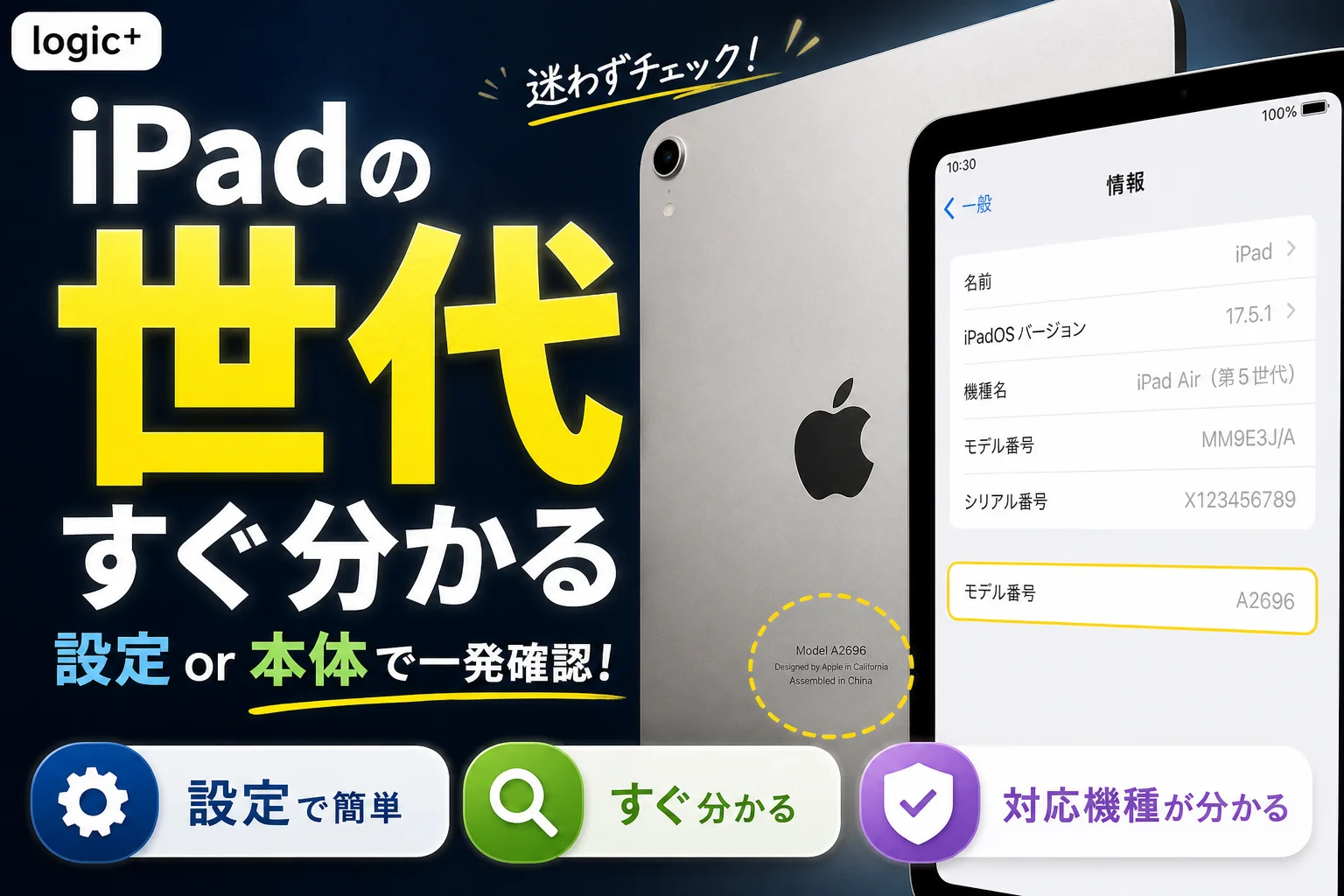
お持ちのiPadが第何世代か確認する方法を整理しました。電源が入るなら「設定>一般>情報」の機種名から確認できます。画面がつかない場合も背面刻印の「A」から始まるモデル番号から判別可能。Apple Pencil対応や型番の違いも解説します。
この記事でわかること
- iPadが第何世代かはどこを見れば分かりますか?
- 電源が入らないiPadの世代はどうやって調べますか?
- モデル番号に「MY232J/A」のような文字が表示されるのはなぜですか?
iPadの世代は「設定>一般>情報」の機種名で確認します。操作できない場合は背面のA番号を公式一覧と照合します。
ケースの購入や中古売買では、「第何世代」だけでなくシリーズを含む正式名称とA番号を控えると取り違えを防げます。この記事では、端末の状態別の確認方法、番号の読み分け、公式一覧の照合方法を扱います。Apple Pencilの個別の互換性判定や、将来のiPadOSサポート終了年の予測は対象外です。
編集部ではAppleの公開情報をもとに、画面で確認できる情報と、購入記録などの補助情報を分けて整理しています。
iPadの世代確認は「設定」か「本体背面」でできる
画面を操作できるなら設定を使います。操作できない場合は、背面にモデル番号が記載されているかを確認してください。Appleは、設定画面や本体でモデル番号を調べる方法を案内しています。(出典: Apple「iPhone、iPad、iPod touchのモデル番号を調べる」、2026年10月参照)
| 端末の状態 | 最初に見る場所 | 確認できた後の進み方 |
|---|---|---|
| 画面を操作できる | 「設定>一般>情報」 | 機種名を記録し、必要ならA番号も表示する |
| 電源が入らない・画面を操作できない | 本体背面の刻印 | 読めたA番号をApple公式一覧で検索する |
| 本体が手元にない | 外箱の製品情報・購入記録 | 製品名を確認し、本体との照合前は候補として扱う |
機種名はシリーズまで含めて記録する
「iPad」「iPad Air」「iPad mini」「iPad Pro」は別のシリーズです。「第○世代」だけでは対象を絞れないため、機種名を省略せずに記録してください。チップ名や画面サイズが含まれる場合も、そのまま残します。
外箱は本体の情報を補うために使う
Appleの案内によると、iPadの製品パッケージ裏面にはモデルに関する技術仕様が記載され、一部のパッケージではQRコードから仕様を表示できます。(出典: Apple「中国本土でiPadのeSIMを使用する」、2026年10月参照)
箱の製品名が分かっても、その箱が手元の本体のものとは限りません。中古品や家族から引き継いだ端末では、箱だけで世代を確定しないでください。

設定アプリでiPadの機種名とA番号を確認する手順
AppleのiPadユーザガイドでは、「設定>一般>情報」でモデル名、モデル番号、シリアル番号、ソフトウェアのバージョンなどを確認できると案内しています。(出典: Apple「iPadについての情報を取得する」、2026年10月参照)
「名前」ではなく「機種名」を見る
- 設定アプリを開き、「一般」から「情報」へ進む。
- 「機種名」またはモデル名の項目を確認し、表示された名称を控える。
- 購入する製品の対応機種と名称が一致しなければ、次の手順でA番号も確認する。
画面内の「名前」と「機種名」は別の項目です。世代の確認には製品のモデル名を使います。(出典: Apple「iPadについての情報を取得する」、2026年10月参照)
モデル番号欄をタップしてA番号を表示する
Appleのモデル番号確認手順によると、「モデル番号」の右側には最初に部品番号が表示されます。その部品番号をタップすると、モデル番号を確認できます。(出典: Apple「iPhone、iPad、iPod touchのモデル番号を調べる」、2026年10月参照)
| 表示されたもの | 見分け方 | 次にすること |
|---|---|---|
| 部品番号 | 英字・数字・スラッシュなどを含む文字列 | 同じモデル番号欄をタップする |
| A番号 | Aで始まるモデル番号 | 番号を控えて公式一覧で照合する |
| シリアル番号 | 別の「シリアル番号」欄にある文字列 | 世代の照合用として公開しない |
部品番号をそのまま公式モデル一覧で検索しても、目的の項目にたどり着けないことがあります。検索前に、Aで始まる番号へ切り替わっているかを確認してください。
A番号が表示されたら公式一覧で検索する
Apple「iPadのモデルを識別する」を開き、ブラウザの「ページ内を検索」にA番号を入力します。番号が一致した項目の見出しが、記録する製品名です。発売年や通信方式も、その番号に対応する記載を確認してください。(出典: Apple「iPadのモデルを識別する」、2026年10月参照)
電源が入らない・画面が割れたiPadの世代を調べる方法
設定を開けない場合は、本体に記載されたモデル番号を探します。Appleは、設定以外に本体でモデル番号を確認する方法も案内しています。(出典: Apple「iPhone、iPad、iPod touchのモデル番号を調べる」、2026年10月参照)
背面の刻印を読み、読めない文字は推測しない
ケースが刻印を隠している場合は、本体に負担をかけずに外せる範囲で確認します。小さい文字は写真に撮って拡大すると読み取りの補助になります。読めた番号は、前の節で紹介した公式一覧と照合してください。
- 番号全体が読める:そのまま転記して公式一覧で検索する。
- 一部だけ読める:似た番号で代用せず、外箱や購入記録と突き合わせる。
- 刻印が見つからない:外観から世代を決めず、別の確認経路に切り替える。
破損部分に触れたり、本体を分解したりして番号を探さないでください。膨張や異常な発熱がある場合は、確認作業より使用・充電の中止を優先します。
外箱や購入記録は「同じ個体か」を確かめて使う
外箱の製品情報や購入明細は候補を絞る手がかりです。ただし、製品名・容量・色の一致だけでは、箱と本体が同じ個体だとは断定できません。シリアル番号を両方で確認できる場合は、公開せず手元で照合します。
本体が操作できる状態になれば、「情報」画面でモデル情報とシリアル番号を確認できます。(出典: Apple「iPadについての情報を取得する」、2026年10月参照)
特定できない場合は番号を公開して判定を求めない
番号が公式一覧に見つからず、購入記録でも確認できない場合は、アクセサリーの注文や世代を断定した出品を保留してください。購入店やAppleへの個別相談では、「設定を操作できるか」「読めたモデル番号」「購入記録の有無」を整理して伝えます。シリアル番号などは、正規の相談先が必要とする場面に限って共有し、SNSや質問掲示板には載せません。
機種名・モデル番号・部品番号・シリアル番号の違い
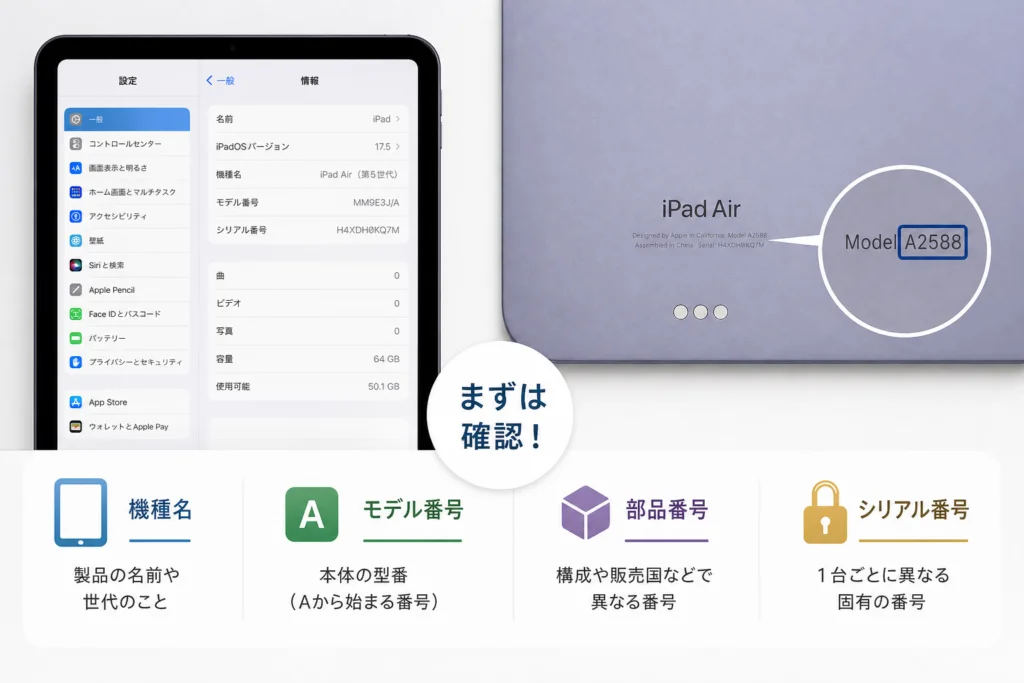
世代確認に使う情報と、端末個体を識別する情報を分けると、不要な番号を調べたり公開したりせずに済みます。Appleの案内でも、モデル番号欄の部品番号と、切り替え後のモデル番号は区別されています。(出典: Apple「iPhone、iPad、iPod touchのモデル番号を調べる」、2026年10月参照)
| 項目 | 役割 | 今回の使い方 |
|---|---|---|
| 機種名・モデル名 | 製品の名称を示す | シリーズ・世代・チップ名・画面サイズを記録する |
| モデル番号(A番号) | モデルを識別する | Apple公式一覧で正式名称や通信方式を照合する |
| 部品番号 | モデル番号欄に最初に表示される情報 | タップしてA番号に切り替える |
| シリアル番号 | 端末個体を区別する | 箱と本体の照合などで手元だけで使う |
「型番を教えて」と言われたらA番号かを確認する
「型番」という言葉は、部品番号とA番号のどちらを指すか曖昧です。ケースの対応確認などでは、「Aで始まるモデル番号」と指定すると、確認する情報をそろえやすくなります。
部品番号の頭文字だけで新品・交換品を断定しない
頭文字だけを根拠に、新品・交換品・整備済品や修理歴を説明するのは避けてください。中古売買では、購入記録や販売元が明示した状態と、自分の推測を混ぜずに扱います。
情報画面をそのまま出品画像に使うと、世代確認には不要な情報まで写ります。機種名とA番号を文字で記載し、画像を載せる場合はシリアル番号・IMEI・アカウント情報などを隠してください。
Apple公式一覧でA番号を照合するときの確認項目
照合先はApple「iPadのモデルを識別する」です。同じ製品名の項目に複数のモデル番号が掲載されるため、A番号の違いをそのまま世代の違いと考えないでください。(出典: Apple「iPadのモデルを識別する」、2026年10月参照)
| シリーズ | 番号一致後に控える項目 | 省略すると困る情報 |
|---|---|---|
| iPad | 正式名称・発売年・通信方式 | 世代またはチップ名 |
| iPad mini | miniを含む正式名称・発売年 | miniというシリーズ名 |
| iPad Air | 正式名称・画面サイズ・発売年 | Air、サイズ、世代またはチップ名 |
| iPad Pro | 正式名称・画面サイズ・発売年 | Pro、サイズ、世代またはチップ名 |
照合例:A3162なら通信方式と地域条件まで読む
Appleの「中国本土でiPadのeSIMを使用する」には、A3162は「iPad(第10世代)Wi-Fi + Cellular」として掲載されています。この記載からは、シリーズ、世代、通信方式を読み取れます。ただし、中国本土のeSIM対応について説明するページなので、日本国内の通信契約条件まで示すものではありません。(出典: Apple「中国本土でiPadのeSIMを使用する」、2026年10月参照)
照合で残す情報は「番号→正式名称→用途に必要な条件」の順。ケースを選ぶなら正式名称、通信契約を検討するなら通信方式や地域条件まで確認します。番号が一致したことと、目的のサービスを利用できることは分けて判断してください。
検索で見つからないときの確認順
- 検索した文字列が部品番号ではなくA番号かを確認する。
- 刻印や画面を見直し、転記漏れ・読み間違いを確認する。
- 番号が一致しない項目を、見た目が近いという理由で採用しない。
- 正式名称に「第○世代」がなければ、独自に世代番号を付けない。
世代が分かったらケース・Apple Pencilの対応機種を確認する
ここまでで確認した名称は、購入する製品との照合に使います。Apple公式のモデル一覧で製品名とモデル番号を確認したうえで、販売側が記載する対象機種と比較してください。(出典: Apple「iPadのモデルを識別する」、2026年10月参照)
ケースは正式名称とA番号を優先して照合する
- シリーズ名が一致しているか。
- 世代またはチップ名が一致しているか。
- 画面サイズや発売年に食い違いがないか。
- 対応A番号が書かれている場合、手元の番号が含まれるか。
- 「iPad用」などの曖昧な表記だけなら、購入前に販売元へ確認したか。
「同じサイズだから使える」と判断すると、別シリーズや別モデルの商品を選ぶ原因になります。サイズが近いことより、対応機種の明記を優先してください。
Apple Pencilは世代確認だけで購入を決めない
iPadのモデルを特定する作業と、Apple Pencilの互換性を判定する作業は別です。販売元に対応を問い合わせる際は、iPadの正式名称・A番号と、購入候補のApple Pencilの正式名称をセットで伝えてください。本記事のモデル確認表は、Apple Pencilの対応表ではありません。
中古売買では容量と通信方式も別に確認する
「情報」画面では容量を確認でき、Wi-Fi + Cellularモデルではネットワークなどの情報も表示されます。世代名だけで容量まで推測せず、実際の端末情報を確認してください。(出典: Apple「iPadについての情報を取得する」、2026年10月参照)
容量不足も気になっている場合は、iPadのシステムデータを削除してストレージを増やす手順も参照できます。
iPadOSの対応状況と修理サポートは分けて確認する
世代が分かっても、将来のサポート終了年までは確定できません。また、端末に入っているOSのバージョンは、モデル名とは別の情報です。インストール済みのバージョンは「設定>一般>情報」で確認できます。(出典: Apple「iPadについての情報を取得する」、2026年10月参照)
| 情報 | この情報だけでは判断できないこと |
|---|---|
| iPadの正式名称・世代 | 将来のOSサポート終了年 |
| インストール済みのOSバージョン | その端末に提供される更新の有無や今後の提供期間 |
| 現在使えているという状態 | 修理受付や部品交換の可否 |
ビンテージ製品・オブソリート製品の確認先
修理区分は、Apple「保証期限の切れたApple製品の修理サービスを受ける」で確認します。ページ内のiPad製品一覧で、A番号の照合によって分かった正式名称を探してください。購入日からの経過年数だけで分類しないようにします。(出典: Apple「保証期限の切れたApple製品の修理サービスを受ける」、2026年10月参照)
製品の区分と、個別の修理を受けられるかどうかは分けて確認してください。地域や部品の供給状況、例外条件などが関わるため、一覧への掲載だけで修理可否を断定しないでください。
iPadの世代確認でよくある質問
迷った場合は、外観から推測するよりモデル番号に戻って確認します。Appleはモデル番号を使ってiPadを識別する一覧を公開しています。(出典: Apple「iPadのモデルを識別する」、2026年10月参照)
iPadが第何世代かはどこを見れば分かりますか?
画面を操作できるなら「設定>一般>情報」の機種名を見ます。表示だけでは購入先の対応機種と照合できない場合は、モデル番号欄をタップしてA番号も確認してください。
機種名に「第○世代」がない場合はどう記録しますか?
表示された名称をそのまま記録します。世代番号を補う必要はありません。シリーズ名・画面サイズ・チップ名などが含まれていれば、省略せず残してください。
モデル番号欄に長い英数字が表示されるのはなぜですか?
最初に表示されるのが部品番号だからです。同じ欄をタップするとモデル番号を確認できます。詳しい操作は「設定アプリでiPadの機種名とA番号を確認する手順」の節にまとめています。
外箱だけ、外観だけでも特定できますか?
外箱は候補を絞る手がかりですが、その本体の箱かどうかを確認する必要があります。外観だけで決めず、本体の機種名またはA番号との照合を優先してください。
番号を他人に見せてもよいですか?
モデルの相談には、機種名とA番号を文字で伝える方法が使えます。シリアル番号・IMEI・アカウント情報まで含む画面全体を公開する必要はありません。
- 購入相談:機種名とA番号を用意する。
- 箱との照合:シリアル番号を手元で比較する。
- 公開用画像:個体識別情報やアカウント情報を隠す。
確認のゴールは「正式名称とA番号をそろえること」
- 操作できる場合は「設定>一般>情報」で機種名を確認する。
- モデル番号欄をタップしてA番号を記録する。
- 操作できない場合は、本体の刻印や外箱の情報を確認する。
- 公式一覧で番号を照合し、正式名称を省略せず控える。
- 購入する商品の対応機種と一致するかを確認する。
番号が一致しない、箱と本体の対応が分からないなどの疑問が残る場合は、推測で購入や出品を進めないでください。
出典・公式確認先
- Apple「iPhone、iPad、iPod touchのモデル番号を調べる」
- Apple「iPadのモデルを識別する」
- Apple「iPadについての情報を取得する」
- Apple「中国本土でiPadのeSIMを使用する」
- Apple「保証期限の切れたApple製品の修理サービスを受ける」
参照日:2026年10月11日。製品情報やサービス条件は変更される場合があります。
📚 参考・出典(編集部が確認した一次ソース)
- soumu.go.jp (soumu.go.jp)
- soumu.go.jp (tele.soumu.go.jp)
- ipa.go.jp (ipa.go.jp)
- apple.com (support.apple.com)
※本記事の作成にあたり、上記の公開情報・一次ソースを参照しています(参照日: 2026年10月11日)。内容は公式情報の更新により変わることがあります。
🧰 お困りごとの解決に



最近更新した記事
 アプリ購入の返金申請手順|iPhoneとAndroidのやり方・審査基準💡 結論(要点まとめ)アプリや課金アイテムを誤って購入した際の返金申請手順を整理。iPhone(Apple)とAndro…
 Apple Watchのバッテリー確認方法と最大容量(劣化度)の調べ方💡 結論(要点まとめ)Apple Watchのバッテリー残量(%)と最大容量(寿命・劣化度)の確認手順を解説。watch…
 ドコモのAPN設定手順と入力値一覧|繋がらない時の確認方法💡 結論(要点まとめ)ドコモ・ahamo向けのAPN設定値(spmode.ne.jp)とAndroidでの手動登録手順を…
 ドコモのネットワーク利用制限とは?判定の確認手順と記号の意味💡 結論(要点まとめ)ドコモのネットワーク利用制限の確認手順と、判定結果(○・△・×・ー)の意味をわかりやすく解説。IM…
 楽天モバイルのMNP予約番号の発行手順とワンストップの確認方法💡 結論(要点まとめ)楽天モバイルのMNP予約番号の発行手順を画面項目に沿って整理。my 楽天モバイルでの申請・認証後の…