💡 結論(要点まとめ)
iPadの画面でスライドやスワイプが反応しない時の確認手順を整理。ロック解除や電源オフのスライドが動かない場合の強制再起動方法、タップは効くのにスライドできない場合のタッチ調整の確認、アクセサリの接続有無や充電環境による症状の比較を解説します。
この記事でわかること
- iPadの「スライドで電源オフ」が動かないときはどうすればよいですか?
- 強制再起動するとiPadのデータは消えますか?
- タップは反応するのにスワイプだけできないのはなぜですか?
iPadがスライドできないときは接続機器を外し、全体のフリーズは強制再起動、操作の違いは設定で切り分けます。
ロック解除も電源オフもできない場合と、タップはできるのにスワイプだけできない場合では、確認する場所が異なります。この記事では、ボタンによる再起動、支援設定の確認、アプリの開き直し、バックアップと修理相談までを扱います。Slide Overの対応条件や、故障部品の特定は対象外です。
編集部ではAppleの公式案内を根拠に、読者が確認できる症状と、診断が必要な状態を分けています。設定変更は、利用者が必要としている支援機能を損なわない範囲で進めてください。
iPadがスライドできないときは症状に合わせて対処する
設定を開けない状態なら、設定変更を試す必要はありません。まず、画面全体が止まっているのか、特定の操作だけできないのかを分けます。
充電器を外し、操作が戻るか確認する
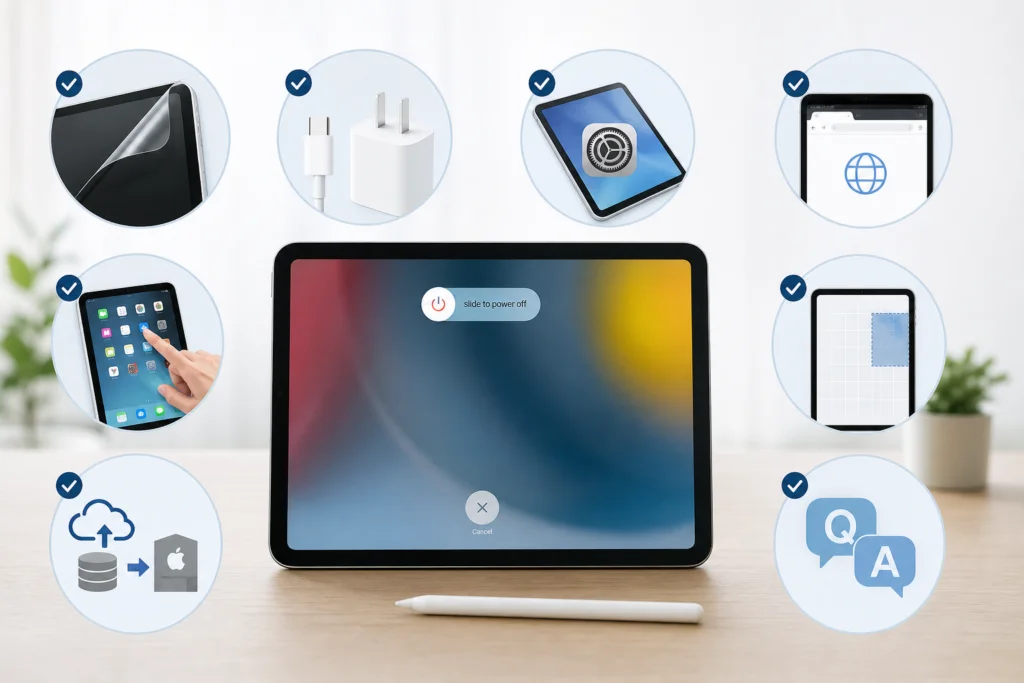
Appleの「iPhoneやiPadの画面が正常に機能しない場合」では、再起動、画面の汚れや水分の確認、接続アクセサリの取り外し、ケースや保護フィルムの取り外しを案内しています。充電中なら、まずケーブルを外して同じ操作を試してください。(出典: Apple「iPhoneやiPadの画面が正常に機能しない場合」、2026年10月参照)
症状別の進み方
| 観察できる状態 | 進む先 | 判断を急がない点 |
|---|---|---|
| 画面全体が反応せず、電源も切れない | 物理ボタンで強制再起動 | フリーズだけで画面故障とは判断しない |
| タップは効くがスワイプできない | タッチ調整を確認 | 支援設定を一律にオフにしない |
| 項目が読み上げられ、選択枠が動く | VoiceOverの操作と解除 | 通常のタップと操作方法が異なる |
| 充電中だけ反応が悪い | 接続条件を比較 | 充電器の種類だけで原因を決めない |
| 特定のアプリだけ動かない | アプリを開き直す | 画面全体の不具合と分ける |
| 同じ場所で操作が途切れる | 位置を記録して相談 | 観察だけで部品故障を確定しない |
破損や膨らみがある場合は確認作業を中止する
異常発熱、画面浮き、本体の膨張、破損がある場合は、使用や充電、以下の確認作業を中止してください。画面を押し戻したり分解したりせず、Appleの日本語の画面反応不良ページにある修理サービスの案内へ進みます。落下や水濡れの直後に起きた場合も、その経緯を相談時に伝えてください。
電源オフのスライドもできない場合の強制再起動
電源オフのスライダーを動かせない場合は、画面を使わない強制再起動を試します。Appleの通常の再起動案内でも、フリーズして反応しない場合は強制再起動へ進むよう案内されています。(出典: Apple「iPadを再起動する」、2026年10月参照)
ホームボタンがないiPad
音量の上げ下げではなく、トップボタンからの距離で操作するボタンを見分けます。
- トップボタンに近い音量ボタンを押し、すぐに離します。
- トップボタンから遠い音量ボタンを押し、すぐに離します。
- Appleロゴが表示されるまでトップボタンを押し続けます。
(出典: Apple「iPadの電源が入らない場合やフリーズする場合」(英語)、2026年10月参照)
ホームボタンがあるiPad
- ホームボタンとトップボタンを同時に押します。
- Appleロゴが表示されるまで、そのまま押し続けます。
(出典: Apple「iPadの電源が入らない場合やフリーズする場合」(英語)、2026年10月参照)
よくある失敗:ホームボタン非搭載モデルで、音量ボタンも押したままにすること。音量ボタンはそれぞれ押して離し、最後にトップボタンだけを長押しします。
再起動できた後の判断
- 操作が戻った:バックアップ状況の確認へ進みます。
- Appleロゴは出たが、画面は操作できない:画面と接続機器の確認へ進みます。
- 起動しない、ボタンも使えない:上記のAppleのフリーズ対応ページで該当する状態を確認し、修理相談へ進みます。
強制再起動と、データを消去する初期化は別の操作です。この段階で消去や復元を選ぶ必要はありません。
画面・保護フィルム・充電器を確認する
何を変えたときに反応が戻ったかを残すと、不要な買い替えを避けやすくなります。同じアプリの同じ場所で、条件を変える前後を比較してください。
画面の水分や汚れ、ケースの干渉を確認する
画面を清潔で水分のない状態にし、ケースや保護フィルムを外して反応を比較します。これらはAppleが画面の反応不良時に案内している確認項目です。(出典: Apple「iPhoneやiPadの画面が正常に機能しない場合」、2026年10月参照)
フィルムは取り外すと再利用できない場合があります。画面そのものが浮いている場合は、フィルムの浮きと決めつけて剥がしたり押したりせず、作業を中止してください。
充電ケーブルやUSBアクセサリを外して比較する
Appleによると、LightningまたはUSB-Cアクセサリを取り外して画面が正常に動く場合は、別のコンセント、ケーブル、充電器を試す方法があります。(出典: Apple「iPhoneやiPadの画面が正常に機能しない場合」、2026年10月参照)
| 結果 | 次の行動 | 記録すること |
|---|---|---|
| 外すと反応が戻る | 対応する別のケーブル・充電器・コンセントで比較 | どの組み合わせで症状が出るか |
| 外しても変わらないがタップは使える | 支援設定を確認 | タップとスワイプの差 |
| 外しても画面全体が動かない | 再起動済みなら修理相談 | 再起動前後の変化 |
接続を外して改善しても、電気的なノイズや充電器の故障まで特定できたわけではありません。純正・非純正という区別だけで原因を決めないでください。
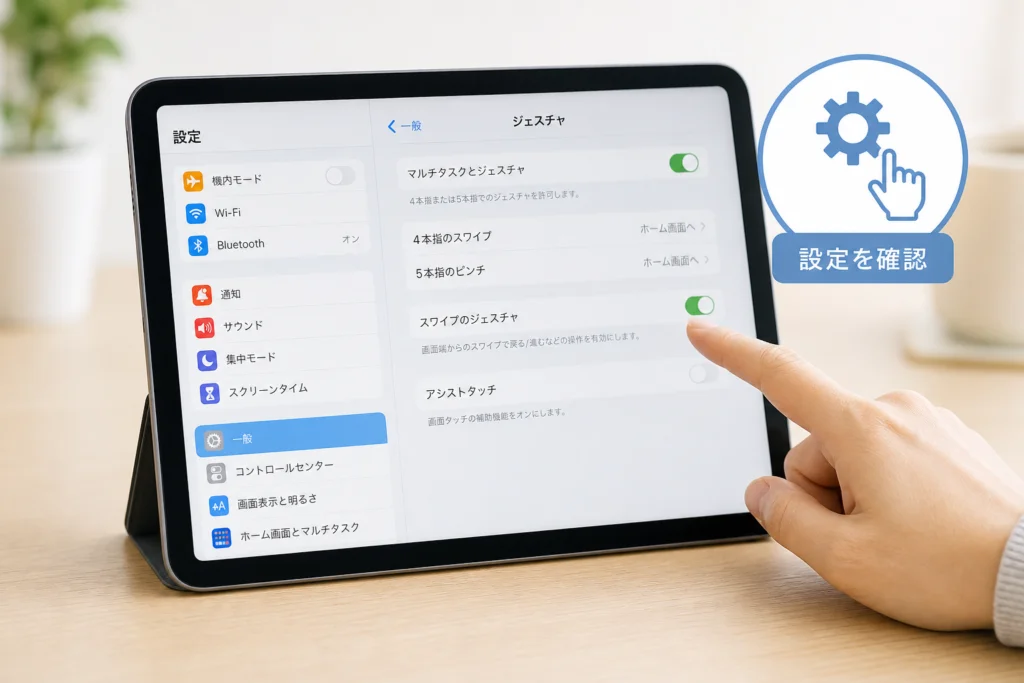
タップは効くのにスワイプできない場合の設定確認
タッチ調整とVoiceOverは、故障ではなく操作の受け付け方を変える機能です。必要としている支援機能か、意図せず有効になった機能かを分けて確認します。
タッチ調整が不要な場合は、一時的にオフにして比較する
- 「設定」→「アクセシビリティ」→「タッチ」→「タッチ調整」を開きます。
- 変更前のオン・オフ、保持継続時間などの設定を控えます。
- 操作支援として使っていない場合に限り、「タッチ調整」を一時的にオフにします。
- 先ほど動かなかった画面に戻り、同じスワイプを試します。
AppleのiPadユーザガイドでは、タッチ調整でタッチへの反応を変更でき、保持継続時間などを調整できると案内しています。(出典: Apple「iPadのタッチへの反応を調整する」、2026年10月参照)
- オフにすると改善する:設定が操作感に影響している可能性があります。不要ならオフの状態で使い、必要なら次の調整へ進みます。
- 変わらない:元の設定に戻し、アプリごとの比較へ進みます。
支援設定が必要な場合は、保持継続時間とスワイプを分けて調整する
保持継続時間は、タッチが認識されるまで画面を押さえておく時間の設定です。必要な支援であれば機能全体を切らず、次の順で比較します。
- 「タッチ調整」で保持継続時間の設定を確認します。
- 認識までの待ち時間が負担になっている場合は、元の値を控えたうえで短く調整し、意図しないタッチが増えないか確認します。
- 「スワイプジェスチャ」を開いてオンにし、保持継続時間を待たずにスワイプを始められるか試します。
- 必要に応じて、表示されるスワイプ開始に必要な移動量の設定を変更し、同じ画面で比較します。
Appleは、保持継続時間を利用する場合でも「スワイプジェスチャ」を使ってスワイプの扱いを調整する方法を案内しています。(出典: Apple「iPadのタッチへの反応を調整する」、2026年10月参照)
複数の設定を一度に変えないでください。操作しにくくなったら直前の設定に戻します。利用者本人以外が設定した端末では、支援者と相談して変更してください。
読み上げや選択枠がある場合はVoiceOverの操作で設定を開く
VoiceOverが有効なときは、項目を1回タップして選択し、ダブルタップで選択項目を実行します。通常のページスクロールは、3本指のスワイプで操作します。
- ホーム画面で「設定」を1回タップして選択し、ダブルタップして開きます。
- 「アクセシビリティ」を1回タップして選択し、ダブルタップします。画面外の項目を探すときは、3本指で上下にスワイプします。
- 「VoiceOver」を同じ方法で開きます。
- 意図せず有効になっていた場合は、VoiceOverのスイッチを1回タップして選択し、ダブルタップしてオフにします。
VoiceOverを普段から使っている場合は解除せず、この操作方法で比較してください。読み上げがある状態で通常の1本指スクロールができないことだけを、タッチパネル故障の根拠にしないでください。
特定のアプリやWebページだけスクロールできない場合
ほかの画面で動くなら、問題が起きる範囲を絞ります。画面の清掃や接続機器の確認は前節までで済ませ、同じ確認を繰り返すよりアプリ間の違いを見てください。画面全般の基本確認の根拠はAppleの案内です。(出典: Apple「iPhoneやiPadの画面が正常に機能しない場合」、2026年10月参照)
ホーム画面・別のアプリ・別のページを比較する
| 比較結果 | 次に確認すること |
|---|---|
| 特定のWebページだけ動かない | 同じブラウザの別ページではスクロールできるか |
| 特定のアプリだけ動かない | 以下の方法で終了し、開き直しても再現するか |
| 複数のアプリで同じ位置が反応しない | 本体上の位置を比較 |
ホームボタンの有無に合わせてアプリを終了する
保存できる作業は先に保存してください。以下はVoiceOverを使用していない場合の操作です。
- ホームボタンがない場合:画面の下端から上にスワイプし、画面の途中で指を止めてアプリスイッチャーを開きます。
- ホームボタンがある場合:ホームボタンを2回押してアプリスイッチャーを開きます。
- 左右にスワイプして問題のアプリを探し、そのプレビューを上にスワイプして終了します。
- ホーム画面からアプリを開き直し、同じ場所を操作します。
スワイプ操作自体が通らず終了できない場合は、繰り返し試さず強制再起動へ戻ります。アプリの削除は、保存データへの影響を確認する前に進めないでください。
容量整理は、画面不良とは分けて考える
空き容量が不足している表示があり、動作の遅さも気になる場合は、iPadのシステムデータを削除してストレージを整理する手順も参考になります。ただし、容量整理で画面の不反応まで直ると考えないでください。
画面の一部だけ反応しない場合のセルフチェック
「画面内の同じ項目」ではなく「本体の同じ場所」で起きるかを記録します。観察前に、Appleが案内する清掃、アクセサリ・ケース・保護フィルムの取り外し、再起動を済ませておきます。(出典: Apple「iPhoneやiPadの画面が正常に機能しない場合」、2026年10月参照)
向きやアプリを変えて位置を比べる
- どの辺に近い場所で、タップやスワイプが途切れるか。
- 画面の回転が使える場合、向きを変えても本体の同じ場所で起きるか。
- 別のアプリでも、その場所の操作が反応しないか。
- ケーブルを外した状態でも続くか。
メモなどで指による描画が使える場合は、線が途切れる位置を観察する方法もあります。ただし、指で描画できない設定なら、線が出ないことを故障の根拠にしないでください。
記録は診断材料であり、故障の確定ではない
同じ場所で線が途切れても、センサーの断線とは断定できません。アプリの入力設定なども影響します。画面を強く押して確かめず、位置と条件をメモし、可能なら別の端末で症状を撮影して相談時に伝えます。
改善しないときのバックアップとAppleへの修理相談
操作が戻ったらデータ保護を確認し、戻らない場合は初期化より先に相談します。Appleは、基本確認をしても画面が正常に機能しない場合、修理サービスが必要になる場合があると案内しています。(出典: Apple「iPhoneやiPadの画面が正常に機能しない場合」、2026年10月参照)
操作が戻ったら最終バックアップ日時を確認する
- 「設定」を開き、上部の自分の名前をタップします。
- 「iCloud」→「iCloudバックアップ」へ進みます。
- 前回のバックアップ日時を確認します。
- 手動で保存する場合はWi-Fiに接続し、「今すぐバックアップを作成」をタップします。
- 処理後、バックアップ日時が更新されたか確認します。
バックアップを完了できない表示が出た場合は、完了したと判断せず、その表示を控えてください。写真の同期が確認できても、端末内の全データのバックアップを確認したことにはなりません。
操作不能なら、バックアップの有無を伝えて相談する
バックアップが不明なまま、消去や復元へ進まないでください。新しいバックアップを作れない場合は、「画面を操作できない」「既存のバックアップが分からない」「データを残したい」と相談時に伝えます。修理でデータが保持されるとは限りません。
日本語のAppleサポートから修理相談へ進む
Apple「iPhoneやiPadの画面が正常に機能しない場合」を開き、ページ末尾の修理サービスの案内から申し込みへ進んでください。英語・海外向けページではなく、日本語の案内から相談できます。料金や受付条件は、申し込み画面で提示される内容を確認します。
- 分かる範囲の機種名とiPadOS。
- ロック画面から動かないのか、特定のアプリだけなのか。
- 充電中とケーブルを外した状態で違いがあるか。
- 強制再起動で変化したか。
- 落下、水濡れ、画面交換などの履歴。
- バックアップの有無と、残したいデータ。
画面交換後から発生した場合は、その時期も伝えます。部品や修理後の処理を自分で原因と決めつけず、修理した窓口にも確認してください。
🛒 【PR】部品交換・買い替えを検討する方へ
部品や消耗品の交換で直るケースがあります。型番に合うものを確認してください。修理見積もりが本体価格の半分を超える場合は後継機の検討が目安です。
- u4ea4u63dbu7528u5145u96fbu30b1u30fcu30d6u30ebuff08u7aefu5b50u306bu9069u5408u3059u308bu3082u306euff09 (「Apple iPad u5145u96fbu30b1u30fcu30d6u30eb」で楽天市場を検索)
- u4ea4u63dbu7528USBu96fbu6e90u30a2u30c0u30d7u30bf (「Apple iPad USB u96fbu6e90u30a2u30c0u30d7u30bf」で楽天市場を検索)
- u4ea4u63dbu7528u4fddu8b77u30d5u30a3u30ebu30e0uff08u6a5fu7a2eu30fbu753bu9762u30b5u30a4u30bau306bu9069u5408uff09 (「iPad u4fddu8b77u30d5u30a3u30ebu30e0」で楽天市場を検索)
※リンク先は楽天市場の検索結果です(アフィリエイト広告)。適合は必ず型番でご確認ください。
iPadがスライドできないときのよくある質問
Appleの基本確認は、再起動、画面の状態、接続アクセサリ、ケースや保護フィルムの確認です。これらで改善しない場合は、操作を繰り返すより相談に進みます。(出典: Apple「iPhoneやiPadの画面が正常に機能しない場合」、2026年10月参照)
電源オフもできないときはどうする?
ホームボタンの有無別の強制再起動手順を使います。電源オフのスライダーを動かす必要はありません。
強制再起動と初期化は同じ?
別の操作です。今回のボタン操作は再起動のためのもので、データ消去を選ぶ手順ではありません。復旧しないからといって、そのまま初期化へ進まないでください。
タップだけ効く場合や、充電中だけ起こる場合は?
- タップだけ効く:タッチ調整とVoiceOverを確認します。設定が原因とは限らないため、別のアプリでも比較します。
- 充電中だけ起こる:ケーブルを外した状態と比較し、反応が戻るなら別の対応する充電環境で確認します。
Slide Overが使えないのも画面の故障?
ほかの画面で正常にスワイプできるなら、同じ問題とは限りません。Slide Overの対応条件や操作仕様は、この記事の画面反応不良の切り分けとは別に扱います。
迷ったときの順番
- 異常発熱・膨張・破損があれば作業を中止。
- 接続機器を外し、画面全体が止まっていれば強制再起動。
- 操作が戻ったら、症状に合わせて設定やアプリを確認。
- 改善しなければ、バックアップ状況と発生条件を添えて修理相談。
参考・出典
- Apple「iPhoneやiPadの画面が正常に機能しない場合」
- Apple「iPadを再起動する」
- Apple「iPadの電源が入らない場合やフリーズする場合」(英語)
- Apple「iPadのタッチへの反応を調整する」
参照日:2026年10月11日。画面表示や設定項目は、iPadOSや利用環境によって異なる場合があります。
🧰 お困りごとの解決に



最近更新した記事
 アプリ購入の返金申請手順|iPhoneとAndroidのやり方・審査基準💡 結論(要点まとめ)アプリや課金アイテムを誤って購入した際の返金申請手順を整理。iPhone(Apple)とAndro…
 Apple Watchのバッテリー確認方法と最大容量(劣化度)の調べ方💡 結論(要点まとめ)Apple Watchのバッテリー残量(%)と最大容量(寿命・劣化度)の確認手順を解説。watch…
 ドコモのAPN設定手順と入力値一覧|繋がらない時の確認方法💡 結論(要点まとめ)ドコモ・ahamo向けのAPN設定値(spmode.ne.jp)とAndroidでの手動登録手順を…
 ドコモのネットワーク利用制限とは?判定の確認手順と記号の意味💡 結論(要点まとめ)ドコモのネットワーク利用制限の確認手順と、判定結果(○・△・×・ー)の意味をわかりやすく解説。IM…
 楽天モバイルのMNP予約番号の発行手順とワンストップの確認方法💡 結論(要点まとめ)楽天モバイルのMNP予約番号の発行手順を画面項目に沿って整理。my 楽天モバイルでの申請・認証後の…