💡 結論(要点まとめ)
故障したMacの修理窓口と費用の確認方法を整理。保証対象外は要見積もりであること、AppleCare+利用時の自己負担金、ビンテージ製品の受付条件を説明。修理前のバックアップの必要性と、データの消去・交換を承認する前の相談事項も紹介します。
この記事でわかること
- Macの公式修理に出すとデータは必ず消えますか?
- AppleCare+に入っていないMacの修理費用はいくらですか?
- 古いMacでもApple公式で修理できますか?
Macの修理はどこに出す?保証・費用・データで選ぶ依頼先
Macの修理は、保証を使うならAppleの正規窓口、バックアップのないデータが最優先なら修理承認前の相談を選びます。
対象はMacBook Air・MacBook Proなどのノート型Macです。修理先の選び方、費用の確認、古い機種の受付条件、申し込み前の準備を整理します。個別の故障診断やデータ復旧の可否は、この記事だけでは判定できません。
編集部ではAppleの公式案内を基準に、修理条件と依頼時の確認事項を分けて整理しています。料金や受付条件は変わるため、申し込み時の表示と診断後の見積もりを確認してください。
Macの修理はどこに出す?症状・保証・データの有無で選ぶ
保証と純正部品を優先するならAppleまたはApple正規サービスプロバイダが出発点です。ただし、バックアップがなく必要なデータが残っている場合は、交換・消去を承認する前にデータの扱いを相談してください。
AppleはMacノートブックの修理窓口として、持ち込みや配送によるサービスを案内しています。利用できる方法は申し込み画面で確認します。(出典: Apple「AppleによるMacノートブックのサービスと修理」、2026年10月参照)
| 優先条件 | 相談先 | 承認前に確認すること |
|---|---|---|
| 保証・純正部品 | Apple/正規サービスプロバイダ | 保証適用、自己負担額、修理後の保証 |
| 保証対象外の費用比較 | 正規窓口と独立系修理店 | 交換範囲、部品、追加料金、総額 |
| 古い機種の修理 | 正規窓口で受付可否を確認後、必要に応じて独立系修理店 | 部品在庫と対応できる作業 |
| バックアップのないデータ | 受付窓口でデータ保護を相談し、必要に応じて復旧専門業者を比較 | 消去・基板交換の有無、復旧作業の範囲 |
保証と純正部品を重視するならAppleまたは正規サービスプロバイダ
AppleCare+などの保証を使いたい場合は、正規窓口で適用可否を確認します。Apple正規サービスプロバイダはAppleとは別の事業者なので、受付方法や見積もりも依頼先に確認しましょう。
AppleのMac修理ページで「修理サービスを申し込む」に進み、対象のMacと症状を選ぶと、利用できる窓口を確認できます。
保証対象外・古い機種は独立系修理店も比較する
独立系修理店は、正規窓口とは修理範囲や部品の調達方法が異なります。「非正規だから安い」「古い機種なら対応できる」とは決めつけず、同じ症状について書面の見積もりを取りましょう。
比較するのは価格だけでなく、交換する部品、データの扱い、修理後に同じ症状が出た場合の対応です。
バックアップがない場合はデータ保護を先に判断する
本体を使える状態に戻す修理と、必要なファイルを取り出す作業は、目的が異なります。受付時に「バックアップがなく、データの確保を優先したい」と伝え、作業内容が分かるまで消去や交換の承認を保留してください。
修理前に確認する症状と、使用を中止すべき異常
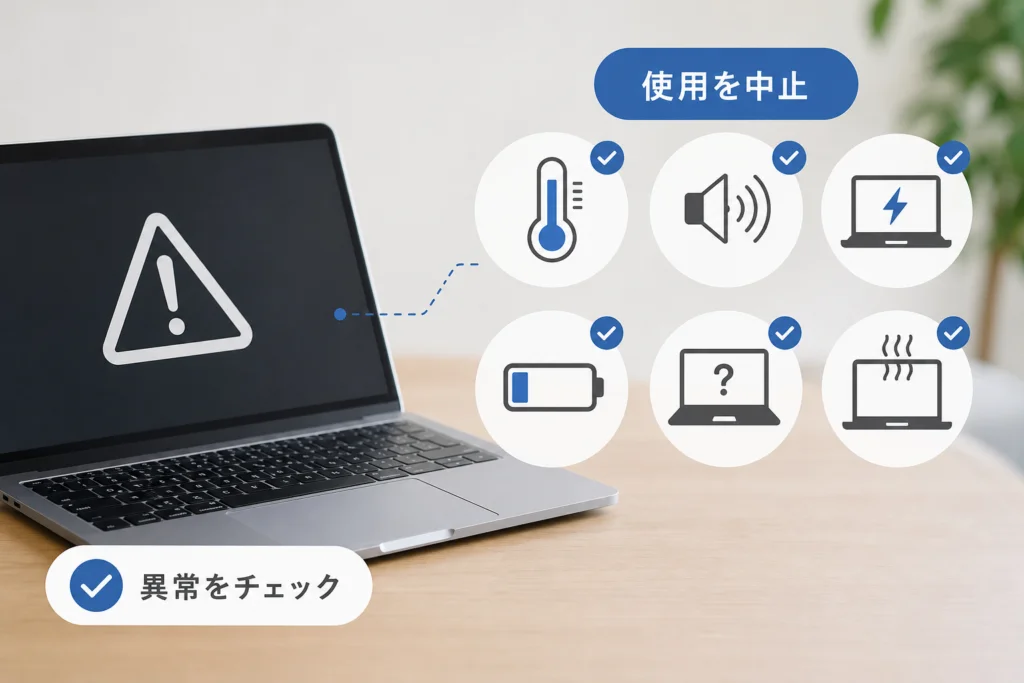
異臭・水濡れ・膨張などがなければ、接続状態と症状を記録して相談へ進みます。異常がある場合は、動作確認を続けるよりも使用をやめて窓口に状態を伝えてください。
Appleの修理受付では、対象製品と問題に応じたサービスを選びます。症状を整理してから進むと、相談内容を伝えやすくなります。(出典: Apple「AppleによるMacノートブックのサービスと修理」、2026年10月参照)
電源が入らないときは電源・ケーブル・周辺機器を確認する
安全上の異常がない場合に限り、使用していた電源アダプタ、ケーブル、接続先、周辺機器の有無を確認し、受付用のメモに残します。ランプ、起動音、画面表示のうち何が反応するかも伝えてください。
機種によって操作が異なるため、別のMacで見つけたリセット操作をそのまま試すのではなく、まず対象機種を特定します。
画面不良や動作不良は発生条件とエラーを記録する
「画面がおかしい」だけでなく、割れ、線、ちらつき、表示されない状態を区別します。動作不良では、起動直後か、特定のアプリ使用中か、周辺機器接続中かを整理してください。
- 表示されたエラー文は省略せず控える
- 症状が出る操作と、出ない操作を分けて記録する
- 写真を撮る場合は、画面内の個人情報を写さない
- 落下や液体がかかった経緯は、分かる範囲で伝える
水濡れ・膨張・異臭・異常発熱は充電や使用を中止する
これらの異常がある場合は、修理前の自己確認を中止します。Appleの修理申し込みで状態を伝え、持ち込み・配送の扱いを相談してください。
安全に関する注意
- 水濡れ後に、起動するか確かめるための充電や通電を繰り返さないでください。
- 膨張した本体を押し戻したり、バッテリーを自分で分解したりしないでください。
- 異臭や異常発熱を感じたら使用を中止し、Appleまたは受付先へ相談してください。
- 異常のあるMacを、通常の配送荷物として自己判断で発送しないでください。
Mac修理の費用はいくら?保証とAppleCare+で変わる
保証対象外の修理費用は、機種・故障箇所・診断結果によって変わります。AppleCare+も損傷区分によってサービス料が異なるため、「加入済みなら無料」とは限りません。
(出典: Apple公式の修理見積もりとAppleCare+のサービス料)
| 保証・修理の区分 | 費用の扱い | 確認条件 |
|---|---|---|
| 製品限定保証の対象となる不具合 | 保証適用を診断で判定 | 事故による損傷などとの区別 |
| AppleCare+:画面または外部筐体の損傷 | サービス料12,900円(税込) | 該当する損傷区分と契約条件 |
| AppleCare+:その他の過失や事故による損傷 | サービス料37,100円(税込) | 実際の損傷範囲と契約条件 |
| 保証対象外の本体修理・バッテリー交換 | 要見積もり | 機種、診断、交換範囲 |
表のサービス料はAppleの案内に基づきます。金額・適用条件は変わるため、申し込み時には同ページの見積もりと契約条件を確認してください。(出典: Apple「AppleによるMacノートブックのサービスと修理」、2026年10月参照)
製品限定保証・AppleCare+の対象を確認する
自然に発生した不具合と、落下・液体などによる損傷では扱いが異なります。契約の有無だけで判断せず、修理申し込み時に保証情報と症状を提示して適用可否を確認しましょう。
画面・筐体の損傷とその他の損傷で料金条件が異なる
画面が割れていても、内部に別の損傷があれば、画面だけの区分にならない場合があります。見積もりでは、サービス料の金額とともに「どの損傷区分で判定されたか」を確認してください。
バッテリー交換は機種と保証条件で見積もりを確認する
バッテリーの劣化、充電不良、本体側の不具合は、同じ修理になるとは限りません。Appleの修理ページの見積もり欄で対象モデルを選び、保証による扱いと診断後の費用を確認します。
ほかのモデルの交換価格を、自分のMacの予算として使わないようにしましょう。
診断料・送料・キャンセル料を含む総額で比較する
比較する金額は、広告の「修理代」ではなく返却までの総額です。各窓口に、次の項目を見積書や受付規約で確認してください。
- 診断のみで返却する場合の費用
- 部品代・作業料・送料・消費税を含むか
- 追加故障が見つかった場合に再承認が必要か
- 見積もりを断った場合のキャンセル料
- 修理不能でも発生する費用
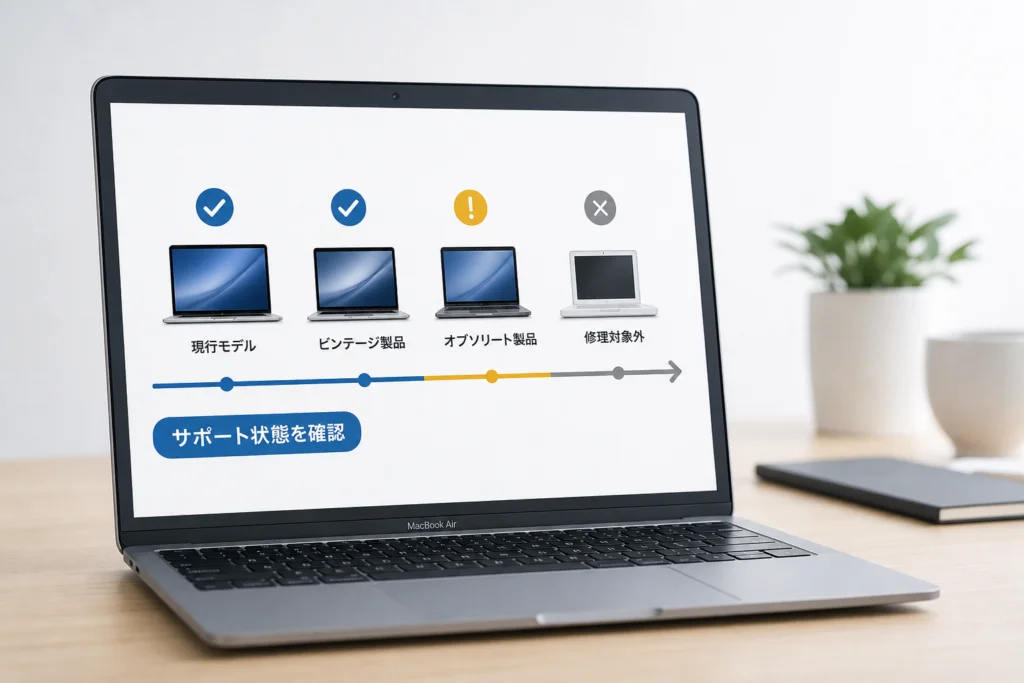
古いMacは修理できる?ビンテージとオブソリートの確認方法
古いMacの受付可否は、購入年だけでは判断できません。Appleの対象製品一覧で区分を確認し、修理する部品の在庫を窓口に照会します。
(出典: Appleのビンテージ・オブソリート製品の定義とバッテリー修理の特例)
購入日や発売年ではなくAppleの販売店への供給終了が基準
Appleの区分は、Appleが販売店への製品供給を停止してからの期間に基づきます。中古で購入した日や、自分が使い始めた日から数える仕組みではありません。(出典: Apple「保証期限の切れたApple製品の修理サービスを受ける」、2026年10月参照)
ビンテージ製品とオブソリート製品の区分を公式一覧で確認する
Appleの旧製品のサービス案内を開き、Macのビンテージ製品・オブソリート製品の一覧で、モデル名と画面サイズなどを照合してください。
| 区分 | 供給終了からの期間 | 修理の扱い |
|---|---|---|
| ビンテージ | 5年を超え、7年未満 | 部品在庫などの条件により対応 |
| オブソリート | 7年を超えた製品 | 原則としてハードウェアサービス終了 |
| ノート型Macのバッテリー特例 | 最長10年 | 部品在庫の状況に応じて対応する場合がある |
境界の年数を自分で計算して決めず、Appleが掲載する対象製品一覧を優先してください。(出典: Apple「保証期限の切れたApple製品の修理サービスを受ける」、2026年10月参照)
Macノートブックのバッテリーのみ最長10年の特例がある
この特例は、本体全体の修理期間を延長するものではありません。画面やロジックボードも同じ期間修理できるとは考えず、バッテリー交換として受付できるかを問い合わせてください。
「一覧に載っているから修理できない」「バッテリー特例があるから修理できる」のどちらも早計です。製品区分に加えて、必要な部品の在庫確認が必要です。
Macを修理に出す前の準備とデータ消失への対策
公式修理でデータが毎回消えるわけではありませんが、保持を前提にはできません。起動できる場合はバックアップを取り、できない場合は消去・交換を承認する前に相談します。
Appleは、修理の過程で起動ディスクの消去や交換が必要になる場合があるため、修理前のバックアップを案内しています。(出典: Apple「AppleによるMacノートブックのサービスと修理」、2026年10月参照)
起動できるならTime Machineなどでバックアップする
バックアップは、作業を開始しただけでなく、完了していることまで確認します。すでにTime Machineを使っている場合も、最近変更した仕事のファイルが保存対象に含まれているかを見ておきましょう。
クラウドに置いたつもりのファイルも、同期が終わっているか別の端末などから確認します。修理前に不要な整理や初期化を先行させる必要はありません。
起動しない・バックアップがない場合はデータ復旧の相談を優先する
必要なデータが残るMacでは、まず「本体の復旧」と「ファイルの取り出し」のどちらを優先するかを決めます。基板交換や消去を伴う見積もりなら、データについて回答を得てから承認してください。
| 状態 | 次の行動 |
|---|---|
| バックアップがあり、必要なファイルも確認できる | 本体修理の見積もりへ進む |
| 起動でき、必要なデータが本体にしかない | バックアップを終えてから修理へ進む |
| 起動できず、バックアップもない | データ優先と伝え、消去・交換前に復旧の選択肢を相談する |
| データ復旧の見積もりも必要 | 本体修理とは別に、成功条件と不成功時の費用を確認する |
復旧業者への依頼も、データを取り出せる保証にはなりません。「データを残す方針」と「取り出しに成功すること」は分けて考えてください。
「探す」の解除や消去は受付窓口の案内に従う
修理受付に必要な設定変更は、申し込み後の案内に沿って進めます。バックアップが確認できないまま、自己判断で消去を始めないでください。
Apple Accountのパスワードを、受付票やメールにそのまま書かないでください。認証が必要と案内された場合は、何の操作に必要かを確かめ、自分で入力する方法を相談しましょう。
シリアル番号・保証情報・症状メモを用意する
受付では、モデル名、シリアル番号、保証情報、症状、バックアップの有無をまとめて伝えます。シリアル番号や見積書の写真を公開する場合は、氏名・住所とともに隠してください。
正規修理と独立系修理店の違いを比較する
修理先の違いは、価格だけでなく部品・作業範囲・データ方針・修理後保証に表れます。独立系修理店を一律に評価せず、依頼する機種と作業について確認してください。
Appleの修理サービス案内は、Appleおよび正規のサービスに関する基準です。独立系修理店に同じ条件が適用されるとは限りません。(出典: Apple「AppleによるMacノートブックのサービスと修理」、2026年10月参照)
純正部品・修理範囲・修理後保証・データ方針の違い
同じ「電源が入らない」という相談でも、部品交換を提案する窓口と、故障箇所への作業を提案する店舗では見積もりの内容が異なります。金額だけを並べず、何を直す契約かをそろえて比較しましょう。
| 確認項目 | 見積もりで聞く内容 |
|---|---|
| 部品 | 純正・互換・中古などの区分と、交換する範囲 |
| 機能 | 修理後に確認する機能と、制約が残る可能性 |
| データ | 消去の有無、閲覧の範囲、作業用コピーの扱い |
| 保証 | 対象症状、除外条件、再修理時の費用 |
| 追加作業 | 連絡と承認なしに作業を進めないか |
Apple SiliconやT2搭載Macの暗号化と部品交換の注意点
データの読み出し、Touch IDの機能、部品交換後の調整は、それぞれ別の確認事項です。「部品を交換できる」という説明だけで、データやすべての機能が維持されるとは判断できません。
Apple SiliconやT2搭載の機種を依頼する際は、モデル名を提示し、「データの取り出し」「Touch ID」「交換後の設定・調整」を分けて回答してもらいましょう。機種別の技術的な復旧可否は、個別診断が必要です。
見積もりと個人情報の取り扱いで確認すること
修理店の説明は、口頭だけでなく受付票やメールに残します。仕事用のMacなら、顧客情報や会社の機密情報を外部へ預けてよいか、勤務先のルールも先に確認してください。
なお、総務省の「登録修理業者制度」を、Mac修理店全般の品質認定と受け取らないようにしましょう。制度の登録対象や登録内容と、依頼するMacの作業範囲は別に確認する必要があります。(出典: 総務省「登録修理業者制度」、2026年10月参照)
Mac修理の申し込み手順と期間の確認方法
申し込み、診断、見積もり承認、修理、返却の順に進め、納期は診断後に確認します。予約が取れた日と、修理が完了する日は別です。
Appleの修理ページから申し込みを開始し、対象製品と症状に応じて表示される受付方法を選びます。機種や地域によって選択肢は異なります。(出典: Apple「AppleによるMacノートブックのサービスと修理」、2026年10月参照)
Appleサポートから持ち込み・配送の選択肢を確認する
AppleのMac修理ページで「修理サービスを申し込む」を選び、対象のMacと症状を指定します。表示された持ち込み・配送の選択肢から、仕事への影響も含めて選んでください。
- 持ち込み:訪問できる場所と予約枠を確認する
- 配送:受け渡し方法と発送前の案内を確認する
- 希望する方法が出ない:表示された相談方法から、対象機種で利用できる受付を尋ねる
Genius Bar・正規サービスプロバイダの予約と持参物
予約後は、確認メールなどに記載された持参物を確認します。Mac本体に加え、電源アダプタなども診断に必要かを受付先に確認してください。
症状メモとバックアップの状況を用意し、データの扱いを受付時に改めて伝えます。会社所有の端末では、修理を承認できる担当者も明確にしておきましょう。
配送修理の梱包・引き渡しと受付後の流れ
配送は、受付後に届く梱包・引き渡しの案内に従います。同梱する物を自己判断で増やさず、受け付けられた修理番号と配送の控えを保管してください。
状態が変わった場合は、発送前に受付先へ連絡します。安全上の異常がある場合の扱いは、前述の注意欄を優先してください。
見積もり承認・納期・修理後の動作確認
見積もりでは、総額、交換部品、データへの影響、返却予定を確認してから承認します。部品在庫や追加診断により予定が変わる場合の連絡方法も聞いておくと、仕事の調整に役立ちます。
| 連絡・状態 | 次に確認すること |
|---|---|
| 追加の損傷が見つかった | 変更後の総額と、作業を断った場合の条件 |
| 部品の取り寄せが必要 | 入荷見込み、予定変更時の連絡、返却の可否 |
| 修理不能と案内された | 返却費用、データの状態、別途相談できる作業 |
| 修理品が返却された | 元の症状、充電、画面、キーボード、通信、Touch IDなどの動作 |
返却後も症状が残る場合は、受付番号と再発条件を添えて同じ窓口へ連絡してください。
🛒 【PR】部品交換・買い替えを検討する方へ
部品や消耗品の交換で直るケースがあります。型番に合うものを確認してください。修理見積もりが本体価格の半分を超える場合は後継機の検討が目安です。
- u4feeu7406u524du306eu30d0u30c3u30afu30a2u30c3u30d7u7528u5916u4ed8u3051SSD (「Samsung T7 u5916u4ed8u3051SSD Mac」で楽天市場を検索)
※リンク先は楽天市場の検索結果です(アフィリエイト広告)。適合は必ず型番でご確認ください。
修理と買い替えはどちらがよい?最終判断とよくある質問
修理か買い替えかは、修理総額と今後の用途を並べて決めます。データが必要なら、本体の判断とは切り離して復旧の費用と可能性を検討してください。
古い機種では、Appleのサービス対象と部品在庫が判断材料になります。年式だけで買い替えを決めず、対象製品一覧と見積もりを照合しましょう。(出典: Apple「保証期限の切れたApple製品の修理サービスを受ける」、2026年10月参照)
修理総額・残りの利用期間・OS対応・休業損失で比較する
修理後に必要な仕事を続けられるかが判断の軸です。現在のOSや業務アプリで困っていないか、別の不調がないか、使えない間に代替機を用意できるかを確認します。
| 判断材料 | 修理を検討しやすい状態 | 買い替えも比較したい状態 |
|---|---|---|
| 用途 | 今の性能で仕事に支障がない | 修理しても必要な作業に対応しにくい |
| 故障範囲 | 修理対象が明確 | 複数の不調があり、追加費用が読みにくい |
| 修理条件 | 費用・納期・保証に納得できる | 部品や納期の見通しが立たない |
| 仕事への影響 | 代替機があり修理を待てる | 使えない期間の負担が大きい |
データ復旧費用と本体修理費用を分けて考える
買い替える場合も、古いMacにしかないファイルの問題は残ります。見積もりを「本体を直す費用」「データを取り出す費用」「代替機を用意する費用」に分けると、不要な作業を選びにくくなります。
復旧依頼では、成功とみなす条件、取り出したいファイル、納品方法、不成功時の費用を先に決めてください。
依頼前に何を確認すればよい?
次の項目がそろえば、窓口で費用・納期・データについて相談できます。
- モデル名とシリアル番号を確認した
- 保証・AppleCare+の有無を確認した
- 症状と発生条件を記録した
- バックアップの有無と必要なデータを整理した
- 見積もりの総額、追加料金、キャンセル条件を確認した
- 消去・交換の前に連絡が必要かを伝えた
- 納期の見込みと修理後保証を確認した
Mac修理のFAQ
Q. 公式修理に出すとデータは消えますか?
毎回消えるわけではありません。ただし、起動ディスクの消去や交換が必要な場合があり、データ保持は保証されません。起動できるならバックアップし、できない場合は修理承認前に相談してください。
Q. AppleCare+に入っていないMacの修理費用はいくらですか?
機種・故障箇所・診断結果によるため一律ではありません。Appleの修理ページでモデルを選んで見積もりを確認し、診断後の総額と比較してください。正規サービスプロバイダでは料金が異なる場合があります。
Q. 古いMacでもApple公式で修理できますか?
公式の対象製品一覧と部品在庫によります。オブソリート製品は原則としてハードウェアサービスが終了しますが、ノート型Macのバッテリーには在庫状況に応じた特例があります。
Q. 電源が入らず、バックアップもない場合はどうすればよいですか?
必要なデータを受付窓口に伝え、初期化や基板交換の前に復旧の選択肢を相談してください。復旧専門業者への相談も選択肢ですが、取り出しに成功する保証はありません。
Q. 独立系修理店を使うと保証はすべて無効になりますか?
利用したことだけで保証全体の扱いを判断せず、予定する作業と部品をAppleへ伝えて確認してください。修理店の保証とAppleの保証は別なので、それぞれの対象範囲を書面で確認します。
Q. 修理には何日かかりますか?
故障内容、部品在庫、窓口の混雑、配送の有無で変わります。予約日ではなく、診断・部品手配・修理・返却までの見込みを受付先に確認してください。
迷ったときの次の行動
まずAppleのMac修理申し込みで対象機種と症状を選び、保証と利用できる窓口を確認します。古い機種はビンテージ・オブソリート製品の一覧も照合してください。バックアップがない場合は、申し込み時からデータ優先であることを伝えましょう。
📚 参考・出典(編集部が確認した一次ソース)
※本記事の作成にあたり、上記の公開情報・一次ソースを参照しています(参照日: 2026年10月11日)。内容は公式情報の更新により変わることがあります。
🧰 お困りごとの解決に



最近更新した記事
 アプリ購入の返金申請手順|iPhoneとAndroidのやり方・審査基準💡 結論(要点まとめ)アプリや課金アイテムを誤って購入した際の返金申請手順を整理。iPhone(Apple)とAndro…
 Apple Watchのバッテリー確認方法と最大容量(劣化度)の調べ方💡 結論(要点まとめ)Apple Watchのバッテリー残量(%)と最大容量(寿命・劣化度)の確認手順を解説。watch…
 ドコモのAPN設定手順と入力値一覧|繋がらない時の確認方法💡 結論(要点まとめ)ドコモ・ahamo向けのAPN設定値(spmode.ne.jp)とAndroidでの手動登録手順を…
 ドコモのネットワーク利用制限とは?判定の確認手順と記号の意味💡 結論(要点まとめ)ドコモのネットワーク利用制限の確認手順と、判定結果(○・△・×・ー)の意味をわかりやすく解説。IM…
 楽天モバイルのMNP予約番号の発行手順とワンストップの確認方法💡 結論(要点まとめ)楽天モバイルのMNP予約番号の発行手順を画面項目に沿って整理。my 楽天モバイルでの申請・認証後の…