💡 結論(要点まとめ)
iPhoneの初期設定でApple Accountが作成できない原因と対処法を整理。端末の年間のiCloud新規設定上限とアカウント登録の違い、設定を後回しにしてWebから登録・サインインする手順を、Appleの公式案内に基づいて解説します。
この記事でわかること
- Apple Accountを作らずにiPhoneの初期設定を進められますか?
- 以前のApple IDは新しいiPhoneでも使えますか?
- 「無料アカウントの数の上限を超えています」は初期化で直りますか?
iPhoneのアカウント設定は後回しにできますが、バックアップ復元の予定とエラー文言を先に確認してください。
以前のApple Account(旧称Apple ID)があるなら、新しく作らずにサインインします。新規作成が必要な場合も、「現在アカウントを作成できません」とiCloudの上限エラーでは、選ぶ対処が異なります。
この記事では、初期設定のスキップ、機種変更時の復元との使い分け、新規作成エラー、iCloud設定上限、SMS・メールの確認不達、子ども用アカウントの作成を扱います。端末故障の診断や、前の所有者のアクティベーションロック解除の代行方法は対象外です。
本記事はAppleと通信事業者の公式案内を基に編集しています。画面の表記や操作は、iOSのバージョンと設定状況によって異なります。広告と編集内容は別のものです。
設定を後回しにする前に、バックアップを復元する予定があるか確認する
新しいiPhoneとして使い始めたい人と、以前のデータを復元したい人では、初期設定の進め方が違います。アカウント作成で止まったからといって、すぐ「何も転送しない」を選ばないでください。
| 使い始め方 | 初期設定で選ぶ方針 | 注意点 |
|---|---|---|
| 以前のiCloudバックアップを復元したい | 復元に使う既存アカウントで進める | 新規アカウントの作成では、以前のアカウントのバックアップを引き継げない |
| 新しいiPhoneとして設定したい | アカウント設定を後回しにする方法を選べる | 後から設定アプリで作成・サインインする |
| 以前のアカウントやパスワードが分からない | 新規作成より先に既存アカウントの確認を進める | バックアップ復元を予定しているなら、そのアカウントへのアクセスを先に回復する |
auの初期設定案内では、バックアップから復元するか、新しいiPhoneとして設定するかを選ぶ画面があり、その後の掲載手順は「何も転送しない」を選んだ場合が対象です。iCloudバックアップからの復元にはWi-Fi接続が必要と案内されています。(出典: au「iPhone/iPadの初期設定手順」、2026年10月参照)
復元予定がある人への注意:初期設定を完了した後に、初期設定アシスタントからiCloudバックアップを復元する場合は、iPhoneを消去して設定をやり直す必要があります。ホーム画面まで進む前に、復元するかどうかを決めてください。消去を行う場合は、新しいiPhoneに保存したデータを失わないよう、先に保存状況を確認します。
「あとで設定」でホーム画面へ進む手順
復元を行わず、新しいiPhoneとして設定する場合は、Apple Accountのサインイン画面で「パスワードをお忘れかアカウントをお持ちでない場合」を開き、「あとで“設定”でセットアップ」に相当する項目を選びます。確認画面では「使用しない」を選び、残りの初期設定を進めます。(出典: au「iPhone/iPadの初期設定手順」、2026年10月参照)
ホーム画面に進んだ後は、「設定」からアカウントを作成できます。auの案内では、「設定」→「Apple Account」→「Apple Accountをお持ちでない場合」の順に進み、氏名、生年月日、メールアドレスなどを入力します。(出典: au「Apple Accountを新規作成する方法を教えてください(iPhone/iPad)」、2026年10月参照)
以前のApple Accountがあるなら新規作成は不要
Appleによると、Apple AccountはApple IDの新しい名称です。以前のアカウント情報を使って引き続きサインインできるため、機種変更のたびに作成し直す必要はありません。(出典: Apple「Apple Accountを管理・使用する」、2026年10月参照)
- 以前のアカウントがある:新規作成ではなくサインインを選ぶ。
- パスワードを忘れた:「パスワードをお忘れ」に相当する項目から再設定を進める。
- 前の所有者の情報が表示される:本人のアカウント作成とは別の問題として、販売元へ確認する。
混同しやすい点:アカウント設定を後回しにする操作は、前の所有者のアクティベーションロックを解除する操作ではありません。中古端末で所有者のアカウントを求められたら、新規登録を繰り返さないでください。
エラー文言で、アカウント登録・iCloud設定・確認不達を分ける
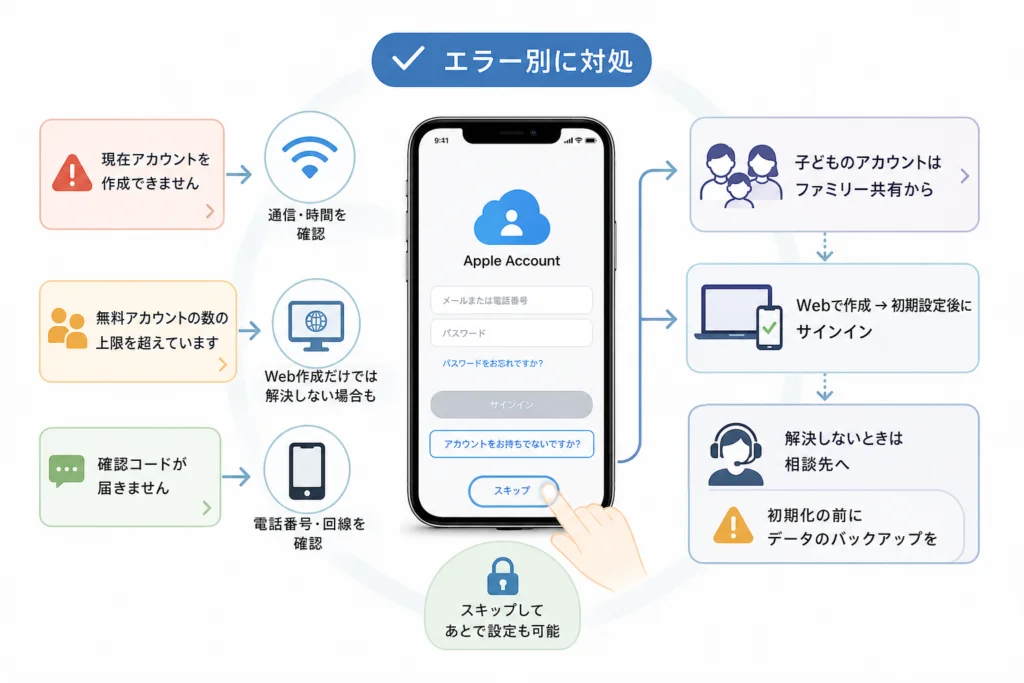
表示された文章を省略せずに控えると、不要な再登録や初期化を避けやすくなります。「作成できない」という表現だけで原因を決めないでください。
| 表示・状態 | 切り分ける問題 | 次に行うこと |
|---|---|---|
| 「現在アカウントを作成できません」 | 新規登録が進まない | 通信・ソフトウェア・作成方法を確認 |
| 「アクティベートされた無料のアカウントの数が利用可能数の上限に達しています」 | その端末でのiCloud新規設定の上限 | 既存アカウントと別の対応端末を確認 |
| SMSの確認コードが届かない | 電話番号の確認や受信 | 番号と受信状態を確認 |
| メールの確認が届かない | 登録メールアドレスの確認 | メールボックス・登録先・再送を確認 |
| メールアドレスや電話番号が使用済み | 既存アカウントとの重複の可能性 | 本人の既存アカウントへのサインインを検討 |
| 前の所有者のアカウントを求められる | 端末の所有者確認 | 販売元や前の所有者へ相談 |
Appleの作成エラー案内では、メールアドレスや電話番号が利用できない場合、既存のApple Accountで使われている可能性が示されています。一般的な作成失敗とは分けて確認してください。(出典: Apple「Apple Accountを作成できない場合、または『現在アカウントを作成できません』と表示される場合」、2026年10月参照)
判断のポイント:「登録できた」と「iCloudを使い始められた」は別です。Web登録が完了していても、iPhoneでiCloudを設定するときに上限エラーが出る場合があります。
「現在アカウントを作成できません」で試す順番
通信とサービスの状態を確認し、その後にソフトウェアと作成方法を見直します。原因が分からない段階でデータを消す必要はありません。
通信状態とAppleのシステム状況を確認する
ホーム画面まで進めている場合は、ブラウザでWebページを開けるか確認します。通信できない場合は、利用できる別のWi-Fiやモバイルデータ通信で試します。Appleも、接続状態の確認と別のネットワークでの再試行を案内しています。(出典: Apple「Apple Accountを作成できない場合、または『現在アカウントを作成できません』と表示される場合」、2026年10月参照)
Apple「システム状況」では、Apple AccountやiCloudのアカウント・サインインに関する項目を探します。問題が表示されていたら、その項目の詳細を開いて影響範囲を確認してください。(出典: Apple「システム状況」、2026年10月参照)
| 確認結果 | 次の行動 |
|---|---|
| Webページも開けない | アカウント登録より先に通信接続を見直す |
| 関連サービスに問題が表示される | 詳細と復旧状況を確認し、状況に応じて再試行する |
| 通信でき、関連サービスの問題も表示されない | ソフトウェアの状態と別の作成方法を確認する |
ソフトウェア更新と時間を置いた再試行
Appleは、ソフトウェアの更新や、時間を置いてからの再試行を案内しています。ホーム画面に進めている場合は、ソフトウェアアップデートの有無を確認してください。待ち時間を一律に決めず、画面に追加の指示があればそちらを優先します。(出典: Apple「Apple Accountを作成できない場合、または『現在アカウントを作成できません』と表示される場合」、2026年10月参照)
端末上で進まなければWeb登録を試す
Appleは、端末で作成できない場合の方法としてWebでの登録も案内しています。Web登録の手順へ進んでください。ただし、無料アカウントの上限が表示されている場合は、次の節の対処を先に選びます。(出典: Apple「Apple Accountを作成できない場合、または『現在アカウントを作成できません』と表示される場合」、2026年10月参照)
避けたい判断:「不正利用と判定された」「同じIPアドレスだから拒否された」など、表示や公式案内から確認できない原因を断定すること。別のメールアドレスで登録を繰り返すより、確認項目を順に変えて切り分けます。
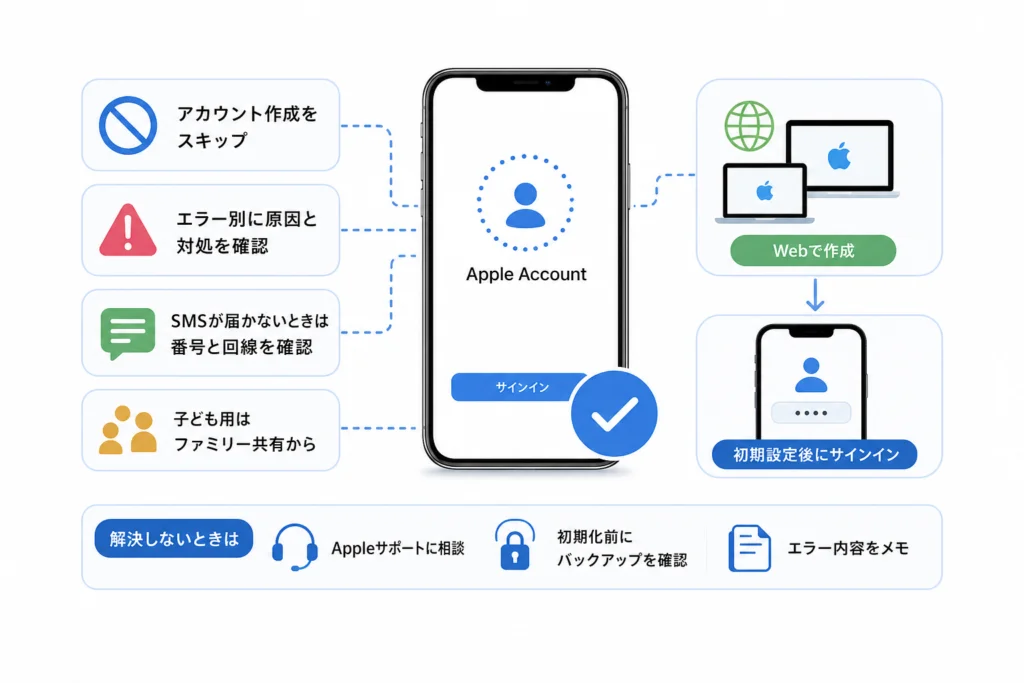
無料アカウントの上限は、Web作成だけでは解決しない場合がある
このエラーは、Apple Accountの登録数ではなく、その端末でiCloudを新規設定できるアカウント数に関する制限です。
アカウント作成とiCloud設定の違い
Appleの上限エラー案内によると、1台のデバイスで1年間にiCloudを設定できるアカウント数には制限があります。Webや他社製デバイスで作成していても、まだiCloudを設定していないアカウントでは、このエラーが出る場合があります。(出典: Apple「If you see “The maximum number of free accounts have been activated”」、Apple「『アクティベートされた無料のアカウントの数が利用可能数の上限に達しています』と表示される場合」、2026年10月参照)
| 本人のアカウントの状態 | 選ぶ対処 | 避ける操作 |
|---|---|---|
| 既にiCloudを利用しているアカウントがある | そのアカウントでサインインする | 機種変更を理由に新規登録する |
| Web登録は済んだが、iCloudは未設定 | 別のiPhone・iPad・MacでiCloudを設定する | Web登録だけで上限を回避できたと判断する |
| 対応端末も既存アカウントも用意できない | 上限エラーの公式案内から相談に進む | メールアドレスを変えて登録を増やす |
中古端末では、購入後初めての登録でも表示される場合がある
Appleは、ほかのアカウントを作成するためにその年に既に使われたデバイスでも、この表示が出る場合があると案内しています。中古iPhoneでは、購入者本人の登録履歴だけで判断しないでください。表示だけで故障や前所有者のロックとは判断できません。(出典: Apple「『アクティベートされた無料のアカウントの数が利用可能数の上限に達しています』と表示される場合」、2026年10月参照)
別の対応端末でiCloudを設定する
Appleが案内する対処は、別のiPhone・iPad・Macで同じApple Accountにサインインし、画面の案内に沿ってiCloudを使い始める方法です。また、既にiCloudを設定済みの本人のアカウントがある場合は、そちらを使う方法も示されています。(出典: Apple「If you see “The maximum number of free accounts have been activated”」、2026年10月参照)
別の端末を用意できない場合や、別端末でも同じエラーが出る場合は、上限エラーの公式案内を開き、「対処法」の案内を確認します。解決しない場合の導線から相談し、表示文言と別端末の有無を伝えてください。
借りた端末の所有者のアカウントを無断でサインアウトさせないでください。他人のアカウントを自分のiPhoneで使う方法も避けます。対応端末がない場合は、無理に借りて操作するより公式の相談に切り替えます。
SMS確認コードが届かないときは、入力番号と受信状態を分けて確認する
Wi-Fiで通信できることと、電話番号宛てのSMSを受信できることは別です。eSIM設定直後という状況だけで、開通待ちが原因とは決めないでください。
国番号・電話番号・受信方法を見直す
auの作成手順では、2ファクタ認証の登録画面で国番号と電話番号を確認します。別の電話番号を使う場合は、番号を入力したうえで「SMS」または「音声通話」を選ぶ手順が示されています。(出典: au「iPhone/iPadの初期設定手順」、2026年10月参照)
- 以前使っていた電話番号が入力されていないか確認する。
- 選択した国番号と、自分の番号に誤りがないか見直す。
- 通常のSMSや着信を受けられるか確認する。
- 再送前に、既に確認コードが届いていないか確認する。
| 確認できた状態 | 次の行動 |
|---|---|
| 入力番号が違う | 正しい番号に修正し、確認をやり直す |
| 通常のSMSや電話も受信できない | 通信会社に回線の開通・受信状態を相談する |
| 通常のSMSは届くが、Appleのコードだけ届かない | 登録番号を再確認し、画面に表示された再送方法を試す |
| 音声通話の選択肢が表示される | その番号で着信を受けられることを確認して選ぶ |
画面にない受信方法を探して操作を繰り返さないでください。本人が継続して確認できる電話番号を使い、確認コードを第三者に渡さないようにします。
子どものアカウントは、保護者のファミリー共有から作成する
日本では、13歳未満の子どもは単独でApple Accountを作成できません。Appleは、保護者がファミリー共有を通じて子ども用アカウントを作成する方法を案内しています。年齢条件は国・地域によって異なります。(出典: Apple「お子様のApple Accountを作成する方法」、2026年10月参照)
保護者のiPhone・iPadで作成する手順
- 保護者の端末で「設定」→「ファミリー」を開く。
- メンバーを追加する項目を選ぶ。
- 「お子様用アカウントを作成」を選ぶ。
- 子どもの氏名と正しい生年月日を入力し、保護者として必要な確認を完了する。
画面の場所や表記が異なる場合は、Appleの案内にあるiPhone・iPadの手順と照合してください。(出典: Apple「お子様のApple Accountを作成する方法」、2026年10月参照)
子ども用iPhoneには、子どものアカウントでサインインする
作成後は、子ども用iPhoneで子どものApple Accountを使います。保護者のアカウントを共有するのではなく、ファミリー共有で管理する形を選んでください。
よくある失敗:登録を進めるために、生年月日を大人の年齢に変えること。年齢に応じた設定と合わなくなるため、正しい生年月日で子ども用アカウントを作成します。
Web登録を完了してから、iPhoneの設定アプリでサインインする
Web登録は、端末上で新規作成が進まない場合の別ルートです。既存アカウントの復元、子ども用アカウント、iCloud上限エラーには、それぞれの手順を優先します。
account.apple.comで登録を開始する
Apple「Apple Account」を開き、「Apple Accountを作成」を選びます。氏名、国・地域、生年月日、メールアドレス、パスワード、電話番号などを画面に沿って入力し、メールアドレスと電話番号の確認を完了してください。(出典: Apple「Apple Account」、2026年10月参照)
Appleの作成エラー案内でも、端末上で作成できない場合にWebで作成する方法が示されています。(出典: Apple「Apple Accountを作成できない場合、または『現在アカウントを作成できません』と表示される場合」、2026年10月参照)
メールの確認が届かない場合
まず、登録画面に入力したメールアドレスを確認し、そのアドレスの受信トレイと迷惑メールフォルダを探します。別のメールアドレスの受信箱を見ていないかも確認してください。
| 確認結果 | 次に行うこと |
|---|---|
| 迷惑メールなどに確認メールがある | メールの案内に沿って確認を完了する |
| 登録先の入力に誤りがある | 登録画面で修正できる場合は、正しいアドレスに直す |
| 登録先は正しく、メールも見つからない | 画面に確認メールの再送項目がある場合は、それを使う |
| 再送しても登録を完了できない | 作成エラーの公式案内からAppleへの相談に進む |
登録が進まない場合は、Appleの作成エラー案内を開き、対処を試しても作成できない場合のサポート導線を使います。相談時は「SMSではなく、メールアドレスの確認が届かない」と区別して伝えてください。(出典: Apple「Apple Accountを作成できない場合、または『現在アカウントを作成できません』と表示される場合」、2026年10月参照)
登録を増やす前に確認:メールが届かないだけで、登録が失敗したとは判断できません。入力したアドレスと登録画面の状態を確認し、別のアドレスで次々に作り直すのは避けます。
設定アプリでサインインする
iPhoneの「設定」を開き、Apple Accountへのサインイン項目を選びます。登録したアカウントとパスワードを入力し、追加の確認が表示されたら完了させてください。(出典: Apple「Apple Accountを管理・使用する」、2026年10月参照)
サインイン後の補足として、iPhoneのセキュリティソフトに関する解説も参考になります。アカウント作成エラーの解除手順とは別の記事です。
解決しない場合の相談先と、消去する前の確認事項
アカウントとiCloudはApple、通常のSMS受信不良は通信会社、前所有者の情報が表示される中古端末は販売元へ相談します。
| 相談したい問題 | 相談の起点 | 伝える内容 |
|---|---|---|
| 新規登録が進まない・メール確認が届かない | Apple「Apple Accountを作成できない場合、または『現在アカウントを作成できません』と表示される場合」 | 表示文言、作成方法、通信確認の結果、メールかSMSか |
| 無料アカウントの上限 | Apple「If you see “The maximum number of free accounts have been activated”」 | 別の対応端末の有無、iCloud設定済みアカウントの有無 |
| 通常のSMSや電話も受信できない | 契約中の通信会社 | 回線の開通状況、通常の受信状態 |
| 前の所有者のアカウントを求められる | 販売元・前の所有者 | 端末に表示された所有者確認の内容 |
Appleへの相談では、作成エラーまたは上限エラーの該当ページを開き、対処法を確認したうえで、解決しない場合の導線を使います。(出典: Apple「Apple Accountを作成できない場合、または『現在アカウントを作成できません』と表示される場合」、Apple「If you see “The maximum number of free accounts have been activated”」、2026年10月参照)
相談前に控えておく情報
- 省略していないエラーメッセージ。
- iPhoneのモデルと、確認できる場合はiOSのバージョン。
- 初期設定中か、ホーム画面まで進めているか。
- 新規作成か、既存アカウントへのサインインか。
- iCloudバックアップの復元を予定しているか。
- 試した通信回線、更新、Web登録、確認メールの再送。
- 通常のSMSや着信を受けられるか。
相談用の画像では、メールアドレス、電話番号、確認コードを隠します。パスワードや確認コードを「解除代行」などの第三者へ渡さないでください。
初期化の目的を区別:iCloud上限の公式対処は、別の対応端末でのiCloud設定や、既に設定済みの本人のアカウントの使用です。上限解消のために初期化を繰り返さないでください。一方、初期設定完了後にバックアップから設定し直すための消去は、別の目的の操作です。(出典: Apple「If you see “The maximum number of free accounts have been activated”」、2026年10月参照)
初期設定とアカウント作成で迷いやすいこと
Apple Accountを作らずに初期設定を進められますか?
通常のアカウント設定は「あとで設定」に相当する選択肢から後回しにできます。復元予定がある場合は、先に使い始め方の分岐を確認してください。(出典: au「iPhone/iPadの初期設定手順」、2026年10月参照)
機種変更したら、新しいアカウントが必要ですか?
以前のApple Accountを使えます。Apple IDから名称が変わっていても、機種変更のたびに作り直す必要はありません。(出典: Apple「Apple Accountを管理・使用する」、2026年10月参照)
Web登録で無料アカウントの上限を回避できますか?
Web登録だけでは解決しない場合があります。Appleは、Webで作成したもののiCloud未設定のアカウントでも、上限エラーが出る場合があると案内しています。(出典: Apple「If you see “The maximum number of free accounts have been activated”」、2026年10月参照)
確認コードが届かない場合、何から確認しますか?
- SMSの場合:電話番号と通常の受信状態を確認する。
- メールの場合:登録アドレス、受信トレイ、迷惑メール、再送を確認する。
- 通常のSMSも届かない場合:回線の問題として通信会社に相談する。
子どもの登録で年齢エラーが出たらどうしますか?
生年月日を変えず、保護者からの作成手順を選びます。日本では13歳未満の子どもが対象です。(出典: Apple「お子様のApple Accountを作成する方法」、2026年10月参照)
Web登録、設定のスキップ、初期化は、どのエラーにも共通する解決策ではありません。表示文言と、バックアップ復元の予定に合わせて選んでください。
自分の状況に合う手順から進める
復元するなら既存アカウントを確認し、新規登録ならエラー文言で対処を分けます。特にiCloud上限は、Web登録の失敗とは別に扱ってください。
- バックアップを復元したい:初期設定の進め方を確認する。
- 新しいiPhoneとして設定したい:アカウント設定を後回しにする。
- 「現在アカウントを作成できません」:通信と作成方法を見直す。
- 無料アカウントの上限:別端末でのiCloud設定を検討する。
- 確認が届かない:SMSとメールを区別する。
- 子ども用の登録:保護者のファミリー設定から作成する。
Appleの公式案内でも、一般的な作成エラーとiCloud上限では対処が異なります。操作を増やす前に、該当する問題を選んでください。(出典: Apple「Apple Accountを作成できない場合、または『現在アカウントを作成できません』と表示される場合」、Apple「If you see “The maximum number of free accounts have been activated”」、2026年10月参照)
出典一覧・本文との対応
- au「iPhone/iPadの初期設定手順」:復元と新規設定の選択、アカウント設定のスキップ、電話番号確認。
- au「Apple Accountを新規作成する方法を教えてください(iPhone/iPad)」:初期設定後の設定アプリでの作成。
- Apple「Apple Accountを作成できない場合、または『現在アカウントを作成できません』と表示される場合」:通信、更新、再試行、Web作成、相談の導線。
- Apple「If you see “The maximum number of free accounts have been activated”」:iCloud設定上限と別端末での対処。
- Apple「『アクティベートされた無料のアカウントの数が利用可能数の上限に達しています』と表示される場合」:上限エラーの日本語説明、対象となるアカウントの状態。
- Apple「お子様のApple Accountを作成する方法」:年齢条件と保護者による作成。
- Apple「Apple Accountを管理・使用する」:旧Apple IDの継続利用とサインイン。
- Apple「システム状況」:関連サービスの稼働状況。
- Apple「Apple Account」:Web登録とアカウント管理。
参照年月:2026年10月。公式情報や画面表示は更新されることがあります。
📚 参考・出典(編集部が確認した一次ソース)
- cfa.go.jp (cfa.go.jp)
- soumu.go.jp (soumu.go.jp)
- ipa.go.jp (ipa.go.jp)
- apple.com (support.apple.com)
- au.com (au.com)
- softbank.jp (softbank.jp)
※本記事の作成にあたり、上記の公開情報・一次ソースを参照しています(参照日: 2026年10月8日)。内容は公式情報の更新により変わることがあります。
🧰 お困りごとの解決に



最近更新した記事
 アプリ購入の返金申請手順|iPhoneとAndroidのやり方・審査基準💡 結論(要点まとめ)アプリや課金アイテムを誤って購入した際の返金申請手順を整理。iPhone(Apple)とAndro…
 Apple Watchのバッテリー確認方法と最大容量(劣化度)の調べ方💡 結論(要点まとめ)Apple Watchのバッテリー残量(%)と最大容量(寿命・劣化度)の確認手順を解説。watch…
 ドコモのAPN設定手順と入力値一覧|繋がらない時の確認方法💡 結論(要点まとめ)ドコモ・ahamo向けのAPN設定値(spmode.ne.jp)とAndroidでの手動登録手順を…
 ドコモのネットワーク利用制限とは?判定の確認手順と記号の意味💡 結論(要点まとめ)ドコモのネットワーク利用制限の確認手順と、判定結果(○・△・×・ー)の意味をわかりやすく解説。IM…
 楽天モバイルのMNP予約番号の発行手順とワンストップの確認方法💡 結論(要点まとめ)楽天モバイルのMNP予約番号の発行手順を画面項目に沿って整理。my 楽天モバイルでの申請・認証後の…