💡 結論(要点まとめ)
2026年10月参照のApple Musicの料金体系を整理。個人・学生・ファミリーの対象条件、年額払いとApple Oneの比較方法を紹介。無料・割引トライアルを更新しない場合は終了の少なくとも24時間前に解約する案内も説明します。
この記事でわかること
- Apple Musicに年額プランはありますか?
- 学生なら誰でも学生プランを使えますか?
- ファミリープランは何人で使えますか?
Apple Musicは個人月額1,180円、学生680円、家族1,980円で、年額やApple Oneも利用条件で選びます。
日本向けの税込料金、学生資格、家族の人数別の年間支出、Apple Oneとの比較、契約管理の手順を整理します。料金・特典は変更される場合があるため、申込前には確定画面の価格と適用条件を確認してください。他社経由のキャンペーン価格、個別の返金可否、端末ごとの音質設定は対象外です。
編集部はAppleの公式案内を根拠に、必要なサービスと年間支出をそろえて比較しています。掲載料金の基準日は2026年10月6日です。契約履歴によって、選べるプランや無料体験の対象条件は異なります。
Apple Musicの料金一覧|個人・学生・ファミリーを比較
音楽だけを利用する場合の基本契約は、個人・学生・ファミリーの3種類です。Appleの料金案内によると、個人は月額1,180円、学生は680円、ファミリーは1,980円です。(出典:Apple「Apple Music」、2026年10月参照)
日本向けの税込料金・利用人数・契約条件
| プラン | 月額(税込) | 年額(税込) | 対象・人数 |
|---|---|---|---|
| 個人 | 1,180円 | 11,800円 | 本人1人 |
| 学生 | 680円 | 設定なし | 資格確認を完了した学生本人 |
| ファミリー | 1,980円 | 設定なし | 契約者を含め最大6人 |
学生の対象条件と家族向けの共有条件は、それぞれ異なります。(出典:Apple「Apple Music」、Apple「Apple Music 学生向けプラン」、2026年10月参照)
個人プランの月額払いと年額払いの違い
例えば、個人で年間を通して使う場合、月額払いは「1,180円×12か月=14,160円」、年額払いは11,800円です。年額払いの支出は年間2,360円少なくなります。ただし、年額は年間分を支払う契約であり、月換算額が毎月請求されるわけではありません。(出典:Apple「Apple Music」、2026年10月参照。計算は編集部)
短期間の利用なら、年間の割引額だけで選ばないでください。途中で使わなくなった場合の支出も考え、年額の支払いを確定する前に契約条件を読みます。年額の選択場所はプラン変更の手順で確認できます。
料金に含まれる機能と再生環境の違い
Appleはロスレスオーディオ、空間オーディオ、Apple Music Classicalを追加料金なしで利用できる機能として案内しています。ロスレスは圧縮時に音源の情報を失わない方式、空間オーディオは立体的な音の広がりを楽しむ機能です。対応楽曲や再生環境には条件があります。(出典:Apple「Apple Music」、2026年10月参照)
機器の購入前には、同ページの「ロスレスオーディオ」「空間オーディオ」の説明と注記を読み、手持ちの端末・接続方法で利用できるかを確認してください。サービス料金に含まれていても、必要な再生機器まで付くわけではありません。
自分に合うApple Musicプランの選び方
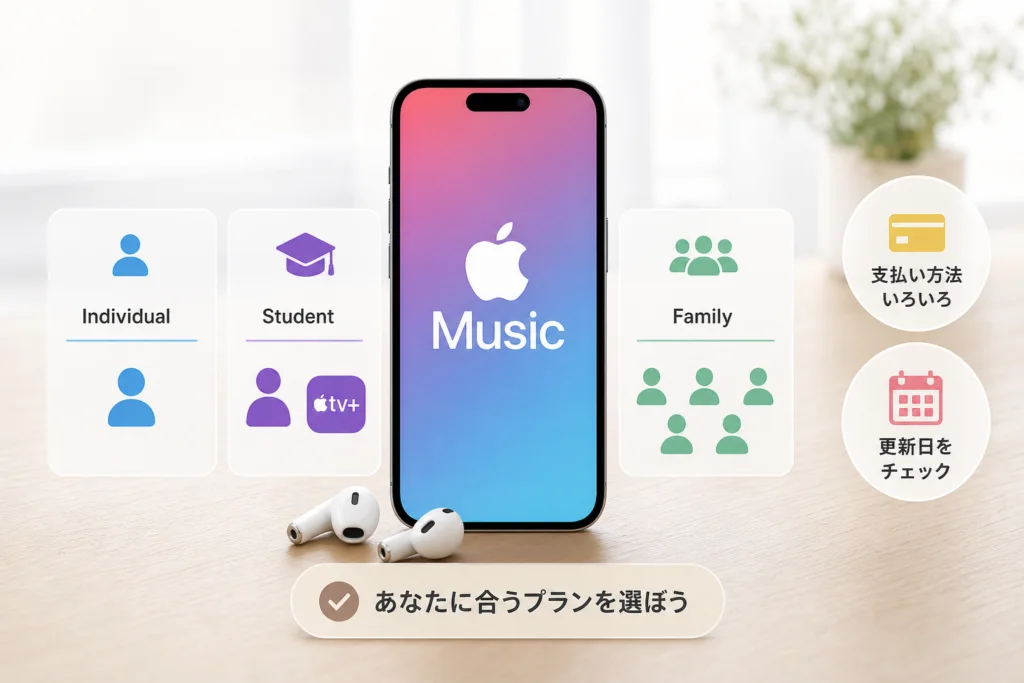
学生資格→利用人数→継続期間→音楽以外のサービスの順で絞ると、不要な契約を選びにくくなります。ファミリーは最大6人で利用できますが、人数が少ない家庭では各自の年額・学生契約も比較対象です。(出典:Apple「Apple Music」、2026年10月参照)
| 利用状況 | 比較する契約 | 判断のポイント |
|---|---|---|
| 学生資格がある | 学生と個人 | 認証できるか、資格を維持できるか |
| 1人で利用する | 個人月額と年額 | 年間を通して利用する予定か |
| 家族で利用する | 各自の契約とファミリー | 年額・学生料金を含めた家族全体の支出 |
| 動画・ゲーム・ストレージも使う | 単体契約とApple One | 実際に必要なサービスと容量 |
家族2人では、個人年額とファミリーの差が小さい
例えば、学生ではない家族2人が年間を通して使う場合、契約ごとの総額は次のとおりです。価格を同じ期間にそろえると、月額だけの比較とは結果が変わります。(出典:Apple「Apple Music」、2026年10月参照。計算は編集部)
| 契約方法 | 年間の計算 | 年間総額 |
|---|---|---|
| 個人月額を2人で契約 | 1,180円×2人×12か月 | 28,320円 |
| 個人年額を2人で契約 | 11,800円×2人 | 23,600円 |
| ファミリーを契約 | 1,980円×12か月 | 23,760円 |
個人年額2人分の23,600円は、ファミリー年間23,760円より160円少ない計算です。2人の利用が続くなら個人年額、参加する家族が増える予定ならファミリーというように、支払時期と人数の変化も含めて選びます。
学生がいる家庭は、各自の契約も候補にする
例えば、個人年額の利用者1人と学生1人なら「11,800円+680円×12か月=19,960円」です。この組み合わせはファミリーの年間23,760円より3,800円少なくなります。学生資格が年間を通して有効で、料金が変わらない場合の比較です。(出典:Apple「Apple Music」、Apple「Apple Music 学生向けプラン」、2026年10月参照。計算は編集部)
学生プランの対象者とApple TVの視聴特典
学生プランは月額680円で、在学資格の確認が必要です。Appleの学生向け案内では、大学・短期大学・専門学校などの対象となる高等教育機関に在学する学生が対象です。中学生・高校生が学生証だけで利用できるプランではありません。利用できる期間は最長48か月です。(出典:Apple「Apple Music 学生向けプラン」、2026年10月参照)
学生認証を始める場所と、進めないときの確認事項
Apple Musicの学生向け申込ページを開き、利用するApple Accountで手続きを進めます。表示される学生資格の確認案内に従い、学校名や在学情報を入力してください。認証はUNiDAYSによる確認が必要です。(出典:Apple「Apple Music 学生向けプラン」、Apple「Apple Music 学生向け申込」、2026年10月参照)
| つまずいた箇所 | 確認する内容 |
|---|---|
| 学校が見つからない | 学校名の表記と、対象教育機関の条件を確認する |
| 在学情報の確認が完了しない | 認証画面が求める情報と、自分の入力内容を照合する |
| 認証側でエラーが出る | 認証画面に表示されるヘルプ・問い合わせ案内から、学校名とエラー内容を伝える |
| 申込価格が個人料金になっている | 学生認証の完了と、申し込むApple Accountを確認し、確定前に止める |
認証できない状態で個人プランを申し込み、後から学生料金が遡って適用されると考えないでください。認証の問題とAppleの契約・請求の問題は、別々に確認します。
在学資格の再確認と卒業後の料金
学生資格は毎年再確認が必要です。対象条件を満たさなくなった場合や利用上限に達した場合は、学生契約ではなく個人プランへ移行します。掲載時点の個人月額は1,180円なので、卒業後も680円が続く前提で予算を組まないでください。(出典:Apple「Apple Music 学生向けプラン」、Apple「Apple Music」、2026年10月参照)
Apple TVは追加料金なし。ただし期間・共有に制限がある
Appleの学生向け公式ページでは、対象の学生プラン利用者はApple TVを追加料金なしで視聴できると案内しています。この特典は期間限定で、学生プランを利用できる期間全体にわたる提供を保証するものではありません。学生特典のApple TVはファミリー共有できません。(出典:Apple「Apple Music 学生向けプラン」、2026年10月参照)
動画特典は現金の値引きではありません。もともと動画サービスを契約する予定がなければ、その通常料金が家計から浮くわけではありません。視聴したい作品や他サービスとの違いは、動画配信サービスの比較も判断材料にしてください。
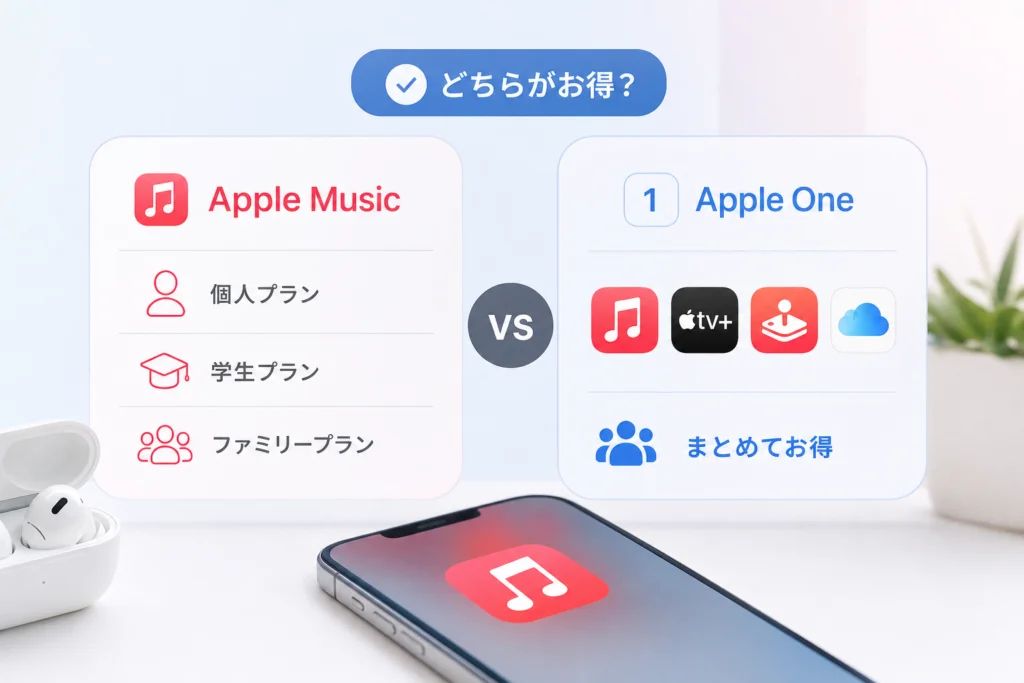
Apple Music単体とApple Oneはどちらがお得?
Apple Oneは、音楽以外に使うサービスも含めて年間支出を比べます。Appleの公式案内によると、個人は月額1,350円、ファミリーは月額2,500円です。(出典:Apple「Apple One」、2026年10月参照)
Apple Oneの料金と含まれるサービス
| プラン | 月額(税込) | 年間総額 | 含まれるサービス |
|---|---|---|---|
| 個人 | 1,350円 | 16,200円 | Apple Music、Apple TV、Apple Arcade、iCloud+ 50GB |
| ファミリー | 2,500円 | 30,000円 | Apple Music、Apple TV、Apple Arcade、iCloud+ 200GB。最大6人で共有 |
年間総額は月額を12か月支払った場合の計算で、年額契約の価格ではありません。必要なストレージ容量がセット内の容量を超える場合は、追加の支出も含めて比較します。(出典:Apple「Apple One」、2026年10月参照。計算は編集部)
音楽だけを使う場合の年間比較
例えば、料金が年間を通して変わらず、音楽以外を利用しない場合は次の比較になります。(出典:Apple「Apple Music」、Apple「Apple One」、2026年10月参照。計算は編集部)
| 比較条件 | Apple Music単体 | Apple One | Apple Oneの追加支出 |
|---|---|---|---|
| 個人・月額払いで年間利用 | 1,180円×12=14,160円 | 1,350円×12=16,200円 | 年間2,040円 |
| 個人・年額払いで年間利用 | 11,800円 | 16,200円 | 年間4,400円 |
| 家族・ファミリーで年間利用 | 1,980円×12=23,760円 | 2,500円×12=30,000円 | 年間6,240円 |
個人年額と比べるなら、動画・ゲーム・ストレージのために年間4,400円を追加する価値があるかが判断点です。家族では、共有する追加サービスに年間6,240円を払うかを考えます。使わないサービスの通常料金を足して「節約」と数えないことが、家計に合う比較につながります。
ストレージも使う場合の損益分岐点
比較式:Apple Musicの年間支出+実際に契約する他サービスの年間支出−Apple Oneの年間支出。
結果がプラスなら、比較に含めたサービスを使う条件でApple Oneの支出が少なくなります。マイナスなら単体契約のほうが少ない計算です。iCloud+は容量をそろえ、既存契約とセットの関係を申込画面で確認してから変更してください。
無料体験・キャンペーンと支払い方法
Apple Musicには、音楽カタログを継続して聴ける無料プランはありません。無料体験は期限付きで、継続すると有料契約へ更新されます。通常の体験と機器購入に伴う特典は、対象者・期間・申込条件を分けて確認してください。(出典:Apple「Apple Music」、2026年10月参照)
無料体験は「何か月」だけで判断しない
Apple Musicの公式ページで、自分が利用する無料体験または対象機器の特典欄を開き、注記まで読みます。その後、申込画面に表示される終了日と更新価格を確認します。過去の利用歴によって対象外になる場合があるため、広告の無料期間だけを前提にしないでください。(出典:Apple「Apple Music」、2026年10月参照)
- 新規利用者向けか、過去利用者も対象か。
- 購入した機器が対象に含まれるか。
- 申込期限と、体験が始まる日・終わる日。
- 終了後に更新されるプランと税込料金。
- 他の特典と併用できるか。
支払い方法と請求元を先に確認する
Appleが請求する契約では、Apple Accountに設定した支払い方法を使用します。支払いの候補にはクレジットカード・デビットカード、対応するキャリア決済、Apple Account残高などがありますが、利用できる選択肢はアカウントの国・地域や契約条件により異なります。申込時に表示される方法を選び、請求額を確定前に確認してください。
Appleの契約一覧に見当たらない請求は、請求元の確認から始めます。Appleの解約案内では、領収書やカード・銀行の明細から、契約したアカウントと請求元を調べる流れが示されています。別会社が請求している場合は、その会社で契約管理を行います。(出典:Appleサポート「Appleのサブスクリプションを解約する」、2026年10月参照)
プラン変更・解約の手順と更新日の注意点
まず契約中のApple Accountと請求元を確認し、その契約を管理する画面を開きます。Appleが請求する契約では、iPhoneの「設定」からサブスクリプションを確認できます。(出典:Appleサポート「Appleのサブスクリプションを解約する」、2026年10月参照)
iPhoneで契約内容と更新日を確認する
- 「設定」を開き、自分の名前をタップします。
- 「サブスクリプション」をタップします。
- Apple Musicを選び、プラン・更新日・終了に関する表示を確認します。
- 解約する場合は「サブスクリプションをキャンセル」を選びます。
(出典:Appleサポート「Appleのサブスクリプションを解約する」、2026年10月参照)
| 画面の状態 | 次の行動 |
|---|---|
| Apple Musicが表示される | 料金と更新日を確認し、変更またはキャンセルへ進む |
| キャンセルボタンがなく、終了日の表示がある | すでに解約済みか、終了表示を確認する |
| Apple Musicが見当たらない | 領収書のApple Accountと、明細の請求元を確認する |
解約ボタンがない場合や契約が見つからない場合の確認事項は、同じ公式案内の該当項目に記載されています。(出典:Appleサポート「Appleのサブスクリプションを解約する」、2026年10月参照)
月額から年額・ファミリーへ変更する
上記のApple Musicの契約画面でプランの選択肢を開き、希望する年額またはファミリーを選びます。表示された価格、変更の適用日、次回の請求内容を読んでから確定してください。画面の項目名や選択肢は、端末・契約状態により異なります。
年額11,800円が表示されない場合は、そのまま別の契約を追加しないでください。まず、領収書のApple Accountと現在の契約・請求元を照合します。学生・ファミリー・Apple Oneを利用中なら、個人年額との変更条件を確定画面で確認します。契約自体が見つからない場合の確認先は、Appleサポートの「解約したいサブスクリプションが見つからない場合」です。(出典:Appleサポート「Appleのサブスクリプションを解約する」、2026年10月参照)
ファミリー共有を設定して家族を招待する
Appleのファミリー共有では、家族はそれぞれ自分のApple Accountを使います。Apple Musicのライブラリやおすすめを、全員で同じアカウントにまとめる必要はありません。(出典:Apple「ファミリー共有」、2026年10月参照)
- 管理者がiPhoneの「設定」でファミリーの項目を開き、グループを設定します。
- メンバーを追加する項目から家族へ招待を送ります。
- 家族は自分のApple Accountで招待を承認します。
- ファミリープランの共有後、各自のApple Musicで利用できるか確認します。
参加条件として、家族のApple Accountの国・地域や、ほかのファミリーグループへの参加状況も確認します。参加できない場合は、招待が届いているアカウントと表示されたエラーを控え、Apple「ファミリー共有」の設定・共有条件の案内と照合してください。(出典:Apple「ファミリー共有」、2026年10月参照)
招待を送っただけで、家族の既存契約がどう扱われるかまで確認したことにはなりません。各自の契約一覧で変更後のプランと請求表示を確認し、重複契約を前提に新しく申し込まないようにします。
Androidだけで利用している場合の契約管理
Androidで利用している場合も、iPhoneを購入する必要はありません。Apple Musicアプリのアカウントにある契約管理の項目から確認します。Google Playが請求元になっている契約は、Google Play側で管理・解約します。どちらか分からない場合は、領収書や利用明細で請求元を確認してください。(出典:Appleサポート「Appleのサブスクリプションを解約する」、2026年10月参照)
操作に迷ったら、同ページのAndroid・Google Playに関する案内を開き、自分の請求元に合う手順を選びます。アプリを端末から削除するだけで、契約の解約まで済んだと判断しないでください。
無料体験は終了の少なくとも24時間前に解約する
Appleサポートは、無料または割引トライアルを更新したくない場合、終了の少なくとも24時間前に解約するよう案内しています。これは無料・割引トライアルについての注意であり、すべての有料契約に一律に広げる説明ではありません。(出典:Appleサポート「Appleのサブスクリプションを解約する」、2026年10月参照)
解約、利用終了、返金は別の確認事項です。無料体験を解約した後も予定日まで使えるとは決めつけず、画面の注意を読んでください。利用期限は終了表示で確認します。ダウンロードした曲も楽曲の購入ではないため、契約終了後に継続して聴ける前提にはしないでください。
他社と比較するときの確認項目
同じ人数・支払期間・必要機能をそろえて比べます。Apple Musicでは年額、学生、ファミリーを選べるため、他社の個人月額だけと比較すると自分の支出を判断しにくくなります。(出典:Apple「Apple Music」、2026年10月参照)
Spotify・Amazon Music Unlimited・YouTube Musicを比べる軸
| 確認項目 | 比べる内容 |
|---|---|
| 年間支出 | 月額だけでなく、年額と必要な会員契約も含める |
| 学生・家族の条件 | 対象校、認証方法、利用人数、共有条件をそろえる |
| 聴きたい音楽 | アーティスト名だけでなく、アルバムや希望するバージョンを確認する |
| 再生環境 | スマートフォン、車、スピーカー、接続方法に合うか |
| 無料利用 | 期限付き体験か、制限付きで継続できる無料プランかを分ける |
サービス横断の比較は音楽サブスクの配信曲数・音質比較ガイドに分けています。
配信曲と使い勝手は、自分の聴き方で確認する
Apple Musicの検索ページで、普段聴くアーティスト・アルバム・曲名を検索できます。再録音版、ライブ版、オリジナル版などの違いも確認してから候補を絞ってください。(出典:Apple「Apple Music 検索」、2026年10月参照)
音質機能は、対応曲があることと手持ちの機器で再生できることを分けて考えます。機能の概要は料金に含まれる機能を参照し、比較では普段使う再生環境をそろえてください。
Apple Musicの料金に関するよくある質問
Apple Musicに年額プランはありますか?
個人向けに税込11,800円の年額プランがあります。iPhoneでは「設定」→自分の名前→「サブスクリプション」→Apple Musicで変更先を確認します。表示されない場合は、年額が表示されない場合の確認事項に沿って契約アカウントと請求元を調べてください。(出典:Apple「Apple Music」、2026年10月参照)
学生なら誰でも学生プランを使えますか?
対象の高等教育機関への在学と資格確認が必要です。利用は最長48か月で、資格の再確認もあります。申込先と認証時の確認事項は学生プランの条件にまとめています。(出典:Apple「Apple Music 学生向けプラン」、2026年10月参照)
ファミリープランは何人で使えますか?
契約者を含め最大6人です。それぞれ自分のApple Accountで利用します。家族2人の場合は個人年額2人分のほうが年間160円少ないため、人数別の年間比較も確認してください。(出典:Apple「Apple Music」、Apple「ファミリー共有」、2026年10月参照。差額は編集部の計算)
Apple Oneのほうが安いですか?
音楽だけならApple Music単体の支出が少なくなります。動画・ゲーム・ストレージも契約するなら、必要な容量をそろえて比較します。Apple Oneとの年間比較では、個人月額・個人年額・ファミリー別に差額を掲載しています。
無料体験が終わった後も無料で聴けますか?
音楽カタログを継続利用するには有料契約が必要です。無料体験を更新しない場合は、終了の少なくとも24時間前に解約するというAppleの案内に従ってください。(出典:Apple「Apple Music」、Appleサポート「Appleのサブスクリプションを解約する」、2026年10月参照)
月の途中で解約すると日割りで返金されますか?
解約しただけで日割り返金されるとは判断できません。利用期限は契約画面の終了表示で確認し、解約と返金を同じ手続きとして扱わないでください。
Androidでも利用・解約できますか?
対応するAndroid端末で利用できます。解約先はAppleが請求する契約か、Google Playが請求する契約かで分かれます。Androidの契約管理で確認手順を案内しています。(出典:Apple「Apple Music」、Appleサポート「Appleのサブスクリプションを解約する」、2026年10月参照)
申し込む前のチェック
- 学生資格と、家族の利用人数を確認した。
- 月額だけでなく年額・年間総額も比較した。
- Apple Oneには実際に使うサービスだけを計算に含めた。
- 学生のApple TV特典を、家族向けの共有契約と混同していない。
- 無料期間の終了日、更新価格、請求元を確認した。
出典一覧
- Apple「Apple Music」
- Apple「Apple Music 学生向けプラン」
- Apple「Apple Music 学生向け申込」
- Apple「Apple One」
- Apple「ファミリー共有」
- Appleサポート「Appleのサブスクリプションを解約する」
- Apple「Apple Music 検索」
参照基準日:2026年10月6日。料金、特典、画面の表示は変更される場合があります。
📚 参考・出典(編集部が確認した一次ソース)
- apple.com (apple.com)
- apple.com (music.apple.com)
- apple.com (apps.apple.com)
- riaj.or.jp (riaj.or.jp)
- apple.com (support.apple.com)
※本記事の作成にあたり、上記の公開情報・一次ソースを参照しています(参照日: 2026年10月6日)。内容は公式情報の更新により変わることがあります。
🧰 お困りごとの解決に



最近更新した記事
 アプリ購入の返金申請手順|iPhoneとAndroidのやり方・審査基準💡 結論(要点まとめ)アプリや課金アイテムを誤って購入した際の返金申請手順を整理。iPhone(Apple)とAndro…
 Apple Watchのバッテリー確認方法と最大容量(劣化度)の調べ方💡 結論(要点まとめ)Apple Watchのバッテリー残量(%)と最大容量(寿命・劣化度)の確認手順を解説。watch…
 ドコモのAPN設定手順と入力値一覧|繋がらない時の確認方法💡 結論(要点まとめ)ドコモ・ahamo向けのAPN設定値(spmode.ne.jp)とAndroidでの手動登録手順を…
 ドコモのネットワーク利用制限とは?判定の確認手順と記号の意味💡 結論(要点まとめ)ドコモのネットワーク利用制限の確認手順と、判定結果(○・△・×・ー)の意味をわかりやすく解説。IM…
 楽天モバイルのMNP予約番号の発行手順とワンストップの確認方法💡 結論(要点まとめ)楽天モバイルのMNP予約番号の発行手順を画面項目に沿って整理。my 楽天モバイルでの申請・認証後の…