[PR] 当記事にはアフィリエイト広告が含まれています。掲載サービスの選定基準や評価は、各社の公開情報(利用規約・公式ヘルプ・価格改定案内)に基づき作成しています。広告主との提携・報酬条件が掲載順位や評価結果へ影響を与えることはありません。(情報確認日:2024年10月1日)
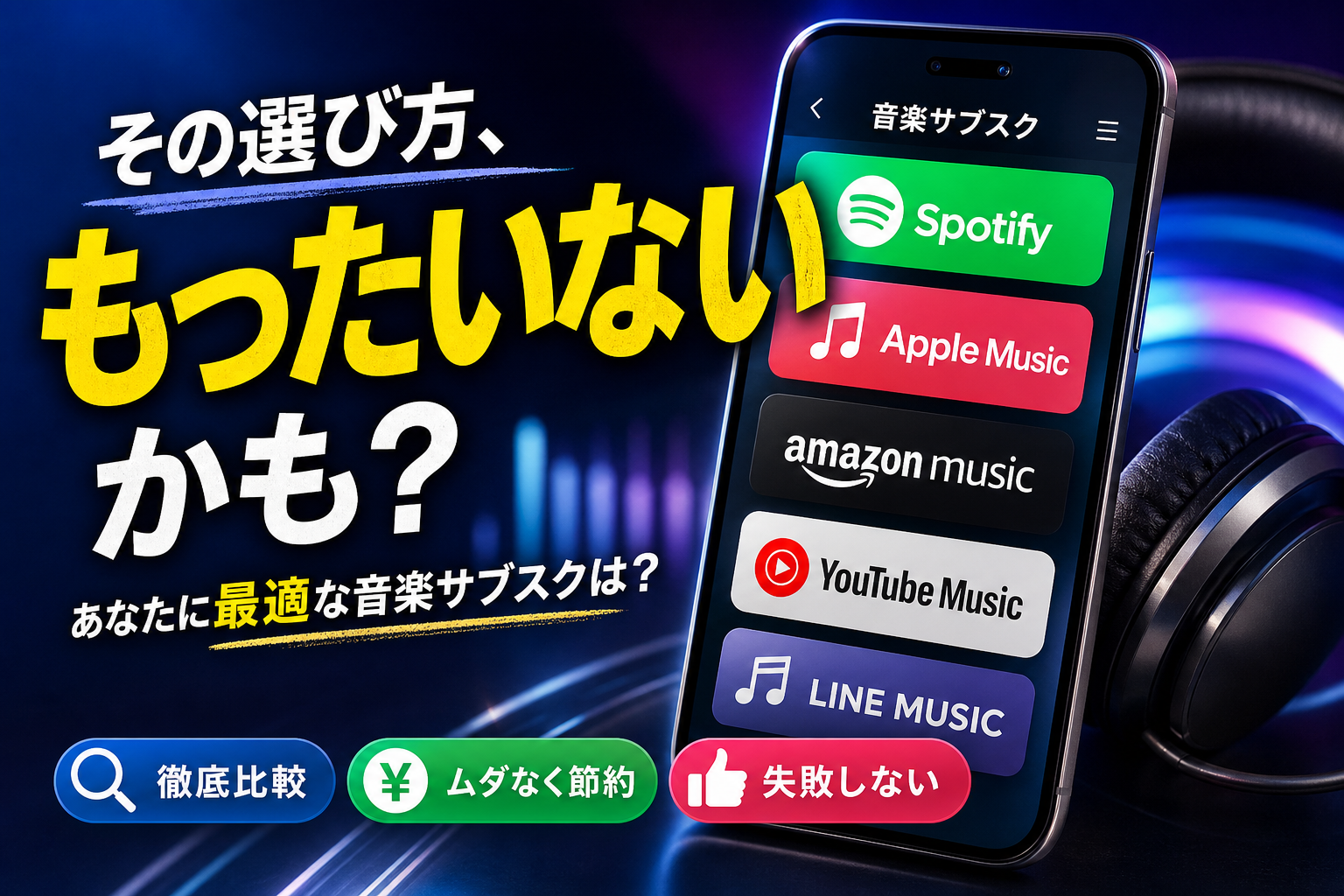
音楽サブスクは再生機器(ワイヤレス規格)や学割・家族条件、申込み経路(Web/アプリ内決済)に合わせて選ぶことで、年間数千円単位の固定費とデータ通信量の無駄を抑えられます。
毎月なんとなく支払い続けている音楽のサブスクリプション(定額制)サービスですが、選び方を間違えると年間で固定費の無駄使いにつながります。インターネットの口コミや知恵袋などで「サブスクはもったいない」「無料再生で十分」という意見が見られるのは、自身の再生環境やライフスタイルに合わないプランを選んでいることが主な要因です。
配信サービス側がハイレゾやロスレスといった高音質配信をアピールしていても、普段使っている一般的なBluetoothワイヤレスイヤホンで再生する場合、接続規格の制限によりデータが伝送時に圧縮・再変換されます。この技術的仕組みを知らずに高音質設定のまま屋外でストリーミング再生を続けると、日常の通勤や通学でスマートフォンのデータ通信量が消費され、通信速度制限にかかるおそれがあります。
利用者が多い主要な音楽配信サービスの料金プラン、契約経路による価格差、学割やファミリープランの適用ルールをわかりやすく解説します。手持ちのスマホやイヤホンの性能を活かしつつ、通信量と費用を抑えながらご自身の条件に合ったサービスを見つけるための参考にしてください。
音楽のサブスクでおすすめできるアプリの選び方と失敗を避けるポイント
毎日の通勤や通学で手放せないスマートフォンの音楽体験ですが、数ある配信サービスの中から自分に合った選択肢を見極めるのは簡単ではありません。月額の固定費を支払う以上、想定外の出費や不便さは避けたいところです。
知名度だけでアプリを選んでしまうと、聴きたい曲が配信されていなかったり、スマートフォンの通信量を急速に消費してしまったりといった失敗につながります。利用環境や目的、そして予算に合わせた選び方の基準をあらかじめ整理しておきましょう。
自分の持っているワイヤレスイヤホンで実感できる音質を見極める
多くの音楽配信サービスが「ハイレゾ」や「ロスレス」といった高音質配信を特徴として掲げていますが、利用する再生機器によって受け取れる音質は異なります。
普段使っている一般的なBluetoothワイヤレスイヤホン(AACやSBCコーデック接続)で聴く場合、Bluetooth SIGや端末メーカー(AppleやQualcommなど)の仕様上、伝送時にデータが不可逆圧縮される仕組みになっています。そのため、有線接続のハイレゾ対応ヘッドホンや専用のDAC(外部音声変換機器)を使用しない限り、配信元の最高音質をそのまま再現するのは技術的に困難です。
日常のワイヤレス環境では、スペック上の数値だけにこだわる必要はありません。モバイル回線でのストリーミング時に音質設定を不必要に高くしておくと、ギガ不足(通信制限)を引き起こしやすくなります。屋外では通信量を抑える設定にし、アプリ内のイコライザー(音質調整)機能などで好みの響きに整えるほうが実用的なアプローチです。
毎月の利用料金を賢く抑える学割とファミリープランの適用条件
月額料金を抑えながら音楽を楽しむには、対象となる割引プランの適用条件をあらかじめ正しく把握しておくことが大切です。
学割プランは、サービスによって「高校生・中学生も対象になるもの」と「大学生・専門学校生以上に限定されるもの」へ明確に分かれます。また、家族向けのファミリープランも「同一世帯(同居)であること」を規約で義務付けているサービスと、Appleのファミリー共有のように同居条件の規定が異なるサービスが存在します。規約に従って契約を行ってください。
【プラン選びの基本整理】
- 個人プラン:1人で利用する標準プラン。年間契約に対応しているサービスなら実質1〜2ヶ月分抑えられる場合がある。
- 学生プラン:対象校の学生であれば個人プランの約半額。中高生対象か大学生限定かを事前確認。
- ファミリープラン:同一世帯の家族など複数人で利用する場合、1人あたりの費用負担を低く抑えられる。
邦楽からアニソンやボカロまで好きなジャンルの配信状況を確認する
カタログスペック上の配信曲数(「1億曲以上」など)だけで判断するのは避けましょう。総曲数がどれほど多くても、自身がよく聴くアーティストや特定の音楽ジャンルが解禁されていなければ意味がありません。
最新のJ-POPや洋楽は主要サービスで広く網羅されていますが、アニソン、ボカロ曲、ゲームのサウンドトラック、インディーズ楽曲などはサービスごとにラインナップの強みが異なります。
また、特定のアプリ限定の独占配信やラジオコンテンツの有無も選択基準の一つです。まずは無料体験期間を活用して、お気に入りの楽曲やプレイリストを実際に検索し、配信状況を確認してみることを推奨します。
通勤や通学中の通信量を抑えるオフラインダウンロード機能の使いやすさ
毎月の通信制限を避けたい人にとって、オフライン再生機能の使いやすさは重要です。
お気に入りの楽曲をWi-Fi環境でスマートフォン本体に事前に保存しておくことで、屋外再生時の楽曲ストリーミング通信量を抑えられます。ダウンロード操作がシンプルか、保存した楽曲の管理がしやすいかが日常の利便性を左右します。
さらに、アプリの初期設定で「モバイルデータ通信時のストリーミング再生を制限する」機能があるかも確認しておきましょう。Wi-Fi接続が切れたことに気づかず再生を続けてしまい、通信量を消費するトラブルを防止できます。
失敗例:Wi-Fi接続のつもりで高音質ストリーミング再生を続けていたら、途中でWi-Fiが切れておりモバイル通信で数時間再生。あっという間に数GBを消費して月途中で通信制限がかかってしまった。
主要な音楽サブスクサービスの料金・条件を一覧比較
毎月支払う固定費だからこそ、利用条件に合ったサービスを選びたいものです。国内で利用者が多い主要なサービスについて、基本スペックと料金体系を一覧表に整理しました。
| サービス名 | 個人月額(税込) | 年額プラン(税込) | 学生プラン(税込) | ファミリー月額(税込) | 初回体験 |
|---|---|---|---|---|---|
| Apple Music | 1,080円 | 10,800円(※1) | 580円(大学等) | 1,680円(最大6人) | 1ヶ月 |
| Spotify | 1,080円 | なし(ギフトカード等別格あり) | 580円(大学等) | 1,680円(最大6人・同居条件) | 1ヶ月 |
| Amazon Music Unlimited | 1,080円(プライム会員980円) | 9,800円(プライム会員限定) | 580円(大学等) | 1,680円(最大6人) | 1ヶ月 |
| YouTube Music Premium(単体) | 1,080円(Web) 1,450円(iOSアプリ決済) |
10,800円(Web限定) | 580円(大学等) | 1,680円(最大5人・同世帯) | 1ヶ月 |
| YouTube Premium(動画込) | 1,280円(Web) 1,680円(iOSアプリ決済) |
12,800円(Web限定) | 780円(大学等) | 2,280円(最大5人・同世帯) | 1ヶ月 |
| LINE MUSIC | 1,080円 | 10,800円 | 580円(中高生・大学等) | 1,680円(最大6人) | 1ヶ月 |
| AWA | 980円 | 9,800円 | 480円(中高生・大学等) | なし | 1ヶ月 |
※1 Apple Musicの年額プランは、個人月額プラン契約後にアカウントのサブスクリプション管理画面等から変更選択が可能です。
※料金や無料体験期間は時期やキャンペーンにより変動する場合があります。契約経路(Webブラウザ決済かApple/Googleのアプリ内決済か)によって手数料分の金額が異なるため、最新情報は各サービス公式サイト(Apple Music、Spotify、Amazon Music、YouTube、LINE MUSIC、AWA公式ヘルプ等)にてご確認ください。
個人プランと年間契約のコスパを正しく検証する
個人で利用する場合、月額1,000円前後の基本料金が基準となります。1年以上の継続利用を見込んでいる場合は、年額プラン(一括払い)を選択できるサービスを検討すると、年間の合計支払額を抑えられます。
- Amazon Music Unlimited(プライム会員限定):年額9,800円(税込)。月払い換算約817円となり、月額980円を12ヶ月払うより年間1,960円低く抑えられます。
- LINE MUSIC / Apple Music / YouTube Music Premium:年額10,800円(税込)。月額1,080円×12ヶ月=12,960円と比較して、年間2,160円低く抑えられます。
- AWA:年額9,800円(税込)。月額980円×12ヶ月=11,760円と比較して、年間1,960円低く抑えられます。
契約経路による価格差にも注意が必要です。YouTube Music Premium(音楽単体)やYouTube Premium(動画広告非表示含む)をiOS(iPhone)アプリ内から決済登録すると、Appleのプラットフォーム手数料が加算されます。たとえばYouTube Premiumの場合、Webブラウザ経由は月額1,280円(税込)ですが、iOSアプリ内決済では月額1,680円(税込)に設定されています(2024年10月確認)。同一アカウント・同一機能であっても契約窓口によって毎月400円(年間4,800円)の差が生じるため、登録時はSafariやChromeなどのWebブラウザから公式サイトにアクセスして申し込むことをおすすめします。
学生なら利用したい学割対応アプリの適用条件と認証手順
学生を対象とした学割プランは、一般プランの約半額程度に設定されています。ただし、サービスごとに「対象となる学校種別」や「認証手順」が異なります。
- 高等教育機関(大学・大学院・短期大学・専門学校等)限定:Apple Music、Spotify、Amazon Music Unlimited、YouTube Music Premium。これらは外部の資格確認機関(SheerIDやUNiDAYSなど)と連携しており、手続き時に在学証明書、学生証画像、または学校発行のメールアドレス(.ac.jp等)によるオンライン認証が必要です。年1回程度の再認証が行われる場合もあります。
- 中学生・高校生も対象:LINE MUSIC、AWA。中学生や高校生でも学生証のアップロードやアプリ内指定の手続きを行うことで学割が適用されます。
中高生が大学等限定のプラン(Apple MusicやSpotifyなど)に申し込もうとしても認証が通らないため、事前にご自身の学校種別が対象に含まれているか公式案内ページで確認してください。
家族で共有して一人あたりの費用を抑えるファミリープランの運用ルール
同一世帯に住む家族など複数人で音楽サブスクを利用する場合、ファミリープランを活用すると1人あたりの実質負担額を下げることができます。
たとえば月額1,680円(税込)で最大6人まで利用可能なファミリープラン(Apple Music、Spotify、LINE MUSIC等)の場合、個人プラン(月額1,080円)と比較した1人あたりの目安額は以下のようになります。
- 2人で利用する場合:1人あたり月額840円(個人プランより月240円相当低い)
- 3人で利用する場合:1人あたり月額560円(個人プランより月520円相当低い)
- 6人でフル利用する場合:1人あたり月額280円(個人プラン1,080円との比較で約74%相当低い負担額:計算式「(1,080 – 280) ÷ 1,080 ≒ 0.7407」)
ファミリープランは代表者一括払いとなりますが、利用するアカウント自体は個々に独立しています。個人の再生履歴、お気に入り、作成したプレイリストが他の家族に自動的に共有されるわけではありません。ただし、共有プレイリストを作成したり公開設定を行ったりした場合は家族からも見ることが可能になります。
加入資格については注意が必要です。SpotifyやYouTube Musicなどは規約上「同一の住所に居住する家族(同居)」を条件としており、登録時や定期確認時に住所設定の不一致があると適用外となる場合があります。一方、Apple Musicの「ファミリー共有」は同居規定の記述が異なり、Apple IDのファミリー共有グループを組む形で運用されます。各サービスの規約に則って正しく利用してください。
音楽サブスクはもったいない?YouTubeや無料再生で済ませる際の注意点
「定額制の音楽アプリにお金を払うのはもったいない」「YouTubeや無料アプリで十分」と考える方もいます。しかし、無料の手段には通信量の増大や機能制限、あるいはセキュリティ面での注意点が存在します。
YouTubeの無料再生は画面点灯が必要で通信量も膨大になりやすい理由
YouTubeの無料利用は手軽に動画を楽しめる利点があるものの、日本の公式YouTubeアプリで通常の動画を無料再生する場合、原則としてスマートフォン画面を暗くした状態(スリープ状態)でのバックグラウンド再生は有料プラン(YouTube Premium)の機能とされています(YouTube公式ヘルプ参照)。そのため、再生中は画面を点灯させておく必要があり、バッテリー消費が早まります。
また、動画ストリーミングは音声データに加えて映像データを同時に受信するため、音楽専用アプリの音声配信と比べて通信量が大きくなります。
| 再生形式・画質・音質設定 | 1時間あたりの通信量目安 | 月間20時間再生時の通信量目安 |
|---|---|---|
| YouTube無料動画再生(480p標準画質) | 約500MB〜800MB(画質・動画内容による) | 約10GB〜16GB |
| 音楽アプリ標準音質(128kbps音声データ) | 約57.6MB(計算式:128kb/s×3600s÷8) | 約1.15GB |
数値で比較すると、480p動画再生は標準音質の音声ストリーミングに比べて約8.7〜13.9倍(およそ9〜14倍)のデータを消費する計算になります。モバイル回線で日常的にYouTube動画を流し聞きしていると、月間のデータ上限に達しやすくなり、通信速度制限にかかる原因になります。通信キャリアの追加データ購入費用(1GBあたり1,000円前後)がかさむと、かえって音楽サブスクの月額料金より高くなる場合もあります。
非公式アプリや過度な権限を求める無料アプリのリスクと見分け方
アプリストア等で「完全無料」「オフライン再生が永久無料」などと謳う非公式な音楽再生アプリが見られますが、利用には注意が必要です。許諾を得ていない音源の配信や、ストアのセキュリティガイドラインに抵触するリスクが存在する場合があります。
公的機関(情報処理推進機構/IPA、警察庁、国民生活センターなど)の注意喚起資料(「スマートフォンの安全な利用」「不正アプリによる個人情報流出への注意」等)によると、出所や開発元が曖昧な無料アプリにおいて、機能と無関係な端末権限(連絡先、位置情報、ストレージ全体へのアクセス権限等)の付与を要求されたり、不審な外部広告を通じてフィッシングサイトや不正プログラムへ誘導されたりする事例が報告されています。
【安全なアプリを見極めるチェックポイント】
- 一般社団法人日本レコード協会(RIAJ)が発行する「エルマーク(正規版配信許諾マーク)」が公式サイトやアプリ内に提示されているか(※エルマークは正規許諾を示す指標ですが、アプリのシステム安全性を保証するものではありません)。
- App StoreやGoogle Playなどの公式ストアで、開発元・運営会社の名称やプライバシーポリシー、連絡先が明記されているか。
- アプリ起動時に、音楽再生機能と無関係な個人情報や端末権限(連絡先や位置情報など)のアクセス許可を求められないか。
広告表示にかかる時間と有料プランの利便性バランス
無料の音楽再生サービスでは、曲と曲の間に音声広告や動画広告が表示・再生される仕組みになっています。スキップ不可の広告が挿入される場合もあり、連続して音楽を聴きたい時には妨げとなることがあります。
仮に1日2時間の移動中に無料再生を利用し、1日あたり合計5分間の広告が流れると仮定した場合の試算です。
- 1日あたりの広告時間:5分(約0.08時間)
- 1ヶ月(30日)あたりの広告時間:約150分(2.5時間)
- 1年間(365日)あたりの広告時間:約1,825分(約30.4時間)
広告を許容できるかは個人の価値観によりますが、有料プラン(月額約1,000円前後)を利用して広告を非表示にし、オフライン保存を活用してスムーズに再生できるようにすることは、時間とストレスを削減する選択肢の一つとなります。
Bluetooth利用時に知っておきたい高音質再生(ロスレス・ハイレゾ)の条件と注意点
配信各社が提供する「ハイレゾ」や「ロスレス」といった高音質スペックですが、実際の利用環境においてどの程度恩恵を受けられるのか、技術的な仕組みを把握しておくことが大切です。
ワイヤレス伝送におけるデータ圧縮の仕組みとコーデックの影響
ワイヤレスイヤホンで再生する場合、配信元がハイレゾやロスレス音源を提供していても、Bluetooth伝送の段階でデータが再圧縮される仕様になっています。
| 規格・接続種類 | 最高ビットレート(転送量の目安) | 伝送時の状態・特徴 |
|---|---|---|
| ハイレゾロスレス音源(24bit/192kHz等) | 最大 約9,216 kbps | スタジオマスター級の大容量データ |
| CD標準音質(16bit/44.1kHz) | 約1,411 kbps | 非圧縮の標準音質データ |
| LDAC(ソニー等開発のハイレゾ対応コーデック) | 最大 990 kbps | 対応端末・イヤホン間で高音質伝送可(※電波状況で可変) |
| AAC接続(iPhone等で標準的) | 最大 320 kbps | 伝送時にデータを不可逆圧縮(Apple製品の標準) |
| SBC接続(Bluetooth標準規格) | 最大 328 kbps | 標準的な互換圧縮形式 |
iPhoneなどで標準的なAACコーデックでは、音声データが送信時に320kbps以下に圧縮されます。そのため、配信元の音源がハイレゾ(最大約9,216kbps)であっても、イヤホンに届く段階で一定のデータ量が間引かれます。LDACやaptX Adaptiveといった高音質コーデックに対応したスマホとイヤホンの組み合わせ、または有線接続の音響機器を使用しない限り、配信元のロスレス音質をそのまま聴くことは技術的に困難です。
高音質設定のままストリーミング再生を行った場合の通信量比較
ハイレゾ・ロスレス配信に対応したアプリで設定を「常に最高音質」にしたままモバイル通信で再生すると、通信データ消費量は増加します。
- 標準音質(約128kbps):1時間あたり約58MB(0.06GB)消費
- 高音質(約320kbps):1時間あたり約144MB(0.14GB)消費
- ハイレゾロスレス(可変・最大):1時間あたり約1GB〜1.5GB(1,000MB以上)消費
最高音質のまま屋外で毎日2時間ストリーミング再生を行うと、数日で数GB〜十数GBのデータを消費します。通信制限を避けるためには、利用環境に合わせた音質設定の調整が必要です。
日常のワイヤレス環境に合わせたアプリの音質設定手順
通信量を抑えつつ、普段使いのワイヤレスイヤホンで快適に音楽を楽しむための推奨設定手順です。
- アプリの設定画面を開き、「モバイルデータ通信時のストリーミング音質」を「標準(128kbps〜256kbps)」または「高音質(320kbps)」に指定する。
- 「モバイル通信時のロスレス/ハイレゾ再生」をオフにする。
- 「Wi-Fi接続時のみ高音質再生および一括ダウンロードを許可する」設定をオンにする。
この設定にしておくことで、外出先での不要な通信量消費を防ぐことができます。
各種音楽アプリの主な特徴と気をつけておきたい注意点
主要な音楽アプリの主な特徴、利便性、気をつけておきたいポイントを整理しました。
| アプリ名 | 主な特徴・強み | 気をつけておきたいポイント |
|---|---|---|
| Apple Music | 空間オーディオ対応、Apple端末間での連携がスムーズ | AndroidやWindows環境ではWeb版等の操作感に一部差あり |
| Spotify | レコメンド機能・プレイリスト提案が優秀、無料プランあり | ハイレゾ・ロスレスの常設配信は未対応(最大320kbps) |
| Amazon Music Unlimited | プライム会員なら優遇料金、HD/Ultra HD高音質配信対応 | アプリの操作画面(UI)のレスポンスに好みが分かれる場合あり |
| YouTube Music | YouTube上の公式動画音声やライブ音源も再生可能 | 最高ビットレートが256kbpsで、ハイレゾ配信には非対応 |
Apple Musicは空間オーディオとApple機器との連携が強み
Apple Musicは、対応楽曲で立体的な音響効果を楽しめる空間オーディオ(Dolby Atmos)に対応しています。iPhone、iPad、Mac、Apple WatchといったApple製品同士での再生連携が非常にスムーズで、Apple製品を中心に利用しているユーザーに適しています。
一方で、Android端末やWindowsパソコンで利用する場合、アプリの挙動や一部機能に差を感じる場合があります。
Spotifyは好みに合わせた楽曲提案(レコメンド)が魅力
Spotifyは、利用者の試聴傾向を分析して楽曲を提案するレコメンドアルゴリズムが評価されています。「Discover Weekly」や「Release Radar」などの自動生成プレイリストにより、好みに合った新しい楽曲やアーティストを見つけやすいのが特徴です。
音質面では最大320kbps(AAC/Ogg)となっており、ハイレゾ配信は提供されていません。ワイヤレスイヤホンでのリスニングには十分な品質ですが、有線オーディオ環境でハイレゾ音源を楽しみたい場合には留意が必要です。
Amazon Music Unlimitedはプライム会員向けの優遇料金と高音質配信が特徴
Amazonプライム会員であれば、月額980円(税込)または年額9,800円(税込)の優遇料金で利用できる点が魅力です。追加料金なしでHD(CD音質)およびUltra HD(ハイレゾ相当)の配信に対応しています。
一方で、スマートフォンアプリの操作画面(UI)や検索時のレスポンスについて、好みが分かれる面があります。無料体験期間中に実際の操作感をテストしてみることをおすすめします。
YouTube Musicは動画・ライブ音源も含めた豊富なコンテンツが強み
YouTube Musicは、通常配信されている楽曲に加え、YouTubeに投稿されているアーティストの公式MVやライブ映像の音声を同じアプリ内で再生・プレイリスト化できるのが強みです。サブスク未解禁の音源やカバー楽曲などを楽しみたい人に適しています。
音声データの最大ビットレートは256kbps(AAC/Opus)に設定されており、数値上のスペックは控えめです。音質スペックよりも楽曲や動画音源の豊富さを重視するユーザー向けのサービスと言えます。
スマホのギガ制限を気にせず快適にサブスクで音楽を聴く設定の手順
毎月の通信制限を気にせず屋外で音楽を楽しむために、アプリ設定と端末設定の両面から通信量を抑える手順を解説します。
Wi-Fi環境で楽曲を一括ダウンロード保存する手順
自宅などのWi-Fi環境であらかじめ曲を端末内にダウンロードしておくことで、再生時のストリーミング通信量を抑えられます。
- スマホがWi-Fiに接続されていることを確認する。
- 音楽アプリの「設定」を開き、ダウンロード音質を「標準」または「高音質」に指定する(※ロスレス指定は端末のストレージ容量を大きく圧迫するため注意)。
- よく聴く楽曲をお気に入りやプレイリストにまとめる。
- プレイリスト画面にある「ダウンロード」ボタン(矢印アイコン等)をタップし、保存を完了させる。
補足(通信の誤発生を防ぐ設定):
完全なオフライン再生を徹底したい場合、スマホ端末の「設定」>「アプリ」>「(利用する音楽アプリ)」を開き、「モバイルデータ通信」のアクセス許可をオフにしておくことで、Wi-Fi未接続時に誤ってストリーミング再生が始まるトラブルを防止できます。
モバイルデータ通信時の再生品質を適切に制限する設定
事前ダウンロードしていない曲を外で検索・再生する場合に備えて、ストリーミング再生時のデータ消費量を抑える設定を行っておきましょう。
- Apple Music:設定>音楽>オーディオの品質>「モバイル通信ストリーミング」を「高音質(256kbps)」または「効率優先」に設定。
- Spotify:設定>音質>「モバイル送信時のストリーミング」を「標準」または「低音質」に設定。
- Amazon Music:設定>ストリーミング品質>「モバイルデータ」を「標準」または「データセーバー」に設定。
これらの設定を行うことで、万が一Wi-Fi環境外でストリーミング再生を行っても、データ容量の激減を防止できます。ご自身の利用環境や契約プランに合ったアプリと設定を組み合わせて、無駄のない音楽サブスクライフに役立ててください。