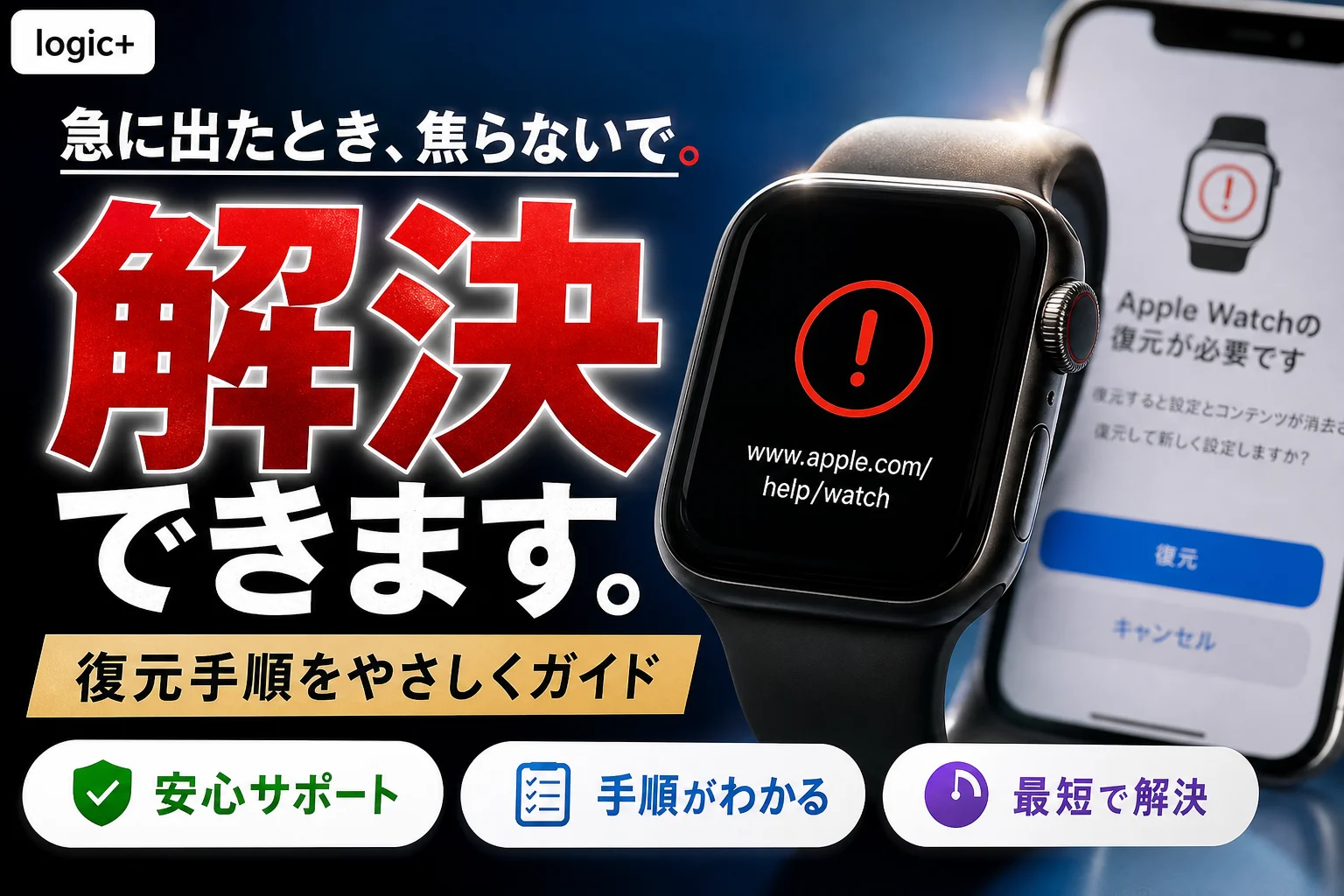
💡 結論(要点まとめ)
Apple Watchに赤い感嘆符(!)が表示された際のワイヤレス復元手順を解説。近くのiPhoneを使った初期化・復旧操作の流れや、赤い稲妻アイコンとの違い、2.4GHz Wi-Fi接続の必須条件、復元できない場合の修理基準まで詳しく整理しています。
この記事でわかること
- Apple Watchに赤い感嘆符が出たら、最初に何をすればよいですか?
- 赤い感嘆符と赤い稲妻は何が違いますか?
- iPadでもApple Watchを復元できますか?
Apple Watchに赤い感嘆符が出たら、近くのiPhoneで復元を試し、改善しない場合はAppleへ相談します。
赤い「!」と赤い稲妻では、対処が異なります。この記事は、赤い感嘆符が出たときの復元条件、操作、失敗時の確認順序を対象としています。内部部品の故障診断や、個別のデータ復旧・修理料金の確定は対象外です。
対処の流れ
- 表示が赤い「!」なのか、赤い稲妻なのかを見分ける。
- 条件を満たすiPhoneを近くに置き、Apple Watchを充電器に載せる。
- サイドボタンをダブルクリックし、iPhoneの案内に従う。
- 復元できなければ通信条件を確認し、赤い「!」が残る場合はAppleサポートへ進む。
編集部はAppleの公式案内を基に、通常のアップデートやパスコードを忘れた場合の初期化とは分けて整理しています。
Apple Watchの赤い感嘆符が出たら、最初に何を確認する?
赤い「!」ならiPhoneを使った復元、赤い稲妻なら充電の確認へ進みます。画面に出ている記号を見分けてから操作してください。
| 画面の表示 | 判断できること | 次にすること |
|---|---|---|
| 赤い感嘆符「!」 | Appleが復元手順を案内している状態 | 近くのiPhoneで復元を試す |
| iPhoneとApple Watchのアイコン | 近くのiPhoneによるアップデートまたは復元が必要な状態 | iPhoneと充電器を用意する |
| 赤い稲妻 | バッテリー残量が不足している状態 | 充電状態を確認する |
Appleは、iPhoneとApple Watchのアイコンや赤い「!」が表示される場合の対処として、近くのiPhoneを使う手順を案内しています。(出典: Apple「Apple WatchにiPhoneとApple Watchのアイコンまたは赤い『!』が表示される場合」、2026年10月参照)
赤い「!」なら近くのiPhoneを使った復元を試す
赤い「!」が出て操作できない場合は、後述する条件をそろえて公式の復元手順へ進みます。赤い表示だからという理由だけで、充電不足と判断しないでください。
(出典: Apple公式文書108381の、赤い「!」に対するサイドボタン操作と復元手順)
赤い稲妻はバッテリー残量不足の表示
赤い稲妻は、感嘆符とは別の表示です。Appleの充電に関する案内では、バッテリー残量が少ないときに赤い稲妻が表示され、充電時には表示が変わるとされています。(出典: Apple「Apple Watchの電源が入らない場合や充電されない場合」、2026年10月参照)
充電器に載せても充電できない場合は、同ページの「Apple Watchが充電されない場合」にある、ケーブルの接続や充電器との位置合わせの項目を確認してください。
表示だけでOS破損や内部部品の故障とは断定できない
赤い「!」だけでは、ソフトウェアの状態や内部部品のどこに問題があるかまでは判別できません。Appleの当該案内も、表示から特定の部品故障を診断するものではありません。
避けたい判断:「赤い感嘆符だから本体が壊れた」「赤いマークだから充電だけで直る」と決めつけること。表示に対応した手順を試し、その結果で次の行動を選びます。
復元前にiPhone・充電器・通信環境をどう準備する?
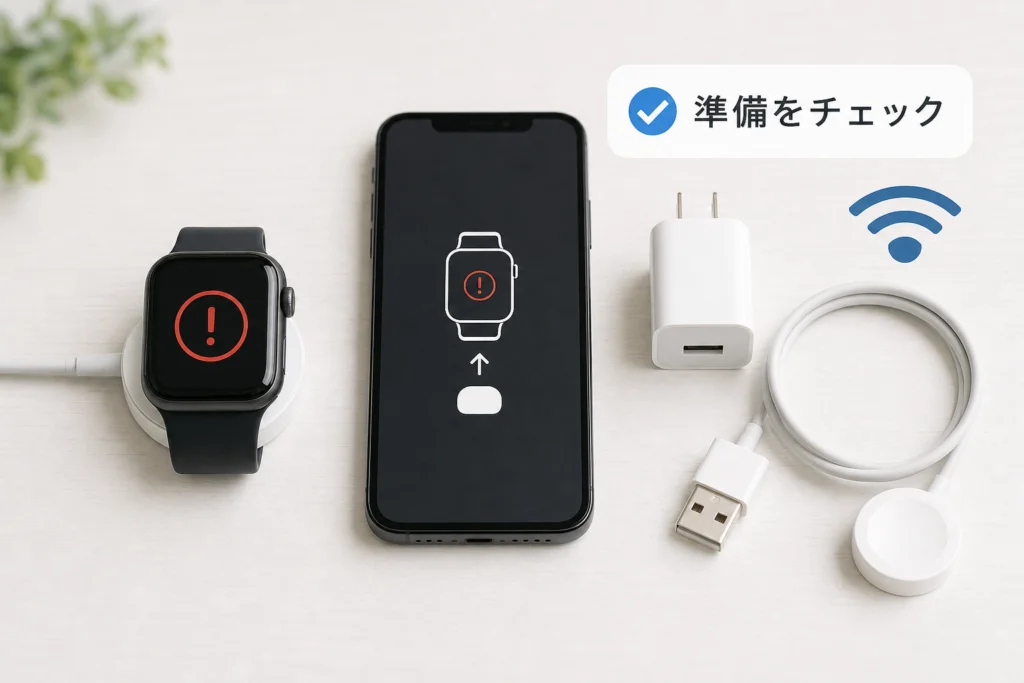
iOS 15.4以降のiPhoneを、ロック解除・Wi-Fi接続・Bluetooth有効の状態で近くに置き、Apple Watchを充電器に載せます。この復元機能の対象はwatchOS 8.5以降のApple Watchです。(出典: Apple「Apple WatchにiPhoneとApple Watchのアイコンまたは赤い『!』が表示される場合」、2026年10月参照)
| 確認項目 | 準備する状態 | 取り違えやすい点 |
|---|---|---|
| iPhoneのOS | iOS 15.4以降 | iPadを代用端末として扱わない |
| iPhoneの画面 | ロックを解除して近くに置く | 手元にあるだけで条件を満たしたと判断しない |
| 通信 | Wi-Fiに接続し、Bluetoothを有効にする | モバイル通信だけで進めようとしない |
| Apple Watch | 充電器に載せる | 充電器から外したまま操作しない |
| watchOS | watchOS 8.5以降が対象 | 操作不能ならバージョンを推測しない |
iOS 15.4以降のiPhoneを近くに置いてロックを解除する
iPhoneの「設定」から「一般」→「情報」を開き、iOSのバージョンを確認します。準備ができたら画面のロックを解除し、Apple Watchの近くに置いてください。
iPhoneの更新時に容量不足が表示される場合に限り、iPhoneのシステムデータを減らしてストレージを空ける手順も参考になります。容量整理そのものは、赤い感嘆符への復元操作ではありません。
iPhoneのWi-Fi接続とBluetoothを確認する
iPhoneの「設定」で「Wi-Fi」の接続先と、「Bluetooth」が有効になっていることを確認してください。復元できないときのWi-Fiの選び方は、通信環境の確認順序で整理しています。
Apple Watchを充電器に載せる
復元を始める前に、Apple Watchを充電器へ載せます。Appleの赤い感嘆符への手順は、充電器に載せた状態で行う案内です。通常のアップデートに関する条件と混同して、ここに独自のバッテリー残量条件を加えないでください。
(出典: Apple公式文書108381の充電器載置条件。充電できない場合の確認は公式文書108927)
watchOSのバージョンが確認できない場合はどうする?
赤い「!」で操作できず、以前のバージョンも分からない場合は、「watchOSのバージョンは確認できない」として扱います。復元案内が出ないからといって、OS条件を満たしていない、または故障していると即断しないでください。
機種名だけから復元の可否を推測するより、iPhone側の条件をそろえて案内が出るか確認し、出ない場合は確認不能な項目も含めて相談時に伝える方が判断材料になります。
Apple Watchの赤い感嘆符をiPhoneで復元するには?
準備したiPhoneを近くに置き、充電器に載せたApple Watchのサイドボタンをダブルクリックして、iPhoneの案内に従います。赤い「!」が出ている場合も、Appleはこのサイドボタン操作から復元手順を進めるよう案内しています。(出典: Apple「Apple WatchにiPhoneとApple Watchのアイコンまたは赤い『!』が表示される場合」、2026年10月参照)
手順1:条件を満たすiPhoneを近づけ、Watchを充電器に載せる
復元前の条件表を確認してから、iPhoneとApple Watchを近くに置きます。iPhoneはロックを解除し、Apple Watchは充電器に載せた状態にしてください。
手順2:Apple Watchのサイドボタンをダブルクリックする
サイドボタンを続けて2回押します。回したり押し込んだりするDigital Crownではありません。
ボタンの見分け方
- Digital Crown:本体側面の、回せる丸い操作部。
- サイドボタン:Digital Crownの下にあるボタン。今回押すのはこちら。
ボタンの位置はAppleの復元案内にある画像でも確認できます。押す場所が分からない場合は、同ページの復元手順の画像と手元の本体を見比べてください。
手順3:iPhoneに表示される案内に従って復元を進める
iPhoneに案内が表示されたら、その指示に従って進めます。途中の表示を、あらかじめ決めた文言や所要時間と照合して故障判定するのではなく、実際に表示されている案内を優先してください。
| 操作後の状態 | 次の行動 |
|---|---|
| iPhoneに復元の案内が出た | 画面の指示に従って進める |
| iPhoneに案内が出ない | 次の節でiPhoneと通信条件を再確認する |
| 操作後も赤い「!」が残る | 確認した条件と操作を記録し、サポート相談へ進む |
(出典: Apple公式文書108381の「近くのiPhone」「充電器」「サイドボタンのダブルクリック」「iPhoneの案内」の操作順)
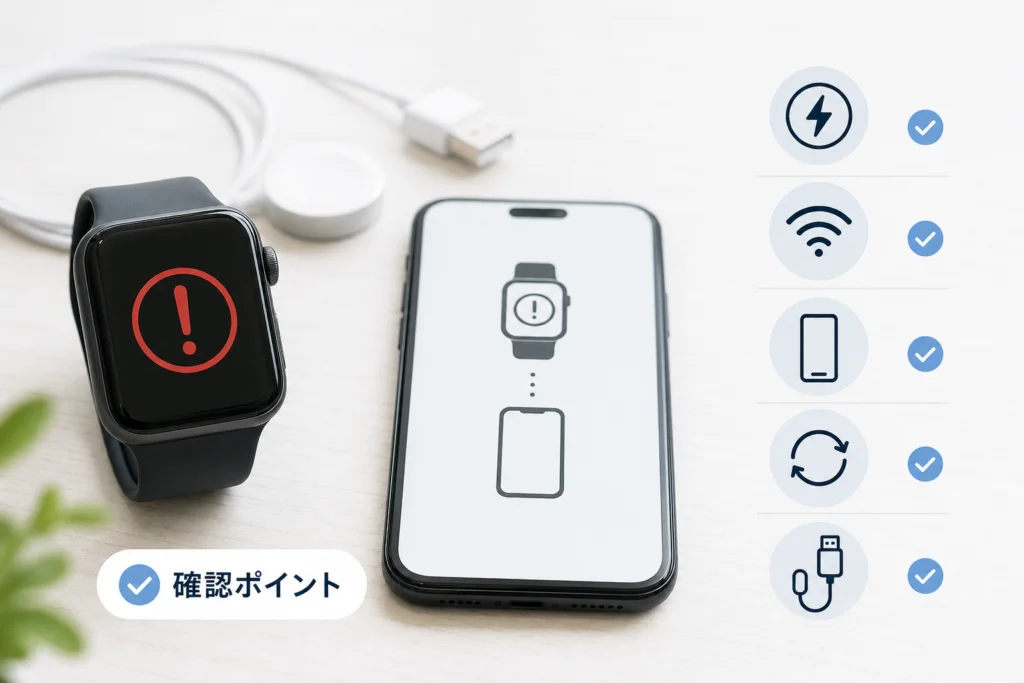
iPhoneに復元案内が出ない・復元できないときは何を確認する?
iPhoneの基本条件を確認した後、Wi-Fiの接続先を見直します。2.4GHz帯は一律の必須条件ではなく、Appleが復元できない場合に試すよう案内している接続先です。(出典: Apple「Apple WatchにiPhoneとApple Watchのアイコンまたは赤い『!』が表示される場合」、2026年10月参照)
| 確認順 | 見る項目 | 不一致があった場合 |
|---|---|---|
| iPhoneの準備 | OS条件、ロック解除、Apple Watchの近くにあるか | 条件を整えて復元手順へ戻る |
| 通信の準備 | Wi-Fi接続、Bluetooth有効 | 設定を確認して復元手順へ戻る |
| Wi-Fiの種類 | ログイン画面が必要な接続、802.1Xネットワークではないか | 該当しないネットワークを使う |
| Wi-Fiの帯域 | 2.4GHz帯の接続先を利用できるか | 利用できる場合は切り替えて試す |
| 確認後の結果 | 復元できるか、赤い「!」が残るか | 改善しなければサポート相談へ進む |
ロック解除・距離・Bluetooth・OS条件を再確認する
復元案内が出ない場合は、先に条件表へ戻ってください。Wi-Fi機器の設定を変える前に、iPhoneがロックされたままになっていないか、Bluetoothが無効になっていないかを確認します。
別のWi-Fi環境や2.4GHz帯への接続を試す
基本条件を満たしても復元できない場合、Appleは2.4GHzのネットワークを試すよう案内しています。「5GHzではどの機種も復元できない」「2.4GHzにすれば直る」という意味ではありません。
接続先の帯域が分からない場合は、名前だけで推測して変更せず、利用しているネットワークの管理者に確認してください。メッシュWi-Fiという構成だけを理由に、原因と決めつけることも避けます。
認証画面が必要なWi-Fiや802.1Xネットワークを避ける
Appleは、キャプティブネットワークと802.1Xネットワークを避けるよう案内しています。前者は接続後にブラウザなどでログイン・利用同意が必要なWi-Fi、後者は組織などで認証を管理するネットワークです。
よくある失敗:Wi-Fiマークが表示されているだけで、復元に使える接続先だと判断すること。ホテルや施設のログイン画面が必要なWi-Fiを使っているなら、別の接続先で試してください。
VPNの設定変更は公式の復元要件と分けて考える
VPNの停止は、Appleの当該復元手順に示された必須操作ではありません。この段階では、上の表にある公式の確認事項を優先してください。会社などが管理するiPhoneやネットワークの設定を、復元のために無断で変更する必要はありません。
復元中に止まる・赤い感嘆符に戻る場合はどうする?
画面の案内を優先し、充電と通信の条件を確認しても赤い「!」が残る場合はAppleへ相談します。Appleは、赤い「!」が引き続き表示される場合、修理が必要になる可能性を案内しています。(出典: Apple「Apple WatchにiPhoneとApple Watchのアイコンまたは赤い『!』が表示される場合」、2026年10月参照)
充電状態と通信環境を確認し、画面の案内を優先する
止まったように見える場合は、表示されているメッセージ、Apple Watchが充電器に載っているか、iPhoneの接続状態を確認します。画面に操作の指示がある場合は、その内容に従ってください。
進行表示が動かないことだけを根拠に、内部ストレージなどの部品故障とは判断できません。経過時間や失敗回数だけで修理の要否を決める基準も、ここでは設けません。
改善しない場合はAppleサポートへ相談する
赤い「!」が残る場合は、Appleの復元案内を開き、赤い「!」が引き続き表示される場合の項目にあるAppleサポートへのリンクから相談へ進んでください。引き継ぐ内容は、相談前のチェックシートに整理しています。
強制再起動・分解・非公式ツールを安易に試さない
安全と操作の注意
- アップデート中に強制再起動を行わないでください。
- 赤い感嘆符への対応として、分解や非公式ツールを追加せず、Appleの復元手順と相談経路を使ってください。
- 本体や充電器に異常を感じた場合は使用を中止し、Appleへ相談してください。
通常の充電トラブルにある強制再起動の案内を、復元中の操作へそのまま流用しないでください。
復元するとデータはどうなる?バックアップと再設定の考え方
今回の復元を、データがそのまま残る通常の再起動と同じものとして扱わないでください。赤い感嘆符へのAppleの案内は復元操作を示すもので、個別のデータがすべて戻ることを保証する案内ではありません。(出典: Apple「Apple WatchにiPhoneとApple Watchのアイコンまたは赤い『!』が表示される場合」、2026年10月参照)
復元と通常の再起動・初期化を区別する
今回使うのは、赤い「!」やiPhoneとApple Watchのアイコンに対する復元経路です。通常の再起動、設定からの消去、パスコードを忘れた場合の初期化は、同じ目的の操作ではありません。
| 操作・状況 | この記事での扱い |
|---|---|
| 赤い感嘆符への復元 | Appleの当該手順に沿って進める |
| 通常の再起動 | 今回の復元の代わりとして案内しない |
| パスコード忘れによる初期化 | 別の手続きとして対象外にする |
| 個別のデータ復旧 | 復元手順だけで復旧可否を判断しない |
バックアップや同期状況によって戻せるデータは異なる
復元を始める前に、過去のバックアップや同期状況について分かることを控えてください。確認できない場合は「不明」として相談時に伝えます。
この記事では、ヘルスケア記録、決済情報、アプリ内データなどの個別の復旧可否までは判定しません。データ保護を優先したい場合は、追加の消去操作を行う前に、赤い感嘆符が出ていることと残したいデータをAppleサポートへ伝えてください。
再ペアリングやApple Accountの確認が必要になった場合
復元後に再設定やアカウント確認を求められた場合は、実際に表示される案内に従います。Apple Accountやアクティベーションロックに関する画面が出たら、その表示を赤い感嘆符の復元失敗と混同しないでください。
復元後の設定が進まないときは、表示された項目名やメッセージを控えて相談します。Apple Accountのパスワードや確認コードを、相談用のメモや第三者への共有内容に含めないでください。
直らない場合、Appleサポートへ何を伝えればよい?
赤い「!」が残ることに加え、iPhoneの条件、Wi-Fi環境、試した操作を伝えます。Appleの復元案内にあるサポートへのリンクから進むと、この症状に対応する相談経路へ移れます。(出典: Apple「Apple WatchにiPhoneとApple Watchのアイコンまたは赤い『!』が表示される場合」、2026年10月参照)
赤い感嘆符が残る場合の問い合わせ先
Apple「赤い『!』が表示される場合」の案内を開き、サイドボタン操作後も赤い「!」が表示される場合の説明から、Appleサポートへのリンクを選んでください。「充電されない」だけでなく、「赤い感嘆符が表示され、iPhoneでの復元を試した」と伝えます。
相談前にモデル情報・症状・試した操作を整理する
次の表をメモとして使うと、同じ確認をやり直す負担を減らせます。分からない項目は推測せず、不明または確認不能と記載してください。
| 伝える項目 | 記録する内容 |
|---|---|
| Apple Watch | 分かる範囲のモデル名、watchOSのバージョン |
| 表示 | 赤い「!」、アイコン、操作後に変わった表示 |
| 発生状況 | アップデート中、起動時など、実際に気づいた状況 |
| iPhone | モデル名、iOSのバージョン、ロック解除の確認 |
| 通信 | Wi-Fi接続、Bluetooth、別の接続先で試した結果 |
| 操作 | 充電器に載せたか、サイドボタン操作、iPhoneの案内の有無 |
| データへの希望 | 残したいデータ、バックアップや同期について分かること |
保証状況と修理見積もりを確認する
復元に失敗しただけで、有料修理や本体交換が決まるわけではありません。相談時に保証状況を伝え、修理が必要と判断された場合は、案内される見積もり、対応内容、データの扱いを確認してから進めてください。
この症状に一律の料金は掲載しません。修理条件や料金は変わり得るため、上記の公式相談経路で、手元の機種と状態に対する案内を確認してください。無償対応や交換も事前に確約できません。
🛒 【PR】部品交換・買い替えを検討する方へ
部品や消耗品の交換で直るケースがあります。型番に合うものを確認してください。修理見積もりが本体価格の半分を超える場合は後継機の検討が目安です。
- Apple Watchu78c1u6c17u5145u96fbu30b1u30fcu30d6u30ebuff08u7d1bu5931u30fbu6545u969cu6642uff09 (「Apple Watch u7d14u6b63 u78c1u6c17u5145u96fbu30b1u30fcu30d6u30eb」で楽天市場を検索)
- USB-Cu96fbu6e90u30a2u30c0u30d7u30bfuff08u5bfeu5fdcu30b1u30fcu30d6u30ebu7528uff09 (「Apple u7d14u6b63 USB-C 20W u96fbu6e90u30a2u30c0u30d7u30bf」で楽天市場を検索)
※リンク先は楽天市場の検索結果です(アフィリエイト広告)。適合は必ず型番でご確認ください。
Apple Watchの赤い感嘆符と復元に関するよくある質問
赤い感嘆符への対応は、条件確認、iPhoneでの復元、改善しない場合の相談の順です。別のトラブル向けの操作を混ぜず、Appleの当該手順を軸に進めてください。(出典: Apple「Apple WatchにiPhoneとApple Watchのアイコンまたは赤い『!』が表示される場合」、2026年10月参照)
赤い感嘆符が出たら、最初に何をすればよいですか?
iPhoneのOS条件、ロック解除、Wi-Fi接続、Bluetoothを確認します。Apple Watchを充電器に載せてサイドボタンをダブルクリックし、その後はiPhoneの案内に従ってください。
赤い感嘆符と赤い稲妻は何が違いますか?
赤い感嘆符は復元手順へ進む表示です。赤い稲妻はバッテリー残量不足を示すため、充電状態を確認します。稲妻の説明はApple「Apple Watchの電源が入らない場合や充電されない場合」でも確認できます。
強制再起動だけで直せますか?
強制再起動で直るとは保証できません。赤い感嘆符には、Appleが案内するiPhone経由の復元を優先してください。操作上の注意は、本文の「安全と操作の注意」にまとめています。
iPadでも復元できますか?
Appleの当該手順が案内している端末は、iOS 15.4以降のiPhoneです。iPadを代用できるとは扱わず、条件を満たすiPhoneを用意してください。
2.4GHzのWi-Fiは必須ですか?
一律に必須ではありません。Appleは、復元できない場合に2.4GHzのネットワークを試すよう案内しています。ログイン画面が必要なWi-Fiや802.1Xネットワークを避ける点も確認してください。
復元できなければ本体故障ですか?修理は有料ですか?
復元失敗だけでは本体故障を断定できません。条件や通信環境を見直しても赤い「!」が残る場合はAppleサポートへ相談します。修理の必要性や費用は、個別の案内と見積もりで確認してください。
迷ったら、この順序に戻ってください。
- 赤い「!」と赤い稲妻を見分ける。
- iPhone・通信・充電器の条件をそろえる。
- サイドボタンをダブルクリックし、iPhoneの案内に従う。
- 復元できなければWi-Fi条件を見直す。
- 赤い「!」が残る場合は、記録した症状と操作をAppleサポートへ伝える。
📚 参考・出典(編集部が確認した一次ソース)
- apple.com (support.apple.com)
※本記事の作成にあたり、上記の公開情報・一次ソースを参照しています(参照日: 2026年10月4日)。内容は公式情報の更新により変わることがあります。
🧰 お困りごとの解決に



最近更新した記事
 アプリ購入の返金申請手順|iPhoneとAndroidのやり方・審査基準💡 結論(要点まとめ)アプリや課金アイテムを誤って購入した際の返金申請手順を整理。iPhone(Apple)とAndro…
 Apple Watchのバッテリー確認方法と最大容量(劣化度)の調べ方💡 結論(要点まとめ)Apple Watchのバッテリー残量(%)と最大容量(寿命・劣化度)の確認手順を解説。watch…
 ドコモのAPN設定手順と入力値一覧|繋がらない時の確認方法💡 結論(要点まとめ)ドコモ・ahamo向けのAPN設定値(spmode.ne.jp)とAndroidでの手動登録手順を…
 ドコモのネットワーク利用制限とは?判定の確認手順と記号の意味💡 結論(要点まとめ)ドコモのネットワーク利用制限の確認手順と、判定結果(○・△・×・ー)の意味をわかりやすく解説。IM…
 楽天モバイルのMNP予約番号の発行手順とワンストップの確認方法💡 結論(要点まとめ)楽天モバイルのMNP予約番号の発行手順を画面項目に沿って整理。my 楽天モバイルでの申請・認証後の…