💡 結論(要点まとめ)
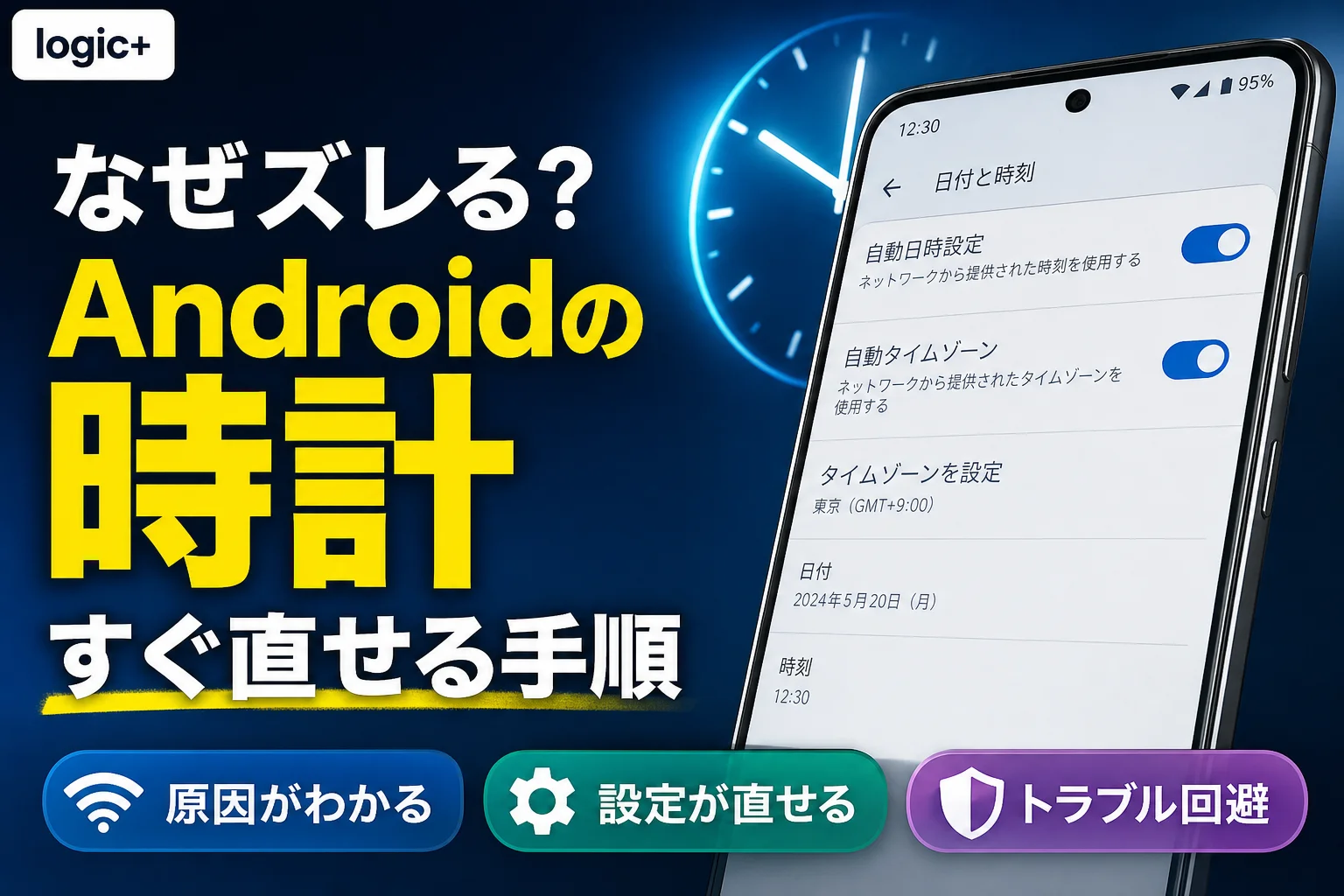
Androidスマホの時計がずれる原因と直し方を解説。数分の狂い(NTP同期)と1時間単位のずれ(タイムゾーン誤認)の切り分け手順、Google PixelやソニーXperiaの公式設定方法、直らない時の確認ポイントをまとめました。
この記事でわかること
- Androidの時計が1時間だけずれるのはなぜですか?
- 自動日時設定がオンなのに数分ずれるときはどうしますか?
- 機内モードをオン・オフにすると必ず時計が直りますか?
Androidの時計がずれたら、自動日時とタイムゾーンを別々に確認し、端末全体か表示だけの異常かを切り分けます。
通勤前に時計が遅れていたり、ログイン時に時刻の違いに気づいたりしたら、最初に設定アプリを開いてください。時計を手動で動かす前に、日時の自動設定と、表示する地域の設定を確認しましょう。
この記事では、Pixelの公式手順を軸に、Xperiaの対処案内、通信環境の切り分け、修正後の確認まで扱います。Galaxyの機種別操作、認証サービスごとの許容時間、端末の故障判定は対象外です。
Androidの時計がずれるときは、自動日時とタイムゾーンを確認
自動日時は時計そのものを合わせる設定、タイムゾーンはどの地域の時刻を表示するかの設定です。片方だけ正しくても、画面の時刻が合わない場合があります。
- 設定アプリで「日付と時刻」を開く。
- 日時の自動設定がオンか確認する。
- タイムゾーンが現在いる地域に合っているか確認する。
- 改善しなければ、通信環境を確認してから再起動前後の表示を比べる。
Google Pixel ヘルプでは、日時とタイムゾーンの自動設定を別々に案内しています。(出典: Google Pixel ヘルプ「時刻、日付、タイムゾーンを設定する」、2026年10月参照)
(出典: Google Pixel公式の日時・タイムゾーン設定手順)
設定アプリで「日付と時刻」を検索する
設定アプリの検索欄に「日付と時刻」と入力すると、設定項目を探しやすくなります。Pixelでは「設定」→「システム」→「日付と時刻」の順に開きます。項目名や配置は機種によって異なるため、Pixelの階層を他の端末にそのまま当てはめないでください。
日時の自動設定と現在地に合うタイムゾーンを確認する
日本国内で使っているなら、タイムゾーンが日本標準時に対応しているか確認してください。情報通信研究機構(NICT)の案内では、日本標準時は協定世界時に対してUTC+9時間です。(出典: NICT「ネットワーク時刻同期に関するQ&A」、2026年10月参照)
海外にいる場合は、現地のタイムゾーンを使います。「日本の時刻と違う」だけでは異常とは限りません。現在地の時刻を表示したいのか、日本の時刻を確認したいのかを分けて考えてください。
通信を切り替え、改善しなければ再起動する
設定が正しいのにずれる場合は、後述の通信チェックへ進みます。Xperiaについて、ソニーはモバイルデータ通信の有効化などを対処として案内しています。(出典: ソニー「時刻がずれて、時計表示が現在時刻になりません。」、2026年10月参照)
通信の再接続や再起動は、即時の時刻同期を保証する操作ではありません。設定変更前の表示を控え、変更後も同じ場所の時計で比較してください。

ずれ方で切り分ける:数秒・数分、時間単位、表示だけの異常
ずれ幅は確認順を決める手がかりですが、原因を確定する証拠ではありません。ホーム画面だけで判断せず、設定画面や時計アプリの表示も比べましょう。
| 症状 | 最初に見る場所 | 次の確認 |
|---|---|---|
| 数秒・数分ずれる | 日時の自動設定 | 通信環境を変えても同じずれが残るか |
| 時間単位でずれる | タイムゾーン | 現在地と選択されている地域が一致するか |
| ホーム画面だけ違う | 時計アプリ・設定画面 | ウィジェットが表示する地域や時計の種類 |
| 時刻だけでなく日付も違う | 日付・年・自動日時 | 手動設定が残っていないか |
この表は、Googleが日時とタイムゾーンを別項目で扱っていることを踏まえた確認順です。ずれ幅ごとの故障診断ではありません。(出典: Google Pixel ヘルプ「時刻、日付、タイムゾーンを設定する」、2026年10月参照)
数秒・数分のずれは自動日時設定と通信環境を確認
自動日時がオフなら、まず設定を見直します。オンの場合は、インターネット接続を確認してください。Web上の時計と秒単位で比較する場合、ページの読み込みや表示更新の遅れを端末のずれと取り違えないようにします。
時間単位のずれはタイムゾーンを優先して確認
選ばれている地域が違うなら、タイムゾーンを修正して表示を比較します。時刻だけを手動で進めたり戻したりすると、地域設定の違いを見落としやすくなります。
ホーム画面の時計だけずれる場合はウィジェットを確認
設定画面の時刻が正しく、ホーム画面だけ違うなら、端末全体の日時変更は後回しにしてください。ウィジェットをタップして時計アプリを開き、現在地以外の都市の時計を表示していないか確認します。
避けたい対処:海外都市の時計ウィジェットを端末の時計だと思い込み、正しいシステム時刻まで変更すること。先に「どの時計が違うか」を特定してください。
Pixel・Xperia・Galaxyの日時設定を見直す方法
Pixelは公式の設定階層を使い、Xperiaはソニーの対処案内に沿って確認します。Galaxyは機種別の違いを考慮し、このページでは共通の階層として断定しません。
Pixel:設定からシステム、日付と時刻を開く
「設定」→「システム」→「日付と時刻」を開き、「日時を自動的に設定」とタイムゾーンの自動設定を確認します。時刻が違う場合と地域が違う場合を分けて、該当する設定を見直してください。(出典: Google Pixel ヘルプ「時刻、日付、タイムゾーンを設定する」、2026年10月参照)
Xperia:機種別の公式手順で自動日時と通信を確認
ソニーの「時刻がずれて、時計表示が現在時刻になりません。」を開き、対象機種や条件を確認したうえで、自動日時とモバイルデータ通信の案内に進んでください。アプリの影響を疑う場合には、同ページのセーフモードに関する案内を使います。(出典: ソニー「時刻がずれて、時計表示が現在時刻になりません。」、2026年10月参照)
(出典: ソニー公式のXperia向け時刻ずれ対処案内。対象機種・条件を確認して適用)
Galaxy:「一般管理」に日付と時刻があるか確認する
Galaxyでは、設定内に「一般管理」があれば、そこに「日付と時刻」があるか探してください。見当たらなければ設定アプリの検索欄を使います。このページでは、Galaxy全機種に共通するメニュー配置や操作を保証しません。
日本国内でタイムゾーンを手動設定する場合の注意
Pixelでタイムゾーンを手動選択する場合は、自動設定をオフにして地域を選びます。日本国内の表示を合わせるなら、日本標準時に対応する地域を選択してください。(出典: Google Pixel ヘルプ「時刻、日付、タイムゾーンを設定する」、2026年10月参照)
- 日時の自動設定と、タイムゾーンの自動設定を混同しない。
- 手動で地域を固定したら、海外移動時に見直す。
- 変更後は時刻だけでなく日付も確認する。
自動設定がオンでもずれるときの通信チェック
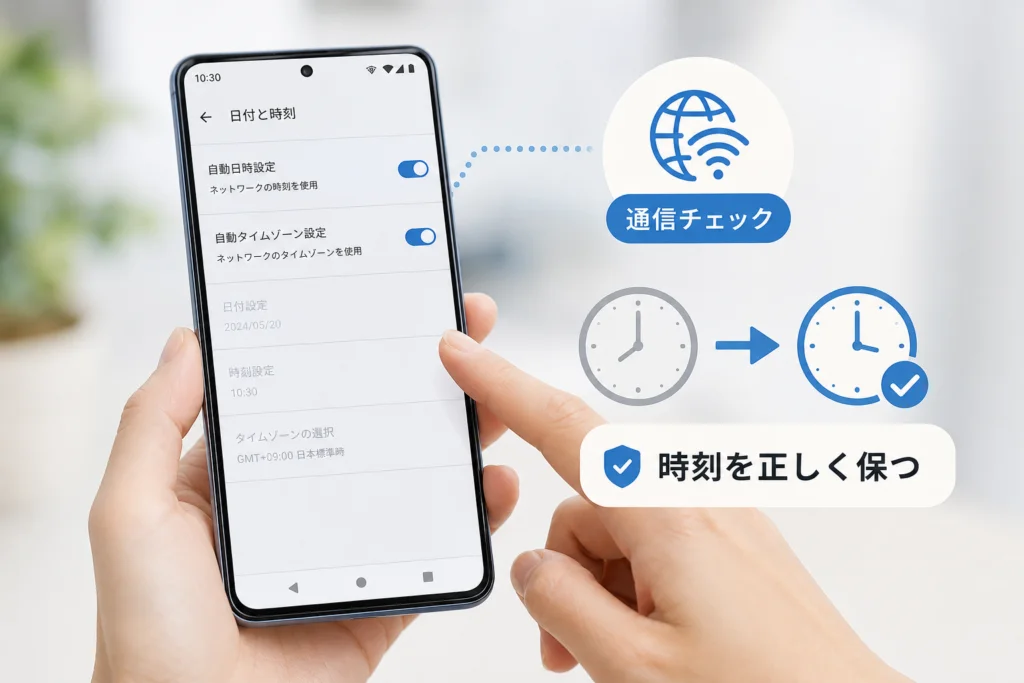
通信チェックでは、設定をまとめて変更せず、接続先を変える前後で表示を比較します。通信環境に関係する症状かどうかを整理するための操作です。
AOSPのネットワーク時刻検出は、ネットワーク経由で時刻情報を取得する仕組みです。ただし、一般のWebページが開けることだけで、時刻取得まで正常と断定はできません。(出典: Android Open Source Project「ネットワーク タイム検出」、2026年10月参照)
Wi-Fiとモバイルデータ通信を切り替えて比較する
利用できる回線があれば、Wi-Fi接続時とモバイルデータ通信時の表示を比較します。ソニーのXperia向け案内にも、モバイルデータ通信の有効化が含まれています。(出典: ソニー「時刻がずれて、時計表示が現在時刻になりません。」、2026年10月参照)
| 比較した結果 | 次にすること |
|---|---|
| 接続先を変えると改善した | 元の接続環境と改善した接続環境を記録する |
| どちらでも同じずれが残る | タイムゾーンと表示だけの異常を再確認する |
| 変更後に一度合ったが再発した | 再発時の回線・日時設定・利用状況を記録する |
機内モードを解除し、インターネット接続を確認する
機内モードが有効なら、利用する通信が接続できているか確認してください。「アンテナが見えるか」だけでなく、ブラウザでページを読み込めるかも確認します。通信が戻っても、時計がその場で合うとは限りません。
VPNや管理ネットワークの制限を切り分ける
会社の回線や管理端末だけで症状が出る場合は、その条件を記録して端末管理者へ伝えます。VPNが原因と決めつけず、「どの接続環境で再現するか」を相談材料にしてください。
会社の端末では、VPN・管理設定・セキュリティ設定を自己判断で解除しないでください。時刻合わせのために通信保護を弱める対処は避けます。
Androidの時計が合う仕組みと、原因を断定できない理由
AOSPの既定仕様と、手元の端末の実装は同じとは限りません。OSの仕組みは確認順の根拠になりますが、特定の機種の原因まで決めるものではありません。
自動時刻の同期とタイムゾーンの判定は別の仕組み
時刻同期は「時計そのもの」を合わせる処理です。タイムゾーンは、その時刻を現在地に合わせて表示するための地域設定です。Google Pixelの公式ヘルプでも、日時とタイムゾーンは別々に設定する構成になっています。(出典: Google Pixel ヘルプ「時刻、日付、タイムゾーンを設定する」、2026年10月参照)
Android 12以降のAOSP既定ではネットワーク時刻を優先
Android Open Source Project(AOSP)は、Androidの基盤となる公開ソフトウェアです。その既定仕様では、Android 12以降はネットワーク時刻を携帯電話網の時刻より優先します。Android 11以前の既定順位とは異なり、メーカーによる設定変更も可能です。(出典: Android Open Source Project「Time source priority」、2026年10月参照)
(出典: AOSP公式の時刻ソース優先順位。メーカー実装による違いあり)
ネットワーク時刻の取得にはNTPという時刻合わせの仕組みが使われます。AOSPの標準設定では「time.android.com」を参照しますが、これを理由に全端末が同じ接続先・同じタイミングで同期すると考えるのは早計です。(出典: Android Open Source Project「ネットワーク タイム検出」、2026年10月参照)
省電力機能と時計ウィジェットの更新を混同しない
ウィジェットの表示異常と、端末全体の時刻のずれは分けて扱います。省電力設定を見つけただけで「時刻同期が止まった」と判断せず、設定画面とホーム画面が同じ時刻かを先に比較してください。
- 設定画面も違う:日時・地域・通信の確認を続ける。
- ホーム画面だけ違う:表示する都市やウィジェット側の設定を確認する。
- 特定アプリだけ違う:そのアプリの表示設定と端末時刻を区別する。
急ぎで手動調整する方法と、修正後の確認
自動設定で合わせられない場合、手動調整は暫定対処として使えます。時刻だけでなく、日付・年・タイムゾーンもそろえてください。
自動日時をオフにして正しい日付と時刻を設定する
Pixelでは「日付と時刻」で日時の自動設定をオフにすると、日付や時刻を手動で設定できます。タイムゾーンの手動変更は、タイムゾーンの自動設定を別途オフにして行います。(出典: Google Pixel ヘルプ「時刻、日付、タイムゾーンを設定する」、2026年10月参照)
日本では日本標準時、海外では現地時間を基準にする
日本で合わせる場合は、日本標準時を基準にします。NICTは日本標準時の提供とネットワーク時刻同期に関する案内を公開しています。地域設定が違うまま時刻だけを合わせないでください。(出典: NICT「ネットワーク時刻同期に関するQ&A」、2026年10月参照)
通信復旧後に自動設定へ戻し、再びずれないか確認する
通信環境が戻ったら、手動変更した日時の自動設定をオンに戻します。タイムゾーンも手動にした場合は、現在地に合わせて自動設定へ戻すか判断してください。設定方法はPixel公式ヘルプの同じ「日付と時刻」の案内で確認できます。(出典: Google Pixel ヘルプ「時刻、日付、タイムゾーンを設定する」、2026年10月参照)
- 戻した直後に日付と時刻が合っているか確認する。
- ホーム画面の表示も同じか比較する。
- 次に使うアラームの日時を確認する。
- 大切な予定は、別の時計でも時刻を確認する。
時刻のずれが二段階認証・証明書・アラームに与える影響
ログインやアラームの問題が同時に起きても、時計だけが原因とは限りません。端末の日時を直した後、問題が残るかを確認してください。
日時を直す操作は、Google Pixelの公式手順に沿って行います。ここでは認証サービスごとの許容ずれや、証明書エラーの原因判定までは扱いません。(出典: Google Pixel ヘルプ「時刻、日付、タイムゾーンを設定する」、2026年10月参照)
時刻ベースのワンタイムパスワードが通らない場合
認証コードが通らないときは、端末の日付・時刻・タイムゾーンを確認したうえで、新しく表示されたコードで再試行してください。日時を直しても失敗するなら、時刻の問題と決めつけず、画面に出たエラー文言を控えます。
証明書の日付エラーが出る場合
ブラウザに日付に関する警告が出たら、時刻だけでなく年と日付も確認します。修正後も警告が残る場合は、警告を無視してログインや支払いを進めず、表示内容を記録してください。
アラームが鳴らない場合は時計以外の設定も確認
日時が正しくなってもアラームに問題が残る場合は、設定した日時、繰り返す曜日、有効・無効の状態、音量などを分けて確認します。重要な予定の前には、実際に鳴るかを確かめ、別の時計も併用してください。
避けたい対処:認証コードを通すために時計を何度も動かす、証明書の警告を無視する、アラーム不発を時刻ずれだけの問題として扱うこと。
直らない・繰り返しずれるときの対処と相談先
再発する場合は、初期化を急ぐより、設定と発生条件を記録するほうが相談に役立ちます。表示異常と端末全体の異常を分けて伝えてください。
OS更新とメーカーの既知の不具合情報を確認する
相談用にAndroidのバージョンと更新状況を控えます。「古いOSだから」「更新したから」と原因を決めつけないでください。AOSPの時刻ソース優先順位にもメーカー側の設定余地があるため、OS番号だけでは個別端末の動作を断定できません。(出典: Android Open Source Project「Time source priority」、2026年10月参照)
表示異常やアプリ干渉が疑われる場合はセーフモードで比較する
Xperiaについて、ソニーはセーフモードによるアプリの影響の切り分けを案内しています。該当ページで対象機種と操作条件を確認して実施し、通常起動時との違いを記録します。セーフモードを時刻同期の修復機能として扱わないでください。(出典: ソニー「時刻がずれて、時計表示が現在時刻になりません。」、2026年10月参照)
機種・OS・ずれ幅・発生条件を記録してサポートへ相談する
端末全体で再発するならメーカー、特定の通信環境だけなら通信事業者やネットワーク管理者、会社の管理端末なら端末管理者へ、次の情報を伝えます。
- 機種名・Androidのバージョン
- 正しい時刻に対して、進んでいるか遅れているか
- 日付・年にも違いがあるか
- 自動日時と自動タイムゾーンのオン・オフ
- 選択されている地域
- Wi-Fi・モバイルデータ通信それぞれの結果
- 設定画面・時計アプリ・ウィジェットのどこが違うか
- 再起動前後の違いと再発した状況
Androidの時計のずれに関するよくある質問
Q. Androidの時計が1時間だけずれるのはなぜですか?
A. タイムゾーンの設定違いが候補です。選ばれている地域を確認してください。ただし、そのずれ幅だけで原因は確定できません。
Q. 自動日時がオンなのに数分ずれるときは?
A. インターネット接続を確認し、利用できる別の回線と比較します。改善しなければ、再起動前後の違いも記録してください。
Q. 機内モードをオン・オフにすれば直りますか?
A. 直るとは限りません。通信の再接続と時刻の即時同期は同じではなく、タイムゾーンや表示だけの異常には別の確認が必要です。
Q. ホーム画面の時計だけ違う場合は?
A. 設定画面や時計アプリと比較し、端末全体が正しいならウィジェットの表示地域を確認します。システム時刻の変更は後回しにしてください。
Q. 二段階認証のコードが使えないときは?
A. 端末の日時を確認し、修正後に新しいコードで再試行します。失敗が続く場合は、時刻だけを原因とせずエラー文言を控えてください。
Q. 手動で時刻を合わせてもよいですか?
A. 暫定対処として可能です。日付・時刻・地域をそろえ、通信が戻ったら自動設定へ戻して再発しないか確認します。
確認を終える前に見直すこと
端末全体の時刻、表示地域、ウィジェットの表示が一致しているかを最後に確認してください。直らない場合は、設定を繰り返し変更するより、上の記録をそろえて相談へ進みましょう。
出典
- Google Pixel ヘルプ「時刻、日付、タイムゾーンを設定する」
- ソニー「時刻がずれて、時計表示が現在時刻になりません。」
- Android Open Source Project「Time source priority」
- Android Open Source Project「ネットワーク タイム検出」
- NICT「ネットワーク時刻同期に関するQ&A」
📚 参考・出典(編集部が確認した一次ソース)
- nict.go.jp (jjy.nict.go.jp)
- sony.jp (support.sony.jp)
- google.com (support.google.com)
※本記事の作成にあたり、上記の公開情報・一次ソースを参照しています(参照日: 2026年10月4日)。内容は公式情報の更新により変わることがあります。
🧰 お困りごとの解決に



最近更新した記事
 アプリ購入の返金申請手順|iPhoneとAndroidのやり方・審査基準💡 結論(要点まとめ)アプリや課金アイテムを誤って購入した際の返金申請手順を整理。iPhone(Apple)とAndro…
 Apple Watchのバッテリー確認方法と最大容量(劣化度)の調べ方💡 結論(要点まとめ)Apple Watchのバッテリー残量(%)と最大容量(寿命・劣化度)の確認手順を解説。watch…
 ドコモのAPN設定手順と入力値一覧|繋がらない時の確認方法💡 結論(要点まとめ)ドコモ・ahamo向けのAPN設定値(spmode.ne.jp)とAndroidでの手動登録手順を…
 ドコモのネットワーク利用制限とは?判定の確認手順と記号の意味💡 結論(要点まとめ)ドコモのネットワーク利用制限の確認手順と、判定結果(○・△・×・ー)の意味をわかりやすく解説。IM…
 楽天モバイルのMNP予約番号の発行手順とワンストップの確認方法💡 結論(要点まとめ)楽天モバイルのMNP予約番号の発行手順を画面項目に沿って整理。my 楽天モバイルでの申請・認証後の…