💡 結論(要点まとめ)
Appleの修理サービスプログラム対象か確認する手順を整理。シリアル番号の調べ方や公式チェッカーでの照会、最初の販売日から3〜4年の適用期限、画面割れなどの併発損傷による有償判定の注意点まで、受付前に確認すべき要点を中立に解説します。
この記事でわかること
- Apple修理プログラムの対象はどこで確認できますか?
- Check Coverageで保証対象なら修理プログラムも対象ですか?
- シリアル番号が対象と表示されたら必ず無料ですか?
Apple修理プログラムの対象は、公式一覧で製品と症状を選び、個別条件とシリアル番号の照合で確認します。
ただし、対象の番号と判定されても、その時点で無償修理が確定するわけではありません。適用期限、実際の症状、ほかの損傷の有無も確認されます。
この記事では、対象確認から期限の考え方、修理受付前の準備、対象外だった場合の行動まで整理します。個々の端末の最終的な適用判定や修理金額は、AppleまたはApple正規サービスプロバイダの確認が必要です。本記事はAppleの公式サイトではありません。
対象確認を始める方へ
Apple公式の修理サービスプログラム一覧を開き、手元の製品名と不具合が一致する項目を選んでください。保証の有効・無効だけで修理プログラムの対象を判断しないことがポイントです。
Apple修理プログラムの対象確認は公式一覧から始める
最初に確認するのは保証状況ではなく、製品と症状に対応する修理サービスプログラムです。個別ページにシリアル番号の入力欄がある場合は、その欄で対象を照合します。
製品と症状を探し、個別条件を確認する
Appleの修理サービスプログラム一覧は、対象となる製品の案内を探す入口です。一覧から該当項目を開き、症状、対象範囲、適用期間、修理手続きの順に読みます。(出典:Apple「Apple 修理サービスプログラム」、2026年10月参照)
(出典: Appleの公式一覧と、一覧から開く各プログラムの対象条件)
- 製品名を合わせる:iPhoneの世代だけでなく、Plusなどのモデル名まで確認する。
- 症状を合わせる:「カメラの問題」だけで判断せず、公式ページに書かれた不具合と比較する。
- 期間を確認する:製造期間と修理を受けられる適用期間を分けて読む。
- 番号を照合する:入力欄がある場合は、その製品のシリアル番号を入力する。
- 受付条件を読む:対象表示の後も、修理手続きと追加情報を確認する。
専用チェッカーがない場合は、番号の照合だけで判定しようとせず、個別ページの対象条件と修理手続きに沿って進めてください。
修理サービスプログラムと限定保証・AppleCare+は何が違う?
修理サービスプログラムは特定の不具合への対応、限定保証やAppleCare+は製品の保証・契約に関する仕組みです。確認するページと判断材料が異なります。
| 確認したいこと | 確認先 | 見る内容 |
|---|---|---|
| 特定の不具合がプログラム対象か | 修理サービスプログラムの個別ページ | 製品、症状、対象範囲、適用期間 |
| 製品の保証状況 | Check Coverage | シリアル番号に対応する保証情報 |
| AppleCare+の適用条件 | 自身の契約内容と修理受付時の案内 | 契約の有効性、今回の修理への適用 |
Check Coverageだけではプログラム対象を判定できない
AppleのCheck Coverageは、シリアル番号から保証状況を確認するページです。番号を入力して案内に沿って進み、表示された保証情報を確認します。修理プログラムへの該当確認は、別途、個別プログラムで行います。(出典:Apple「保証状況とサービス期間の確認」、2026年10月参照)
混同しやすい点:保証が終了していることと、修理プログラムの対象外であることは同じではありません。反対に、保証が有効でも、特定のプログラムに該当するとは限りません。
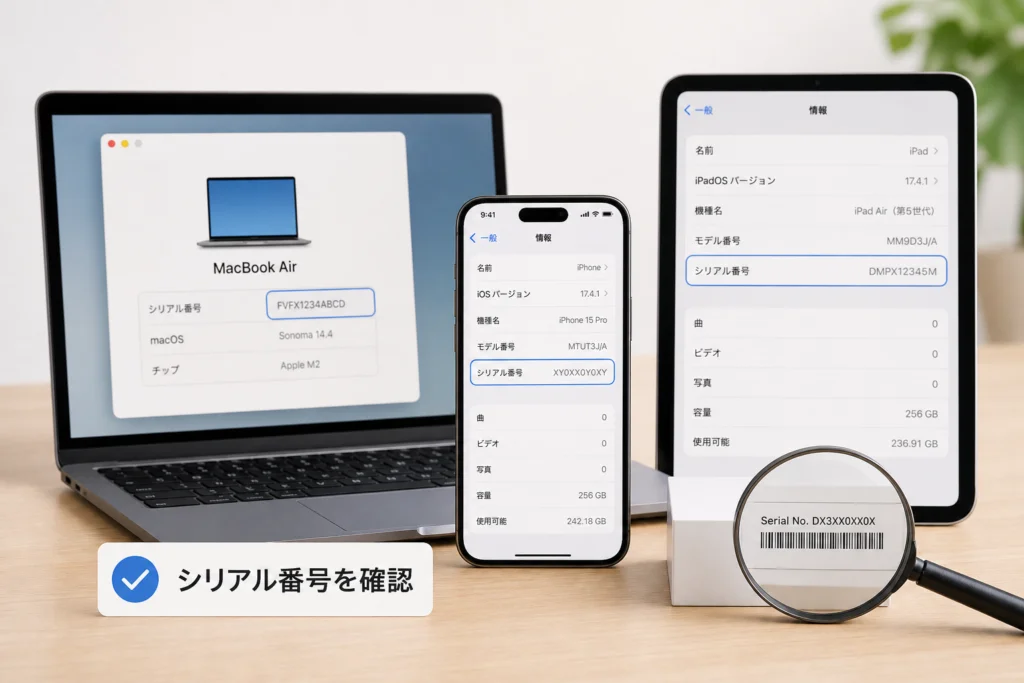
iPhone・iPad・Macのシリアル番号を確認する方法
操作できる端末は設定画面から、電源が入らない端末は外箱や本体の表記などからシリアル番号を探します。IMEIなど、別の識別番号を入力しないよう注意してください。
iPhone・iPadは「設定」→「一般」→「情報」で確認する
「情報」を開き、「シリアル番号」と表示された項目を確認します。モデル名も一緒に控えると、公式一覧で似た名前の製品を選び間違えるのを防げます。
MacはAppleメニューの「このMacについて」で確認する
Appleメニューから「このMacについて」を開き、製品名とシリアル番号を確認します。OSによって画面の見た目や情報の配置は異なります。
電源が入らない場合は外箱・本体表記・端末情報を探す
元の外箱、本体に記載された番号、Apple Accountの端末情報などで確認できる場合があります。ただし、表記の場所や利用できる確認方法は製品によって異なります。
- 外箱が手元の端末のものか、製品名と合わせて確認する。
- 修理や交換を受けた端末では、古い箱の番号をそのまま使わない。
- 入力欄が求めているのがシリアル番号かを確認する。
- 番号を入力する先は、Apple公式の対象確認欄に限定する。
修理プログラムで番号照合が求められる場合は、個別ページの入力欄と案内を使います。(出典:Apple「Apple 修理サービスプログラム」、2026年10月参照)
シリアル番号を含む画面をSNSや公開掲示板に載せる場合は、番号を伏せてください。この記事のコメント欄など、公開される場所へ番号を書き込む必要はありません。
製品別の修理プログラムは何を照合すればよい?
製品名が一致するだけでは対象と判断できません。症状、対象範囲、シリアル照合、適用期間を組み合わせて確認します。
以下は公式案内を探す際の代表例です。受付状況や条件は変わり得るため、申し込み時にはAppleの一覧から該当する個別ページを開き直してください。(出典:Apple「Apple 修理サービスプログラム」、2026年10月参照)
| 製品・プログラム例 | 照合する症状・条件 | 確認する期間 |
|---|---|---|
| iPhone 14 Plusの背面カメラ | 背面カメラのプレビューが表示されない問題。個別ページのシリアル照合を行う | 対象製品の最初の小売販売日から3年間 |
| Mac miniの電源問題 | 該当するMac miniで電源が入らない問題。モデルとシリアル番号を照合する | 対象製品の最初の小売販売日から3年間 |
| MacBook Proのバッテリー自主回収 | バッテリーの過熱に関する安全上の問題。対象製品と番号を確認する | 一般の修理例から類推せず、個別案内を読む |
(出典: Appleの各プログラムに記載された対象症状、番号照合、適用期間)
iPhone 14 Plusは背面カメラの症状を具体的に比べる
Appleの案内にあるのは、iPhone 14 Plusの一部で背面カメラのプレビューが表示されない問題です。ほかのiPhoneや、カメラが意図せず起動する挙動まで同じ対象と考えないでください。
公式一覧で「iPhone 14 Plus」の背面カメラに関する項目を選び、シリアル番号を入力した後に、修理手続きと追加情報を確認します。
Mac miniはモデルと電源症状を合わせて確認する
電源が入らないMacすべてを対象とする案内ではありません。公式一覧でMac miniの電源問題に関する項目を開き、手元のモデルが対象範囲に含まれるか、番号照合の結果と合わせて判断します。
安全に関わる回収・交換は一般の故障対応と分ける
消費者庁の「リコール情報サイト」は、回収や交換などの情報を調べる補助資料です。サイト内で事業者名や製品名を使って該当情報を探し、製品の識別情報と対応内容を読みます。Appleのすべての修理サービスプログラムを判定するページではありません。(出典:消費者庁「リコール情報サイト」、2026年10月参照)
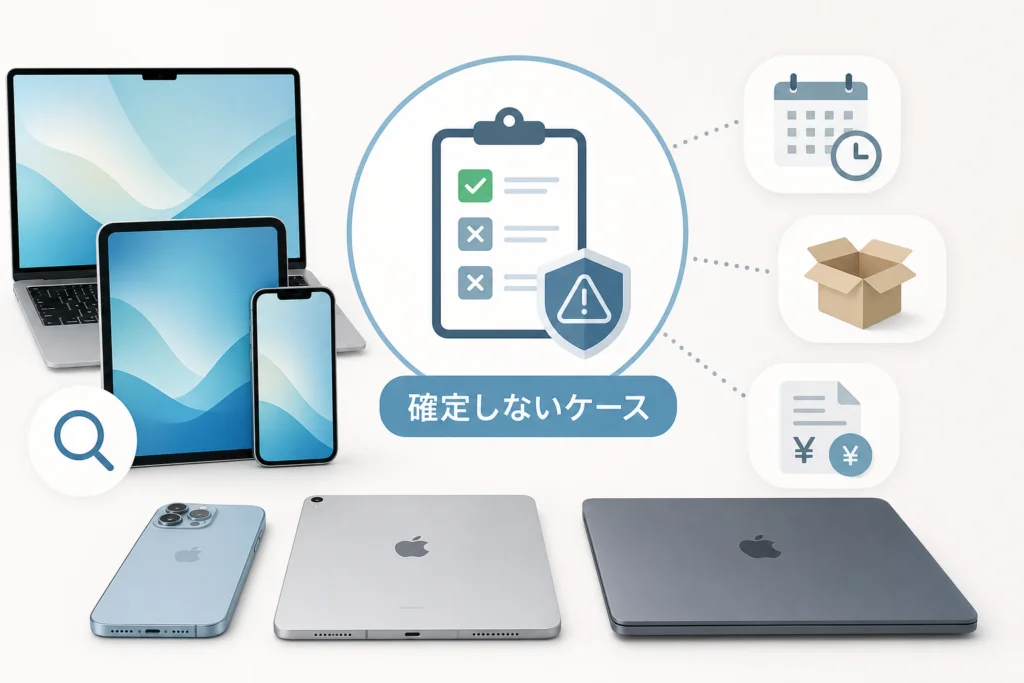
対象と表示されても無償修理が確定しないケース
シリアル照合は対象確認の一部です。対象症状や期限に加え、実機の状態によって追加修理が必要になる場合があります。
画面割れなど、対象の修理を妨げる損傷がある
Appleの個別プログラムでは、対象の修理を妨げる損傷がある場合、その損傷への対応が先に必要になることがあります。画面割れなどの別の修理には、費用が発生する場合があります。(出典:Apple「Apple 修理サービスプログラム」から該当する個別案内、2026年10月参照)
受付時には、「プログラム対象部分」と「別途必要な修理」を分けて説明してもらうと、何に対する請求かを整理できます。
液体侵入や過去の修理歴は、内容を伝えて判断を受ける
水濡れや非正規店での修理歴だけを理由に、自分で一律に対象外と決めつけないでください。交換部品や損傷が今回の修理に影響するかは、個別条件と端末の確認が必要です。
- 液体に触れたことがあれば、その状況を伝える。
- 過去に交換した部品と修理先を、分かる範囲で伝える。
- 追加作業の理由と金額を、作業への同意前に確認する。
- 追加修理を希望しない場合の扱いも確認する。
対象症状・適用期間・実機の状態を合わせて判断する
番号が対象でも、申し込んだ症状が別の故障だったり、適用期間を過ぎていたりすれば、同じ扱いにはなりません。対象表示だけのスクリーンショットではなく、症状と期限も控えて受付に進みましょう。
よくある失敗:「番号が対象だったので、画面割れも一緒に無料で直る」と受け取ってしまうこと。対象不具合への対応と、ほかの損傷への対応は分けて確認してください。
適用期限と中古品の購入日はどう確認する?
適用期間はプログラムごとに異なり、中古で買った日から始まるとは限りません。「最初の小売販売日」が起算点なら、その製品が最初に販売された日を基準にします。
適用期間は個別プログラムの記載を読む
AppleのiPhone 14 Plusの背面カメラとMac miniの電源問題の案内では、対象製品の最初の小売販売日から3年間とされています。すべてのプログラムに同じ期間を当てはめないでください。(出典:Apple「Apple 修理サービスプログラム」から各個別案内、2026年10月参照)
「最初の小売販売日」が起算点なら中古購入で期限はリセットされない
例えば、適用期間が3年間のプログラムで中古品を購入した場合も、考え方は「最初の小売販売日+3年間」です。「中古購入日+3年間」ではありません。(出典:Apple「Apple 修理サービスプログラム」から各個別案内、2026年10月参照)
| 分かっていること | 期限確認で使う情報 |
|---|---|
| 新品で購入し、購入記録がある | 購入記録と個別プログラムの起算点を照合する |
| 中古購入の領収書だけがある | 中古購入日を最初の販売日と置き換えず、受付時に確認する |
| 購入日が分からない | シリアル番号と手元の購入記録を用意し、日付の確認が必要と伝える |
購入日が不明、登録情報が違う、期限が近い場合
Check Coverageで保証情報を確認し、購入記録と食い違いがある場合はその内容を控えます。保証情報の表示だけで、プログラムの期限を自己判断しないでください。
期限間近なら、個別プログラムの修理手続きから問い合わせる際に、「予約日・受付日・修理日のどれで期限内と判断されるか」を確認してください。購入日の訂正が必要な場合は、提出する購入証明の内容も合わせて聞きます。
対象だった場合はどう修理を申し込む?
該当プログラムの「修理手続き」に記載された受付方法から申し込みます。バックアップや設定変更は、予約時に示される製品別の準備案内に合わせて行ってください。
個別ページで利用できる受付方法を選ぶ
Appleの個別プログラムには、Apple Store、Apple正規サービスプロバイダ、Appleサポートなどの受付先が案内されます。該当ページの「修理手続き」を読み、そこに記載された選択肢から進みます。配送などの方法は、製品や地域、受付条件により異なります。(出典:Apple「Apple 修理サービスプログラム」から該当する個別案内、2026年10月参照)
バックアップと「探す」の変更は修理前の案内に合わせる
予約が決まったら、受付先の準備案内を読んで、バックアップや「探す」の設定変更が必要かを確認します。電源が入らず作業できない場合は、その状態を伝えてください。データの保持や代替機の提供を前提に予定を組まないようにしましょう。
購入証明・症状・修理履歴を用意する
- 端末情報:製品名、シリアル番号、対象照合の結果。
- 症状のメモ:何を操作すると、どのような状態になるか。
- 購入記録:購入日が分かる領収書や注文記録。
- 修理履歴:交換した部品、修理先、手元にある明細。
- データの準備状況:バックアップできたか、操作不能か。
追加費用・日数・返却後の保証は受付時に確認する
見積もりでは、対象不具合への対応と追加作業を区別してもらいます。返却までの予定、追加作業への同意方法、修理後の保証についても、その受付に適用される条件を確認してください。
Apple Accountのパスワードや確認コードを第三者に渡さないでください。設定操作が必要なら、受付先の説明を確認したうえで自分で操作します。
過去に支払った修理費用は返金を相談できる?
返金案内があるプログラムでは、対象の不具合について支払った修理費用をAppleに相談できる場合があります。全プログラム共通の返金や、全額返金を前提にしないでください。
個別プログラムに返金案内があるか読む
該当ページの追加情報まで読み、過去の有償修理に関する案内があるかを確認します。返金の問い合わせが案内されている場合は、そのページのAppleへの連絡導線を使います。(出典:Apple「Apple 修理サービスプログラム」から該当する個別案内、2026年10月参照)
領収書・修理明細・シリアル番号をそろえる
- 修理対象の製品とシリアル番号。
- 修理した症状と作業内容が分かる明細。
- 支払額と修理先が分かる領収書や支払記録。
- 修理を受けた時期が分かる記録。
返金可否と申請方法を分けて確認する
問い合わせでは、「この修理が返金相談の対象になるか」と「対象なら何を提出するか」を分けて尋ねます。領収書がない場合も、代わりに利用できる記録があるかを確認してください。
同じ時期に実施した画面交換など、対象不具合と関係しない作業まで返金されると考えないでください。相談時は修理明細の作業内容を分けて伝えます。
対象外・判定できない場合はどうする?よくある質問
対象外なら保証や通常修理の確認へ、入力エラーなら番号の確認へ進みます。購入日が不明な場合は、期間を自己判断せず受付時に相談してください。
結果別に次の行動を選ぶ
| 結果・状態 | 次の行動 |
|---|---|
| 対象と表示された | 個別ページの期限と修理手続きを読み、症状と別の損傷を伝えて申し込む |
| 対象外と表示された | 製品・番号の取り違えがないか確認し、保証状況と通常修理の案内へ進む |
| 番号の入力でエラーになる | IMEIなどを入力していないか、手元の端末のシリアル番号かを確認する |
| 専用チェッカーがない | 個別ページの対象条件と修理手続きに沿って進む |
| 購入日が不明・表示と違う | 購入記録と番号を用意し、日付確認が必要と受付先に伝える |
保証状況はAppleのCheck Coverageで確認できます。修理プログラム対象外という結果だけで、限定保証やAppleCare+も利用できないと判断しないでください。(出典:Apple「保証状況とサービス期間の確認」、2026年10月参照)
異常発熱・膨張などがある場合は使用を中止する
安全に関わる症状は、通常の対象確認より先に対応してください。異常な発熱や膨張などを感じたら使用を中止し、Appleへ相談してください。対象表示を確かめるために使用を続けたり、バッテリーを押したり、分解したりしないでください。
Appleのバッテリー自主回収情報に加え、消費者庁のリコール情報サイトで該当製品の回収情報を確認できます。製品名や事業者名で探し、掲載された対応案内を読んでください。(出典:消費者庁「リコール情報サイト」、2026年10月参照)
(出典: 消費者庁の製品回収情報。Appleのプログラム対象判定とは別の安全確認資料)
Apple修理プログラムの対象はどこで確認できますか?
Apple公式の修理サービスプログラム一覧から、製品と症状に合う個別ページを開きます。シリアル番号チェッカーがある場合は照合し、対象条件と適用期間も読みます。
Check Coverageで保証対象なら修理プログラムも対象ですか?
同じ判定ではありません。Check Coverageは保証状況、修理プログラムの個別ページは特定の不具合への適用条件を確認するために使います。
シリアル番号が対象なら無料で修理されますか?
番号だけでは確定しません。期限、対象症状、実機の状態が確認され、別の損傷への対応に費用がかかる場合があります。
中古で購入した製品も対象になりますか?
中古品でも条件を満たせば対象になる可能性があります。ただし、最初の小売販売日が起算点なら、中古購入で適用期間はリセットされません。
期限はどのプログラムも同じですか?
同じとは限りません。個別ページの起算点と期間を確認してください。期限間近の場合の受付の扱いは、申し込み時に確認が必要です。
非正規店で修理したことがあると対象外ですか?
修理歴だけで一律には判断できません。交換部品や損傷の影響を確認するため、過去の修理内容を受付先に伝えてください。
発表前に支払った修理代は返金されますか?
返金案内があるプログラムでは相談できる場合があります。領収書と修理明細を用意し、対象となる作業と申請方法を確認してください。
電源が入らず番号を確認できない場合はどうしますか?
元の外箱、本体の表記、Apple Accountの端末情報などを確認します。番号が見つからない場合は、該当プログラムの修理手続きから、電源が入らず番号を確認できないことを伝えます。
カメラが勝手に起動する、緑ランプが点灯する場合も対象ですか?
その挙動だけでは、背面カメラの修理プログラム対象とは判断できません。公式ページの対象症状と分けて考えてください。
挙動の確認には、iPhoneカメラの不具合チェックと対処法、iPhoneの緑ランプ点灯の原因と対処手順も参考になります。緑ランプの点灯自体を、故障やリコールの根拠にはしないでください。
申し込み前に確認すること
- 製品名と症状が個別プログラムに一致しているか。
- 必要なシリアル照合を行ったか。
- 適用期限と購入日の扱いを確認したか。
- 別の損傷や過去の修理歴を伝える準備ができているか。
- 追加費用への同意前に、作業内容を確認できるか。
確認が済んだら、Apple公式の修理サービスプログラム一覧から該当ページを開き、そのページの修理手続きへ進んでください。
出典
- Apple「Apple 修理サービスプログラム」および一覧から案内される各個別プログラム。
- Apple「保証状況とサービス期間の確認」。
- 消費者庁「リコール情報サイト」。
📚 参考・出典(編集部が確認した一次ソース)
- caa.go.jp (recall.caa.go.jp)
- meti.go.jp (meti.go.jp)
- kokusen.go.jp (kokusen.go.jp)
- apple.com (support.apple.com)
※本記事の作成にあたり、上記の公開情報・一次ソースを参照しています(参照日: 2026年10月3日)。内容は公式情報の更新により変わることがあります。
🔗 あわせて読みたい関連記事
 Appleビンテージ製品の修理可否を確認する手順と在庫判断の基準💡 結論(要点まとめ)Appleのビンテージ製品は修理できるのか?公式サポートの定義と修理可否の確認手順を解説。製品型番…
 Apple Watchのバッテリー確認方法と最大容量(劣化度)の調べ方💡 結論(要点まとめ)Apple Watchのバッテリー残量(%)と最大容量(寿命・劣化度)の確認手順を解説。watch…
 Apple Business Managerログイン手順と症状別チェック表💡 結論(要点まとめ)Apple Business Manager(Apple Business)のログイン手順と、サイ…
 Apple電話サポートの問い合わせ先と電話相談の申し込み手順💡 結論(要点まとめ)Appleの電話サポート窓口(0120-277-535)の受付条件・通話料の確認方法と、折り返し連…
 Apple ギフトカードの残高を確認する2つの方法|チャージ前・登録後の見分け方💡 結論(要点まとめ)Apple ギフトカードの残高確認手順を状況別に整理。アカウントにチャージせずカード単体の未使用残…
 Apple IDが新規作成できない原因とエラー別対処法💡 結論(要点まとめ)Apple ID(現Apple Account)が新規作成できない原因とエラー別の解決手順を整理。…
🧰 お困りごとの解決に



最近更新した記事
 アプリ購入の返金申請手順|iPhoneとAndroidのやり方・審査基準💡 結論(要点まとめ)アプリや課金アイテムを誤って購入した際の返金申請手順を整理。iPhone(Apple)とAndro…Apple Watchのバッテリー確認方法と最大容量(劣化度)の調べ方💡 結論(要点まとめ)Apple Watchのバッテリー残量(%)と最大容量(寿命・劣化度)の確認手順を解説。watch…
 ドコモのAPN設定手順と入力値一覧|繋がらない時の確認方法💡 結論(要点まとめ)ドコモ・ahamo向けのAPN設定値(spmode.ne.jp)とAndroidでの手動登録手順を…
 ドコモのネットワーク利用制限とは?判定の確認手順と記号の意味💡 結論(要点まとめ)ドコモのネットワーク利用制限の確認手順と、判定結果(○・△・×・ー)の意味をわかりやすく解説。IM…
 楽天モバイルのMNP予約番号の発行手順とワンストップの確認方法💡 結論(要点まとめ)楽天モバイルのMNP予約番号の発行手順を画面項目に沿って整理。my 楽天モバイルでの申請・認証後の…