💡 結論(要点まとめ)
MacのプレビューでPDFが結合できない原因と対処法を解説。サムネールへのドラッグ&ドロップ位置の確認、パスワード保護や電子署名による編集制限の有無、Finderのクイックアクションを使った簡単な結合手順まで分かりやすく整理しています。
この記事でわかること
- プレビューでPDFをドラッグしても結合されないのはなぜですか?
- PDFを開けるのにページを追加できないことはありますか?
- 電子署名付きPDFは必ず結合できませんか?
MacのプレビューでPDFが結合できないときは、サムネールの操作、PDFの編集制限、保存先の状態を順に確認します。
対象は、Macで提出書類やスキャン資料をまとめる作業です。ページを追加する操作、保護状態の確認、Finderによる代替方法、保存後の確認まで扱います。電子署名の有効性判定や、権限のないPDFの制限解除は対象外です。
元の書類を残すため、結合作業は複製したPDFで進めてください。画面の項目名や配置は、使用するmacOSによって異なる場合があります。
MacのプレビューでPDFが結合できないときは、症状から原因を確認
ページが増えない場合は追加操作、開けるのに挿入できない場合はPDFの編集制限を確認します。画面では結合できているのに保存結果が違う場合は、追加操作と保存の問題を分けて調べてください。
ドロップしても増えない・挿入できない・保存できない場合の対処表
今の症状に近い行から進めると、同じ操作を繰り返さずに済みます。
| 症状 | 確認箇所 | 次に行うこと | 該当節 |
|---|---|---|---|
| ドラッグしてもページが増えない | サムネール表示とドロップ先 | 追加先のページ一覧へ入れる。難しければメニューから挿入する | ページ追加の操作 |
| PDFは開けるが、ページを挿入できない | PDF内部の編集権限 | 暗号化インスペクタを確認する | パスワードと編集制限 |
| 電子署名が付いている | 原本としての扱いと許可された変更 | 原本を残し、結合してよいか発行元へ確認する | 署名付きPDFの扱い |
| 結合できたが、保存できない・反映されない | 保存対象、ロック、保存先の状態 | 作業用コピーを保存し、開き直す | 保存結果の確認 |
| プレビューでの追加操作が難しい | Finderのクイックアクション | 「PDFを作成」で新しいPDFを生成する | Finderでの結合 |
| 特定のPDFだけ追加できない | そのPDFの開き方と保護状態 | 単独表示と未保護PDFでの操作を比較する | ファイルと操作の切り分け |
Appleはサムネールを使ったページ追加を、Adobeは文書を開くためのパスワードと編集を制限するパスワードを別々に案内しています。この違いを基準に、操作と保護状態を切り分けます。(出典: Apple「MacのプレビューでPDFを結合する」、Adobe「AcrobatでPDFをパスワードで保護する」、2026年10月参照)
作業前に元PDFを複製し、変更してよい書類か確認する
結合先として開くPDFは、原本ではなく作業用コピーにしてください。提出用の書類、契約書、署名付き書類は、ページをまとめてよいかも確認します。
よくある失敗は、元PDFをそのまま結合先にして編集することです。Appleの案内では、プレビューの変更内容は自動保存されるため、原本を残したい場合は編集前に複製します。
プレビューで元PDFを開いたら「ファイル」>「複製」を選び、作業用だと分かる名前で保存してからページを追加します。(出典: Apple「MacのプレビューでPDFを結合する」、2026年10月参照)
サムネールに正しく追加してPDFを結合する
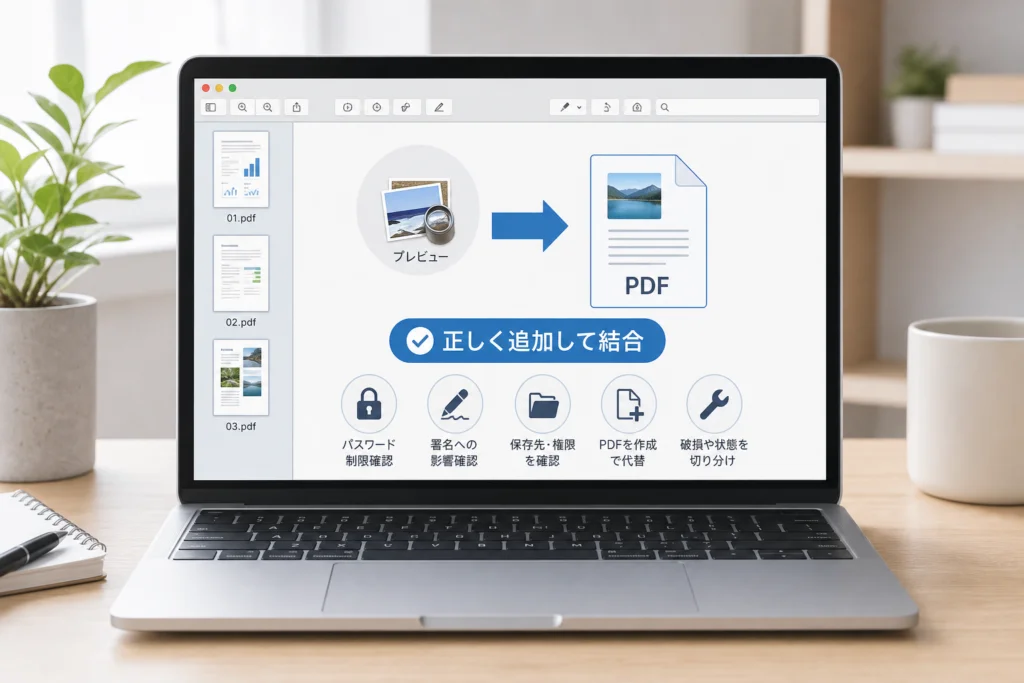
プレビューでは、左側のサムネール一覧にページを追加します。中央の大きな本文表示ではなく、追加先のページ一覧と挿入位置を確認してください。(出典: AppleのプレビューによるPDF結合・ページ追加手順)
「表示」から「サムネール」を開く
結合先の作業用PDFを開き、「表示」>「サムネール」を選びます。別PDFから必要なページだけ移す場合は、追加元もプレビューで開き、同じ表示にします。
- 追加先:ページをまとめる作業用PDF。
- 追加元:追加したいページが入ったPDF。
- サムネール:各ページを小さく表示した、サイドバーのページ一覧。
Appleの案内では、必要なページを追加する際は、両方のPDFでサムネールを表示して操作します。(出典: Apple「MacのプレビューでPDFを結合する」、2026年10月参照)
追加先のページ間に挿入位置を確認してドロップする
必要なページだけ追加する方法と、PDF全体を追加する方法を使い分けてください。
- 必要なページだけ追加:追加元のサムネールでページを選び、追加先のサイドバーへドラッグします。複数ページを選ぶときはCommandキーを押しながら選択します。
- PDF全体を追加:FinderにあるPDFファイルを、追加先のサイドバーへドラッグします。
- 位置を決める:追加先のページ間で挿入位置を確認してからドロップします。
- 結果を確認:追加したページがサムネールに現れたら、前後のページを開き、予定した位置か確認します。
ページの順番は、サムネールをドラッグして変更できます。追加元を残したい場合は、Optionキーを押しながらページをドラッグする方法がAppleから案内されています。(出典: Apple「MacのプレビューでPDFを結合する」、2026年10月参照)
ドラッグできない場合は「編集」から「挿入」を試す
挿入位置を合わせにくい場合は、メニュー操作で追加できます。追加先のページを選び、「編集」>「挿入」>「ファイルからのページ」を選択してください。
- 追加先のサムネールで、挿入位置の基準となるページを選ぶ。
- 「編集」>「挿入」>「ファイルからのページ」を開く。
- 追加するPDFを選んで開く。
- 追加されたページと順番を確認し、必要に応じてサムネールで並べ替える。
これはAppleが案内する標準の追加方法です。挿入できない場合は、次の節でPDFの保護状態を確認してください。(出典: Apple「MacのプレビューでPDFを結合する」、2026年10月参照)
開けるのに結合できない場合はPDFのパスワードと編集制限を確認
PDFを閲覧できても、ページの追加や変更が許可されているとは限りません。追加元と追加先の両方について、パスワードと編集権限を確認します。
閲覧用パスワードと権限用パスワードの違い
Adobeは、文書を開くためのパスワードと、印刷・編集などを制限する権限パスワードを区別しています。開く際にパスワードを求められなかったPDFにも、編集制限が設定されている場合があります。(出典: AdobeのPDFパスワードと編集権限の説明)
| 保護の種類 | 対象 | 結合時の確認点 |
|---|---|---|
| 閲覧用パスワード | 文書を開く操作 | 正規に受け取ったパスワードで開けるか |
| 権限用パスワード | 編集・印刷・コピーなど | ページの追加や文書の変更が許可されているか |
| Finderのロック・アクセス権 | Mac上のファイルの変更や保存 | PDF内部の保護とは別に確認する |
パスワードを知っていることと、書類を変更してよいことは別です。業務資料は作成者の許可も確認してください。(出典: Adobe「AcrobatでPDFをパスワードで保護する」、2026年10月参照)
インスペクタで暗号化と利用可能な権限を確認する
プレビューの「ツール」>「インスペクタを表示」を開き、暗号化に関する情報を選びます。インスペクタは、開いているPDFの情報を表示するウインドウです。
- 追加先のPDFを開いて、暗号化と権限の情報を見る。
- 追加元のPDFでも、同じ項目を確認する。
- ページの変更などに関する許可・制限が表示されていれば、その内容を読む。
- 制限がある、または判断できない場合は、作成者へ編集可能な版を依頼する。
Appleは、暗号化インスペクタで暗号化されたPDFの情報を確認する方法を案内しています。表示項目はPDFや使用環境によって異なるため、アイコンの色だけで判断せず、項目名と説明を読んでください。(出典: Apple「MacのプレビューでPDFおよび画像についての情報を表示する」、2026年10月参照)
制限がある場合は作成者に編集可能なPDFを依頼する
変更権限がない場合は、別の操作で制限を回避するのではなく、作成者へ相談してください。「資料をまとめるため、ページ挿入が可能なPDFを受け取りたい」と伝えると、必要な対応が明確になります。
Finderでの結合や印刷からのPDF化を、保護解除の手段として使わないでください。Adobeの案内でも、制限設定を変更する際は権限パスワードが関係します。正規の権限と作成者の許可を前提に作業します。
(出典: Adobe「AcrobatでPDFをパスワードで保護する」、2026年10月参照)
電子署名付きPDFは結合前に署名への影響を確認
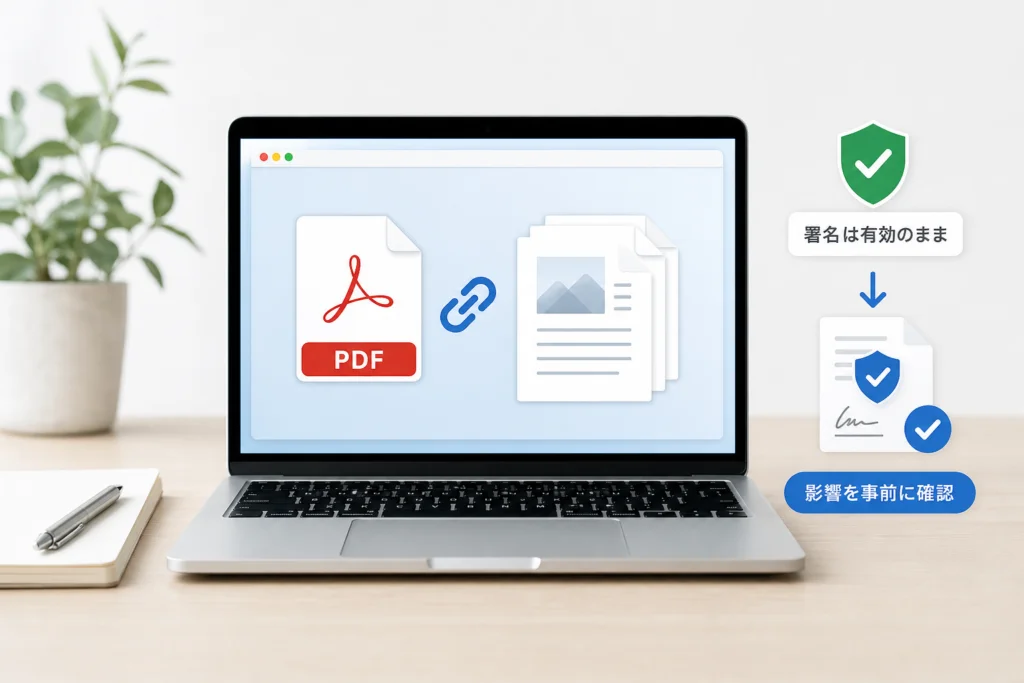
電子署名があることだけで、結合できる・できないとは判断しないでください。署名の扱いとページ編集の権限を別々に確認し、署名付き原本は残します。
電子署名と画像・手書きの署名は別物
署名の見た目だけでは、文書の変更を検証する電子署名なのか、画像や手書きの署名なのかを判断できません。契約サービスから受け取ったPDFなどは、発行元が指定する方法で署名情報を確認してください。
「署名が見えるから編集できない」「結合後も署名の画像が残っているから有効」という判断は避けてください。本記事のページ追加手順は、電子署名の有効性を判定する手順ではありません。
編集制限の確認には、前節の暗号化インスペクタを使います。Appleが案内するのはPDFの暗号化情報の確認であり、署名の見た目から編集権限を判断する方法ではありません。(出典: Apple「MacのプレビューでPDFおよび画像についての情報を表示する」、2026年10月参照)
結合前に、許可された変更と署名検証の方法を確認する
電子契約や証明書は、結合後のファイルを署名付き原本と同じものとして扱わないでください。ページ追加後の署名の扱いは、発行元に確認する必要があります。
- ページを追加してよい書類か。
- 結合後のPDFを提出してよいか、それとも原本の提出が必要か。
- 署名情報をどのソフトやサービスで確認するか。
原本を保管し、必要なら閲覧用のコピーを作る
結合が認められている場合も、署名付き原本と閲覧用の結合PDFは名前や保存場所を分けてください。「原本」と「閲覧用」が区別できれば、提出時の取り違えを防ぎやすくなります。
プレビューで作業するコピーは、編集前に「ファイル」>「複製」で作成します。(出典: Apple「MacのプレビューでPDFを結合する」、2026年10月参照)
結合できても保存されない場合はロック・アクセス権・保存先を確認
サムネールにページが増えているなら、追加操作はできています。保存できない場合は、PDF内部の編集制限とは別に、作業中のファイルと保存先を確認してください。
Finderの「情報を見る」でロックと共有・アクセス権を確認
Finderで作業用PDFを選び、「情報を見る」を開きます。「ロック」と「共有とアクセス権」の表示を確認し、自分が変更できるファイルかを見てください。
| 確認対象 | 見る内容 | 対応の考え方 |
|---|---|---|
| ファイルのロック | ロック状態になっていないか | 自分が変更してよいファイルか確認する |
| 共有とアクセス権 | 自分に書き込み権限があるか | 管理対象のファイルは所有者・管理者へ相談する |
| PDF内部の制限 | インスペクタの暗号化情報 | Finderの設定ではなく、PDF作成者へ確認する |
Finderのロックを外すことと、PDFの編集制限を解除することは別です。共有フォルダや組織の管理ファイルで、アクセス権を一括変更する操作は避けてください。
PDF内部の保護状態を確認する場所は、プレビューの暗号化インスペクタです。保存先の確認と混同しないようにします。(出典: Apple「MacのプレビューでPDFおよび画像についての情報を表示する」、2026年10月参照)
クラウドや外部ディスクのPDFはローカルに複製して試す
保存場所による違いを調べるなら、自分が保存できるMac内のフォルダに作業用コピーを置き、同じ追加操作を試します。クラウド上のファイルは、単独で最後のページまで開ける状態かも確認してください。
- 元ファイルではなく、ローカルの作業用コピーを開いているか。
- 保存先が想定したフォルダか。
- 保存時に容量不足や書き込み不可のメッセージが出ていないか。
- 外部ディスクや共有先を使う場合、その場所へ保存する権限があるか。
ローカルで保存できても、それだけでクラウドや外部ディスクの不具合とは断定できません。表示されたメッセージと、失敗した保存先を記録してください。
別名で保存し、閉じて開き直してページ数を確認
保存の成功は、保存済みファイルを開き直して判断します。編集画面にページが見えているだけでは、提出するファイルの確認は終わっていません。
- 作業用コピーを、原本と区別できる名前で保存する。
- 作業中のウインドウを閉じる。
- Finderで保存先を開き、保存したPDFを開き直す。
- 追加したページ、順番、末尾のページまで確認する。
原本を残すために複製を使う点は、AppleのPDF結合手順に沿っています。(出典: Apple「MacのプレビューでPDFを結合する」、2026年10月参照)
プレビューで操作できないときはFinderの「PDFを作成」を使う
Finderのクイックアクションでも、複数のPDFを新しいPDFにまとめられます。プレビューでのドラッグ操作が難しい場合の代替方法であり、PDFの保護を解除する方法ではありません。(出典: AppleのFinderによるPDF作成手順)
複数PDFを選択してクイックアクションを実行
Appleの案内では、Finderでファイルを選択し、「クイックアクション」からPDFを作成します。
- 選択:Finderで結合するPDFを、まとめたい順に選ぶ。
- 実行:選択したファイルをControlキーを押しながらクリックし、「クイックアクション」>「PDFを作成」を選ぶ。
- 確認:生成されたPDFを開く。
生成したPDFには、選択した順にファイルが含まれます。(出典: Apple「MacでファイルをPDFに結合する」、2026年10月参照)
結合順を確認して生成されたPDFを開く
選択順を意識しても、生成結果の確認は省かないでください。表紙、本文、添付資料など、各PDFの先頭ページを見て順番を確認します。
| 生成結果 | 次の操作 |
|---|---|
| 必要なページがそろい、順番も合っている | 内容と保存場所を確認して完了 |
| ページはそろっているが順番が違う | プレビューのサムネールで並べ替え、保存後に開き直す |
| 必要な資料が含まれていない | Finderで選択したファイルを見直す |
Finderでの選択順はAppleのPDF作成手順、生成後の並べ替えはプレビューの結合手順に基づきます。(出典: Apple「MacでファイルをPDFに結合する」、Apple「MacのプレビューでPDFを結合する」、2026年10月参照)
「PDFを作成」が表示されないときの確認事項
まず、結合対象のPDFそのものを選択しているか確認します。項目が見当たらない場合は、クイックアクションの「カスタマイズ」で利用できるアクションを確認してください。
操作する場所が分かりにくければ、Apple「MacでファイルをPDFに結合する」を開き、使用中のmacOSに対応する説明と、「PDFを作成」がない場合の案内を確認します。システム設定の項目を推測で変更せず、表示される案内に沿って進めてください。(出典: 同ページ、2026年10月参照)
それでも結合できない場合はPDFと操作環境を切り分け
特定のPDFだけ失敗するか、別の未保護PDFでも失敗するかを比較してください。結合できないという症状だけで、破損やプレビューの不具合とは断定できません。
問題のPDFを単独で開き、特定のファイルだけ失敗するか確認
追加できないPDFを単独で開き、各ページが表示されるか確認します。その後、前節の方法で保護状態を確認してください。
- 単独で開いたときにエラーが出るか。
- 先頭だけでなく、途中や末尾のページも表示されるか。
- 同じ結合先へ、別の未保護PDFなら追加できるか。
- 結合先を変えても、そのPDFだけ追加できないか。
保護状態の確認には、Appleが案内する暗号化インスペクタを使います。(出典: Apple「MacのプレビューでPDFおよび画像についての情報を表示する」、2026年10月参照)
小さな未保護PDFで同じ追加操作を試す
機密情報を含まない、編集してよいPDFを使い、サムネールへの追加とメニューからの挿入を比較します。資料が多い場合も、まとめて追加せず、対象を絞ると失敗するファイルを見つけやすくなります。
| 比較結果 | 次に確認すること |
|---|---|
| 未保護PDFは追加できる | 問題のPDFの編集制限と単独表示を見直す |
| メニューからは追加できる | サムネールのドロップ先を見直す |
| Finderでは作成できる | 生成結果を確認し、原本と別に保存する |
| 別のPDFでも操作できない | 未保存の変更を保全してから、プレビューを開き直して同じ操作を確認する |
比較する追加操作は、Appleの「サムネールへのドラッグ」と「ファイルからのページ」の手順にそろえます。(出典: Apple「MacのプレビューでPDFを結合する」、2026年10月参照)
再取得やアプリの開き直しを検討する
単独表示にも問題があるPDFは、取得元から受け取り直すか、作成者へ再出力を依頼してください。再取得しても同じなら、表示されたエラーと、どのページで止まるかを添えて相談します。
契約書、請求書、学生名簿などを、解決のために外部のオンライン結合サービスへ送らないでください。まずMac内の標準機能で作業し、別アプリが必要なら所属先で利用を認められたものを選びます。
PDF化する前のExcel文書自体が開かない場合は、PDF結合とは別の問題です。Excelファイルが開かないときの対処法を参照してください。
MacのPDF結合でよくある質問と完了チェック
結合作業の完了条件は、保存済みPDFを開き直し、必要なページが正しい順番で読めることです。原本と結合後のファイルを区別してから、提出や共有に進んでください。
ページ数・順番・向き・文字の読みやすさを確認
- 追加元のページが欠けていない。
- 表紙、本文、添付資料の順番が合っている。
- 横向きの図表やスキャンページが読みやすい向きになっている。
- 文字や画像が読める。
- 保存したファイル名と保存先が分かる。
順番が違う場合は、プレビューのサムネールをドラッグして並べ替えます。修正後も保存済みファイルを開き直してください。(出典: Apple「MacのプレビューでPDFを結合する」、2026年10月参照)
署名付き原本と結合後の閲覧用ファイルを分けて管理
署名付き書類は、原本を残したうえで結合したコピーを管理します。ファイルサイズを小さくする作業は、結合の必須手順ではありません。提出条件で必要な場合に限り、別コピーで作業し、文字と画像を確認してください。
結合後の送信で困った場合は、ギガファイル便でファイルを送れないときの原因と解決策も参照できます。機密資料は、所属先が認めた共有方法を使ってください。
プレビューでPDFをドラッグしても結合されないのはなぜですか?
追加先がサムネール表示になっているか、サイドバーのページ間へドロップしているか確認します。難しい場合は「編集」>「挿入」>「ファイルからのページ」を使ってください。操作の詳細はページ追加の手順にあります。
PDFを開けるのにページを追加できないことはありますか?
あります。閲覧ができても、編集が制限されている場合があります。「ツール」>「インスペクタを表示」で暗号化情報を確認し、制限があれば作成者へ編集可能なPDFを依頼してください。
電子署名付きPDFは結合できませんか?
署名があるだけでは判断できません。編集権限と署名付き原本の扱いを分けて確認してください。原本を保管し、結合後のファイルを提出してよいか発行元へ確認します。
プレビュー以外のMac標準機能でPDFを結合できますか?
Finderで対象PDFを選び、「クイックアクション」>「PDFを作成」を使えます。生成後にページの欠落と順番を確認してください。具体的な操作はFinderでの結合手順にあります。
結合したPDFが保存されないときは何を確認しますか?
作業用コピーを開いているか、保存先が合っているかを確認します。続いてFinderのロック・アクセス権と、保存時のエラーメッセージを確認してください。PDF内部の編集制限は別に調べます。
結合すると元のPDFは上書きされますか?
プレビューでは編集内容が自動保存されるため、結合先として開いた元PDFが変更される可能性があります。編集前に複製してください。Finderの「PDFを作成」は、新しいPDFを生成する方法です。(出典: Apple「MacのプレビューでPDFを結合する」、Apple「MacでファイルをPDFに結合する」、2026年10月参照)
最後に、提出するPDFをFinderから開き直してください。追加したページ、順番、欠落、読みやすさを確認できたら、結合作業は完了です。
出典一覧
📚 参考・出典(編集部が確認した一次ソース)
- apple.com (support.apple.com)
※本記事の作成にあたり、上記の公開情報・一次ソースを参照しています(参照日: 2026年10月2日)。内容は公式情報の更新により変わることがあります。
🧰 お困りごとの解決に



最近更新した記事
 アプリ購入の返金申請手順|iPhoneとAndroidのやり方・審査基準💡 結論(要点まとめ)アプリや課金アイテムを誤って購入した際の返金申請手順を整理。iPhone(Apple)とAndro…
 Apple Watchのバッテリー確認方法と最大容量(劣化度)の調べ方💡 結論(要点まとめ)Apple Watchのバッテリー残量(%)と最大容量(寿命・劣化度)の確認手順を解説。watch…
 ドコモのAPN設定手順と入力値一覧|繋がらない時の確認方法💡 結論(要点まとめ)ドコモ・ahamo向けのAPN設定値(spmode.ne.jp)とAndroidでの手動登録手順を…
 ドコモのネットワーク利用制限とは?判定の確認手順と記号の意味💡 結論(要点まとめ)ドコモのネットワーク利用制限の確認手順と、判定結果(○・△・×・ー)の意味をわかりやすく解説。IM…
 楽天モバイルのMNP予約番号の発行手順とワンストップの確認方法💡 結論(要点まとめ)楽天モバイルのMNP予約番号の発行手順を画面項目に沿って整理。my 楽天モバイルでの申請・認証後の…