💡 結論(要点まとめ)
Apple Accountのデバイス一覧から不要な端末を削除する手順を解説。iPhoneやWebからの操作に加え、削除しても勝手に復活する原因と対策、売却時の「探す」解除や購入用10台制限との違い、紛失時に即座に削除してはいけない理由を整理しました。
この記事でわかること
- Apple Accountからデバイスを削除すると写真や連絡先も消えますか?
- 削除したデバイスがまた一覧に出てくるのはなぜですか?
- 紛失したiPhoneを削除してもよいですか?
Apple Accountのデバイスは設定やWebの端末一覧から削除できますが、売却と紛失では対応が異なります。
一覧からの削除・端末の初期化・「探す」からの削除は別の操作です。古い端末の整理なら一覧から削除し、売却するならデータ消去と連携解除まで進めます。紛失した端末は、先に「探す」で保護してください。
この記事では、Apple Account(旧Apple ID)の端末一覧の整理、再表示への対処、iPhone・iPadの売却準備、紛失時の保護、購入用デバイスの管理を扱います。会社・学校の管理制限の解除、個別の認証エラーの診断、Macの売却用初期化は対象外です。編集部はAppleの公式案内を根拠に手順を整理しています。
Apple Accountのデバイス削除は目的で操作が違う
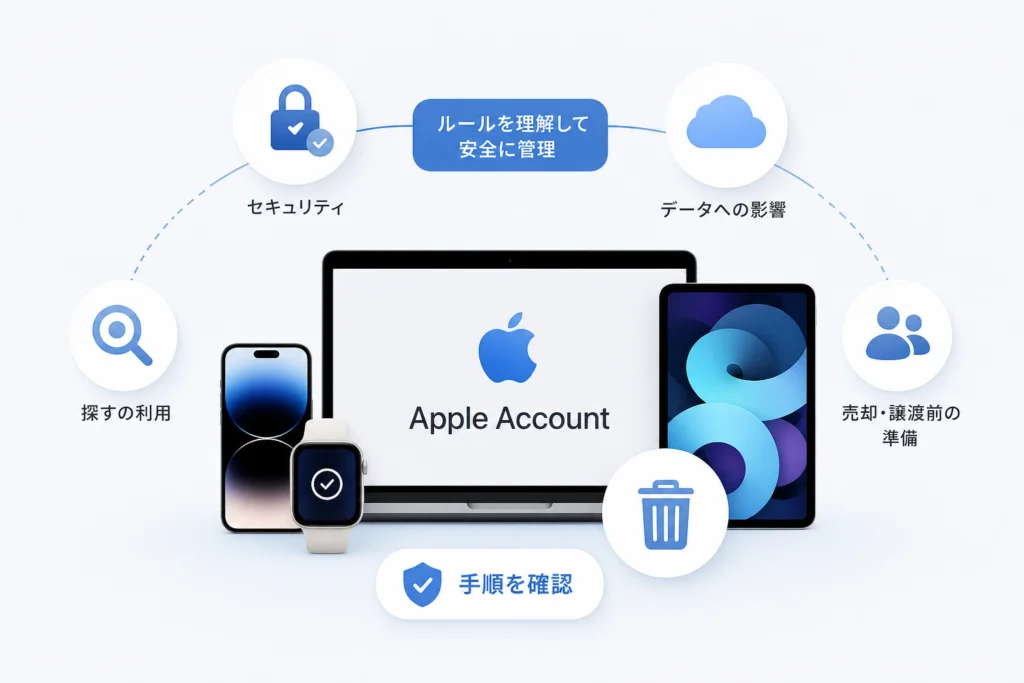
同じ「削除」でも、サインイン端末の整理、盗難防止の連携解除、購入用の関連付け解除では管理画面が違います。何を消したいかではなく、端末をどう扱うかで操作を選んでください。
一覧整理・売却・紛失・購入台数制限の目的別早見表
| 目的 | 操作場所・対応 | データ消去 | 完了の判断 |
|---|---|---|---|
| 使わない端末を一覧から外す | 設定やWebのデバイス一覧 | 一覧削除では消去されない | 一覧から外れ、端末側のサインインも残っていない |
| iPhone・iPadを売却・譲渡する | バックアップ、サインアウト、端末消去 | 必要 | 消去と「探す」の連携解除まで済ませる |
| 紛失・盗難に遭った | 「探す」で紛失としてマーク | 状況に応じて判断 | 保護を優先し、ロック解除のための削除はしない |
| 購入用の関連付けを外す | Apple MusicやApple TVのアカウント管理 | 消去しない | 購入用の管理画面で関連付けが外れている |
Apple サポートによると、購入に関連付けられたデバイス一覧は、Apple Accountにサインインしているデバイス一覧とは異なります。(出典: Apple サポート「Apple Accountでの購入に関連付けられているデバイスを確認・削除する」、2026年10月参照)
アカウント一覧・「探す」・購入用関連付けの違い
アカウント一覧はサインインしている端末を確認する場所です。「探す」は紛失端末の保護に使います。購入用関連付けは購入済みコンテンツの利用に関わる管理で、盗難防止のロックとは別です。
アクティベーションロックは、第三者が端末を再利用することを防ぐ仕組みです。「探す」から売却用に端末を削除すると、このロックが解除されます。(出典: Apple サポート「アクティベーションロックを解除する方法」、2026年10月参照)
削除しても端末のデータは初期化されない
一覧から端末を外す操作と、端末内の写真・連絡先などを消す操作は分けてください。Appleの売却前手順では、バックアップやサインアウトに加え、「すべてのコンテンツと設定を消去」を行います。(出典: Apple サポート「iPhoneやiPadを売却、譲渡、下取りに出す前にやっておくべきこと」、2026年10月参照)
一覧から名前が消えただけで、売却準備が終わったと判断しないでください。端末内のデータ消去と、所有者との連携解除を別々に確認します。
Apple Accountからデバイスを削除する手順
ここで扱うのはサインイン端末一覧からの削除です。紛失した端末は、この手順ではなく紛失時の保護手順へ進んでください。
iPhone・iPadの設定から削除する
- 「設定」を開き、画面上部の自分の名前をタップする。
- 下へスクロールし、一覧から対象端末をタップする。
- モデルやシリアル番号などを確認する。
- 「アカウントから削除」をタップし、確認画面で削除を確定する。
Apple サポートは、対象端末の詳細を確認してから削除する経路を案内しています。確認できる情報は端末の種類によって異なります。(出典: Apple サポート「Apple Accountにサインインしているデバイスを確認する」、2026年10月参照)
Macのシステム設定から削除する
- Appleメニューから「システム設定」を開く。
- サイドバーの自分の名前をクリックする。
- デバイス一覧から対象端末を選ぶ。
- 「アカウントから削除」を選び、確認する。
これはMacから一覧を管理する操作で、Macそのものを初期化する手順ではありません。画面の配置はOSによって異なる場合があります。(出典: Apple サポート「Apple Accountにサインインしているデバイスを確認する」、2026年10月参照)
Webのaccount.apple.comから削除する
- account.apple.comを開き、対象のApple Accountにサインインする。
- 「デバイス」を選択する。
- 対象端末を選び、詳細情報を確認する。
- 「アカウントから削除」を選び、確認する。
Windowsのブラウザからもこの経路を利用できます。AppleはWebでの端末確認・削除をデバイス確認ページに掲載しています。(出典: Apple サポート「Apple Accountにサインインしているデバイスを確認する」、2026年10月参照)
対象端末と削除結果を確認する
- 同じ機種が複数ある場合は、端末名だけでなくシリアル番号なども照合する。
- 削除後は一覧に戻り、対象端末の表示を確認する。
- 再表示された場合は、端末側のサインアウト確認へ進む。
「iPhone」「iPad」などの名前だけでは、旧端末と使用中の端末を区別できないことがあります。対象を特定できない状態で削除を進めないでください。
デバイスを削除すると何が変わる?データと認証への影響
削除の影響は、端末のAppleサービス利用と本人確認に及びます。端末内データの初期化とは分けて理解してください。
端末内の写真や連絡先を消去する操作ではない
端末を手放す場合は、売却前の消去手順まで進めます。一覧削除を、データ消去の代わりに使わないでください。
信頼できるデバイスと確認コードへの影響
Apple サポートによると、削除した端末はiCloudなどのAppleサービスにアクセスできなくなり、認証用の確認コードも表示できなくなります。再びアクセスするにはサインインが必要です。(出典: Apple サポート「Apple Accountにサインインしているデバイスを確認する」、2026年10月参照)
現在使っている信頼できる端末を誤って削除すると、本人確認の際に使う端末を失うことになります。整理する前に、削除対象が旧端末か確認してください。
Apple Account自体の削除やサブスク解約とは別
- デバイス削除:特定の端末をアカウント一覧から外す。
- サインアウト:端末やサービスでアカウントの利用を終了する。
- 初期化:端末のコンテンツと設定を消去する。
- アカウント削除・契約解約:端末一覧の整理とは別の手続き。
端末を使わなくなったことと、有料サービスを使わなくなったことは別です。契約の終了を目的に、デバイス削除だけを行わないでください。
削除したデバイスが復活する・削除できない場合の対処
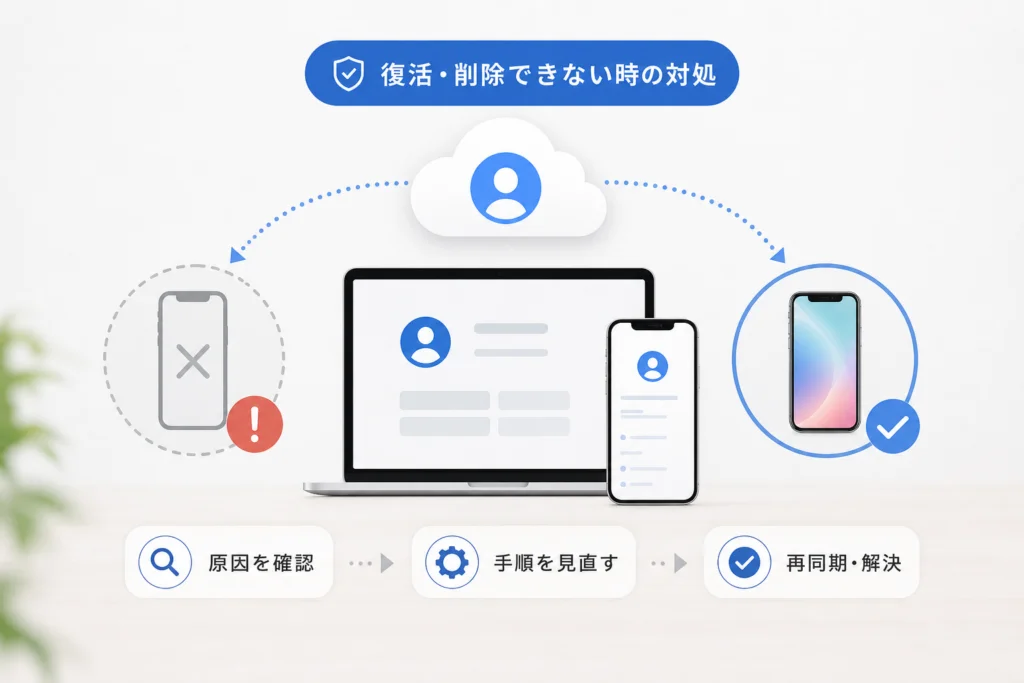
再表示は端末側のサインイン、削除操作の不成立は画面や認証の状態を確認します。この章では通常のアカウント管理と相談準備を扱い、会社・学校の管理制限を回避する操作は扱いません。
端末側にサインインが残ると再表示されることがある
Appleは、端末でApple Accountにサインインしたままだと、インターネットに接続した際に一覧へ再表示される場合があると案内しています。再表示だけで不正アクセスと判断しないでください。(出典: Apple サポート「Apple Accountにサインインしているデバイスを確認する」、2026年10月参照)
手元にある端末は各サービスのサインアウトを確認する
Appleの案内では、恒久的に一覧から外すには、iCloud、メディアと購入、iMessage、FaceTime、Game Centerなどからサインアウトするか、端末を消去します。残して使う端末はサインアウト、手放す端末はバックアップ後の消去を選びます。(出典: Apple サポート「Apple Accountにサインインしているデバイスを確認する」、2026年10月参照)
手元にない端末は用途と不正アクセスの有無で対応を分ける
| 状態 | 次の対応 | 避けたい判断 |
|---|---|---|
| 売却・譲渡済み | 消去後に連携を解除する | 一覧にないので消去済みと考える |
| 紛失・盗難 | 紛失としてマークする | 売却用のロック解除を流用する |
| 見覚えがない | 端末情報とアカウントの安全を確認する | 削除だけで対応完了とする |
Webでも確認できない場合の相談準備
| 操作時の状態 | 次に行うこと |
|---|---|
| 設定で削除ボタンが見当たらない・押せない | account.apple.comの「デバイス」で同じ対象を開き、削除できるか確認する |
| Webにはサインインできるが削除を完了できない | 対象端末、表示文言、試した操作を控え、Apple サポートへ相談する |
| パスワードをリセットできない・Webにサインインできない | iforgot.apple.comでアカウント復旧を進める |
| 会社・学校が管理する端末 | 管理者へ相談する。この記事の通常の削除手順で制限解除は行わない |
Appleは、パスワードをリセットできない場合やaccount.apple.comにサインインできない場合、iforgot.apple.comでのアカウント復旧を案内しています。復旧には待機期間が生じます。(出典: Apple サポート「Apple Accountの不正利用が疑われる場合」、2026年10月参照)
削除操作の相談は、Apple サポート「Contact Apple Support」のオンラインサポートへの案内から進み、Apple Accountの問題として状況を伝えてください。「操作した画面」「表示された文言」「対象端末が手元にあるか」を控えておくと、相談内容を整理できます。(出典: Apple サポート「Contact Apple Support」、2026年10月参照)
パスワード変更だけで再表示が止まるとは判断できません。再表示への対処は端末側のサインアウトまたは消去、不正利用への対処はパスワードと登録情報の見直しに分けます。
売却・譲渡・下取り前に必要な解除と初期化
この章はiPhone・iPadの売却・譲渡・下取り向けです。Macの初期化には適用しないでください。データを守る作業を先に済ませ、消去と連携解除を後に行います。
バックアップと新端末への移行を先に済ませる
Appleの売却前案内は、個人情報のバックアップと新端末への転送を先に行う流れです。消去前に、新端末で必要なデータを確認してください。(出典: Apple サポート「iPhoneやiPadを売却、譲渡、下取りに出す前にやっておくべきこと」、2026年10月参照)
iCloudにサインインしたまま写真や連絡先を手作業で削除しないでください。Appleは、同期している情報を手動で削除すると、iCloudや接続しているほかの端末からも削除されると注意しています。(出典: Apple サポート「iPhoneやiPadを売却、譲渡、下取りに出す前にやっておくべきこと」、2026年10月参照)
公式手順に沿ってサインアウトと端末消去を行う
- Apple Watchをペアリングしている場合は、ペアリングを解除する。
- 必要なデータをバックアップし、新端末への移行を済ませる。
- 「設定」→自分の名前→「サインアウト」と進み、画面の指示に従う。
- 「設定」→「一般」→「転送またはiPhoneをリセット」(iPadでは対応するリセット項目)へ進む。
- 「すべてのコンテンツと設定を消去」を選び、画面の指示に従って完了させる。
サインアウト時の表示や認証はOS・端末によって異なります。Appleの売却前案内にある該当する手順に従ってください。(出典: Apple サポート「iPhoneやiPadを売却、譲渡、下取りに出す前にやっておくべきこと」、2026年10月参照)
「探す」とアクティベーションロックの解除を確認する
Appleの案内では、所定の端末消去を行うと「探す」とアクティベーションロックも解除されます。これは売却前の端末操作の説明で、紛失時のリモート消去とは区別してください。(出典: Apple サポート「iPhoneやiPadを売却、譲渡、下取りに出す前にやっておくべきこと」、2026年10月参照)
手元にない売却済み端末と「盗難デバイスの保護」の注意点
すでに手放したiPhone・iPadは、新しい所有者に端末消去を依頼するか、「探す」で次の順に操作します。この連携解除は、売却・譲渡済みの場合だけに行う手順です。
- 「探す」またはiCloud.com/findを開き、対象端末を選ぶ。
- 対象端末の消去を選び、画面の指示に従う。
- 消去の完了を確認する。消去が保留中なら、連携解除へ進まない。
- 消去後、対象端末をアカウントから削除して、新しい所有者が使えるようにする。
Appleは、手元にない売却済み端末について、消去後にアカウントから削除する流れを案内しています。(出典: Apple サポート「iPhoneやiPadを売却、譲渡、下取りに出す前にやっておくべきこと」、2026年10月参照)
「盗難デバイスの保護」を利用している場合は、同じ売却前案内の該当項目を確認し、売却準備中にオフにします。認証や待機を求められた場合は画面の指示に従い、引き渡し直前まで作業を残さないようにしてください。(出典: Apple サポート「iPhoneやiPadを売却、譲渡、下取りに出す前にやっておくべきこと」、2026年10月参照)
旧端末を手放さず使い続ける場合の容量整理は、iPadのシステムデータ削除とストレージ整理、iPhoneのシステムデータを減らす方法が補足になります。容量整理とアカウント連携の解除は別の作業です。
紛失・盗難時は「探す」から端末を削除しない
紛失時は売却と逆で、第三者の再利用を防ぐロックを残します。端末一覧を整理するより、紛失としてマークする操作を先に進めてください。
最初に「紛失としてマーク」で保護する
- 別のApple製品の「探す」アプリ、またはiCloud.com/findを開く。
- デバイス一覧から紛失したiPhone・iPadを選ぶ。
- 「探す」アプリでは「紛失としてマーク」の「有効にする」、Webでは「紛失としてマーク」を選ぶ。
- 画面の指示に従い、連絡先などを設定して有効にする。
Apple サポート「iPhoneやiPadを紛失した場合」は、iCloud.com/findへのサインインと、端末を紛失としてマークする操作を案内しています。操作後は対象端末の状態を確認してください。(出典: Apple サポート「iPhoneやiPadを紛失した場合」、2026年10月参照)
リモート消去と「探す」からの削除は違う
リモート消去は端末内の情報を消す操作です。AppleのiCloudユーザガイドでは、消去後もアクティベーションロックが有効なまま残り、再アクティベートにはApple Accountの情報が必要になると説明しています。(出典: Apple「iCloud.comの『デバイスを探す』でデバイスを消去する」、2026年10月参照)
アクティベーションロックを維持して不正利用を防ぐ
紛失端末を消去しても、「探す」から削除しないでください。Appleは、「探す」から削除するとアクティベーションロックが解除され、第三者がロックを解除して再販売しやすくなると注意しています。(出典: Apple サポート「iPhoneやiPadを紛失した場合」、2026年10月参照)
消去後の追跡可否は機種やOSによって条件が異なるため、ここでは一律の判断を扱いません。
見覚えのないデバイスはアカウントの安全確認を行う
まず端末の詳細を開き、自分の旧端末ではないか確認します。心当たりのないサインイン通知や確認コードも届いている場合は、一覧削除だけで終わらせず、次の順にアカウントを見直してください。
- Apple Accountのパスワードを、ほかのサービスと使い回さない強力なものに変更する。変更できない場合はリセットを進める。
- account.apple.comで個人情報・セキュリティ情報を確認し、知らない情報があれば訂正する。登録メールアドレスや信頼できる電話番号も確認する。
- 「デバイス」で見覚えのない端末を削除する。
- 登録したメールアドレス・電話番号を自分で管理できているか確認し、必要に応じてメール提供元や通信事業者へ問い合わせる。
Appleは、覚えのないサインイン、確認コード、信頼できるデバイスなどを不正利用の兆候として挙げ、パスワード変更と登録情報の訂正を案内しています。(出典: Apple サポート「Apple Accountの不正利用が疑われる場合」、2026年10月参照)
サインインできない場合はアカウント復旧へ進み、操作について相談したい場合はApple サポートの問い合わせ案内を利用してください。(出典: Apple サポート「Apple Accountの不正利用が疑われる場合」、Apple サポート「Contact Apple Support」、2026年10月参照)
購入に関連付けられたデバイスの削除と10台制限
購入コンテンツの関連付けを整理したい場合は、通常のサインイン端末一覧ではなく、購入用の管理画面を使います。
購入用関連付けはサインイン端末一覧とは別
Appleは、購入用の関連付けとサインイン端末一覧を区別しています。「設定」の自分の名前の下で端末を削除する操作と、購入用の枠を空ける操作を混同しないでください。(出典: Apple サポート「Apple Accountでの購入に関連付けられているデバイスを確認・削除する」、2026年10月参照)
最大10台・うちコンピュータ5台までの制限
| 公式の制限 | 対象 | 読み違えやすい点 |
|---|---|---|
| 最大10台 | 購入に関連付けられるデバイス | Apple Account全体のサインイン上限ではない |
| うちコンピュータは最大5台 | 購入用デバイスに含まれるコンピュータ | 10台とは別の追加枠ではない |
| 最大90日の待機が生じる場合がある | 別のApple Accountへの関連付け | 削除直後に切り替えられるとは限らない |
上限と待機条件はAppleの購入用デバイス管理ページに記載されています。操作時には同ページの条件と、アプリに表示された案内を照合してください。(出典: Apple サポート「Apple Accountでの購入に関連付けられているデバイスを確認・削除する」、2026年10月参照)
例えば、コンピュータ5台とiPhone・iPadなど5台を関連付けている場合、合計は5+5=10台です。全体の上限に加え、コンピュータの上限にも達しています。「コンピュータ5台を別枠で追加できる」という意味ではありません。(出典: Apple サポート「Apple Accountでの購入に関連付けられているデバイスを確認・削除する」、2026年10月参照)
購入用デバイスを削除する操作と最大90日の待機
Macの場合
- Apple MusicまたはApple TVアプリを開く。
- メニューバーの「アカウント」→「アカウント設定」を選ぶ。
- 「デバイスの管理」を選び、不要な端末の「削除」を選ぶ。
Windowsの場合
- Apple MusicまたはApple TVアプリを開く。
- サイドバーの下部で自分の名前をクリックし、「マイアカウントを表示」を選ぶ。必要に応じてサインインする。
- 「デバイスの管理」を選び、対象端末の「削除」をクリックする。
iPhone・iPad自体の関連付けを外す場合
- 「設定」→自分の名前→「メディアと購入」と進む。
- 「アカウントを表示」をタップする。
- 下へスクロールし、「このデバイスを削除」をタップする。
これらはAppleの購入用デバイス管理ページにある操作経路です。「デバイスの管理」が表示されない場合は、関連付けられたデバイスがない可能性があります。削除できない場合は対象端末でApple Accountからサインアウトして再試行し、別アカウントへの関連付けで待機が表示された場合は、その条件に従ってください。(出典: Apple サポート「Apple Accountでの購入に関連付けられているデバイスを確認・削除する」、2026年10月参照)
Apple Accountのデバイス削除でよくある質問
操作に迷ったら、一覧整理・売却・紛失・購入用の制限のどれに当たるかを確認してください。
Apple Accountからデバイスを削除すると写真や連絡先も消えますか?
一覧削除は端末内データの初期化ではありません。売却する場合はバックアップ後に端末を消去します。同期中の写真や連絡先を手動で削除すると、ほかの端末にも影響するため避けてください。(出典: Apple サポート「iPhoneやiPadを売却、譲渡、下取りに出す前にやっておくべきこと」、2026年10月参照)
削除したデバイスがまた一覧に出てくるのはなぜですか?
端末側にサインインが残っていると、接続時に再表示される場合があります。サインアウトの確認と状態別の対処へ進んでください。(出典: Apple サポート「Apple Accountにサインインしているデバイスを確認する」、2026年10月参照)
紛失したiPhoneを削除してもよいですか?
先に紛失としてマークする手順で保護してください。リモート消去後も「探す」から削除せず、アクティベーションロックを残します。(出典: Apple サポート「iPhoneやiPadを紛失した場合」、2026年10月参照)
売却前はアカウント一覧から削除するだけで十分ですか?
十分ではありません。iPhone・iPadの売却前手順で、バックアップ、移行、サインアウト、消去、連携解除まで進めます。すでに手放した場合は消去完了後に解除する手順を使ってください。
デバイスを削除すれば購入用の10台制限も解除できますか?
通常の端末一覧の削除とは別です。購入用デバイスの管理画面で関連付けを外してください。(出典: Apple サポート「Apple Accountでの購入に関連付けられているデバイスを確認・削除する」、2026年10月参照)
端末を削除するとApple Accountやサブスクも削除されますか?
端末一覧から外す操作は、Apple Account自体の削除やサブスクリプションの解約ではありません。端末管理と契約管理は分けて扱ってください。
最後に確認すること
- 一覧整理:対象端末を見分け、削除後の表示を確認したか。
- 再表示:端末側の各サービスからサインアウトしたか。
- 売却:データ消去と連携解除まで済ませたか。
- 紛失:紛失としてマークし、「探す」から削除していないか。
- 不審な端末:パスワードと登録情報も見直したか。
- 購入用の制限:通常の一覧ではなく購入用管理画面を使ったか。
出典・操作の確認先
- Apple サポート「Apple Accountにサインインしているデバイスを確認する」:一覧削除、認証への影響、再表示条件。
- Apple サポート「iPhoneやiPadを売却、譲渡、下取りに出す前にやっておくべきこと」:売却前の消去と連携解除。
- Apple サポート「Apple Accountでの購入に関連付けられているデバイスを確認・削除する」:購入用管理画面、上限、待機条件。
- Apple サポート「iPhoneやiPadを紛失した場合」:紛失としてマーク、消去後の注意。
- Apple「iCloud.comの『デバイスを探す』でデバイスを消去する」:リモート消去とロックの関係。
- Apple サポート「アクティベーションロックを解除する方法」:所有者との連携解除。
- Apple サポート「Apple Accountの不正利用が疑われる場合」:パスワード、登録情報、アカウント復旧。
- Apple サポート「Contact Apple Support」:問い合わせ経路。
本文の操作根拠には使っていない参考リンク
- 総務省「国民のためのサイバーセキュリティサイト」内の参考ページ:一般的なセキュリティ情報の参考先。Apple固有の削除手順の根拠ではありません。
参照日:2026年10月1日。画面表記や条件は更新されることがあるため、操作時には各リンク先の該当項目と端末の表示を照合してください。
🧰 お困りごとの解決に



最近更新した記事
 アプリ購入の返金申請手順|iPhoneとAndroidのやり方・審査基準💡 結論(要点まとめ)アプリや課金アイテムを誤って購入した際の返金申請手順を整理。iPhone(Apple)とAndro…
 Apple Watchのバッテリー確認方法と最大容量(劣化度)の調べ方💡 結論(要点まとめ)Apple Watchのバッテリー残量(%)と最大容量(寿命・劣化度)の確認手順を解説。watch…
 ドコモのAPN設定手順と入力値一覧|繋がらない時の確認方法💡 結論(要点まとめ)ドコモ・ahamo向けのAPN設定値(spmode.ne.jp)とAndroidでの手動登録手順を…
 ドコモのネットワーク利用制限とは?判定の確認手順と記号の意味💡 結論(要点まとめ)ドコモのネットワーク利用制限の確認手順と、判定結果(○・△・×・ー)の意味をわかりやすく解説。IM…
 楽天モバイルのMNP予約番号の発行手順とワンストップの確認方法💡 結論(要点まとめ)楽天モバイルのMNP予約番号の発行手順を画面項目に沿って整理。my 楽天モバイルでの申請・認証後の…