💡 結論(要点まとめ)
iPhoneが勝手に再起動を繰り返す・リンゴループが止まらない場合の対処法を解説。強制再起動の手順から、写真やLINEデータを消さずに修復するリカバリモードの手順、バッテリー劣化や基板故障の切り分け、修理相談の目安まで分かりやすく整理しました。
この記事でわかること
- iPhoneが繰り返し再起動するとデータは消えますか?
- リカバリモードの「アップデート」なら必ずデータが残りますか?
- iPhoneが2〜3分おきに再起動するのは基板故障ですか?
iPhoneが再起動を繰り返すときは、安全確認後、操作できればバックアップ、できなければ強制再起動から進めます。
写真や連絡先を残したいなら、最初から「復元」を選ばないでください。パソコンでの復旧には、データを残すことを目的とした「アップデート」と、端末内のデータを消去する「復元」があります。
この記事で分かるのは、症状別の進み方、バックアップの作成・完了確認への導線、機種別の復旧操作、相談前に残す記録です。故障部品の特定、データ保持の保証、設定画面の機種別操作経路やエラーコード別の診断は扱いません。
| いまの状態 | 読む手順 | 避けたい操作 |
|---|---|---|
| 異常な熱・膨らみ・煙がある | 安全確認と使用中止 | 充電や再起動を続ける |
| 設定やホーム画面を開ける | バックアップと設定の確認 | 保存状況が不明なまま削除する |
| Appleロゴを繰り返す | 機種別の強制再起動 | 機種を確かめずボタンを押す |
| 強制再起動で改善しない | リカバリモードのアップデート | 「アップデート」と「復元」を取り違える |
| アップデートできない | 失敗後の確認と相談 | データの扱いを決めず復元する |
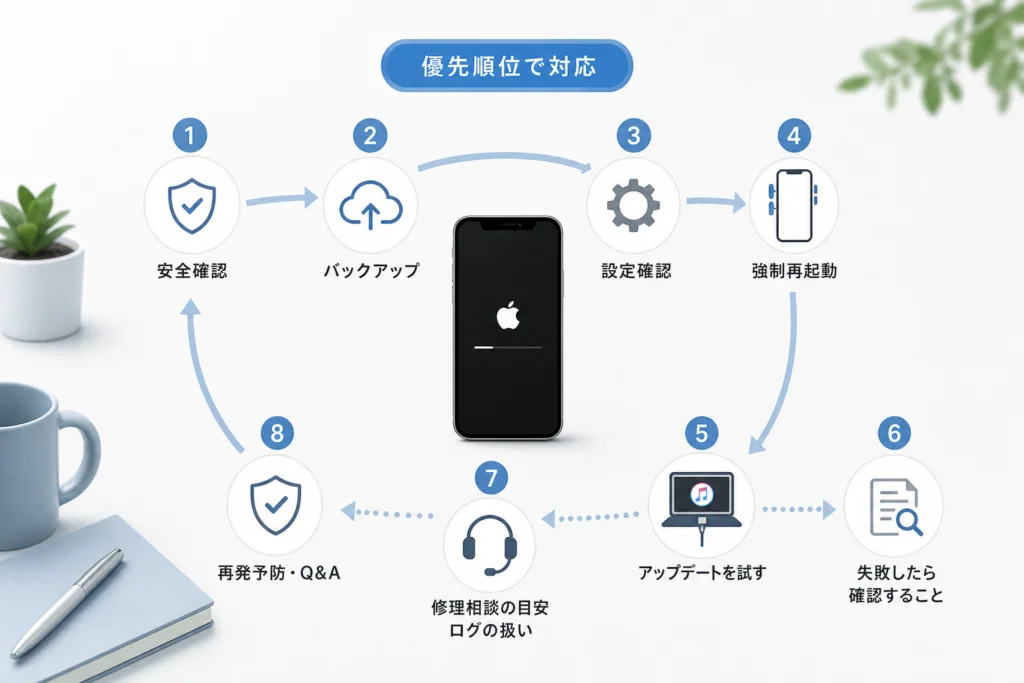
iPhoneが繰り返し再起動するときは、安全確認→バックアップ→復旧の順に対処
データを取り出す前に、端末を安全に扱える状態か確認してください。異常がなければ、操作できる間にデータを保護し、操作できない場合は復旧へ進みます。
異常発熱・膨張・発煙がある場合は操作や充電を中止
国民生活センターは「リチウムイオン電池の膨張、発煙・発火に注意」で、電池の異常に関する注意を呼びかけています。本体の膨らみや画面の浮き、異常な発熱、煙がある場合は、通常の再起動トラブルとして扱わないでください。(出典:国民生活センター「リチウムイオン電池の膨張、発煙・発火に注意」、2026年10月参照)
安全上の異常があれば使用と充電を中止し、復旧より相談を優先します。膨らんだ部分を押し戻したり、分解したりしないでください。安全に触れない状態で、電源操作やケーブルの取り外しを無理に行わないでください。
操作できるならデータ保護、できないなら復旧へ
設定を開ける場合は、バックアップの作成と完了確認を先に行います。Appleロゴから進めない場合は、強制再起動へ進んでください。
Appleは、Appleロゴから進まない場合に、パソコンへ接続してリカバリモードに入り、「アップデート」を選ぶ方法を案内しています。これは起動できない状態への対処であり、通常起動後に落ちる症状の原因を確定するものではありません。(出典:Apple「画面にAppleロゴが表示されたままiPhoneが反応しない場合」、2026年10月参照)
再起動のタイミングから、次に確認することを絞る
発生する場面は、確認する順番を決める手掛かりです。周期だけで故障部品を決めないでください。アプリだけが閉じる場合と、端末全体が再起動してAppleロゴが出る場合も分けて記録します。
Appleロゴを繰り返す場合と、起動後に落ちる場合を分ける
Appleロゴが出ては消える状態は、通称「リンゴループ」と呼ばれます。設定を開けない状態では、容量整理より起動の復旧が先になります。
Appleは、Appleロゴが表示されたまま進行状況バーが出ない場合や、「コンピュータに接続」画面が表示される場合などを、リカバリモードが必要になる可能性のある状態として挙げています。進行状況バーがある場合は同じ条件ではないため、公式ページの該当案内を選んでください。(出典:Apple「iPhoneやiPod touchをアップデートまたは復元できない場合」、2026年10月参照)
負荷や充電との関係は、診断材料として記録する
Appleによると、劣化したバッテリーが必要なピーク電力を供給できない場合、予期しないシャットダウンが起こることがあります。ただし、カメラ使用中に落ちるという症状だけで、バッテリーが原因とは判断できません。(出典:Apple「iPhoneのバッテリーとパフォーマンス」、2026年10月参照)
| 見えている症状 | 記録する内容 | 次の行動 |
|---|---|---|
| Appleロゴから進まない | 進行状況バーの有無、直前の更新 | 強制再起動へ |
| 起動後、何も操作しなくても落ちる | 起動から落ちるまでの間隔、発生し始めた時期 | バックアップを優先し、短時間しか操作できなければ相談 |
| 特定アプリを使うと落ちる | アプリ名、操作内容、Appleロゴの有無 | アプリの終了か、端末全体の再起動かを区別 |
| 負荷の高い操作で落ちる | バッテリー残量、状態メッセージ、操作内容 | 表示と発生条件を相談時に伝える |
| 充電中に落ちる | ケーブル・充電器、発熱の有無 | 安全確認をやり直す |
原因を確かめようとして、落ちる操作を繰り返す必要はありません。すでに分かっている条件をメモし、データ保護を優先してください。
一時的に操作できる場合は、バックアップを作成して完了を確かめる
「作成する」「完了を確認する」「完了できなければ相談する」の順に進めます。以前パソコンに接続したことや、バックアップを開始したことだけでは、保存済みと判断しないでください。
作成する:iCloudか、Mac・Windowsへの保存を選ぶ
Appleの「iPhoneやiPadのバックアップ方法」によると、iCloudバックアップはWi-Fi経由で作成でき、パソコンへの接続は不要です。コンピュータで作成する場合はMacまたはWindowsパソコンに保存し、利用できる容量はそのパソコンの空き容量によって決まります。(出典:Apple「iPhoneやiPadのバックアップ方法」、2026年10月参照)
| 保存先 | 作成手順への進み方 | 区別しておく点 |
|---|---|---|
| iCloud | AppleのiCloudユーザガイドで「iCloudバックアップ」内の「iPhoneまたはiPadをバックアップする」を選び、作成操作を進める | iCloudへの同期とバックアップは同じではない |
| Mac | Appleのバックアップ方法で「コンピュータで作成するバックアップ」へ進み、「MacまたはWindowsパソコンでバックアップする方法」からMacの案内を選ぶ | 使用するMacと保存結果を控える |
| Windows | 同じAppleのバックアップ方法からWindowsパソコンでの作成案内を選ぶ | 使用するパソコンと保存結果を控える |
コンピュータでアクティビティ、ヘルスケア、キーチェーンのデータをバックアップするには、バックアップの暗号化が必要です。通常のコンピュータバックアップは、初期設定では暗号化されません。(出典:Apple「iPhoneやiPadのバックアップ方法」、2026年10月参照)
完了を確認する:保存先・日時・結果をそろえて記録する
iCloudでは、iCloudユーザガイドの「iPhoneまたはiPadをバックアップする」と「バックアップの表示と管理」を使って、作成結果を確認します。パソコンの場合は、バックアップ方法の「バックアップを探す方法」へ進み、保存されたバックアップを確認してください。(出典:Apple「iCloudユーザガイド」「iPhoneやiPadのバックアップ方法」、上記リンク、2026年10月参照)
| 記録欄 | 書き込む内容 |
|---|---|
| 保存先 | iCloud/Mac/Windowsと、使用したパソコン |
| 最終完了日時 | 確認できた日時。不明なら「不明」と記録 |
| 結果 | 完了/処理中/失敗/確認できない |
| 残したいデータ | 写真、連絡先、アプリ固有の履歴など |
| 次の判断 | 完了を確認できた→下の確認表へ/確認できない→相談へ |
クラウド上に写真が見えることだけで、アプリの履歴まで戻せると判断しないでください。Appleによると、iCloudバックアップは、iCloudにまだ同期されていない情報と設定が対象です。同期済みの写真などは、バックアップとは別に扱われます。(出典:Apple「iPhoneやiPadのバックアップ方法」、2026年10月参照)
完了できない場合は相談する:更新や削除を急がない
バックアップ中に再起動する、結果を確認する前に落ちる、保存先を用意できない場合は、未完了として扱います。相談用メモに「バックアップ未完了」と残し、消去前にデータの扱いを相談してください。
操作できる時間が短い場合は、無理にiOS更新や容量整理へ進めません。保存できていない重要データがあることを先に伝えて、相談へ切り替えます。
バックアップ後:更新状況・ストレージ・バッテリーを確認する
通常操作を続けられる場合は、次の表を使って確認済みの項目と未確認の項目を分けます。更新の有無は確認対象ですが、更新だけで再起動が直るとは限りません。
| 確認項目 | 記録する内容 | 結果別の行動 |
|---|---|---|
| iOS更新状況 | 分かる範囲のバージョン、更新案内の有無、直前に更新したか | 安定して操作できる→更新案内を確認/途中で落ちる→開始を急がず相談 |
| 該当アプリの更新状況 | アプリ名、更新案内の有無、アプリだけが閉じるか | 特定アプリだけの症状→その更新状況を記録/端末全体が再起動→端末の症状として相談 |
| ストレージ | 確認できた使用状況、容量不足の表示 | 整理する場合は、残すデータと保存結果を先に確認 |
| バッテリー状態 | 最大容量、ピークパフォーマンスや修理に関するメッセージ | 表示を控えて相談。最大容量だけで原因を決めない |
バッテリーの表示は、Apple「iPhoneのバッテリーとパフォーマンス」で「バッテリーの状態」とピークパフォーマンスに関する説明を読み、端末のメッセージと照らし合わせてください。(出典:同ページ、2026年10月参照)
容量整理の選択肢は、iPhoneのシステムデータを減らして空き容量を増やす方法で確認できます。ファイルを移す場合は、iPhoneの外付けストレージ活用とデータ退避手順も参考になります。ファイルの退避と端末全体のバックアップは、別の作業です。
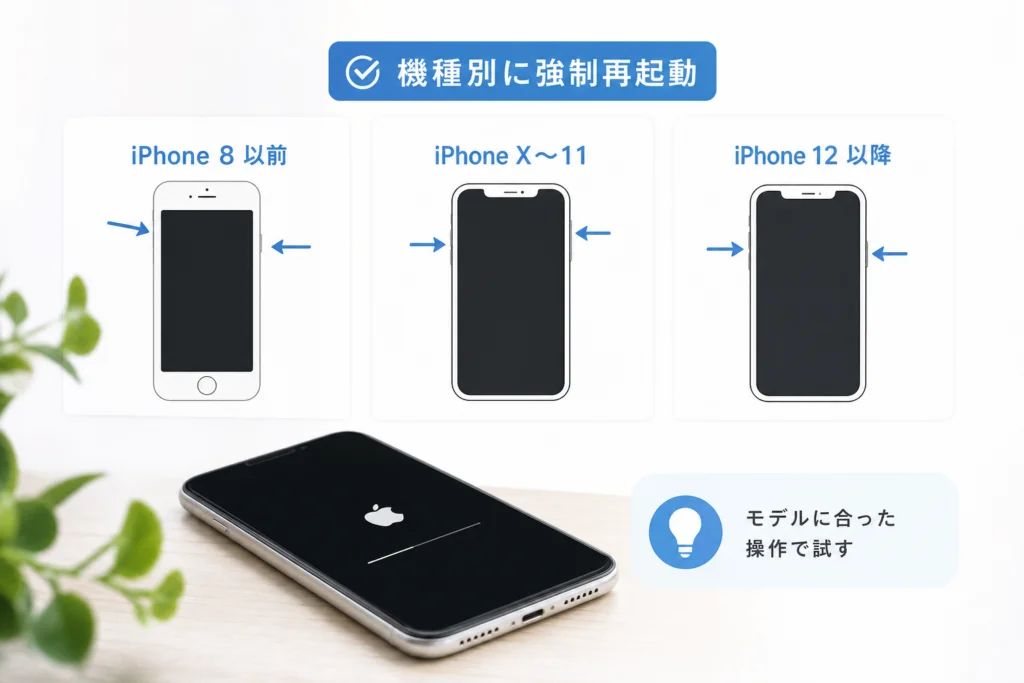
iPhoneの機種別に強制再起動を試す
ホームボタンの有無だけで操作を選ばないでください。iPhone SEは世代によって操作が異なります。
iPhone 8以降・iPhone SE第2世代以降
- 音量を上げるボタンを押し、素早く放す。
- 音量を下げるボタンを押し、素早く放す。
- サイドボタンを押し続け、Appleロゴが表示されたら放す。
iPhone 7・7 Plus
- サイドボタンと音量を下げるボタンを同時に押し続ける。
- Appleロゴが表示されたら放す。
iPhone 6s以前・iPhone SE第1世代
- ホームボタンとサイドボタン、またはトップボタンを同時に押し続ける。
- Appleロゴが表示されたら放す。
上記はAppleのiPhoneユーザガイド「iPhoneを強制的に再起動する」に基づく操作です。次節のリカバリモードでは、ボタンを放す画面が異なります。(出典:Apple「iPhoneを強制的に再起動する」、2026年10月参照)
直らない場合はリカバリモードで「アップデート」を試す
まだ試していない場合は「アップデート」を先に選びます。「復元」は端末を消去する操作です。
パソコンの環境に合うアプリを準備する
| パソコンの環境 | 使用するアプリ |
|---|---|
| macOS Catalina以降 | Finder |
| macOS Mojave以前 | iTunes |
| Windows | Appleデバイスアプリ。利用していない環境ではiTunes |
使用するアプリはAppleが示す環境別の条件に合わせます。パソコン側のソフトウェアや使用アプリを更新してから、USBケーブルで接続してください。(出典:Apple「画面にAppleロゴが表示されたままiPhoneが反応しない場合」、2026年10月参照)
Appleロゴで放さず、「コンピュータに接続」画面まで押し続ける
接続後に該当するアプリを開き、機種に合う操作を行います。
| 機種 | ボタン操作 | 放す画面 |
|---|---|---|
| iPhone 8以降・SE第2世代以降 | 音量上を押して放す→音量下を押して放す→サイドボタンを押し続ける | 「コンピュータに接続」画面 |
| iPhone 7・7 Plus | サイドボタンと音量下を同時に押し続ける | 「コンピュータに接続」画面 |
| iPhone 6s以前・SE第1世代 | ホームボタンとサイドまたはトップボタンを同時に押し続ける | 「コンピュータに接続」画面 |
Appleのリカバリモード手順では、Appleロゴが表示されても押し続けます。強制再起動との違いは、操作を終える画面です。(出典:Apple「iPhoneやiPod touchをアップデートまたは復元できない場合」、2026年10月参照)
「アップデート」と「復元」の違いを確認して選ぶ
| 選択肢 | データの扱い | この記事での判断 |
|---|---|---|
| アップデート | データを残してiOSの再インストールを試す | 未実施なら先に試す。データ保持や復旧成功の保証ではない |
| 復元 | iOSを再インストールし、端末内のデータを消去する | バックアップと消去への了承を確認してから判断する |
Appleの「画面にAppleロゴが表示されたままiPhoneが反応しない場合」は「アップデート」を案内しています。一方、「iPhoneやiPod touchをアップデートまたは復元できない場合」は復元手順を示しつつ、まだアップデートしていなければ先に試すよう案内しています。復元手順のページを開いたからといって、最初から消去する必要があるわけではありません。(出典:Apple「画面にAppleロゴが表示されたままiPhoneが反応しない場合」、Apple「iPhoneやiPod touchをアップデートまたは復元できない場合」、2026年10月参照)
| 表示・結果 | 次の行動 |
|---|---|
| 「アップデート」「復元」が表示された | まだ試していなければ「アップデート」を選ぶ |
| 完了し、通常起動できた | 復旧後のデータ確認へ |
| エラーが表示された | メッセージを控え、失敗後の確認へ |
| 完了しても起動しない | 消去を急がず、修理相談へ |
「復元」は、消えた写真を取り戻すボタンではありません。端末の消去を伴います。バックアップが不明なら、選択前に相談してください。
ダウンロード中にリカバリ画面が閉じた場合
ダウンロードに15分以上かかると、「コンピュータに接続」画面が閉じる場合があります。Appleの案内では、ダウンロードの終了を待ってから、接続した状態でリカバリモード操作をやり直します。画面が閉じただけで完了とは判断しないでください。(出典:Apple「iPhoneやiPod touchをアップデートまたは復元できない場合」、2026年10月参照)
アップデートが失敗したら、初期化する前に確認する
「認識されない」「エラーが出た」「完了しても起動しない」を分けます。何を変更し、結果がどう変わったかまで記録すると、相談時に同じ確認を繰り返さずに済みます。
パソコンが認識しない場合は、準備と接続状態を確認する
- パソコン側のソフトウェアと使用アプリの更新状況を確認する。
- USB接続と、開いているアプリが使用環境に合うか確認する。
- 通常接続で認識されない場合は、リカバリモードの機種別操作へ進む。
Appleは、コンピュータで認識されない場合をリカバリモードが必要になる可能性のある状態として挙げ、パソコン側の更新とUSB接続を準備手順に示しています。(出典:Apple「iPhoneやiPod touchをアップデートまたは復元できない場合」、2026年10月参照)
| 接続の記録欄 | 試したもの・状態 | 結果の記録欄 |
|---|---|---|
| ケーブル | 製品の識別情報、データ通信対応の確認状況、変更したか | 認識した/認識しない/未確認 |
| USBポート | 使用したポート、別ポートで試したか | 認識した/認識しない/未実施 |
| パソコン | Mac・Windows、使用アプリ、別のパソコンで試したか | 認識した/認識しない/未実施 |
| iPhoneの画面 | Appleロゴ/ホーム画面/「コンピュータに接続」画面 | パソコン側の表示も併記 |
この表は、すでに試した接続条件を整理するためのものです。ケーブルやパソコンを新しく購入してまで試す前に、未実施の項目も含めて相談先へ伝えてください。
エラーが出たら、意味を推測せず全文を記録する
エラー番号だけでなく、メッセージ全体と失敗した段階を控えます。
| 失敗した段階 | 残す記録 |
|---|---|
| 接続・認識 | 上の接続記録表、使用アプリ、iPhoneの画面 |
| ダウンロード | 進行表示、リカバリ画面が閉じたか |
| インストール | エラー番号とメッセージ全文 |
| 完了後の起動 | Appleロゴ、復元画面、再起動のどれが続くか |
Appleの「iPhoneやiPod touchをアップデートまたは復元できない場合」では、復元手順の末尾に、エラーコードや警告が表示された場合の対処記事へのリンクがあります。エラーが出た場合はその案内へ進み、表示されたコードに対応する項目を確認してください。(出典:同ページ、2026年10月参照)
リカバリモードでも進めない場合は相談へ切り替える
Appleは、リカバリモードでアップデートや復元ができない場合、またはボタンが機能せず操作できない場合に、修理サービスが必要になる可能性を示しています。同ページの「問題がある場合」にある「修理サービスを申し込む」から受付へ進めます。(出典:Apple「iPhoneやiPod touchをアップデートまたは復元できない場合」、2026年10月参照)
バックアップのない重要データがある場合は、「消去前にデータの扱いを相談したい」と伝えてください。復旧ソフトや別の初期化手順を、データ保持が保証された代替策として扱わないでください。
修理相談へ進む目安とpanic-fullログの扱い
アップデートできない、完了しても症状が続く、必要なボタンが使えない場合は相談へ進みます。自分で故障名を決める必要はありません。
復元画面が続く場合も、操作結果を伝えて相談する
相談の入口は、Apple「iPhoneやiPod touchをアップデートまたは復元できない場合」の「修理サービスを申し込む」です。リカバリモードで進めない状態や、使えないボタンを伝えてください。(出典:同ページ、2026年10月参照)
復元画面そのものの案内は、Apple「iPhone、iPad、iPod touchに復元画面が表示される場合」も参照できます。すでに試した操作は、再実施する前に相談用メモで整理します。
panic-fullだけで故障箇所を決めない
すでに「panic-full」という名前の記録を見つけていても、それだけで基板や特定センサーの故障と自己判断しないでください。本記事ではログによる部品判定は扱いません。相談時は、症状と試した操作を優先して伝えます。
依頼前にデータ保持と本体交換の扱いを確認する
データを残したいか、消去を了承できるかを整理します。修理内容、本体交換の可能性、データの扱い、必要な準備は受付時に確認してください。
相談用メモ
- 機種名・分かる範囲のiOS:
- 症状が始まった時期:
- Appleロゴから進まない/起動後に落ちる:
- 再起動までの間隔・直前の操作:
- 更新・落下・水濡れ・修理の経緯:
- バックアップの保存先・完了日時・未完了の理由:
- iOS・アプリの更新状況、ストレージ、バッテリーの表示:
- 試したケーブル・USBポート・パソコンと結果:
- 強制再起動・リカバリモードのアップデート結果:
- エラー番号・メッセージ全文:
- 残したいデータ・消去への了承可否:
🛒 【PR】部品交換・買い替えを検討する方へ
部品や消耗品の交換で直るケースがあります。型番に合うものを確認してください。修理見積もりが本体価格の半分を超える場合は後継機の検討が目安です。
- PCu63a5u7d9au7528USB-Cu30b1u30fcu30d6u30ebuff08USB-Cu642du8f09iPhoneu7528u30fbu30c7u30fcu30bfu8ee2u9001u5bfeu5fdcuff09 (「Apple iPhone USB-C u30b1u30fcu30d6u30eb u30c7u30fcu30bfu8ee2u9001」で楽天市場を検索)
- PCu63a5u7d9au7528Lightningu30b1u30fcu30d6u30ebuff08Lightningu642du8f09iPhoneu7528u30fbMF (「iPhone Lightning u30b1u30fcu30d6u30eb MFiu8a8du8a3c u30c7u30fcu30bfu8ee2u9001」で楽天市場を検索)
※リンク先は楽天市場の検索結果です(アフィリエイト広告)。適合は必ず型番でご確認ください。
復旧後の再発予防とよくある質問
起動できたら、必要なデータが開けるか確かめ、バックアップの完了状況を確認します。起動成功だけで、原因が解消したとは判断しないでください。
- 写真、連絡先、必要なアプリのデータを確認する。
- 保存できたデータと、確認できないデータを分ける。
- 未保存ならバックアップの三段階へ戻る。
- 再発したら、前回と同じ条件か記録して相談する。
Appleは、予備のバックアップが必要な場合、iCloudとコンピュータの両方に別途バックアップを作成できると案内しています。安定して操作できるようになってから、保存先を増やすか検討してください。(出典:Apple「iPhoneやiPadのバックアップ方法」、2026年10月参照)
「アップデート」でデータは残りますか?
Appleは、データを残してiOSを再インストールする対処として「アップデート」を案内しています。ただし、不具合からの復旧や、必要なデータへのアクセスを保証するものではありません。(出典:Apple「画面にAppleロゴが表示されたままiPhoneが反応しない場合」、2026年10月参照)
数分おきの再起動は基板故障ですか?
間隔だけでは判断できません。何も操作しなくても起きるか、いつから始まったか、アップデート後も続くかを記録して相談してください。
パソコンなしでも対処できますか?
機種別の強制再起動はできますが、本記事のリカバリモードによるアップデートにはパソコンが必要です。パソコンを利用できず、強制再起動でも改善しない場合は、修理相談へ進んでください。
判断の軸は「安全に扱えるか」「操作できるか」「バックアップが完了しているか」です。操作できるときはデータ保護、操作できないときは強制再起動、改善しなければリカバリモードのアップデートへ進みます。そこで止まったら、消去を急がず、症状と接続条件の記録を持って相談してください。
出典・参照情報
編集部はAppleと公的機関の案内に基づき、データ保護と安全を優先して手順を整理しています。実機検証や故障診断を行った記事ではありません。
- 国民生活センター「リチウムイオン電池の膨張、発煙・発火に注意」
- Apple「iPhoneを強制的に再起動する」
- Apple「画面にAppleロゴが表示されたままiPhoneが反応しない場合」
- Apple「iPhoneのバッテリーとパフォーマンス」
- Apple「iPhone、iPad、iPod touchに復元画面が表示される場合」
- Apple「iPhoneやiPod touchをアップデートまたは復元できない場合」
- Apple「iPhoneやiPadのバックアップ方法」
- Apple「iCloudユーザガイド」
参照時点:2026年10月1日。操作や使用アプリは、機種・パソコン環境に該当する公式案内の条件に従ってください。
🧰 お困りごとの解決に



最近更新した記事
 アプリ購入の返金申請手順|iPhoneとAndroidのやり方・審査基準💡 結論(要点まとめ)アプリや課金アイテムを誤って購入した際の返金申請手順を整理。iPhone(Apple)とAndro…
 Apple Watchのバッテリー確認方法と最大容量(劣化度)の調べ方💡 結論(要点まとめ)Apple Watchのバッテリー残量(%)と最大容量(寿命・劣化度)の確認手順を解説。watch…
 ドコモのAPN設定手順と入力値一覧|繋がらない時の確認方法💡 結論(要点まとめ)ドコモ・ahamo向けのAPN設定値(spmode.ne.jp)とAndroidでの手動登録手順を…
 ドコモのネットワーク利用制限とは?判定の確認手順と記号の意味💡 結論(要点まとめ)ドコモのネットワーク利用制限の確認手順と、判定結果(○・△・×・ー)の意味をわかりやすく解説。IM…
 楽天モバイルのMNP予約番号の発行手順とワンストップの確認方法💡 結論(要点まとめ)楽天モバイルのMNP予約番号の発行手順を画面項目に沿って整理。my 楽天モバイルでの申請・認証後の…