💡 結論(要点まとめ)
iPhoneのサブスクリプション請求先を確認する公式手順を解説。設定アプリから現在の支払い方法を確認・変更する方法や、購入履歴から決済カードを特定する手順、Apple Account残高やファミリー共有による請求優先順位の仕組みまで整理しました。
この記事でわかること
- iPhoneで契約中のサブスクリプションはどこで確認できますか?
- サブスク料金がどのカードから引き落とされたか確認できますか?
- サブスクごとに別のカードを指定できますか?
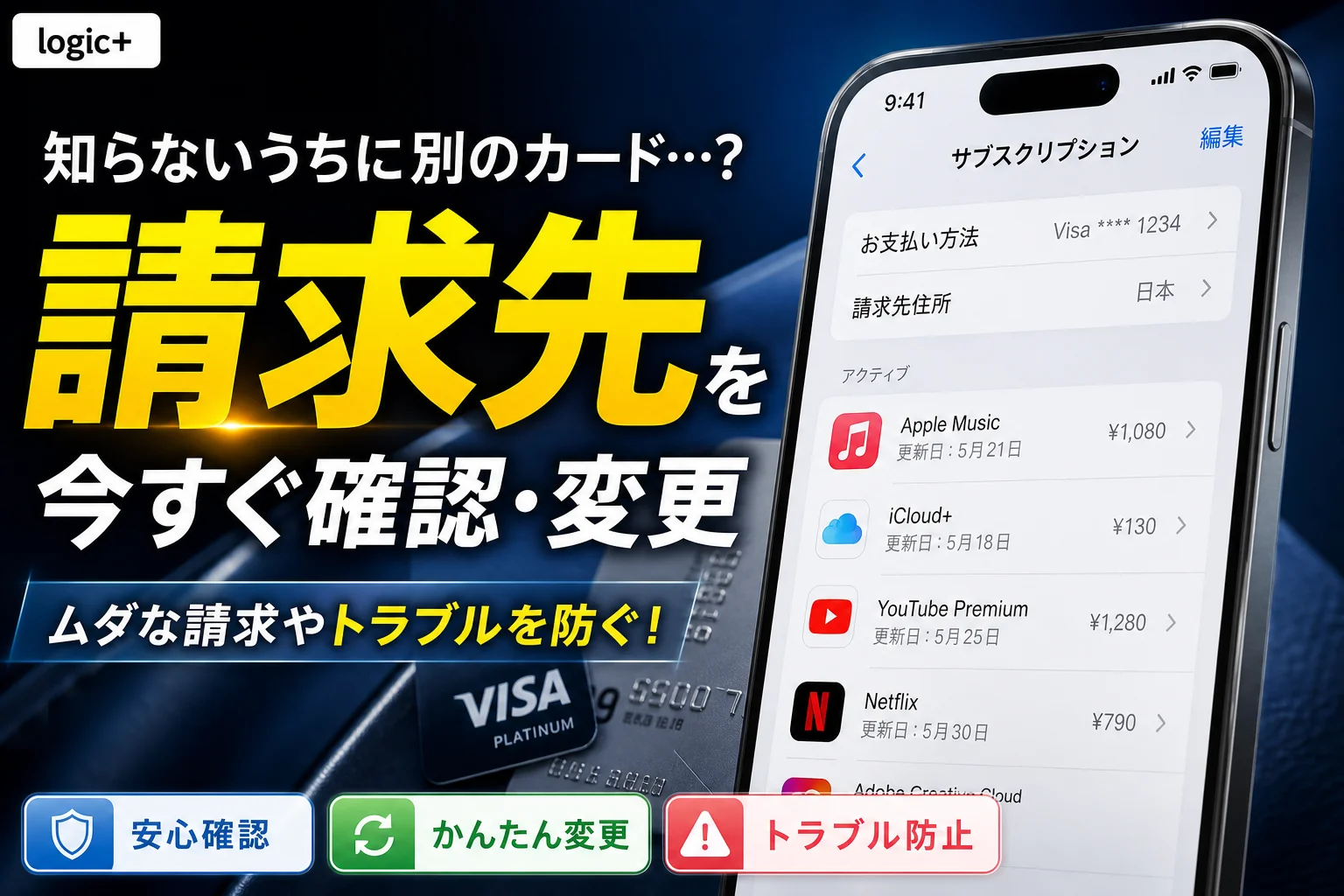
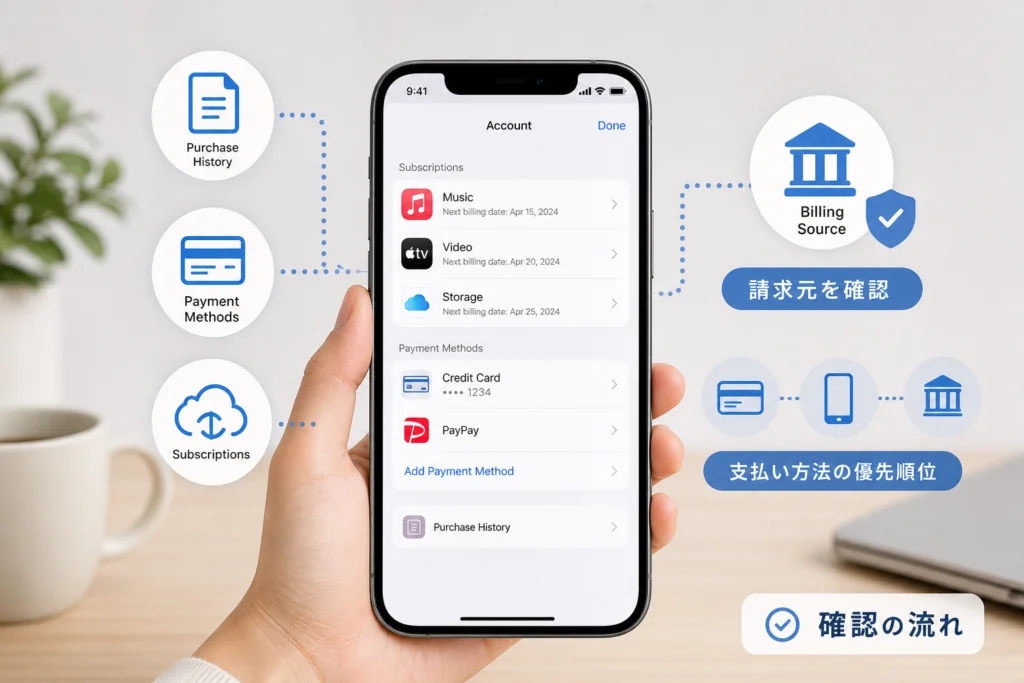
iPhoneのサブスク請求先は、契約を「サブスクリプション」、登録済みの決済手段を「お支払いと配送先」、購入内容を「購入履歴」で分けて確認します。
この記事で分かるのは、Apple経由の契約とカード明細を照合する方法、支払い方法を見直す順序です。Webサイトで直接契約したサービスの明細確認は対象外ですが、Apple決済との切り分けは扱います。現在登録されているカードだけでは、過去の支払い元は判断できません。
- 契約中のサービスを知りたい → 設定アプリの「サブスクリプション」
- 登録済みの決済手段を知りたい → 設定アプリの「お支払いと配送先」
- 請求された購入内容を知りたい → Appleの「購入履歴」
iPhoneのサブスク請求先は、どの画面で確認する?
「契約」「登録済みの支払い方法」「過去の購入」は別の情報です。知りたいことに合わせて画面を選びます。
| 知りたいこと | 確認先 | その画面だけでは分からないこと |
|---|---|---|
| Apple経由の契約状態 | 設定 → 自分の名前 → サブスクリプション | 過去の請求に使われたカード |
| 登録済みの支払い方法 | 設定 → 自分の名前 → お支払いと配送先 | 過去の個別請求の決済手段 |
| Apple経由の購入内容 | Appleの購入履歴 | カード会社側の引き落とし状況 |
| カードに計上された請求 | カード会社の利用明細 | Apple上の契約状態 |
Appleサポートの「App StoreやほかのAppleメディアサービスの購入履歴を確認する」によると、購入履歴からApple経由の購入内容を調べられます。履歴が見つからない場合は、購入時に使った別のApple Accountも確認します。(出典: Appleサポート「App StoreやほかのAppleメディアサービスの購入履歴を確認する」、2026年9月参照)
Apple経由か、サービスのWebサイトでの直接契約か
iPhoneでアプリを使っていても、Appleに料金を支払っているとは限りません。「サブスクリプション」とAppleの購入履歴に対象サービスがあるかを調べ、見つからなければ申込時のメールで契約先を確かめます。サービスとの直接契約なら、契約や請求の管理先はそのサービスです。
よくある失敗は、Appleの一覧にないだけで「契約していない」と判断し、同じサービスを申し込み直すことです。再契約の前に申込メールと請求元を照合してください。
契約中のサブスクと登録済みの支払い方法はどう見る?
先に契約名と状態を確認し、次に登録済みの決済手段を見ます。両者を控えておくと、購入履歴との照合が進めやすくなります。
設定アプリで契約を確認する
「設定」→自分の名前→「サブスクリプション」を開き、対象サービスの状態と、更新・終了に関する画面表示を確認します。AppleのiPhoneユーザガイドにも、iPhoneでサブスクリプションを管理する案内があります。(出典: Apple「iPhoneユーザガイド」、2026年9月参照)
- 対象サービスが表示された → 契約名と状態を控え、請求内容を購入履歴で調べる
- 表示されない → 購入に使った別のApple Accountと、サービスから届いた申込メールを確認する
「お支払いと配送先」で確認するもの
「設定」→自分の名前→「お支払いと配送先」を開くと、登録済みの支払い方法を確認できます。Appleサポートの「Apple Accountのお支払い方法を追加する」では、この画面から支払い方法を追加する操作も案内されています。表示されているカードは、過去の個別請求に使われたカードの記録ではありません。(出典: Appleサポート「Apple Accountのお支払い方法を追加する」、2026年9月参照)
登録済みのカードを見て、過去の支払い元を決めつけないでください。過去の請求は、購入内容を特定してから領収書とカード明細を照合します。
過去の請求内容と、実際に使われたカードはどう調べる?
購入履歴で「何を買ったか」を調べ、領収書メールとカード会社の明細で「どこに請求されたか」を照合します。
購入履歴とカード明細を照合する順番
カード明細の金額と日付を控え、「設定」→自分の名前→「メディアと購入」→「アカウントを表示」→「購入履歴」を開きます。Appleサポートは、購入履歴を「問題を報告する」ページで調べる方法も案内しています。(出典: Appleサポート「App StoreやほかのAppleメディアサービスの購入履歴を確認する」、2026年9月参照)
- 該当する購入が見つかった → 購入名、金額、領収書メールを照合する
- 金額が一致しない → 近い時期の履歴も見て、複数の購入がまとまって請求されていないか調べる
- 明細の日付に見つからない → 前後の日付や表示期間を広げ、金額でも探す
- それでも見つからない → 別のApple Accountと、サービスへの直接契約を確認する
Appleサポートの購入履歴の案内では、複数の購入がまとめて請求される場合も説明されています。カード明細の一件を、履歴の一件だけと照らし合わせて終えないようにします。(出典: Appleサポート「App StoreやほかのAppleメディアサービスの購入履歴を確認する」、2026年9月参照)
購入履歴からカードを特定できない場合
購入履歴に決済手段を判断できる情報がないときは、カード名を推測せず、領収書メールと利用した可能性のある各カードの明細を確認します。照合できなければ、購入情報をそろえてAppleに相談してください。
支払い方法を変更したことがある場合、現在の「お支払いと配送先」を請求当時の状態として扱うと、誤ったカードを調べてしまいます。
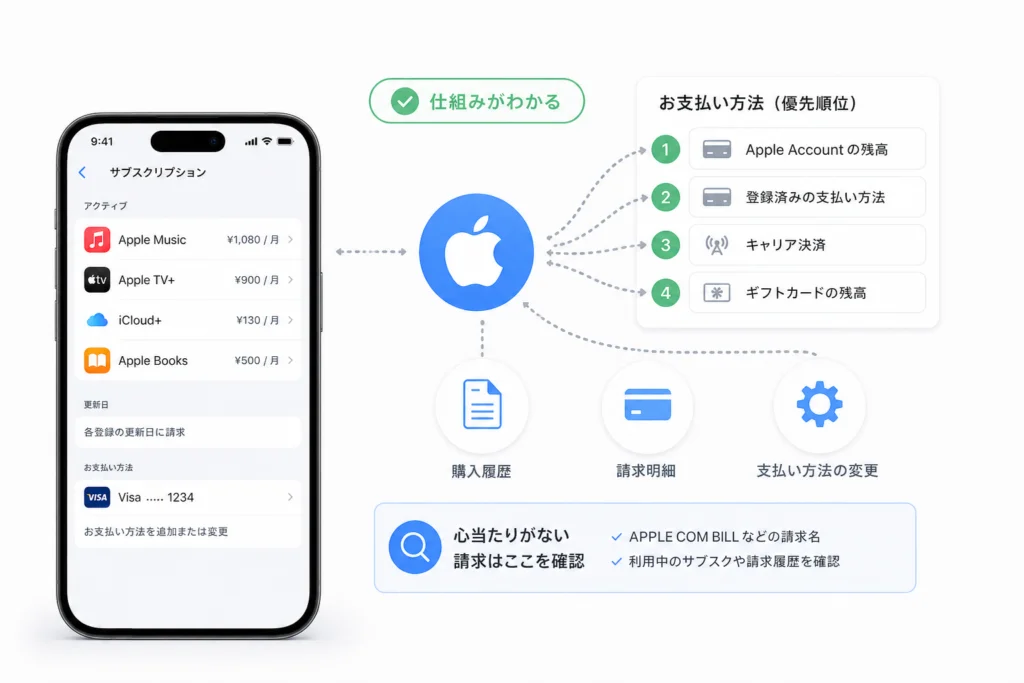
Apple経由のサブスクは、どの支払い方法に請求される?
登録済みのカードの並びだけでは、個別の請求結果を確定できません。Apple Account残高やファミリー共有の状態も、購入内容と合わせて確認します。
| 状況 | 確認するもの | 判断時の注意 |
|---|---|---|
| 自分のApple Accountで購入した | 登録済みの支払い方法、購入履歴、領収書 | 過去の決済結果は現在の登録画面だけで判断しない |
| Apple Account残高がある | 購入後の残高と請求記録 | 購入内容や条件によって扱いが異なる |
| ファミリー共有を利用している | 「購入アイテムの共有」の状態、購入した人の履歴 | 管理者の支払い方法が関係する購入か、購入ごとに確認する |
Appleサポートの「Apple Accountのお支払い方法を追加する」には、iPhoneで支払い方法の順序を入れ替える操作が掲載されています。ただし、順序を変えたことだけを根拠に、特定のサブスクが特定のカードへ請求されるとは判断できません。(出典: Appleサポート「Apple Accountのお支払い方法を追加する」、2026年9月参照)
残高やファミリー共有がある場合
ファミリー共有では、まずiPhoneの「設定」→自分の名前→「ファミリー」から、「購入アイテムの共有」の設定状態を確認してください。画面の項目名や配置が異なる場合は、表示されているファミリーの設定項目をたどります。共有が有効でも、家族のあらゆる購入が管理者のカードに請求されるわけではありません。購入した本人のApple Account残高が使われる場合もあるため、購入者の履歴と実際の請求記録を突き合わせます。
ファミリー共有の請求条件やApple Account残高の適用可否は、購入内容によって異なります。家族の請求が疑われるときは、本人に購入履歴を確認してもらい、許可なく家族のアカウントへサインインしないでください。
サブスクごとに別のカードを指定できる?
Apple公式手順では、同じApple AccountのApple経由のサブスクごとに、カードを指定する方法を確認できません。案内されているのはアカウントに登録する支払い方法とその順序の管理です。個別指定に関する仕様はAppleへ確認してください。(出典: Appleサポート「Apple Accountのお支払い方法を追加する」、2026年9月参照)
カード明細のAppleらしい請求に心当たりがないときは?
カード明細には「APPLE.COM/BILL」などと表示される場合がありますが、表記はカード会社によって異なることがあります。表示名だけで購入内容や不正利用の有無を判断せず、Appleの購入履歴から調べます。Appleサポートは、見覚えのない請求を調べる入口として購入履歴を案内しています。(出典: Appleサポート「App StoreやほかのAppleメディアサービスの購入履歴を確認する」、2026年9月参照)
| 確認した結果 | 次にすること |
|---|---|
| 購入履歴に該当する内容がある | 購入名と領収書を照合する。返金を希望する場合は「問題を報告する」で申請できるか確認する |
| 金額や日付が一致しない | 前後の日付と表示期間を調べ、複数の購入がまとまった請求か確認する |
| 自分の履歴にない | 別のApple Accountと、ファミリー共有を利用している場合は購入した家族の履歴を確認する |
| 照合しても心当たりがない | 請求情報をそろえてAppleに相談し、カードの不正利用が疑われる場合はカード会社の正規窓口にも連絡する |
| Apple Accountの侵害が疑われる | 自分で開いたiPhoneの設定からアカウントのパスワードとサインイン中のデバイスを確認し、心当たりのない状態があればAppleに相談する。カードにも不審な請求があればカード会社へ連絡する |
返金を希望する購入が特定できたら、Appleの「問題を報告する」に購入時のApple Accountでサインインし、表示される申請項目を確認します。サブスクの解約と返金申請は別の手続きです。解約だけで過去の請求が自動的に返金されるわけではありません。(出典: Apple「問題を報告する」、2026年9月参照)
Appleへ相談するときは、請求を調べるために使用した可能性のあるApple Account、請求日と金額、カード明細の表示、該当する領収書や注文番号、確認済みの購入履歴を手元に用意します。注文番号が分からなくても、分かる情報から整理してください。カード番号やパスワードを、メールや検索結果に出た未確認の窓口へ送らないようにします。
不正利用が疑われる場合、Appleでの照合完了を待たず、カード会社の正規窓口にも相談してください。連絡先はカード裏面やカード会社の公式アプリなど、自分で確認できる経路から探します。
iPhoneサブスクの支払い方法はどう変更する?
新しい方法の追加、順序の変更、古い方法の削除は別の操作です。変更できたかどうかと、請求へどう反映されたかも分けて確認します。
新しい方法を追加して順序を確認する
「設定」→自分の名前→「お支払いと配送先」→「お支払い方法を追加」の順に開き、支払い情報を入力します。Appleサポートは、請求先住所などの情報を金融機関に登録された内容と照合するよう案内しています。同じページに、登録済みの支払い方法の順序を入れ替える操作も掲載されています。(出典: Appleサポート「Apple Accountのお支払い方法を追加する」、2026年9月参照)
| 画面の状態 | 次の確認 |
|---|---|
| 追加・更新できない | 入力内容と画面の案内を確認し、解消しなければ表示内容を控えてAppleに相談する |
| 新しい方法は表示されたが、古い方法を削除できない | サブスク、未払い残高、ファミリー共有など、削除に関係する条件を確認する |
| 登録・順序の変更ができた | 「お支払いと配送先」の表示を確認し、その後の請求は領収書と決済明細で照合する |
変更の反映時期や、すでに処理中・未払いの請求への影響を、登録画面だけで判断しないでください。対象の購入履歴と画面に表示された支払い状況を確認し、不明な請求はその情報を添えてAppleに相談します。
古い方法を削除できない場合
Appleサポートの支払い方法に関する案内で、削除を妨げる条件を確認します。サブスクリプションや未払い残高、ファミリー共有の状態によって、別の支払い方法が必要になる場合があります。(出典: Appleサポート「Apple Accountからお支払い方法を削除する」、2026年9月参照)
カードを削除するためだけに、必要な契約を確認せず解約しないでください。未払いの表示がある場合も、対象の購入と支払い状況を調べてから対応します。
サブスクごとに請求先を分けたい場合はどうする?
サービスがWebサイトでの直接契約に対応していれば、Apple経由とは異なる契約経路を検討できます。ただし、申し込む前に既存のApple経由の契約状態を確認します。
| 契約経路 | 契約の確認先 | 見直す点 |
|---|---|---|
| Apple経由 | iPhoneの「サブスクリプション」とAppleの購入履歴 | 契約状態と終了表示 |
| サービス公式サイトで直接契約 | サービスの契約画面・請求メール | 対応する決済手段、料金、契約開始の条件 |
切り替えを考えている場合は、「設定」→自分の名前→「サブスクリプション」で対象サービスを開き、解約操作後の終了表示を確認してください。AppleのiPhoneユーザガイドには、iPhoneで契約を管理する案内があります。Webで申し込んでもApple側の契約とは別に扱われる可能性があるため、Apple側の終了表示を確かめてから新しい申込内容を確認します。(出典: Apple「iPhoneユーザガイド」、2026年9月参照)
- Apple側で対象サービスの契約状態と終了表示を確認したか
- サービス側で直接契約できるか、料金と決済手段を確認したか
- 契約期間が重なり、二つの経路で請求される可能性がないか
- 切り替え後の申込メールと請求メールを保存できるか
サービス自体を見直すなら、動画配信サービスのサブスク比較も参考にできます。Amazonプライムを別途契約している場合は、Amazonプライムの解約と返金タイミングで、そちらの契約経路も確認してください。
iPhoneサブスクの請求先について、よくある質問
Appleサポートが案内する購入履歴は、請求された購入内容を調べる入口です。契約状態やカード会社の引き落とし結果とは分けて確認してください。(出典: Appleサポート「App StoreやほかのAppleメディアサービスの購入履歴を確認する」、2026年9月参照)
- 契約を知りたい → 「サブスクリプション」
- 購入内容を知りたい → 「購入履歴」
- 実際のカード請求を知りたい → カード会社の明細
契約中のサブスクはどこで確認できますか?
「設定」→自分の名前→「サブスクリプション」を開きます。表示されなければ、別のApple Accountやサービスでの直接契約を調べます。
どのカードから引き落とされたか確認できますか?
Appleの購入履歴で内容を特定し、領収書メールとカード会社の利用明細を照合します。現在登録されているカードだけでは、過去の支払い元を確定できません。
サブスクごとに別のカードを指定できますか?
Apple公式手順では、同じApple AccountのApple経由のサブスクごとに指定する方法を確認できません。仕様はAppleへ確認し、支払いを分ける必要があれば、サービス側が直接契約に対応しているか調べてください。
Apple Account残高があれば、カードには請求されませんか?
残高だけで個別の請求結果は判断できません。購入内容やファミリー共有の状態も確認し、購入後の領収書と決済明細を照合してください。
Appleらしい請求が購入履歴にない場合は?
履歴の日付・表示期間と金額を見直し、別のApple Accountや家族の購入も確認します。照合できなければAppleに相談し、不正利用が疑われる場合はカード会社にも連絡してください。
支払い方法を変更すると、過去の請求先も変わりますか?
過去の決済記録は変更されません。変更後の登録状況と、その後の請求結果を分けて確認してください。
最後の確認:契約は「サブスクリプション」、登録済みの決済手段は「お支払いと配送先」、過去の購入内容は「購入履歴」で調べます。請求が不明なままなら再契約を急がず、購入記録とカード明細をそろえて相談してください。
参考・出典
- Appleサポート「App StoreやほかのAppleメディアサービスの購入履歴を確認する」
- Appleサポート「Apple Accountのお支払い方法を追加する」
- Appleサポート「Apple Accountからお支払い方法を削除する」
- Apple「iPhoneユーザガイド」
- Apple「問題を報告する」
参照日:2026年9月29日。操作画面や利用条件は変更される場合があります。
🧰 お困りごとの解決に



最近更新した記事
 アプリ購入の返金申請手順|iPhoneとAndroidのやり方・審査基準💡 結論(要点まとめ)アプリや課金アイテムを誤って購入した際の返金申請手順を整理。iPhone(Apple)とAndro…
 Apple Watchのバッテリー確認方法と最大容量(劣化度)の調べ方💡 結論(要点まとめ)Apple Watchのバッテリー残量(%)と最大容量(寿命・劣化度)の確認手順を解説。watch…
 ドコモのAPN設定手順と入力値一覧|繋がらない時の確認方法💡 結論(要点まとめ)ドコモ・ahamo向けのAPN設定値(spmode.ne.jp)とAndroidでの手動登録手順を…
 ドコモのネットワーク利用制限とは?判定の確認手順と記号の意味💡 結論(要点まとめ)ドコモのネットワーク利用制限の確認手順と、判定結果(○・△・×・ー)の意味をわかりやすく解説。IM…
 楽天モバイルのMNP予約番号の発行手順とワンストップの確認方法💡 結論(要点まとめ)楽天モバイルのMNP予約番号の発行手順を画面項目に沿って整理。my 楽天モバイルでの申請・認証後の…