💡 結論(要点まとめ)
今日突然Excelが開かない・起動しないトラブルでお困りの方へ。Microsoft 365の障害確認から、1ファイルのみ・全ファイルが開かない場合の切り分け、エラーメッセージ別の修復手順までわかりやすく解説します。安全に復旧させる手順を順番
この記事でわかること
- Excelが今日突然開かなくなった場合、最初に何をすべきですか?
- Excelアプリが起動しない場合、セーフモードで開く方法は?
- 「セキュリティのリスク」と表示されたファイルはブロック解除しても安全ですか?
元ファイルを複製し、1ファイル・全ファイル・アプリ・クラウドのどこで起きるかを分けて確認します。
Excelが急に開かないときは、再インストールより先に発生範囲を切り分けます。特定ファイルなら破損や形式、全ファイルならExcel本体、クラウドだけなら同期・権限・障害情報を確認してください。
2026年9月22日(日本時間)のサービス状況について
Microsoft 365の障害状況は、契約テナントごとに表示内容が異なるため、本記事だけでは「障害なし」と判定できません。公開直前の編集時点でも、個別テナントのサービス正常性は確認対象外です。組織の管理者はMicrosoft 365管理センターの「サービス正常性」、管理センターへ入れない利用者はMicrosoft公式の公開ステータスページを確認してください。公開ページは広範な障害の案内用であり、組織固有の問題がすべて表示されるとは限りません。
Microsoft Learnによると、管理者はMicrosoft 365管理センターで現在の問題と過去のサービス正常性を確認できます。障害が掲載されている場合は端末の再インストールを進めず、公式の更新と組織管理者の案内を待ちます。(出典: Microsoft Learn「Microsoft 365 サービス正常性を確認する方法」、2026年9月確認)
この記事で分かること
- 今日まで使えていたExcelが急に開かない場合の確認順
- Microsoft 365の障害、ファイル破損、残存プロセスの見分け方
- 保護ビュー、編集制限、マクロブロックをエラー文ごとに分ける方法
- OneDriveやSharePoint上のファイルで業務を続ける方法
- 復旧後に数式、マクロ、外部リンクなどを検算する手順
この記事だけでは分からないこと:契約テナント固有の障害、組織のグループポリシー、共有サーバー側のロック状況は、管理者権限がなければ確定できません。
対象外:Mac版Excel、スマートフォン版Excel、サーバーやネットワーク機器の設定変更は、画面や操作が異なるため対象外です。会社PCでは、社内規程とIT管理者の指示を優先してください。
本記事は、Windows 10/11でMicrosoft 365 Appsを使う場合の切り分け方法を整理しています。Windows 10は2025年10月14日にサポートを終了しており、2026年時点では既存環境の調査手順として扱います。継続利用の条件やMicrosoft 365 Appsの対応方針は、Microsoft公式ライフサイクルを確認してください。
Microsoft公式ライフサイクルでは、Windows 10 Home and Proのサポート終了日は2025年10月14日とされています。また、Windows 10上のMicrosoft 365 AppsにはOSと別の対応方針があるため、OSが引き続きサポートされているという意味ではありません。(出典: Microsoft Learn「Windows 10 Home and Pro」、Microsoft Learn「Windows 10 support and Microsoft 365 Apps」、2026年9月確認)
| 症状 | 原因候補 | 最初の操作 |
|---|---|---|
| 1ファイルだけ | 破損、形式不一致、共有ロック | 元ファイルを複製し、別ファイルが開くか確認 |
| 全ファイル | Excel本体、アドイン、更新状態 | 新規ブックとセーフモードを確認 |
| アプリが起動しない | 残存プロセス、アドイン、Office本体 | 再起動後にExcelだけを起動 |
| クラウドだけ | 同期、権限、サービス障害 | サービス正常性とWeb版を確認 |
🔎 編集部リアルタイム確認(当サイトによる実測)
2026年9月22日 17:27 JST時点で Microsoft 365 へ実際に接続を試みたところ、サーバーは正常に応答しました(応答 186ms)。これは当サイトの1地点からトップページへの接続応答を確認したもので、ログイン・投稿・再生など各機能や地域ごとの障害の有無までは判定できません。障害の確定は公式ステータスページをご確認ください。
※この確認は当サイトからの接続応答(サーバーが応答したか)を調べたもので、ログインや請求書の表示など個々の機能が正常に動作しているかまでは判断できません。最終的な状況は公式ステータスページをご確認ください。
Excelが今日急に開かないときに最初に行う確認
いきなり再インストールせず、元ファイルの保全、PCの再起動、発生範囲と保存場所の確認から始めます。
| 確認項目 | 確認する内容 | 次に進む場所 |
|---|---|---|
| 特定ファイルだけか | 別のExcelファイルは開けるか | ファイル側の確認 |
| Excel全体か | 新規ブックも作成できないか | セーフモードやOffice修復 |
| 保存場所 | PC内、OneDrive、SharePoint、共有フォルダのどれか | 同期・権限・障害の確認 |
| 警告の種類 | 保護ビュー、編集制限、マクロブロックのどれか | 表示文言別の確認 |
作業前に元ファイルを複製してデータを保護する
エクスプローラーで対象ファイルをコピーし、組織が許可した別フォルダーへ貼り付けます。ファイル名の末尾に「作業用」などを加え、修復や変換はコピーに対して実行してください。
- OneDriveやSharePointでは同期状態を確認してからコピーする
- 共有フォルダでは、ほかの利用者が編集中でないか確認する
- 開けない元ファイルへ上書き保存しない
- 機密ファイルを個人用クラウドや外部の変換サイトへ送らない
Microsoft Supportは、破損したブックの修復に失敗した場合に備え、バックアップコピーや以前の版からの回復も案内しています。(出典: Microsoft Support「破損したブックを修復する」、2026年9月確認)
よくある失敗:元ファイルに対して保存、変換、拡張子変更を繰り返すと、正常だった版との比較が難しくなります。元データは変更せず残してください。
PCを再起動し、Excelだけを起動する
未保存のWord文書やメールを保存してからWindowsを再起動します。再起動後は問題のファイルをダブルクリックせず、スタートメニューからExcelを起動して空白のブックを作成します。
- 空白のブックを作れる:ファイルや保存場所へ調査範囲を絞る
- 空白のブックも作れない:アドインやOffice本体を確認する
- Excelの画面が出ない:残存プロセスとセーフモードを確認する
Officeアプリ全体の異常が続く場合、MicrosoftはWindowsのアプリ管理画面からOfficeを修復する手順を案内しています。ファイル単体の調査を終えてから修復へ進んでください。(出典: Microsoft Support「Office アプリケーションを修復する」、2026年9月確認)
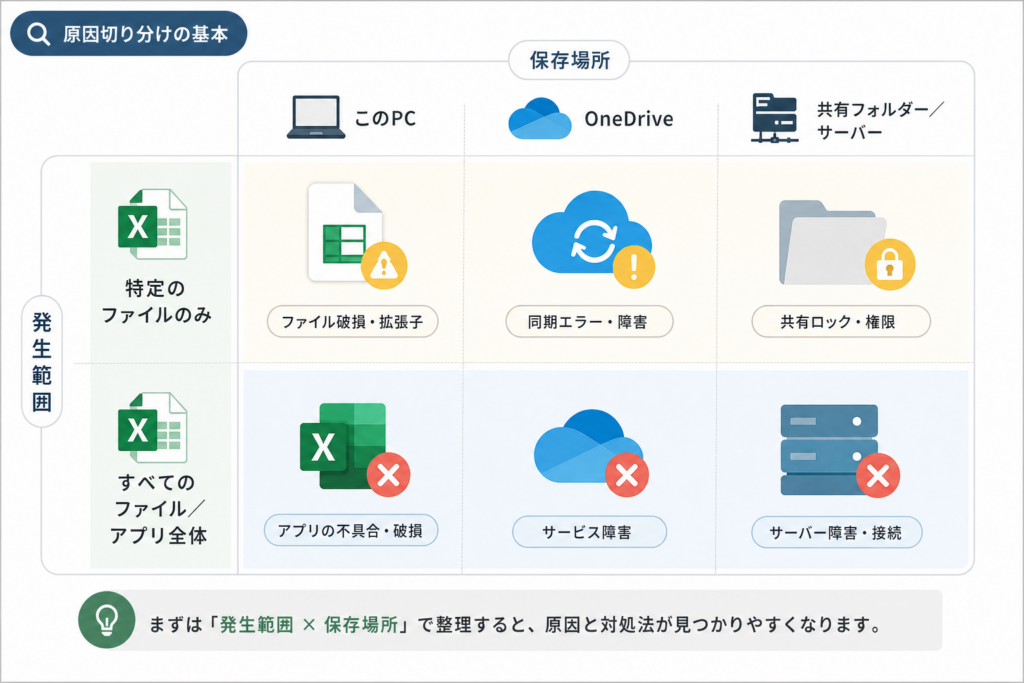
発生範囲×保存場所でExcelが開かない原因を切り分ける
「何が開かないか」と「どこに保存されているか」を組み合わせます。MotWは原則としてブック自体を開けなくする原因ではなく、保護ビュー、編集、マクロ実行が制限される原因として分けます。
| 発生範囲 | PC内 | OneDrive/SharePoint | 共有フォルダ |
|---|---|---|---|
| 特定ファイルだけ | 破損、形式、拡張子を確認 | 履歴、同期、権限を確認 | 共有ロック、権限を確認 |
| 全ファイル | Excel、アドイン、更新状態を確認 | Web版とサービス正常性を確認 | アプリと接続を分けて確認 |
| Excel自体が起動しない | 残存プロセス、セーフモード、修復 | Web版で一時的に確認 | 共有ファイルを触る前にアプリを調査 |
| マクロ付きだけ警告 | MotW、署名、組織設定を確認 | 受信経路と組織の運用を確認 | 管理者指定のマクロ運用を確認 |
1ファイルだけ開かない場合
別ファイルが開くなら、対象ファイルの破損、形式不一致、ダウンロード不良、共有ロックを優先して確認します。メール添付やWebから入手したファイルに付くMotWは、ブックを開けない現象とは分けて扱ってください。
Microsoft Learnによると、インターネット由来と判断されたマクロはMicrosoft 365 Appsで既定でブロックされます。これは主にブックを開いた後のマクロ実行制限であり、破損エラーとは別の分類です。(出典: Microsoft Learn「インターネットからのマクロは、Office で既定でブロックされます」、2026年9月確認)
すべてのExcelファイルが開かない場合
新規ブックも作れない場合は、Excelアプリ、COMアドイン、更新状態、ユーザー設定を確認します。再起動、セーフモード、アドイン、Office修復の順に進め、一度に複数の設定を変えないようにします。
Excelアプリ自体が起動しない場合
ダブルクリックしても画面が出ないときは、EXCEL.EXEの残存、アドイン、Office本体の順で調べます。タスクを終了すると未保存データを失うことがあるため、別のExcelウィンドウやリモート接続中のセッションがないか確認してください。
クラウド上のファイルだけ開かない場合
- Microsoft 365のサービス正常性を確認する
- Excel for the webで同じファイルを開く
- 同期済みのコピーを組織管理下のPC内で開く
- アクセス権と共有リンクの有効性を管理者へ確認する
Web版では開き、デスクトップ版だけ開かない場合は端末側のExcelやアドインが候補です。ローカルコピーだけ開く場合は、同期、権限、クラウド側のロックへ調査範囲を絞れます。(出典: Microsoft Learn「Microsoft 365 サービス正常性を確認する方法」、2026年9月確認)
Microsoft 365やOneDrive側で障害が起きていないか確認する
同じ組織の複数人で同時に発生した場合や、クラウド上のファイルだけ開けない場合は、PCを修復する前にMicrosoft 365の状態を確認します。
| 確認結果 | 考えられる範囲 | 次の対応 |
|---|---|---|
| 組織内の複数人で同じ症状 | サービスまたは組織設定 | 管理者がサービス正常性を確認 |
| Excel for the webでは開く | デスクトップ版 | セーフモード、アドイン、修復 |
| ローカルコピーは開く | 同期、権限、クラウド | OneDriveやSharePointを確認 |
| 別PCでも同じファイルだけ開かない | ファイル側 | 履歴または「開いて修復」 |
管理者はサービス正常性を確認する
Microsoft 365管理センターへサインインし、「正常性」から「サービス正常性」を開きます。Microsoft Learnによると、この画面では組織に影響する問題と更新情報を確認できます。(出典: Microsoft Learn「Microsoft 365 サービス正常性を確認する方法」、2026年9月確認)
公式に障害が掲載されている間は、Officeの再インストール、同期フォルダーの削除、権限の付け直しを重ねないでください。障害復旧後に不要な再設定が残ることがあります。
一般ユーザーは公式公開情報と管理者へ確認する
管理センターへ入れない場合は、Microsoft公式公開ステータスを補助的に確認し、次の情報を社内IT担当者へ伝えます。
- Excelが起動しないのか、ファイルだけ開かないのか
- 自分だけか、同僚にも起きているか
- 保存先がOneDrive、SharePoint、共有フォルダのどれか
- エラーメッセージの全文
- 問題を初めて確認した日時
SNSや利用者投稿は補助情報です。障害の判断はMicrosoft公式情報または組織管理者の確認に基づいてください。
Excel for the webとローカルコピーで切り分ける
組織のMicrosoft 365アカウントでOneDriveまたはSharePointへアクセスし、ブラウザー版Excelで対象ファイルを開きます。次に、同期が完了したコピーをPC内へ保存して開きます。
- Web版だけ開く:デスクトップ版Excelを確認
- ローカルコピーだけ開く:同期、権限、クラウド側を確認
- どちらでも同じファイルだけ開かない:破損や形式を確認
Web版では、マクロ、COMアドイン、外部データ接続などがデスクトップ版と同じように動作しない場合があります。保存前に必要な機能と数式結果を確認してください。
Microsoft 365の連携サービスで同様の切り分けが必要な場合は、Microsoft 365連携エラーの確認方法も参照できます。
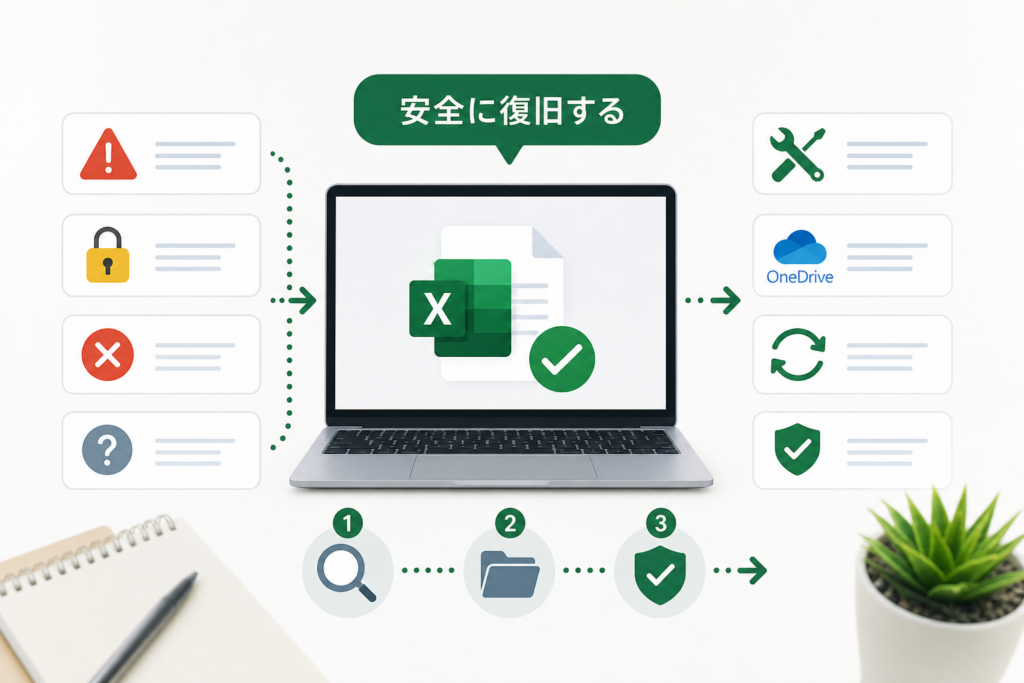
エラーメッセージ別にExcelファイルを安全に復旧する
エラーを閉じる前に文言を記録し、コピーしたファイルで対処します。破損、形式不一致、保護ビュー、マクロブロック、共有ロックは別の問題です。
| 表示文言・症状 | 分類 | 最初の対処 |
|---|---|---|
| 「ファイル形式またはファイル拡張子が正しくありません」 | 形式不一致、転送不良、破損 | 送信元と元形式を確認 |
| 「ファイルが破損しているため開けません」 | ファイル破損 | コピーに「開いて修復」 |
| 「注意—インターネットから入手したファイルは…」 | 保護ビュー | 送信元と用途を確認 |
| 「セキュリティ リスク」「Microsoftによりマクロの実行がブロックされました」 | マクロ実行の制限 | 解除せず管理者へ確認 |
| 「編集のためロックされています」 | 共有利用、残存プロセス、同期 | 利用状況を確認 |
「ファイル形式またはファイル拡張子が正しくありません」
- エクスプローラーでファイル名と種類を確認する
- 作成者へ元の保存形式を確認する
- メールや共有元からコピーを取り直す
- 警告を消す目的で拡張子だけを書き換えない
このエラーはファイル形式や破損の調査対象です。Office製品のサポート終了は、形式エラーの直接的な修復方法ではありません。利用環境の確認とは分けてください。(出典: Microsoft Support「破損したブックを修復する」、2026年9月確認)
「ファイルが破損しているため開けません」
Excelを単体で起動し、コピーしたファイルに「開いて修復」を試します。
- 「ファイル」から「開く」を選ぶ
- コピーした対象ファイルを選択する
- 「開く」ボタン横のメニューから「開いて修復」を選ぶ
- 復旧したブックを元ファイルとは別名で保存する
Microsoft Supportは、「開いて修復」による修復と、修復できない場合のデータ抽出を案内しています。画面や利用できる選択肢は環境により異なります。(出典: Microsoft Support「破損したブックを修復する」、2026年9月確認)
保護ビュー・編集制限・マクロブロックを見分ける
| 画面の状態 | 意味 | 安全な判断 |
|---|---|---|
| 保護ビューでブックが表示される | ブックは開いているが編集が制限されている | 閲覧だけで足りるなら編集を有効にしない |
| 「編集を有効にする」が表示される | 編集操作が制限されている | 送信元と用途を別経路で確認 |
| マクロがブロックされた警告 | VBAマクロの実行が制限されている | マクロ不要なら解除しない |
| ファイル自体を読み込めない | 破損や形式など別原因の可能性 | MotWだけを原因と決めつけない |
会社PCでは、利用者によるブロック解除より先に、IT管理者の承認、電子署名の確認、組織指定のマルウェア検査、送信者への別経路での確認を行います。業務にマクロが不要なら、ブロックを解除しない運用が安全です。
Microsoft Learnによると、インターネット由来のマクロは既定でブロックされ、管理者は署名、信頼済みサイト、組織ポリシーなどを用いて管理できます。(出典: Microsoft Learn「インターネットからのマクロは、Office で既定でブロックされます」、2026年9月確認)
一般ユーザーが避ける操作:トラストセンター全体の無効化、信頼できる場所への安易な移動、管理者の承認を得ないブロック解除は行わないでください。ファイルを閲覧するだけなら、マクロを動かす必要はありません。
「編集のためロックされています」
- 同僚や共有先の管理者へ利用状況を確認する
- 自分の別PCやリモートセッションで開いていないか確認する
- Excelを閉じ、残存するEXCEL.EXEを確認する
- OneDriveやSharePointの同期状態を確認する
「~$」で始まる一時ファイルが見えても、共有フォルダでは無断で削除しないでください。利用中のブックに影響するおそれがあるため、管理者へ確認します。
Excelアプリ自体が起動しない場合の対処手順
再起動、残存プロセス、セーフモード、アドイン、更新状態の順に確認します。
| 手順 | 結果 | 次の判断 |
|---|---|---|
| Excel単体で起動 | 起動する | ファイルや関連付けを確認 |
| セーフモード | 起動する | アドインや起動設定を確認 |
| セーフモードでも起動しない | アプリ全体の問題 | 更新状態とOffice修復を確認 |
EXCEL.EXEを終了する前に未保存データを確認する
タスクマネージャーでMicrosoft ExcelまたはEXCEL.EXEを探します。別のExcelウィンドウ、リモート接続、ほかの利用者の作業がないことを確認してから終了してください。
プロセスを終了すると、そのプロセス内の未保存データを失うことがあります。不明な場合は、タスク終了ではなくWindowsの通常再起動を優先します。
excel /safeでセーフモード起動する
Windowsの「ファイル名を指定して実行」を開き、「excel /safe」と入力します。セーフモードで起動できる場合は、アドインや起動時に読み込まれる設定が関係している可能性があります。
Microsoft Supportは、Officeアプリの起動問題を調べる方法としてセーフモードを案内しています。操作画面はOfficeの版により異なる場合があります。(出典: Microsoft Support「Windows PC 上で Office アプリをセーフ モードで開く」、2026年9月確認)
COMアドインを一つずつ切り分ける
- 現在有効なアドイン名を記録する
- 会社指定のアドインは管理者へ確認する
- 切り分け対象を一つ無効化して通常起動する
- 検証後は必要な設定を一つずつ戻す
複数のアドインを同時に変更すると、原因となった変更を特定しにくくなります。
WindowsとOfficeのサポート・更新状態を確認する
Windows 10は2025年10月14日にサポートを終了しています。また、Microsoft Supportによると、Office 2016とOffice 2019も2025年10月14日にサポートを終了しました。これらはファイル形式エラーの直接原因ではありませんが、更新やサポートを受けられる利用環境か判断する材料になります。(出典: Microsoft Learn「Windows 10 Home and Pro」、Microsoft Support「Office 2016 と Office 2019 のサポート終了」、2026年9月確認)
Windows 10上のMicrosoft 365 Appsについては経過的な対応方針が案内されていますが、Windows 10自体のサポートが継続していることを意味しません。会社PCでは移行計画をIT管理者へ確認してください。
Officeのクイック修復とオンライン修復を実行する
セーフモードでも起動しない、または全ファイルで不具合が続く場合にOffice修復を検討します。
| 修復方法 | 使う場面 | 事前確認 |
|---|---|---|
| クイック修復 | 先に影響の小さい修復を試す | Officeアプリを保存して閉じる |
| オンライン修復 | クイック修復で改善しない | 通信、権限、サインイン情報を確認 |
Windowsの設定から修復画面を開く
Windowsのインストール済みアプリ一覧からMicrosoft 365またはOffice製品を選び、「変更」または修復に進む項目を開きます。WindowsとOfficeの版により表示名が異なります。
クイック修復後に同じ順序で再確認する
- Excel単体を起動する
- 空白のブックを作る
- 別の正常なファイルを開く
- 問題ファイルのコピーを開く
改善しない場合にオンライン修復を検討する
オンライン修復では通信環境や管理者権限が必要になる場合があり、完了後にサインイン状態の確認が必要になることもあります。会社PCでは実行前にIT管理者へ相談してください。
Microsoft Supportは、Windowsのアプリ管理画面からOffice製品を選び、修復方法を選択する公式手順を公開しています。(出典: Microsoft Support「Office アプリケーションを修復する」、2026年9月確認)
修復と再インストールを続けて行うと、どの操作で状態が変わったか分からなくなります。各操作後にExcel単体、新規ブック、問題ファイルの順で結果を記録してください。
ファイル破損・拡張子・共有ロックを確認する
Excelが正常に起動するのに特定ファイルだけ開けない場合は、ファイルサイズ、形式、共有ロック、バージョン履歴を確認します。
| 確認箇所 | 分かること | 安全な対応 |
|---|---|---|
| ファイルサイズ | 内容が保存されているかの手掛かり | 元データやバックアップを探す |
| 拡張子 | 想定形式との一致 | 作成元へ形式を確認 |
| 共有ロック | 他利用者や残存セッションの有無 | 管理者に利用状況を確認 |
| バージョン履歴 | 正常だった版の有無 | 内容を確認して復元 |
ファイルサイズと元データを確認する
プロパティでファイルサイズを確認し、内容が記録されていない状態なら、送信元の元データ、OneDriveやSharePointのバージョン履歴、組織のバックアップを探します。サイズだけで復旧可否は断定できません。
拡張子と実際の形式を混同しない
「.xlsx」「.xlsm」「.xls」は扱える内容が異なります。末尾を書き換えても内部形式は変換されません。
- 作成したアプリと保存形式を作成者へ確認する
- メール転送時に名前が変わっていないか調べる
- 圧縮ファイル内から直接開かず、組織の規程に沿って展開する
- マクロ付きブックでは署名と受信経路も確認する
マクロ付きファイルの警告は形式不一致と分け、Microsoftが案内するインターネット由来マクロの管理方法に従います。(出典: Microsoft Learn「インターネットからのマクロは、Office で既定でブロックされます」、2026年9月確認)
共有ロックは管理者と確認する
共有フォルダでは、ほかの利用者、別PC上の自分、切断されたリモートセッションがファイルを保持していることがあります。利用者が一時ファイルを削除せず、管理者にセッションと権限を確認してもらいます。
バージョン履歴やバックアップから戻す
OneDriveまたはSharePointでバージョン履歴が利用できる場合は、更新日時、更新者、内容を確認します。復元前に現在のファイルも保持してください。履歴の利用可否や保持条件は組織設定により異なるため、表示されない場合は管理者へ確認します。
破損ブックの修復で内容を取り戻せない場合、Microsoft Supportもバックアップコピーや以前の版を利用する方法を案内しています。(出典: Microsoft Support「破損したブックを修復する」、2026年9月確認)
Excelが開かないときに避けるべき危険な対処
- 保護ビューやトラストセンターを全面的に無効化しない
- 出所不明のマクロを許可しない
- 元ファイルへ上書きしない
- 拡張子だけを強制変更しない
- 会社PCのレジストリやポリシーを独断で変更しない
- 機密情報を外部の修復サイトへ送らない
マクロ不要ならブロックを解除しない
保護ビューやマクロブロックは、不正なコードの実行を抑えるための機能です。閲覧や通常のセル編集だけで業務が済むなら、マクロを有効にする必要はありません。
Microsoftは、インターネット由来のマクロを既定でブロックし、管理者が電子署名や信頼済みサイトなどを使って運用する方法を案内しています。(出典: Microsoft Learn「インターネットからのマクロは、Office で既定でブロックされます」、2026年9月確認)
送信確認は同じメールへの返信だけで済ませない
差出人名を知っていても、添付ファイルが正当とは限りません。組織が認める別の連絡経路で送信の事実を確認し、電子署名とセキュリティ検査の結果を管理者へ確認してください。
IPAはEmotetに関する注意喚起で、正規のメールへの返信を装う手口や、不審な添付ファイルを開かない対応を案内しています。(出典: 独立行政法人情報処理推進機構「Emotetの攻撃活動の急増」、2026年9月確認)
元ファイルへ上書きしない
修復後にブックが開いても、数式、書式、マクロ、外部リンクの一部が失われている場合があります。別名で保存し、元ファイルや正常時の出力結果と比較できる状態を残します。
操作を中止する目安:身に覚えのないマクロ警告、予期しないサインイン要求、不審な通信やファイル動作がある場合は、ファイルを閉じて社内IT担当者またはセキュリティ窓口へ連絡してください。
復旧後は「開けた」だけで終わらせず内容を検算する
修復、履歴復元、Web版での保存後は、ブックの構造と計算結果を確認します。元ファイル、正常時のPDF、業務システムの出力など、組織内で正しいと確認できる資料と照合してください。
| 確認項目 | 見る場所 | 異常がある場合 |
|---|---|---|
| シート数・シート名 | 画面下部のタブ | 非表示シートを含め元版と比較 |
| 数式 | 主要な集計セルと数式バー | 値への置換や参照切れを確認 |
| マクロ | 署名、ボタン、実行結果 | 無理に有効化せず管理者へ確認 |
| 外部リンク | データ接続、リンク元 | 意図しない更新を止めて確認 |
| 更新日時・更新者 | ファイル情報、履歴 | 復元した版が目的の版か再確認 |
- 必要なワークシートが残っているか
- 主要セルの数式と計算結果が正常か
- マクロの署名と処理内容が維持されているか
- 外部リンクやデータ接続の参照先が変わっていないか
- 更新日時と更新者が想定した履歴か
- 印刷範囲、グラフ、入力規則、名前定義に欠落がないか
Microsoft Supportは、破損したブックの修復ではデータや数式を抽出する選択肢も案内しています。修復方法によって保持される内容が異なり得るため、元版との照合が必要です。(出典: Microsoft Support「破損したブックを修復する」、2026年9月確認)
見落としやすい失敗:先頭シートが表示されただけで復旧完了と判断し、非表示シート、外部リンク、マクロの欠落に後から気付くケースがあります。業務で使う出力結果まで確認してください。
解決しない場合の代替手段と問い合わせ時の準備
復旧に時間がかかる場合は、組織が許可したWeb版や別PCで影響範囲を確認し、サポートへ渡す情報を整理します。
| 記録する情報 | 内容 |
|---|---|
| 症状 | アプリ、全ファイル、特定ファイルのどれか |
| エラー全文 | 省略せず画面撮影またはコピーで残す |
| 発生日時 | 初めて確認した日時 |
| 保存場所 | PC内、OneDrive、SharePoint、共有フォルダ |
| 製品情報 | Windows、Office製品名、バージョン、更新状態 |
| 実施済み操作 | 再起動、セーフモード、修復など |
Web版や別PCで影響範囲を調べる
別PCでの確認は組織管理下の端末に限ります。別PCでも特定ファイルだけ開かないならファイル側、元のPCだけで開かないなら端末やユーザー設定側へ絞れます。
機密ファイルを私物PC、個人メール、許可されていないクラウドへ移さないでください。
IT担当者へ一つの記録にまとめて渡す
- エラーメッセージ全文と画面
- 問題を初めて確認した日時
- 対象ファイル名と拡張子
- 保存場所と共有範囲
- ExcelとWindowsの製品情報
- 別ファイル、Web版、別PCでの結果
- 実施済みの再起動、セーフモード、修復
- ファイルの受信経路と直前の更新
サービス側の問題は管理者がMicrosoft 365管理センターで確認します。一般公開ページに掲載がなくても、契約テナント固有の問題がないとは断定できません。(出典: Microsoft Learn「Microsoft 365 サービス正常性を確認する方法」、2026年9月確認)
復旧後に備える関連情報
同じトラブルに備えるなら、ファイルの復旧だけでなく保存と運用も見直します。
本記事は当日の障害確認と緊急切り分けを担当し、設定の見直しや再発防止は関連する復旧・バックアップ記事で扱います。契約やサポート導入を検討するときは、利用人数、管理機能、既存契約、社内規程を確認し、各公式サイトの提供条件を比較してください。
Excelが今日開かない場合のFAQ
| 質問 | 短い回答 |
|---|---|
| 最初に何をする? | 元ファイルを複製し、別ファイルと新規ブックを確認 |
| MotWでブック自体が開かない? | 主に保護ビュー、編集、マクロ実行の制限として扱う |
| ブロック解除してよい? | マクロ不要なら解除せず、会社PCでは管理者承認を優先 |
| 障害かPC側か見分けるには? | サービス正常性、Web版、ローカルコピーで分ける |
「セキュリティのリスク」が出たらブロック解除してよいですか?
一般ユーザーが安易に解除するのは避けてください。マクロが不要なら解除せず、会社PCではIT管理者の承認、電子署名、組織指定の検査、別経路での送信確認を優先します。保護ビューやトラストセンター全体を無効化しないでください。
セーフモードとOffice修復はどちらを先に試しますか?
セーフモードを先に試します。セーフモードで起動できればアドインや起動設定へ絞れます。セーフモードでも起動せず、全ファイルに影響する場合にOffice修復を検討します。
Microsoft 365の障害か自分のPCの問題かを見分ける方法は?
管理者にサービス正常性を確認してもらい、Excel for the web、ローカルコピー、別の組織管理端末で比較します。Web版では開き、デスクトップ版だけ開かない場合は端末側のExcelやアドインが候補です。
Microsoft 365の障害状況は、組織管理者向けのサービス正常性を一次情報として確認してください。(出典: Microsoft Learn「Microsoft 365 サービス正常性を確認する方法」、2026年9月確認)
復旧できたら、そのまま業務に戻ってよいですか?
シート数、数式、マクロ、外部リンク、更新日時を確認してから戻します。修復や履歴復元では、一部の要素が元どおりでない場合があります。重要な集計は正常時の資料と照合してください。
最終確認の順番
- 元ファイルを変更せず複製する
- 1ファイル、全ファイル、アプリ、クラウドのどこで起きるか分ける
- クラウドだけならサービス正常性、権限、同期、Web版を確認する
- アプリ全体なら再起動、セーフモード、アドイン、Office修復へ進む
- MotWは保護ビュー、編集制限、マクロブロックとして分類する
- マクロ不要ならブロックを解除しない
- 復旧後にシート、数式、マクロ、外部リンク、更新日時を検算する
📚 参考・出典(公式資料)
- Microsoft Learn「Microsoft 365 サービス正常性を確認する方法」
- Microsoft公式公開ステータス
- Microsoft Learn「インターネットからのマクロは、Office で既定でブロックされます」
- Microsoft Support「破損したブックを修復する」
- Microsoft Learn「Windows 10 Home and Pro」
- Microsoft Learn「Windows 10 support and Microsoft 365 Apps」
- Microsoft Support「Office 2016 と Office 2019 のサポート終了」
- IPA「Emotetの攻撃活動の急増」
確認日:2026年9月22日。Microsoft Q&AやTech Communityの投稿は利用者・コミュニティ情報を含むため、一次ソースには含めていません。画面、提供条件、サポート方針は更新されることがあるため、実行前にリンク先の公式案内を確認してください。
🧰 お困りごとの解決に



最近更新した記事
 アプリ購入の返金申請手順|iPhoneとAndroidのやり方・審査基準💡 結論(要点まとめ)アプリや課金アイテムを誤って購入した際の返金申請手順を整理。iPhone(Apple)とAndro…
 Apple Watchのバッテリー確認方法と最大容量(劣化度)の調べ方💡 結論(要点まとめ)Apple Watchのバッテリー残量(%)と最大容量(寿命・劣化度)の確認手順を解説。watch…
 ドコモのAPN設定手順と入力値一覧|繋がらない時の確認方法💡 結論(要点まとめ)ドコモ・ahamo向けのAPN設定値(spmode.ne.jp)とAndroidでの手動登録手順を…
 ドコモのネットワーク利用制限とは?判定の確認手順と記号の意味💡 結論(要点まとめ)ドコモのネットワーク利用制限の確認手順と、判定結果(○・△・×・ー)の意味をわかりやすく解説。IM…
 楽天モバイルのMNP予約番号の発行手順とワンストップの確認方法💡 結論(要点まとめ)楽天モバイルのMNP予約番号の発行手順を画面項目に沿って整理。my 楽天モバイルでの申請・認証後の…