💡 結論(要点まとめ)
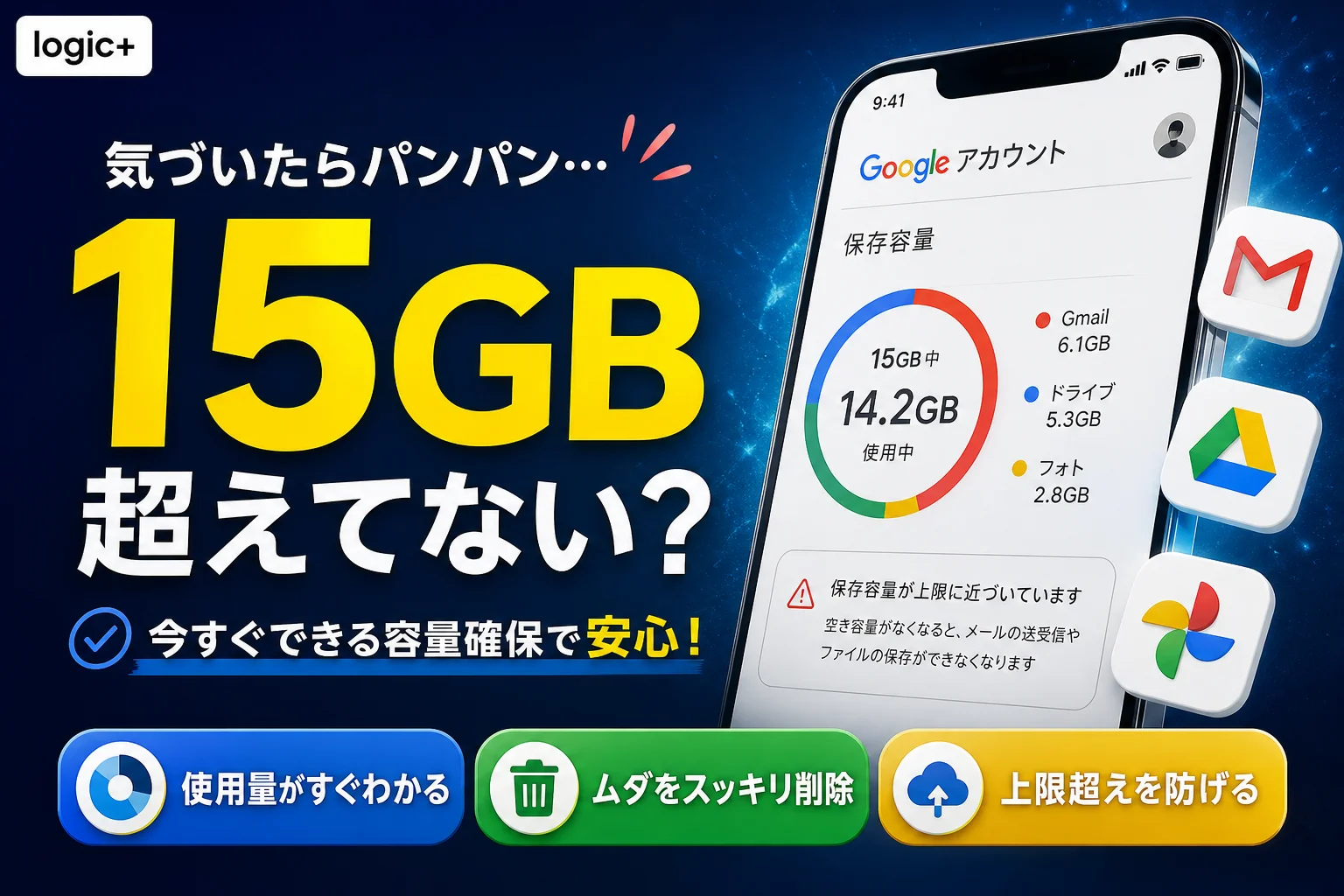
Googleアカウントの無料保存容量上限(15GB)の内訳と、上限を超えた場合に発生するGmail送受信停止やバックアップ不可などの影響を解説。現在の容量確認手順、不要データの効率的な削除コマンド、Google Oneのプラン選びまで網羅します。
この記事でわかること
- Googleアカウントの無料保存容量は何GBですか?
- Googleアカウントの保存容量はどこで確認できますか?
- 容量上限を超えるとGmailはどうなりますか?
Googleアカウントの保存容量が上限に近づいたら、使用量の内訳を確認し、必要なデータを退避してから整理します。足りなければ有料プランを比較します。
この記事で分かるのは、個人向けアカウントの容量上限、超過時の影響、削除候補の見つけ方、プランの選び方です。端末本体の空き容量を増やす方法と、法人向けGoogle Workspaceの契約条件は対象外です。
| 確認項目 | 個人向けアカウントでの扱い |
|---|---|
| 標準的な個人向けGoogleアカウント | 15GB。Gmail、Googleドライブ、Googleフォトなどで共有する |
| 例外 | 有料契約、プロモーション、組織管理アカウントなどでは表示容量が異なる場合がある |
| 上限超過時 | メールの送受信、ファイルの保存・編集、写真・動画のバックアップなどに影響する |
| 長期間超過した場合 | 超過状態が2年以上続くと、対象コンテンツが削除される場合がある。削除対象となる前には通知が行われる |
Googleの「Google アカウントの保存容量について」は、容量超過時の制限と長期間超過した場合の扱いを案内しています。(出典: Google「Google アカウントの保存容量について」、2026年9月参照)
無料枠は何に使われる?
Gmail、Googleドライブ、Googleフォトに、それぞれ独立した15GBの無料枠があるわけではありません。Google Oneのプラン案内では、標準的な個人向けGoogleアカウントに15GBの保存容量が用意されています。有料契約などで上限が異なる場合は、ログイン後に表示される容量を優先してください。(出典: Google One「プランと料金」、2026年9月参照)
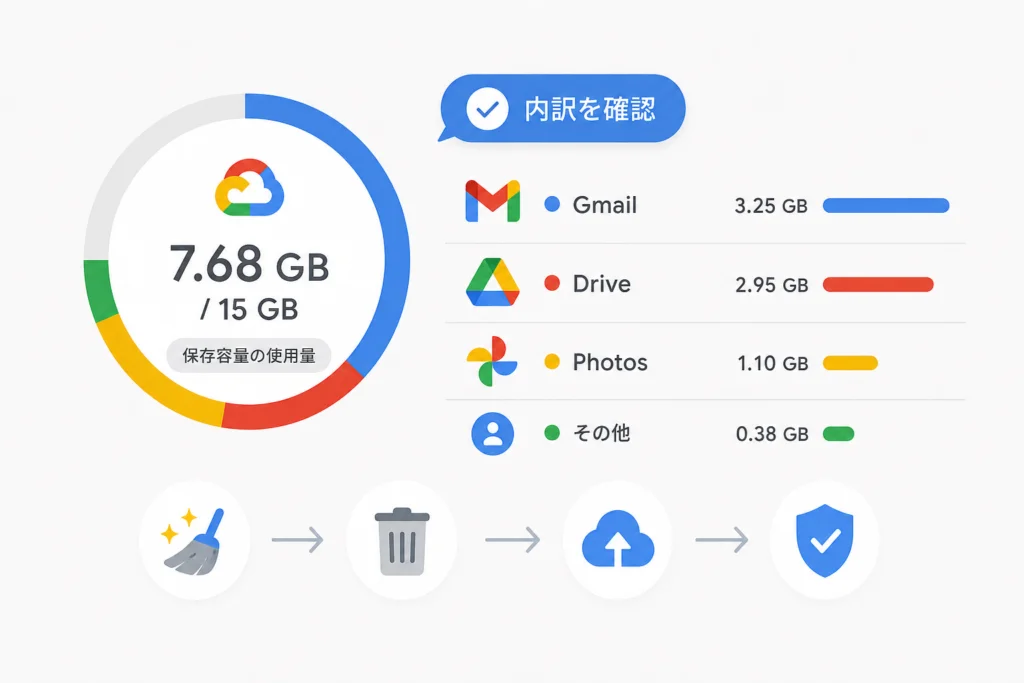
- Gmail:メールと添付ファイル
- Googleドライブ:容量に算入されるファイル
- Googleフォト:容量に算入される写真と動画
- その他:アカウントの容量管理画面に表示されるバックアップなど
同じGoogleフォト内でも、保存時期とバックアップ時の画質によって算入条件が異なります。Googleの保存容量案内によると、2021年6月1日より前に「保存容量の節約画質」でバックアップした写真・動画は容量にカウントされません。枚数だけで使用量を推測せず、内訳を確認してください。(出典: Google「Google アカウントの保存容量について」、2026年9月参照)
端末の空き容量とは別です。スマートフォンに「ストレージ不足」と表示されても、それだけでGoogleアカウントの容量不足とは判断できません。警告に表示されたアカウントとサービス名を見分けます。
使用量とサービス別の内訳を確認する
削除や契約の前に、警告を受けたアカウントの上限・使用量・サービス別内訳を照合します。Googleのドライブ向け案内は、保存容量を使用するデータの確認方法を示しています。(出典: Google「Google ドライブの保存容量」、2026年9月参照)
| 利用環境 | 確認する順番 |
|---|---|
| スマートフォンのGoogle Oneアプリ | 警告を受けたアカウントでアプリを開き、保存容量の表示から使用量の内訳へ進む。表示されるメニュー名が異なる場合は、アプリ内で「保存容量」または「ストレージ」に当たる項目を探す |
| スマートフォンのブラウザ | Google Oneのプランページでログイン中のアカウントを照合し、保存容量の表示から管理画面へ進む。プラン紹介だけが表示される場合は、アカウントを切り替えて再確認する |
| PCのブラウザ | Googleドライブで警告を受けたアカウントにログインし、「保存容量」を開く。容量を使用しているファイルを確認し、ほかのサービスの使用量も容量管理画面で照合する |
複数アカウントを使う人は、警告の宛先と画面右上のアカウントを先に照合してください。別アカウントのファイルを整理しても、警告が出たアカウントの使用量は変わりません。
画面が見つからないとき:プラン紹介画面と、自分の使用量を示す管理画面は別です。契約を進める前に、ログイン中のアカウント名と使用量の表示を確認してください。
上限を超えると、メールや保存済みデータはどうなる?
Googleの「Google アカウントの保存容量について」によると、上限超過時はGmailの送受信に影響することがあります。重要な連絡や認証メールを待っている場合は、容量を戻した後に受信箱を確認し、届いていなければ送信者へ再送を依頼してください。(出典: Google「Google アカウントの保存容量について」、2026年9月参照)
| 対象 | 上限超過時の影響 | 容量を戻した後の確認 |
|---|---|---|
| Gmail | メールの送受信に影響することがある | 受信箱を確認し、届いていない重要メールは再送を依頼する |
| Googleドライブ | 新しいファイルや画像をアップロードできなくなる。PCの同期にも影響し得る | 保存予定だったファイルと同期状態を確認する |
| ドキュメント・スプレッドシート・スライド・フォーム・Vidsなど | 新規作成ができなくなり、影響を受けたファイルは共同編集者も編集・コピーできなくなる | 作成・編集をやり直す前に、ファイルの状態を確認する |
| Googleフォト | 写真・動画を新たにバックアップできなくなる | 端末に残る写真・動画のバックアップ状態を確認する |
| Androidデバイスのバックアップ | 長期間の超過が続くと削除対象に含まれる場合がある | 端末のバックアップ状態を確認する |
共同編集アプリの制限とAndroidデバイスのバックアップに関する扱いは、Googleの保存容量案内に記載されています。上限超過と同時に、保存済みデータが直ちに削除されるという意味ではありません。(出典: Google「Google アカウントの保存容量について」、2026年9月参照)
ただし、超過状態が2年以上続くと、Gmail、ドライブ、フォトのコンテンツやAndroidデバイスのバックアップが削除される場合があります。Googleは削除対象となる3か月以上前にサービス内またはメールで通知し、容量の追加・データの削除による回避方法と、データをダウンロードする機会を案内するとしています。(出典: Google「Google アカウントの保存容量について」、2026年9月参照)
認証メールを待っている場合:容量を空けても、届かなかったメールを後から受信できる前提で手続きを進めないでください。送信元サービスで再送操作ができるか確認します。
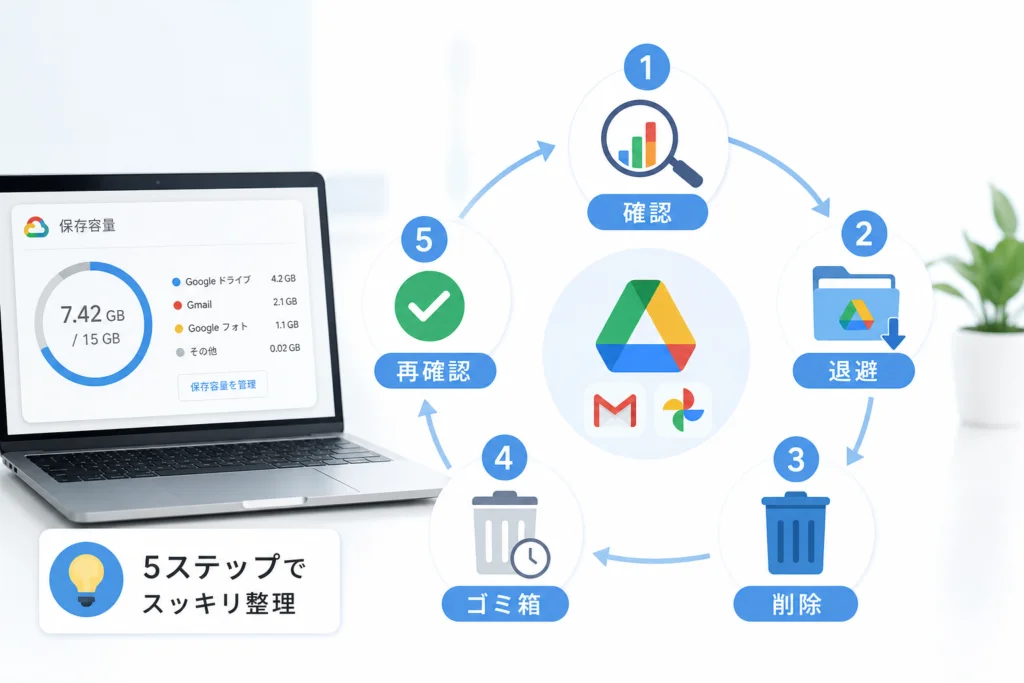
整理は「確認→退避→削除→ゴミ箱→再確認」の順で
削除候補の容量だけで判断せず、必要なデータを退避先で開けることまで確かめます。Googleの保存容量案内は、超過時にデータをダウンロードする機会があることを示しています。ダウンロードと元データの削除は別の操作です。(出典: Google「Google アカウントの保存容量について」、2026年9月参照)
| 段階 | 操作と判断基準 |
|---|---|
| 確認 | 容量を使っているサービスを特定し、メールの差出人、ファイルの所有者、写真の内容を確認する |
| 退避 | 残したいデータをダウンロードし、保存先で開けるか確認する。複数サービスのデータをまとめて退避する場合は、Googleの案内からデータのダウンロード方法へ進み、対象データを選ぶ |
| 削除 | 退避済みで不要と判断した元データだけを選ぶ。ダウンロードしただけでは、アカウント内の使用量は減らない |
| ゴミ箱 | 必要なデータが混じっていないか再点検してから処理する |
| 再確認 | 警告を受けたアカウントの容量表示を再読み込みし、内訳を照合する |
一括エクスポートを利用する際も、対象の選択、完了したファイルの取得、退避先での開封確認を一続きの作業として扱ってください。エクスポートの完了だけでは、クラウド上の元データは自動的に削除されません。
よくある失敗:ダウンロードを開始した段階で退避が済んだと思い、ゴミ箱を空にすること。取得したファイルを保存先で開けるまで、元データを残してください。
Gmail・ドライブ・フォトで削除候補を絞る
使用量が大きいサービスから見直し、「容量に算入されるか」と「消してよいか」を別々に判断します。Googleのドライブ向け案内でも、保存容量に算入されるデータは種類や条件によって区別されています。(出典: Google「Google ドライブの保存容量」、2026年9月参照)
Gmail:添付ファイルの大きいメールを探す
Gmailの検索欄で、添付ファイルとサイズの条件を組み合わせると削除候補を絞れます。入力例はhas:attachment larger:10Mです。10Mは10MB相当のサイズ条件として使う表記です。検索結果は差出人・本文・添付ファイルを開き、契約や手続きの記録を含まないか確認してください。
検索結果は削除リストではありません。必要な添付ファイルを保存先で開けることを確認してから、メールの削除を判断します。
メールを整理しても空きが増えない場合は、ゴミ箱の状態と、警告を受けたアカウントで作業しているかを照合します。Gmailへの容量超過の影響はGoogleの案内で確認できます。(出典: Google「Google アカウントの保存容量について」、2026年9月参照)
Googleドライブ:容量と所有者を分けて見る
Googleドライブの「保存容量」で容量を使うファイルを確認し、大きいものから内容と所有者を見ます。共有されていることと、自分が所有していることは別です。共同作業中のファイルは、削除前に共有先への影響も確認してください。(出典: Google「Google ドライブの保存容量」、2026年9月参照)
よくある失敗:「共有アイテム」にあるファイルを消せば自分の使用量が減ると思い込むこと。保存容量への算入状況と所有者を先に見ます。
Googleフォト:削除とバックアップ停止を混同しない
Googleフォトでは、クラウド上の写真を削除する操作、端末上の写真を削除する操作、今後のバックアップを停止する操作を区別します。バックアップを止めても、保存済みデータの使用量は減りません。削除前に、利用中の端末でバックアップがオンかオフか、写真が端末とクラウドのどちらにあるかを画面で確認してください。
- バックアップがオン:クラウドと端末の双方で写真がどう表示されているか確認し、残したい写真を別の保存先で開ける状態にしてから削除を判断する
- バックアップがオフ:端末上にしかない写真を、クラウドに残っていると思い込まない。削除対象の保存先を確認する
- 別の端末も使う:同じGoogleアカウントで表示される写真と、各端末に保存された写真を混同しない
Googleの「Google アカウントの保存容量について」によると、2021年6月1日より前に「保存容量の節約画質」でバックアップした写真・動画は容量にカウントされません。それらを削除しても空き容量は増えません。古い写真をまとめて消す前に、容量管理画面で削除候補を見直してください。(出典: Google「Google アカウントの保存容量について」、2026年9月参照)
削除後に必要な写真が見当たらない場合は、Googleフォトのゴミ箱を確認します。ゴミ箱からも削除したデータは復元できない場合があるため、空にする前に対象を再点検してください。
削除しても容量が減らない・サービスが使えないとき
追加で削除する前に、対象アカウント・ゴミ箱・容量への算入条件を順に照合します。Googleの案内には、削除しても空き容量が増えない写真の条件が明記されています。(出典: Google「Google アカウントの保存容量について」、2026年9月参照)
| 見えている状態 | 次に確認すること |
|---|---|
| 削除したのに使用量が変わらない | 削除したサービスのゴミ箱と、ログイン中のアカウントを確認してから容量画面を再読み込みする |
| 古い写真を消しても変わらない | 2021年6月1日より前に「保存容量の節約画質」でバックアップした、容量に算入されない写真ではないか確認する |
| 共有ファイルを消しても変わらない | ドライブの保存容量画面で、自分の容量に算入されていたファイルか確認する |
| 容量表示は戻ったがメールが見当たらない | 受信箱を確認し、届いていない重要メールは送信者に再送を依頼する |
容量表示に時間差がある場合も、根拠のない待ち時間を決めて削除を続けないでください。再読み込み後も状態が合わなければ、Googleの保存容量案内で超過時の制限を照合し、表示されている警告文とアカウント名を控えて、利用中のサービス内に表示されるサポート導線を確認します。(出典: Google「Google アカウントの保存容量について」、2026年9月参照)
別のデータを次々に消さない:容量に算入されていない写真や、別アカウントのファイルを削除しても、警告の原因には対処できません。
整理後も足りないなら、Google Oneを比較する
必要なデータだけで上限に近いなら、Google Oneの容量と請求条件を比較します。Google Oneの日本向けプラン画面には、標準的な個人向けアカウントの15GBに加え、100GB、200GB、2TBなどの容量区分が案内されています。料金や提供プランは変わり得るため、申込画面に表示される条件を優先してください。(出典: Google One「プランと料金」、2026年9月参照)
| 容量 | 月額・年額を比べる際の確認点 | 選ぶ前の判断 |
|---|---|---|
| 15GB | 標準的な個人向けアカウントの保存容量。有料契約やアカウント条件による例外がある | 不要なデータの整理で足りるか確認する |
| 100GB | 申込画面で月払い・年払いの表示額と更新条件を照合する | 整理後の使用量と、今後残したいデータ量を比べる |
| 200GB | 同じアカウントで100GBプランとの差額を確認する | 容量の余裕だけでなく、契約を続ける必要があるか考える |
| 2TB | 月払い・年払いに加え、AI機能を含む別プランとの違いを確認する | 容量だけが目的なら、不要な機能に対する支払いがないか見直す |
大容量プランや年払いの表示有無は、地域・アカウント・申込画面によって異なる場合があります。表の容量は比較の出発点とし、請求額は契約するアカウントの画面で確認してください。(出典: Google One「プランと料金」、2026年9月参照)
Google Oneの公式案内にはファミリー共有の説明があります。共有できるプランか、追加できる家族の条件は契約画面で照合してください。保存容量の共有は、各自の写真やファイルを家族へ公開する操作とは別です。(出典: Google One「Google Oneについて」、2026年9月参照)
契約前の確認:不足しているのがスマートフォン本体の空き容量なら、Googleアカウントの上限を増やしても端末側の警告には直接対処できません。
容量不足を繰り返さないための確認先
契約上の上限と、容量を使っているデータを別々に確認すると、不要な契約や削除を避けやすくなります。上限はGoogle Oneのプラン表示、ファイル側の算入状況はGoogleドライブの保存容量案内と使用量画面で照合できます。(出典: Google One「プランと料金」、2026年9月参照)(出典: Google「Google ドライブの保存容量」、2026年9月参照)
- 容量の通知が届いたアカウントで、サービス別の使用量を見る
- フォトでは、端末内の写真とバックアップ済みの写真を区別する
- 退避したデータは、保存先で開けることまで確認する
- Googleアカウントの容量警告と、端末本体のストレージ警告を混同しない
iPad本体の空き容量が問題なら、iPadのシステムデータを削除してストレージを減らす手順を確認してください。Googleアカウントの容量不足とは別の対処です。
保存容量についてよくある質問
判断に迷ったら、警告を受けたアカウントの使用量表示を基準にします。Googleの保存容量案内では、共有容量と上限超過時の影響が説明されています。(出典: Google「Google アカウントの保存容量について」、2026年9月参照)
- 無料枠はサービスごとにありますか?標準的な個人向けアカウントでは、15GBをGmail、ドライブ、フォトなどで共有します。
- 容量を空けたら、受け取れなかったメールも届きますか?自動的に届く前提にせず、必要なメールは送信者に再送を依頼してください。
- 共有されたドライブのファイルを消せば、自分の容量は減りますか?共有の有無だけでは判断できません。容量への算入状況と所有者を確認してください。
- フォトのバックアップを止めれば使用量は減りますか?停止は今後のバックアップに関する操作です。保存済みデータの整理とは分けて考えます。
- データをダウンロードすれば空き容量は増えますか?ダウンロードだけでは元データは残ります。退避先で開けることを確認してから、不要になった元データの削除を判断してください。
警告が出たら次にすること
警告を受けたアカウントで内訳を確認し、必要なデータを退避してから、容量を使っているデータを整理します。再確認しても不足する場合に、有料プランの容量と請求条件を比較してください。Googleの保存容量案内は超過時の影響を、Google Oneは提供プランをそれぞれ案内しています。(出典: Google「Google アカウントの保存容量について」、2026年9月参照)(出典: Google One「プランと料金」、2026年9月参照)
- Googleドライブの保存容量案内で、容量に算入されるデータを確認する
- 整理後も不足する場合は、Google Oneのプランページで契約するアカウントの条件を比較する
編集部はGoogleの公開情報を基に、個人向けアカウントの確認順を中立的に整理しています。使用量、削除対象、契約条件は、操作時に表示されるGoogleの画面を優先してください。
参考・出典(2026年9月参照)
- Google「Google アカウントの保存容量について」
- Google「Google ドライブの保存容量」
- Google One「プランと料金」
- Google One「Google Oneについて」
🧰 お困りごとの解決に



最近更新した記事
 アプリ購入の返金申請手順|iPhoneとAndroidのやり方・審査基準💡 結論(要点まとめ)アプリや課金アイテムを誤って購入した際の返金申請手順を整理。iPhone(Apple)とAndro…
 Apple Watchのバッテリー確認方法と最大容量(劣化度)の調べ方💡 結論(要点まとめ)Apple Watchのバッテリー残量(%)と最大容量(寿命・劣化度)の確認手順を解説。watch…
 ドコモのAPN設定手順と入力値一覧|繋がらない時の確認方法💡 結論(要点まとめ)ドコモ・ahamo向けのAPN設定値(spmode.ne.jp)とAndroidでの手動登録手順を…
 ドコモのネットワーク利用制限とは?判定の確認手順と記号の意味💡 結論(要点まとめ)ドコモのネットワーク利用制限の確認手順と、判定結果(○・△・×・ー)の意味をわかりやすく解説。IM…
 楽天モバイルのMNP予約番号の発行手順とワンストップの確認方法💡 結論(要点まとめ)楽天モバイルのMNP予約番号の発行手順を画面項目に沿って整理。my 楽天モバイルでの申請・認証後の…