💡 結論(要点まとめ)
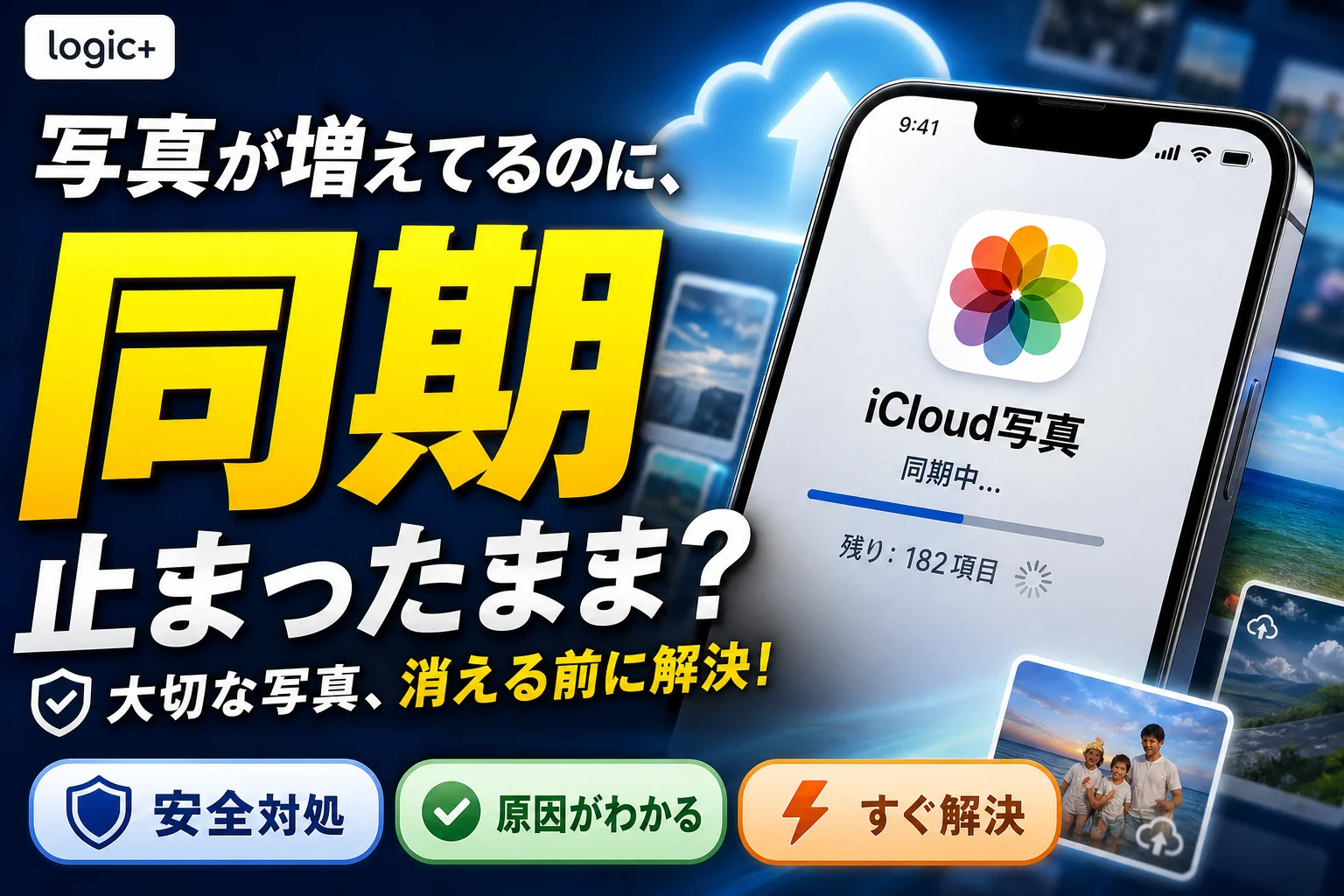
iPhoneでiCloud写真の同期が進まない・一時停止したまま終わらない原因と対処法を解説。写真アプリのステータス表示ごとの確認項目、低電力・低データモードの解除、ストレージ残量の見直しなど、写真を消さずに安全に同期を完了させる手順を整理しました。
この記事でわかること
- iCloud写真の同期が一時停止したら、最初に何を確認しますか?
- 同期が進まないとき、iCloud写真を一度オフにしてもよいですか?
- iCloudの容量が不足すると写真の同期は止まりますか?
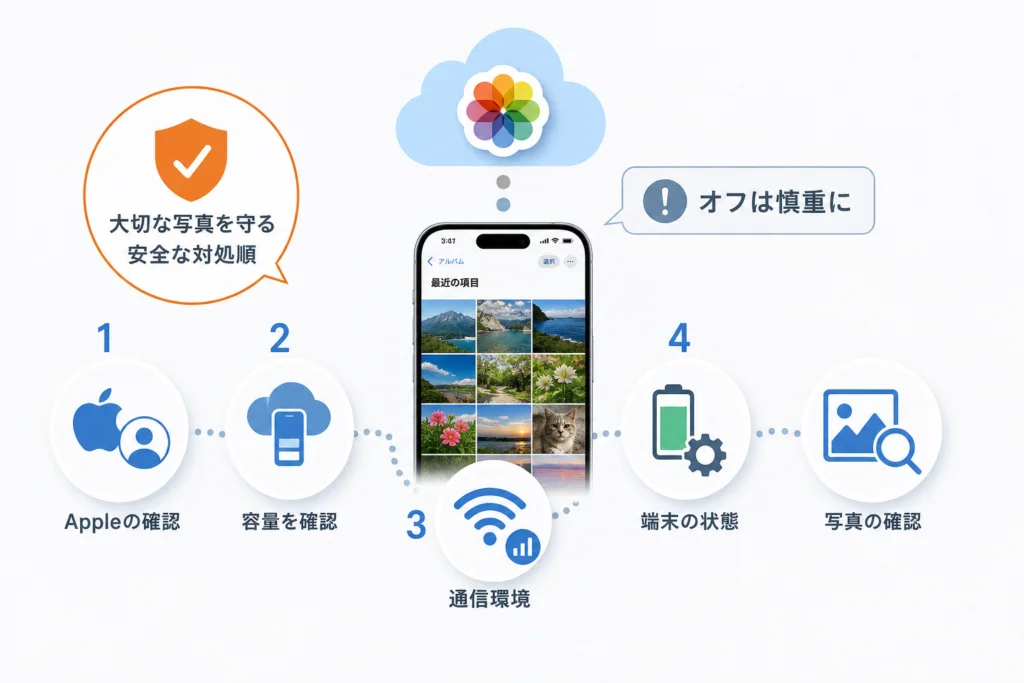
iPhoneのiCloud写真の同期が進まないときは、写真を削除せず、写真アプリの表示を確認してから、Appleの障害情報、容量、通信、端末設定の順に調べます。
機種変更後に写真が見つからない場合も、同期の停止と、写真が表示されていないだけの状態を分けて確認できます。この記事ではiPhoneでの確認手順と相談先を扱います。個々の写真が同期できない原因の確定や、失われた原本の復旧可否は扱いません。
まず何を確認すれば写真を消さずに原因を絞れる?
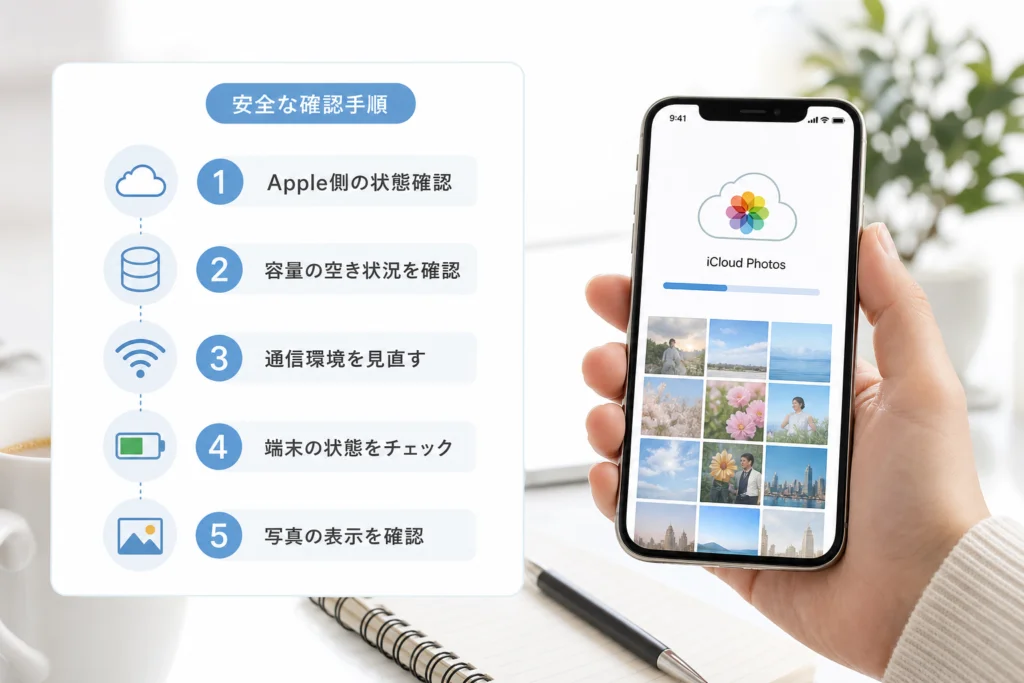
写真アプリに表示された同期状態を読み、設定を変える前にApple側の障害を確認してください。表示を控えておくと、後の確認やサポートへの相談にも使えます。
- 写真アプリを開き、同期が一時停止しているか、アップロードが進行中かを確認する。
- Appleのシステム状況で、写真やiCloudに関連するサービスの表示を確認する。
- 障害の案内がなければ、Apple Accountと容量、通信、端末の状態へ進む。
- 調査中は写真の一括削除やiCloud写真の切り替えを避ける。
Appleは、同期されないときは写真アプリに表示されるライブラリの状態を確認するよう案内しています。(出典: Appleサポート「iCloud写真が同期されない場合、またはiCloudとの同期が一時停止されている場合」、2026年9月参照)
同期が進まないとき、iCloud写真をオフにしてもよい?
原因を調べる前にオフへ切り替えることは避けてください。未同期の写真があるなら、iPhone内とiCloud側のどちらに原本があるかを先に確認します。
iCloud写真とiCloudバックアップはどう違う?
iCloud写真は、写真や動画を同じApple Accountの端末間で共有する同期機能です。iCloudバックアップとは役割が異なり、iCloud写真に保存されている写真はiCloudバックアップに重複して含まれません。(出典: Appleサポート「写真とビデオのストレージを管理する」、2026年9月参照)
写真を削除すると、ほかの端末でも消える?
iCloud写真を使用中に写真を削除すると、同じApple AccountでiCloud写真を使うほかの端末にも削除が反映されます。容量を空けるために写真を消す前に、残したい原本を別の場所に保存してください。(出典: Appleサポート「写真とビデオのストレージを管理する」、2026年9月参照)
よくある失敗は、アップロードが終わっていない写真を、iCloudに保存済みだと思って端末から削除することです。設定変更時に選択肢が表示された場合も、内容と保存状況を確認するまで操作を進めないでください。
写真アプリの表示から、次に何をすればよい?
表示が「一時停止」なら停止理由を、「アップロード中」なら進捗を確認します。一部の写真だけ見当たらない場合は、同期全体ではなく個別の項目や表示設定を調べます。
同期ステータスはどこに表示される?
写真アプリを開き、ライブラリの状態を示す表示を探してください。写真アプリの画面構成はiOSによって異なり、コレクション画面のアカウントアイコン付近に表示される場合があります。表示が見つからなければ、ライブラリの下部も確認します。(出典: Appleサポート「iCloud写真が同期されない場合、またはiCloudとの同期が一時停止されている場合」、2026年9月参照)
表示ごとの次の操作は?
| 写真アプリの状態 | 確認すること | 次の操作 |
|---|---|---|
| 同期が一時停止 | 表示された停止理由 | 容量、低データモード、低電力モードなど、表示に対応する項目を確認する |
| 項目をアップロード中 | 残りの項目数や表示の変化 | 通信と充電を確保し、進捗が変わるか確認する |
| アップロード不可 | 該当する写真・動画 | 原本を確保してから、該当項目を個別に調べる |
| 同期は完了しているが写真が見えない | 閲覧先のApple Accountとライブラリ表示 | 他端末の設定と共有写真ライブラリの表示を確認する |
「今すぐ同期」が表示され、通信や電源の状態に問題がなければ、その操作を選んで表示が変わるか確認します。Appleは一時停止の理由を写真アプリの状態表示から確認するよう案内しています。(出典: Appleサポート「iCloud写真が同期されない場合、またはiCloudとの同期が一時停止されている場合」、2026年9月参照)
Apple側の障害とApple Accountはどう確認する?
端末の設定を変更する前に、サービス側の障害とアカウント違いを除外します。機種変更後に新しいiPhoneだけ写真が見えない場合は、サインイン先も確認してください。
Apple側で障害が起きている?
Appleのシステム状況を開き、写真やiCloudに関連するサービスに障害の案内がないか見ます。障害が案内されている場合は、そのページの更新を確認し、復旧状況を見てから写真アプリを開き直してください。この記事では、その時点の稼働状況は判定しません。(出典: Apple「システム状況」、2026年9月参照)
同じApple AccountでiCloud写真を使っている?
各端末の「設定」を開き、上部に表示されるアカウントを見比べます。続いて、写真がないiPhoneでは「設定」→自分の名前→「iCloud」→「写真」を開き、「このiPhoneを同期」の状態を確認してください。表示される項目名はiOSによって異なる場合があります。サインイン先が違うなら、同期の遅延とは別の問題です。写真の保存状況を確認するまで、サインアウトやアカウントの切り替えは控えましょう。(出典: Appleサポート「iCloud写真が同期されない場合、またはiCloudとの同期が一時停止されている場合」、2026年9月参照)
- 障害の案内がある場合:システム状況の更新を確認する。
- アカウントが異なる場合:どのアカウントに原本があるかを確認する。
- どちらにも該当しない場合:容量の確認へ進む。
容量不足で止まっているか、どこを見れば分かる?
iCloudの空き容量とiPhone本体の空き容量は別々に確認します。iCloud側に空きがなければ、新しい写真や動画のアップロードに影響します。
iCloudの空き容量はどこで見る?
「設定」→自分の名前→「iCloud」を開き、ストレージの使用状況と写真が占める容量を確認します。空きがない場合は、保存内容の整理か、必要に応じてプランの見直しを検討してください。プランの内容や料金は変わるため、変更前にAppleサポートのiCloud+のプランと料金で対象プランを確認します。(出典: Appleサポート「写真とビデオのストレージを管理する」、2026年9月参照)
iPhone本体の空き容量はどこで見る?
「設定」→「一般」→「iPhoneストレージ」で確認します。本体側の空きが少ない場合は、写真を消す前に使用量の大きい項目を見直してください。整理の考え方はiPhoneのシステムデータを減らしてストレージを増やす方法も参考になります。(出典: Appleサポート「写真とビデオのストレージを管理する」、2026年9月参照)
写真を残して容量を見直すには?
iCloud写真の「iPhoneのストレージを最適化」は、本体容量の使い方を見直す選択肢です。一方、本体の最適化はiCloud側の空き容量を増やす操作ではありません。写真を別の場所へ退避するなら、コピー先で開けることを確認してから整理を進めてください。外部メディアを使う際はiPhoneの外付けストレージ活用とデータ移行手順も参照できます。(出典: Appleサポート「写真とビデオのストレージを管理する」、2026年9月参照)
「iPhoneストレージに空きがあるから、iCloudにも空きがある」と判断しないでください。両方の使用状況を確認し、写真の削除は原本の保存先を確かめた後に検討します。
Wi-Fiと低データモードはどう見直す?
Wi-Fiに接続している表示だけでなく、実際に通信できるか確かめます。通信できるのに一時停止が続く場合は、接続中のネットワークの低データモードを確認してください。
Wi-Fiは実際に使える?
「設定」→「Wi-Fi」で接続先を確認し、SafariでWebページを開いて通信状態を確かめます。ページが開けない場合は、同期設定を変更する前に接続先の通信を確認します。通信できる場合は写真アプリに戻り、ステータスが変わるか見てください。(出典: Appleサポート「iCloud写真が同期されない場合、またはiCloudとの同期が一時停止されている場合」、2026年9月参照)
低データモードが有効になっている?
「設定」→「Wi-Fi」→接続中のネットワークの詳細画面を開き、低データモードを確認します。有効なら、通信契約や利用環境を踏まえて設定を見直し、写真アプリの表示を再確認してください。モバイル通信を使う場合も、通信量を確認してから低データモードなどの設定を見直します。(出典: Appleサポート「iCloud写真が同期されない場合、またはiCloudとの同期が一時停止されている場合」、2026年9月参照)
- Webページも開けない:まず通信環境を確認する。
- 通信はできるが一時停止のまま:写真アプリの停止理由と低データモードを照らし合わせる。
低電力モードや端末の状態で止まったら?
低電力モードや端末の状態が同期に影響する場合があります。写真アプリの停止理由を確認し、端末に負担のない状態で進捗を見守ってください。
低電力モードはどこで確認する?
「設定」→「バッテリー」で低電力モードの状態を確認します。有効な場合は、必要に応じて解除し、写真アプリのステータスに変化があるか見ます。(出典: Appleサポート「iCloud写真が同期されない場合、またはiCloudとの同期が一時停止されている場合」、2026年9月参照)
アップロードが終わらないとき、進捗はどう判断する?
充電と通信を確保したうえで、写真アプリに残り項目数が表示されていれば、その変化を確認します。写真や動画の量、通信状態によって所要時間は異なります。端末が熱い、または温度に関する表示がある場合は無理に操作を続けず、端末の状態が落ち着いてから表示を確認してください。異常を感じたら使用を中止し、Appleサポートへ相談します。(出典: Appleサポート「iCloud写真が同期されない場合、またはiCloudとの同期が一時停止されている場合」、2026年9月参照)
進捗が見えないからといって、写真の削除や端末の初期化へ進まないでください。停止理由の表示と、ここまで確認した容量・通信の結果を先に整理します。
一部の写真だけ見つからない場合は何を調べる?
同期全体が止まっているとは限りません。共有写真ライブラリの表示、アップロード不可の項目、閲覧先端末の設定を切り分けます。
共有写真ライブラリの表示が原因?
写真アプリで共有写真ライブラリを使用している場合は、個人用と共有のどちらを表示しているか確認し、両方を表示する設定で目的の写真を探します。見つかった場合は、同期の停止ではなく表示範囲の違いが原因だった可能性があります。(出典: Appleサポート「iCloud写真が同期されない場合、またはiCloudとの同期が一時停止されている場合」、2026年9月参照)
「アップロード不可」の項目はどう扱う?
写真アプリに「アップロード不可」のアルバムや案内が表示されていれば、該当する写真・動画を確認します。削除や編集の前に、開ける原本を別の場所へ保存してください。原本を確保できない、または状態が分からない場合は、表示文言を控えてAppleサポートへ相談します。(出典: Appleサポート「iCloud写真が同期されない場合、またはiCloudとの同期が一時停止されている場合」、2026年9月参照)
他端末だけに写真がない場合は?
撮影したiPhoneでアップロードが完了しているかを確認したうえで、閲覧先でも同じApple Accountを使用し、iCloud写真が有効か、共有写真ライブラリの表示範囲が一致しているかを見ます。撮影元がまだ「アップロード中」なら、閲覧先の設定変更より先に撮影元の進捗を確認してください。(出典: Appleサポート「iCloud写真が同期されない場合、またはiCloudとの同期が一時停止されている場合」、2026年9月参照)
- 表示範囲を変えると見つかる:ライブラリの表示設定を確認する。
- 撮影元でアップロード中:撮影元の同期完了を待つ。
- アップロード不可に表示される:原本を確保し、該当項目を控える。
解決しない場合、Appleサポートへ何を伝える?
表示文言と確認済みの結果をまとめ、写真の原本を守ったまま相談してください。原因が特定できない段階での一括削除や初期化は避けます。
- 写真アプリに表示されている同期状態と、変化の有無
- 問題に気づいた時期、iOSのバージョン、影響を受ける端末
- Appleのシステム状況、Apple Account、iCloudと本体の空き容量を確認した結果
- Wi-Fiで通信できるか、低データモードと低電力モードの状態
- 見つからない写真や「アップロード不可」の項目について、原本を保存できているか
まずAppleサポートのiCloud写真が同期されない場合の案内と現在の表示を照らし合わせます。案内に沿っても進まない場合は、そのページからサポートへの導線を開き、控えた情報を伝えてください。(出典: Appleサポート「iCloud写真が同期されない場合、またはiCloudとの同期が一時停止されている場合」、2026年9月参照)
🛒 【PR】部品交換・買い替えを検討する方へ
部品や消耗品の交換で直るケースがあります。型番に合うものを確認してください。修理見積もりが本体価格の半分を超える場合は後継機の検討が目安です。
- iPhoneu5bfeu5fdcu306eu5916u4ed8u3051SSDuff08u5199u771fu306eu9000u907fu7528uff09 (「iPhone u5199u771f u30d0u30c3u30afu30a2u30c3u30d7 u5916u4ed8u3051SSD」で楽天市場を検索)
※リンク先は楽天市場の検索結果です(アフィリエイト広告)。適合は必ず型番でご確認ください。
iCloud写真の同期についてよくある質問
迷ったら、写真アプリの表示に戻って状態を確認してください。以下は、設定変更や写真の整理に進む前によくある疑問です。
同期が一時停止したら、最初に何を確認する?
写真アプリに表示された停止理由です。その後、Appleのシステム状況、容量、通信、端末設定の順に確認します。(出典: Appleサポート「iCloud写真が同期されない場合、またはiCloudとの同期が一時停止されている場合」、2026年9月参照)
iCloud写真を一度オフにしてもよい?
原因を調べる前の切り替えは避けましょう。未同期の写真がある場合は、iPhoneとiCloudの保存状況を確認し、重要な原本を確保してから判断します。
iCloudの容量が不足すると同期は止まる?
空きがないと、新しい写真や動画をアップロードできなくなることがあります。iCloudの使用状況を確認し、整理またはプランの見直しを検討します。写真を削除する場合は同期先にも反映される点に注意してください。(出典: Appleサポート「写真とビデオのストレージを管理する」、2026年9月参照)
「項目をアップロード中」が続く場合は?
充電と通信を確保し、低データモードと低電力モードを確認します。残り項目数やステータスが変わっているかを見て、進捗を判断してください。(出典: Appleサポート「iCloud写真が同期されない場合、またはiCloudとの同期が一時停止されている場合」、2026年9月参照)
他の端末で一部の写真だけ見えないのはなぜ?
撮影元でアップロード中のほか、Apple Accountや共有写真ライブラリの表示範囲が異なる可能性があります。撮影元の同期状態を見てから、閲覧先の設定を確認します。
「アップロード不可」の写真はどう対処する?
該当項目を確認し、開ける原本を別の場所に保存します。保存できない場合や原因が分からない場合は、表示文言と項目の情報を控えてAppleサポートへ相談してください。
写真が見えない状態を「削除された」と決めつけないことも大切です。撮影元のアップロード状態と、閲覧先の表示範囲をそれぞれ確認してください。
写真を守りながら同期の確認を終えるには?
写真アプリの表示を起点に、障害、アカウントと容量、通信、端末設定の順で確認します。一部だけ見えない場合は、共有写真ライブラリの表示とアップロード不可の項目も調べてください。
- 一時停止中:写真アプリの理由表示に対応する設定を確認する。
- アップロード中:通信と充電を確保し、進捗の変化を見る。
- 一部だけ見えない:撮影元の同期状態と閲覧先の表示範囲を比べる。
- 改善しない:原本を確保し、表示文言と確認結果をAppleサポートへ伝える。
停止理由の確認方法はAppleサポートのiCloud写真が同期されない場合の案内で再確認できます。(出典: Appleサポート「iCloud写真が同期されない場合、またはiCloudとの同期が一時停止されている場合」、2026年9月参照)
📚 参考・出典(編集部が確認した一次ソース)
※本記事の作成にあたり、上記の公開情報・一次ソースを参照しています(参照日: 2026年9月29日)。内容は公式情報の更新により変わることがあります。
🧰 お困りごとの解決に



最近更新した記事
 アプリ購入の返金申請手順|iPhoneとAndroidのやり方・審査基準💡 結論(要点まとめ)アプリや課金アイテムを誤って購入した際の返金申請手順を整理。iPhone(Apple)とAndro…
 Apple Watchのバッテリー確認方法と最大容量(劣化度)の調べ方💡 結論(要点まとめ)Apple Watchのバッテリー残量(%)と最大容量(寿命・劣化度)の確認手順を解説。watch…
 ドコモのAPN設定手順と入力値一覧|繋がらない時の確認方法💡 結論(要点まとめ)ドコモ・ahamo向けのAPN設定値(spmode.ne.jp)とAndroidでの手動登録手順を…
 ドコモのネットワーク利用制限とは?判定の確認手順と記号の意味💡 結論(要点まとめ)ドコモのネットワーク利用制限の確認手順と、判定結果(○・△・×・ー)の意味をわかりやすく解説。IM…
 楽天モバイルのMNP予約番号の発行手順とワンストップの確認方法💡 結論(要点まとめ)楽天モバイルのMNP予約番号の発行手順を画面項目に沿って整理。my 楽天モバイルでの申請・認証後の…