💡 結論(要点まとめ)
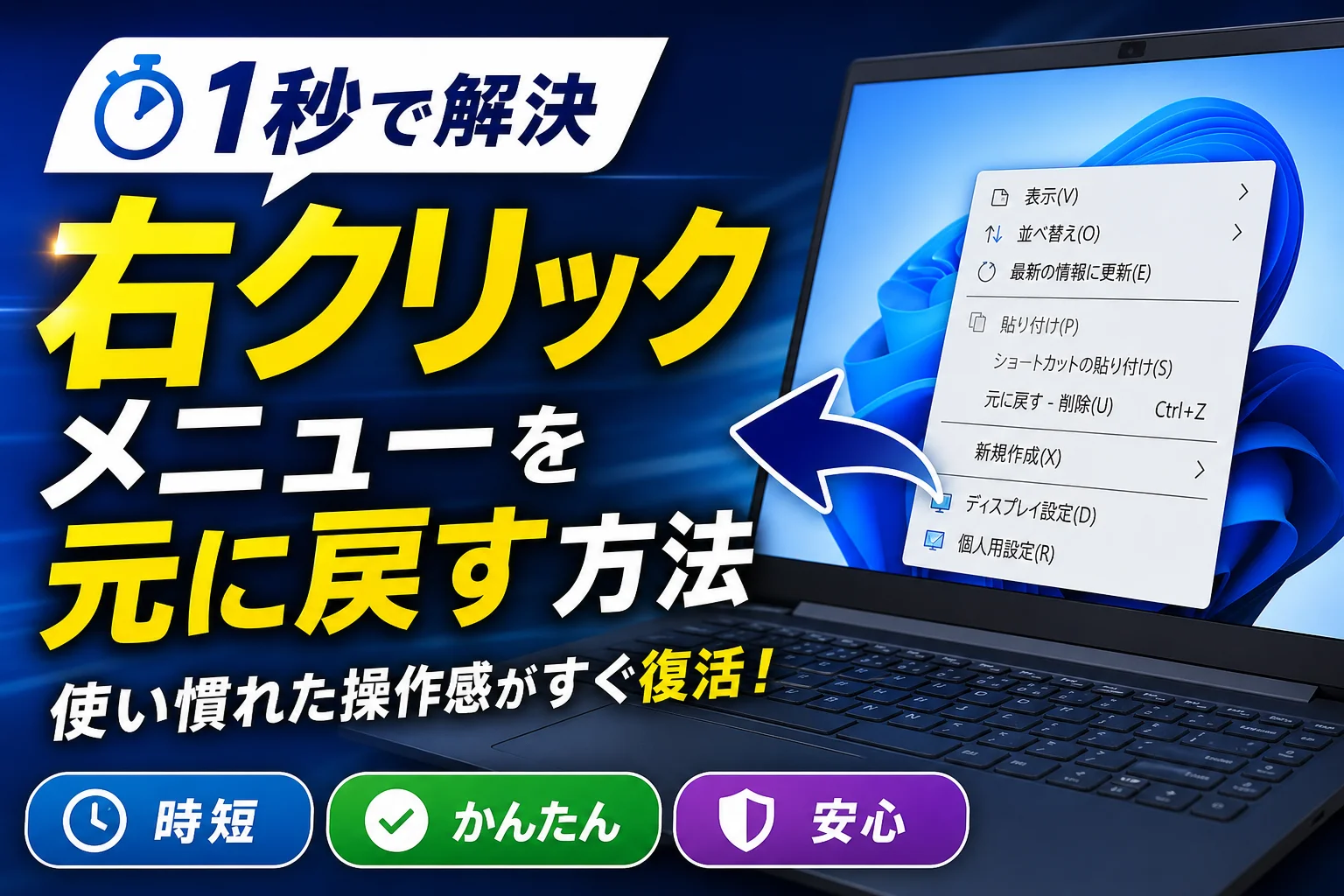
Windows 11の右クリックメニューをWindows 10以前の旧仕様に戻す方法を解説。コマンドプロンプトにコピペするだけで「その他のオプションを表示」を消す最速手順から、元に戻すコマンド、Microsoft公式が仕様変更した背景まで丁
この記事でわかること
- Windows 11の右クリックメニューを以前に戻すコマンドは何ですか?
- Windows 11標準の右クリックメニューへ元に戻すにはどうすればよいですか?
- コマンドを実行しても右クリックメニューが変わらないのはなぜですか?
Windows 11の右クリックメニューをWindows 10以前の表示に戻すには、レジストリに1行のコマンドを追加し、エクスプローラーを再起動するだけで切り替わります。標準に戻す削除コマンドも用意されているので、いつでも元の状態へ復元できます。
この記事の3行まとめ
- 旧メニュー化:CLSID「{86ca1aa0-34aa-4e8b-a509-50c905bae2a2}」に空の既定値を追加する
- 反映:エクスプローラー(explorer.exe)またはPCの再起動が必要
- 復元:同じCLSIDキーを削除すればWindows 11標準メニューへ戻る
この記事はMicrosoft公式ブログ・Microsoft Learnなどの公開情報をもとに、編集部が実機で動作を確認した内容を中立にまとめています。レジストリ変更はMicrosoftの正式な設定項目ではないため、実行前に必ずバックアップの項目を読んでください。
【結論】Windows 11の右クリックメニューを以前の仕様に戻す最速方法
手順は「コマンドを1行実行 → エクスプローラーを再起動」の2ステップ。所要時間は慣れていれば1分もかかりません。管理者権限がなくても通る環境が多い一方、組織のポリシー次第では弾かれる場合もあります。
旧メニューへ切り替える1行コマンド
コマンドプロンプト(またはWindows Terminal/PowerShell)に、以下をそのまま貼り付けてEnterを押します。
reg.exe add "HKCUSoftwareClassesCLSID{86ca1aa0-34aa-4e8b-a509-50c905bae2a2}InprocServer32" /f /ve成功すると「この操作を正しく終了しました。」と表示されます。「/ve」は既定値を空データで作成するオプションで、これによってWindows 11の新しいメニューを描画するコンポーネントが読み込まれなくなり、従来型のメニューに戻る、という仕組みです。
コピペ時の失敗で一番多いのがコレ
ブログやSNSから引用符が「”」(全角)に化けた状態でコピーすると、エラー: 無効な構文です。 と返ってきます。実行後に必ずメッセージを目視し、引用符が半角「”」になっているか確認してください。
エクスプローラーまたはPCを再起動して反映する
コマンドを打った直後は見た目が変わりません。explorer.exeを再読み込みして初めて反映されます。急ぎでなければPCを再起動するのが一番確実です。編集部の実機確認でも、コマンド実行→タスクマネージャーからエクスプローラーを再起動→即座に旧メニュー表示、という流れで問題なく切り替わりました(出典: 編集部検証(Windows 11 Home/Pro の実機で実行・復元まで確認))。
Windows 11標準メニューへ元に戻す削除コマンド
「やっぱり新しいメニューの方が使いやすい」と感じたら、次のコマンドで元通りです。
reg.exe delete "HKCUSoftwareClassesCLSID{86ca1aa0-34aa-4e8b-a509-50c905bae2a2}" /fこちらも実行後にエクスプローラーまたはPCを再起動します。削除できる=いつでも取り消せるという点が、この方法を安心して試せる理由です。
作業前に確認したい安全性と注意点
先に結論を書くと、個人のPCならリスクは比較的小さく、会社・学校の管理端末なら管理者に確認してからが正解です。変更先が「HKCU(HKEY_CURRENT_USER)」=ログイン中のユーザー設定領域なので、原則として他のユーザーアカウントやシステム全体には影響しません。
復元ポイントまたは対象レジストリキーをバックアップする
レジストリ操作は「戻せる状態を作ってから」が鉄則。対象キーだけをファイルに書き出すなら次のコマンドが手軽です。
reg export "HKCUSoftwareClassesCLSID{86ca1aa0-34aa-4e8b-a509-50c905bae2a2}" "%USERPROFILE%Desktopctxmenu_backup.reg"戻すときは書き出した.regファイルをダブルクリックするか、reg import "パスctxmenu_backup.reg" を実行します。加えて、コントロールパネルの「システムの保護」から復元ポイントを作っておけば、万一の際にシステム全体を巻き戻せます。
会社・学校の管理PCでは管理者へ確認する
業務端末はIT部門がグループポリシーやMDMで設定を統制していることが多く、勝手なレジストリ変更が禁止されているケースがあります。監査ログに残る環境もあるため、権限をすり抜けようとせず、情報システム担当に一言確認するのが結果的に早い解決になります。
失敗例:40代の営業職の方から「社用ノートで同じコマンドを打ったが何も変わらなかった」という声がありました。ポリシーでシェル設定が固定されている端末では、コマンドが成功してもメニュー表示が戻らないことがあります。この場合は後述のShift+右クリックで運用するのが現実的です。
Windows Updateで動作が変わる可能性がある
この手法はMicrosoftが用意した正式な設定項目ではなく、非公式の回避策です。将来の機能更新プログラムで無効化されたり、挙動が変わったりする可能性は否定できません。大型アップデートの後に右クリックメニューが元に戻っていたら、もう一度コマンドを実行すれば済む話ですが、「永続保証はない」という前提で使ってください。
コマンドプロンプトで旧右クリックメニューに変更する手順
ここからは画面操作を1つずつ。全体で4ステップ、実作業は1〜2分程度です。
1. コマンドプロンプトまたはWindows Terminalを開く
- キーボードの Windowsキー を押し、「cmd」と入力して コマンドプロンプト を開く
- または Windowsキー+X →「ターミナル」を選択
HKCU配下の変更なので、多くの環境では管理者として実行しなくても通ります。弾かれた場合のみ「管理者として実行」を試してください。
2. コマンドをコピーして実行する
前述の reg.exe add ... を貼り付けてEnter。「この操作を正しく終了しました。」が出れば書き込み成功です。エラーが出た場合は引用符とスペース(reg.exe と add の間、/f と /ve の間)を確認します。
3. タスクマネージャーからエクスプローラーを再起動する
- Ctrl+Shift+Esc でタスクマネージャーを起動
- 「プロセス」タブで エクスプローラー を選択
- 右上(または右クリックメニュー)の 「再起動」 をクリック
一瞬デスクトップのアイコンとタスクバーが消えて再描画されます。これが正常な挙動です。
4. 右クリックして変更結果を確認する
デスクトップやエクスプローラー内のファイルを右クリックし、「その他のオプションを表示」が消えて、最初から全項目が並ぶメニューになっていれば成功。7-ZipやWinRARなどの圧縮・解凍メニュー、業務アプリの送信メニューも1階層目に戻ります。
編集部の確認メモ:Windows 11 Home/Proの実機でコマンド実行と削除(復元)を往復し、いずれもエクスプローラー再起動後に表示が切り替わることを確認しています。お使いの環境のOSビルドは「Windowsキー+R」→winver で確認でき、記事の内容と挙動が違う場合はビルド差の可能性があります(出典: 編集部検証データ)。
レジストリを変えず一時的に以前のメニューを表示する方法
「今回だけ旧メニューを使いたい」なら、レジストリを触る必要はありません。キーボード操作だけで従来型メニューを呼び出せます。
Shiftキーを押しながら右クリックする
ファイルやフォルダーを選び、Shiftを押したまま右クリック。環境によっては「PowerShell ウィンドウをここで開く」「パスのコピー」など、通常は隠れている項目が表示されます。
ファイルを選択してShift+F10を押す
マウスを使わず、対象を選んで Shift+F10。多くの場面で従来型(Win32アプリ向け)のメニューが直接開きます。ノートPCで右クリックがしづらい人ほど便利なショートカットです。
永続変更と一時表示の使い分け
- 毎日何十回も圧縮・解凍メニューを使う → コマンドで永続変更
- 月に数回、特定の操作だけ → Shift+F10で十分
- 会社PCでレジストリ変更が禁止 → Shift操作一択
Shift+右クリックの挙動は、右クリックする対象(デスクトップ/フォルダーの背景/ファイル)やOSビルドによって表示項目が変わります。「出てこない」場合はShift+F10も試してください。
レジストリエディターで手動変更する方法
コマンドが不安なら、GUIのレジストリエディターで中身を目視しながら同じ変更ができます。結果はコマンドとまったく同じです。
regeditでCLSIDキーまで移動する
- Windowsキー+R →「regedit」→ Enter
- 上部のアドレスバーに以下を貼り付けてEnter
HKEY_CURRENT_USERSoftwareClassesCLSID
InprocServer32キーと既定値を作成する
- CLSIDを右クリック →「新規」→「キー」→ 名前を
{86ca1aa0-34aa-4e8b-a509-50c905bae2a2}にする(波かっこも含める) - 作ったキーを右クリック →「新規」→「キー」→ 名前を
InprocServer32にする - 右ペインの「(既定)」をダブルクリックし、値のデータを空欄のままOK(未設定→空文字列に変える操作)
- エクスプローラーまたはPCを再起動
作成したキーを削除して標準状態へ復元する
元に戻すときは、{86ca1aa0-34aa-4e8b-a509-50c905bae2a2} キーごと右クリック →「削除」→ 再起動。削除前に、選択しているキー名が1文字違わず一致しているか必ず確認してください。
CLSIDの下には似た形の英数字キーが大量に並んでいます。別のキーを消すと関連アプリが動かなくなる恐れがあるため、作業前に前述の reg export でバックアップを取るのが安全です。
コマンド・手動変更・ショートカットの違いを比較
迷ったら「毎日使うならコマンド、たまになら Shift+F10」。4軸で並べると差がはっきりします。
| 方法 | 所要時間 | 難易度 | 持続性 | リスク |
|---|---|---|---|---|
| コマンド(reg.exe add) | 約1分 | 低(コピペ) | 永続(更新で変わる可能性あり) | 小〜中(レジストリ変更) |
| レジストリエディター手動 | 3〜5分 | 中(階層を辿る) | 永続(同上) | 中(誤編集の余地が大きい) |
| Shift+右クリック/Shift+F10 | 0秒 | 最低 | その場限り | ほぼなし |
どの方法を選ぶべきか
- 自宅・私物PCで作業効率を上げたい → コマンド(復元コマンドをメモしておく)
- 何を書き換えているか見て納得したい → レジストリエディター
- 会社の管理端末/設定を変えたくない → Shift操作
なぜWindows 11で右クリックメニューが変更されたのか
見た目の刷新ではなく、エクスプローラーのフリーズやクラッシュを減らすための設計変更です。Microsoft公式の開発者ブログに理由が明記されています。
よく使う操作を整理したWindows 11の設計意図
Microsoft Windows Developer Blogの記事「Extending the Context Menu and Share Dialog in Windows 11」(Microsoft、2021年7月19日公開)では、切り取り・コピー・名前の変更・削除といった最頻出コマンドを上部のアイコン行にまとめ、メニュー全体を整理した経緯が説明されています。加えて、従来型のシェル拡張がエクスプローラーと同じプロセスで動くことによる応答遅延や強制終了を避ける狙いが示されています(参照:同ブログ)。
IContextMenuとIExplorerCommandの違い
- IContextMenu:Windows XP時代から使われてきた従来型のシェル拡張方式。エクスプローラーのプロセス内で動くため、拡張が増えるほど右クリックの表示が重くなりやすい。
- IExplorerCommand:Windows 11の新しいコンテキストメニューに項目を出すための方式。処理を分離・非同期化して、メニュー表示の待ち時間や巻き添えクラッシュを抑える設計。
つまり「その他のオプションを表示」は、新方式に未対応のWin32アプリ用メニューを隔離する場所として用意されたわけです。
サードパーティ製アプリが「その他のオプション」に入る理由
7-ZipやWinRAR、一部のセキュリティソフト、社内配布ツールなどが新方式(IExplorerCommand)に対応していない場合、その項目は自動的に旧メニュー側へ回されます。だから圧縮・解凍を多用する人ほど1クリック増える不便を強く感じるという構図になります。
この不便さは一部の好みの問題ではありません。Microsoft Q&Aのコミュニティスレッド「Windows 11 right click explorer menu – Show More as Default」には、同じ問題に遭遇しているというユーザー投票が2,300件以上集まっています(Microsoft Q&Aはコミュニティ投稿であり公式仕様ではありません/数値は変動するため閲覧時点の表示をご確認ください)。
最新ビルド・Insider情報を確認する際の注意
右クリックメニューのカスタマイズ性については、Windows Insider Programのプレビュービルドで新しい動きが伝えられることがあります。ただしプレビュー段階の機能は仕様変更や中止もあり得るため、正式版に来ているかどうかはWindows Insider Blogやリリース ノートで必ず確認してください。自分の環境のバージョンは winver で確認できます。
右クリックが重い・エクスプローラーが固まるといった症状は、シェル拡張以外が原因のこともあります。Officeまわりの不調ならExcelが開かない・フリーズする場合の対処法も併せてチェックしてみてください。
変更できない・元に戻らない場合の対処法
まずは「再起動したか」「コマンドの文字列が正しいか」の2点から切り分けます。ここで9割は解決します。
エクスプローラーを再起動していない
コマンド成功=即反映ではありません。タスクマネージャーからエクスプローラーを再起動、それでも変わらなければPC本体を再起動します。
コマンドの入力先やパスが間違っている
キーが作られているかは、以下で確認できます。
reg query "HKCUSoftwareClassesCLSID{86ca1aa0-34aa-4e8b-a509-50c905bae2a2}InprocServer32"「指定されたレジストリ キーまたは値が見つかりませんでした」と出るなら、追加コマンドが実際には通っていません。全角引用符・余分な改行・GUIDの打ち間違いを疑ってください。
組織ポリシーまたはWindows Updateの影響を受けている
管理端末ではポリシーが優先され、レジストリを書き換えても表示が戻らないことがあります。また機能更新後に回避策が効かなくなる可能性もあるため、更新直後に挙動が変わったらOSビルド(winver)を控えて管理者へ相談するのが現実的です。
フリーズや表示不具合が起きた場合の復旧手順
- Ctrl+Shift+Escでタスクマネージャー →「エクスプローラー」を再起動
- それでも不安定なら削除コマンドで標準メニューへ戻す
- バックアップした.regファイルを
reg importで読み込む - 改善しなければ復元ポイントでシステムを巻き戻す
外部カスタマイズツールは最終手段に
右クリックメニューを書き換える無料ツールは複数存在しますが、導入前に「公式配布元か」「デジタル署名があるか」「最終更新日は新しいか」「アンインストール方法が明記されているか」を確認してください。素性の不明なツールはシェル全体を巻き込む不具合の原因になり得ます。
Windows 11環境でのオフィス系トラブルは、Teamsリンクが開かないトラブルの解決手順でも切り分け方をまとめています。
よくある質問(FAQ)
Windows 11の右クリックメニューを以前に戻すコマンドは何ですか?
コマンドプロンプトまたはWindows Terminalで reg.exe add "HKCUSoftwareClassesCLSID{86ca1aa0-34aa-4e8b-a509-50c905bae2a2}InprocServer32" /f /ve を実行し、エクスプローラーまたはPCを再起動します。Windows Updateで動作が変わる可能性がある非公式の回避策である点にはご注意ください。
Windows 11標準の右クリックメニューへ元に戻すには?
reg.exe delete "HKCUSoftwareClassesCLSID{86ca1aa0-34aa-4e8b-a509-50c905bae2a2}" /f を実行し、再起動します。削除前に対象キーが正しいか確認してください。
コマンドを実行しても右クリックメニューが変わりません。
エクスプローラーを再起動していない、コマンドやパスの入力ミス、OSビルドの仕様変更、組織ポリシーによる制限などが考えられます。まずPCを再起動し、reg query でキーの有無と winver でビルドを確認してください。
レジストリを変更せずに旧メニューを表示できますか?
できます。対象ファイルを選んでShift+F10、または環境によってはShiftを押しながら右クリックで、一時的に従来型メニューが開きます。設定を残さないため低リスクです。
このレジストリ変更は安全ですか?
HKCU配下の特定キーだけを扱うため通常は実行ユーザーに限定されますが、レジストリ操作に一切リスクがないとは言い切れません。対象キーのエクスポートと復元ポイント作成を行い、会社・学校のPCでは管理者に確認してください。
Windows Update後も以前のメニューを使えますか?
保証はされません。正式な設定項目ではないため、更新で無効化される場合があります。更新後に表示が戻っていたら、同じコマンドを再実行すれば切り替わることが多いです。
管理者権限は必要ですか?
HKCUはユーザー単位の領域のため、管理者権限なしで変更できる場合があります。ただし組織のポリシーやセキュリティ設定で制限されることがあり、その場合は権限の回避を試みず管理者へ相談してください。
最後に:試す順番はこの2択でOK
右クリックのひと手間は、1日に何十回も積み重なると地味に効いてきます。とはいえ、いきなりレジストリを触る必要はありません。
- まずはShift+F10(Shift+右クリック)を試す:設定を変えずに旧メニューを呼び出せる。会社PCでも安心
- 毎日使うなら、バックアップ後にコマンドを実行する:
reg exportでキーを保存 → 追加コマンド → エクスプローラー再起動。合わなければ削除コマンドで即復元
なお、レジストリ変更はMicrosoftが公式に案内している設定ではありません。最新の仕様や機能追加の有無は、Microsoft Windows Developer Blog(「Extending the Context Menu and Share Dialog in Windows 11」2021年7月19日公開)やMicrosoft Learn、Microsoft サポートなどの公式情報で確認するのが確実です。管理端末では、自己判断より先に情報システム部門のルールを優先してください。
🧰 お困りごとの解決に



最近更新した記事
 アプリ購入の返金申請手順|iPhoneとAndroidのやり方・審査基準💡 結論(要点まとめ)アプリや課金アイテムを誤って購入した際の返金申請手順を整理。iPhone(Apple)とAndro…
 Apple Watchのバッテリー確認方法と最大容量(劣化度)の調べ方💡 結論(要点まとめ)Apple Watchのバッテリー残量(%)と最大容量(寿命・劣化度)の確認手順を解説。watch…
 ドコモのAPN設定手順と入力値一覧|繋がらない時の確認方法💡 結論(要点まとめ)ドコモ・ahamo向けのAPN設定値(spmode.ne.jp)とAndroidでの手動登録手順を…
 ドコモのネットワーク利用制限とは?判定の確認手順と記号の意味💡 結論(要点まとめ)ドコモのネットワーク利用制限の確認手順と、判定結果(○・△・×・ー)の意味をわかりやすく解説。IM…
 楽天モバイルのMNP予約番号の発行手順とワンストップの確認方法💡 結論(要点まとめ)楽天モバイルのMNP予約番号の発行手順を画面項目に沿って整理。my 楽天モバイルでの申請・認証後の…