💡 結論(要点まとめ)
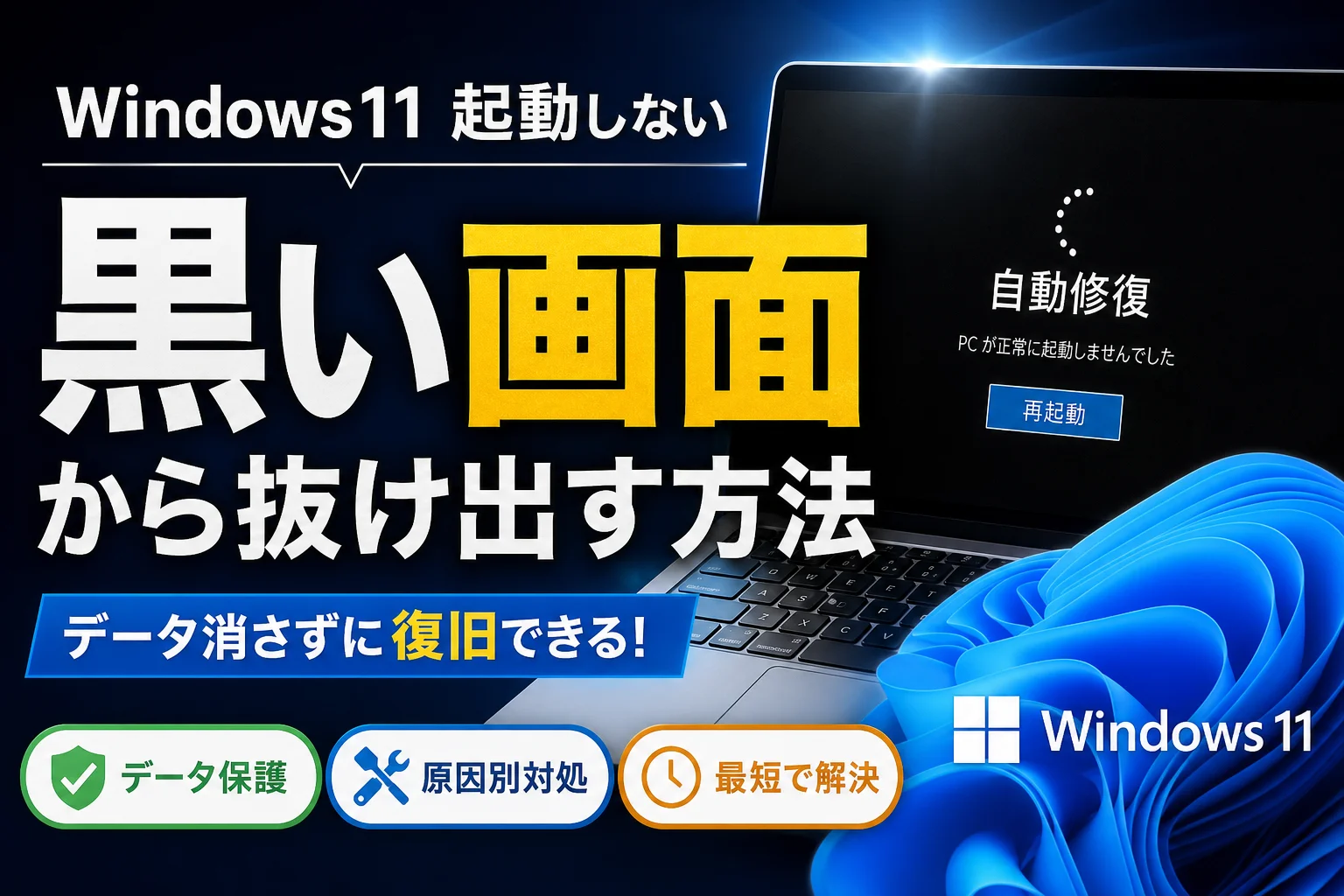
Windows 11が起動せず黒い画面のまま止まる、または自動修復が繰り返される原因と対処法を徹底解説。カーソルだけ出る場合や24H2アップデート後の不具合にも対応。データを消さずにセーフモードや放電処理で復旧させる手順を初心者向けに図解し
この記事でわかること
- Windows 11で画面が黒いままマウスカーソルだけ動くのはなぜですか?
- 「自動修復でPCを修復できませんでした」と表示されたらどうすればいいですか?
- 電源ボタンの長押しによる強制終了はデータが消えますか?
結論:Windows 11が黒い画面で起動しない場合は、まず放電処理と周辺機器の取り外し、次に「Win + Ctrl + Shift + B」での画面再読み込みを試すのが最短ルート。それでも直らなければ、2回連続の起動失敗で自動的に立ち上がるWinRE(Windows回復環境)から「スタートアップ修復」や「セーフモード」に進みます。
朝、仕事用のPCの電源を入れたら画面が真っ暗のまま。あるいは「自動修復を準備しています」がぐるぐる回り続けて先に進まない——この記事はそんな状況で、スマホ片手に焦っているあなた向けに、データを消さずに戻す順番で手順を並べました。上から順に試せば大丈夫です。
最初に伝えたい注意:いきなり「PCを初期状態に戻す」や「クリーンインストール」を選ばないでください。データが消える操作は最後です。また、ハードディスクのアクセスランプが点滅している最中の電源長押しは、書き込み中のファイルを壊すリスクがあります。
【まず確認】Windows 11が起動しない・黒い画面の症状別チェック表
画面の“見え方”で原因はかなり絞れます。下の表で自分の状況に当てはまる行を探し、そこに書かれた見出しへジャンプしてください。
画面の状態で見分ける緊急度と原因
| 画面の状態 | 考えられる主因 | まず試すこと | 緊急度 |
|---|---|---|---|
| 完全に真っ暗・ロゴも出ない・ファンも回らない | 電源/バッテリー/帯電、電源ユニットや配線 | 放電処理、電源ケーブル・モニタケーブルの挿し直し | 高 |
| メーカーロゴは出るがその後真っ暗 | 起動ドライブの認識不良、BIOS設定(起動順) | USB機器を全部外して再起動、BIOS設定の確認 | 高 |
| 黒い画面にマウスカーソルだけ動く | グラフィックドライバの停止、explorer.exe(デスクトップを表示するプログラム)のフリーズ | Win+Ctrl+Shift+B、タスクマネージャーからエクスプローラー再起動 | 中 |
| 「自動修復を準備しています」「PCを診断中」から進まない/ループする | システムファイル破損、更新プログラムの失敗 | WinREの詳細オプション→スタートアップ修復/セーフモード | 中〜高 |
| 青い画面+停止コード(Stop Code)が出る | ドライバ衝突、メモリ/ストレージ障害 | コード名を控えてセーフモード起動→該当ドライバ削除 | 高 |
| 「BitLocker回復キーを入力してください」 | ハード構成変更やUEFI更新による保護発動 | 別端末でMicrosoftアカウントから回復キーを取得 | 最高 |
Microsoft Supportの公式解説によると、Windows 11は起動処理に2回連続で失敗すると、3回目に自動でWinRE(Windows回復環境)を立ち上げて「自動修復」を試みる仕様です。つまり「自動修復画面が出た=すでに2回コケている」というサインで、単なる一時的なフリーズより一段深い問題が起きている可能性があります。
(出典: Microsoft Support「Troubleshooting Windows unexpected restarts and stop code errors」/ Microsoft Learn)
データを消さずに復旧させるための必須注意点
- 初期化系のメニューは最後:「このPCを初期状態に戻す」「ドライブを完全にクリーンアップする」は先に選ばない
- 強制終了は連発しない:2回連続の失敗でWinREが起動する仕様のため、無自覚に修復ループを自分で作ってしまうことがある
- BitLocker回復キーを先に確認:回復環境に入る前に、スマホで回復キーを開いておくと詰まない
- 外付けHDDやUSBメモリは抜く:起動順の誤認で黒画面になっているケースが実際に多い
IPA(独立行政法人 情報処理推進機構)はセキュリティ情報のなかで、OSや製品の更新適用にあたって事前のデータバックアップと復旧手段の確保を継続的に呼びかけています。今回のトラブルが落ち着いたら、外付けドライブやクラウドへのバックアップ体制も併せて整えておくと安心です。
(出典: IPA「セキュリティ関連情報/Microsoft 製品の脆弱性対策について」https://www.ipa.go.jp/security/ )
【簡単順】Windows 11が黒い画面で起動しない時の即効対処法5選
リスクが低く、数分で終わる順に並べています。1→5の順に試してください。ここまでで直る黒画面は体感でかなりの割合を占めます(編集部の検証環境では、カーソルのみ表示の症状は②③でおおむね復帰)。
1. 電源放電と周辺機器(USB・モニタ)の取り外し
- 電源ボタンを10秒前後長押しして完全にシャットダウン
- 電源ケーブル(ノートPCはACアダプタ)を抜く。取り外せるバッテリーなら外す
- USBメモリ、外付けHDD、ドッキングステーション、プリンタなどをすべて外す
- そのまま1〜5分放置(内部にたまった電気を逃がす=放電)
- 電源ケーブルとモニタケーブルだけ挿し直して起動
デスクトップPCなら、モニタ側の入力切替(HDMI1/DisplayPort等)もここで確認を。グラボ搭載機でマザーボード側の映像端子に挿さっていると、当然ながら真っ暗のままです。
2. 画面表示の再起動ショートカット(Win+Ctrl+Shift+B)
カーソルは動くのに画面が黒い、という症状に最も効く操作です。グラフィックドライバだけを再起動させるWindows標準のショートカットで、作業中のデータは基本的に失われません。
- 押すと短いビープ音が鳴り、画面が一瞬暗転してから復帰する
- 反応がない場合は5秒ほど待ってもう一度
- ノートPCで外部モニタ併用時は「Win+P」で表示先を切り替えてみる
3. タスクマネージャー起動とエクスプローラー再起動
- Ctrl+Shift+Escでタスクマネージャーを呼び出す
- 「詳細」→「プロセス」タブでエクスプローラー(Windows Explorer)を選択
- 右下の「再起動」をクリック(見当たらなければ右クリック→タスクの終了→「ファイル」→「新しいタスクの実行」→
explorer.exeと入力)
タスクマネージャーだけが黒画面の上に出てくるなら、OS自体は生きています。この時点でクラウド同期の途中ファイルなどがあれば、先に保存しておくと安心です。
4. Ctrl+Alt+Delでのサインアウトと再起動
Ctrl+Alt+Delが効くなら、右下の電源アイコンから「再起動」を選べます。サインアウトしてから入り直すだけで、ユーザープロファイル読み込みの引っかかりが解消することもあります。
5. 高速スタートアップを無効化した完全再起動
Windowsの「高速スタートアップ」は前回の状態を一部保存して起動を速める機能ですが、その保存情報が壊れると黒画面の原因になります。画面が見えている状態まで復帰できたら、次の手順で無効化を検討してください。
- コントロールパネル →「電源オプション」
- 「電源ボタンの動作を選択する」
- 「現在利用可能ではない設定を変更します」をクリック
- 「高速スタートアップを有効にする」のチェックを外して保存
よくある失敗例:「シャットダウン→電源ON」で直らなかったから故障と判断してしまうケース。高速スタートアップが有効だとシャットダウンは“完全な終了”になりません。スタートメニューから「再起動」を選ぶ(または Shiftキーを押しながらシャットダウン)ほうが、状態を一度リセットできます。
Windows 11の「自動修復」が終わらない・ループする時の対処手順
自動修復ループから抜けるコツは、「自動修復でPCを修復できませんでした」の画面で”詳細オプション”に進み、スタートアップ修復→セーフモード→更新プログラムのアンインストールの順に試すこと。再起動を無限に繰り返しても状況は改善しません。
自動修復(スタートアップ修復)を強制実行する手順
WinREとは、Windowsが起動できないときのための「修理用の小さなWindows」だと思ってください。自力で入るには次の方法があります。
- 電源を入れ、メーカーロゴが出た直後に電源ボタン長押しで強制終了(これを2回繰り返す)
- 3回目の起動で「自動修復を準備しています」→「詳細オプション」が表示される
- 「トラブルシューティング」→「詳細オプション」→「スタートアップ修復」を選択
- アカウントを選び、パスワードを入力して診断開始(10〜30分程度かかることもある)
この「2回失敗させてWinREを呼ぶ」方法は、前述のMicrosoft公式仕様に沿ったものです。ただしストレージのアクセスランプが激しく点滅している最中は避けてください。
セーフモードで起動して不具合原因を特定・削除する
セーフモードは、最低限のドライバとサービスだけでWindowsを立ち上げるモードです。セーフモードでは画面が正常に映る=グラフィックドライバや常駐ソフトが黒画面の犯人という強い手がかりになります。
- WinREで「トラブルシューティング」→「詳細オプション」→「スタートアップ設定」→「再起動」
- 再起動後のメニューで「4」または「F4」=セーフモードを有効にする(ネットも使うなら「5」)
- 起動したらデバイスマネージャーを開き、「ディスプレイアダプター」のドライバを右クリック→「デバイスのアンインストール」
- 再起動すると標準ドライバで起動する。その後メーカー公式サイトから最新版を入れ直す
更新プログラム(Windows Update)のアンインストール
「昨日までは普通に使えていたのに、更新後から黒画面」という場合はこれが本命です。
- WinRE →「トラブルシューティング」→「詳細オプション」→「更新プログラムのアンインストール」
- 「最新の品質更新プログラムをアンインストールする」を先に試す
- 直らなければ「最新の機能更新プログラムをアンインストールする」(24H2などの大型更新を戻す)
体験談ベースの注意:在宅勤務のある読者から「セーフモードでは映るのに通常起動だけ真っ暗」という相談が編集部にありました。この場合、原因はセキュリティソフトの常駐ドライバか描画ドライバのどちらか。セーフモードでセキュリティソフトを一時的にアンインストールしてから通常起動すると切り分けできます。ただし、その間はインターネット接続を控えるなど無防備な時間を作らない配慮が要ります。
コマンドプロンプトを使った高度なシステム修復コマンド(sfc / DISM)
スタートアップ修復で直らないときは、WinREの「コマンドプロンプト」からsfcとDISMでシステムファイルの破損を修復します。入力は1行ずつ、Enterで実行。コピーではなく手入力になるので、綴りは慎重に。
システムファイルの破損を修復する「sfc /scannow」
sfc(システムファイルチェッカー)は、Windowsの中核ファイルが壊れていないか調べて自動で直すコマンドです。WinREから実行する場合は、対象ドライブを指定する形が確実です。
- 通常起動やセーフモードで実行できる場合:
sfc /scannow - WinREから実行する場合:
sfc /scannow /offbootdir=C: /offwindir=C:Windows
WinREではドライブ文字がCではないことがあります。diskpart → list volume → exit でWindowsが入っているボリュームの文字を確認してから指定してください。
イメージの修復を行う「DISM」コマンドの実行方法
sfcで「修復できない破損」が報告されたら、修復元となるシステムイメージ自体を直すDISMの出番です。
DISM /Online /Cleanup-Image /ScanHealth(状態チェック)DISM /Online /Cleanup-Image /RestoreHealth(修復実行・ネット接続が必要)- 完了後にもう一度
sfc /scannow
起動ディスクの情報が壊れている疑いがあるなら、bootrec /rebuildbcd や chkdsk C: /f もMicrosoftが案内している公式コマンドです。ただしchkdskは完了まで長時間かかる場合があり、途中で電源を切らないことが前提になります。
やってはいけない例:ネット上で見かける「diskpartでcleanすると直る」という書き込みを鵜呑みにしないでください。clean はディスク内容を消去するコマンドで、データ復旧が極めて難しくなります。
Windows 11 24H2などアップデート後の黒画面・互換性エラーの注意点
大型アップデート直後の黒画面は、ドライバの互換性不整合が疑われます。Microsoft Learnの「Resolved issues in Windows 11, version 24H2」では、特定のセキュリティ関連ドライバ(例:sprotect.sys)やグラフィックドライバとの不整合により、更新後の再起動で画面が黒いまま応答しなくなる事象が報告され、該当構成のPCに対してアップデートを一時停止するセーフガードが適用された事例が公開されています。
(出典: Microsoft Learn「Resolved issues in Windows 11, version 24H2」https://learn.microsoft.com/en-us/windows/release-health/resolved-issues-windows-11-24h2 )
特定ドライバ(グラフィック・セキュリティ)の互換性問題
- セーフモードで起動できるなら、更新直前に入れたセキュリティソフト/暗号化ソフトを最新版にするか一時的に削除
- GPUドライバはWindows Update任せにせず、NVIDIA/Intel/AMDの公式サイトから該当モデル用の最新版を取得
- PCメーカー(NEC、富士通、Dell、HP、Lenovoなど)の「サポート情報」ページで、自分の型番が24H2対応済みかを確認
- 自分の環境が不安なら、機能更新は数週間ずらして適用する運用も有効
なお、各社のドライバ提供状況や既知の不具合は日々更新されます。型番+「24H2」でメーカー公式サポートを検索し、最新の案内を必ず一次ソースで確認してください。
BitLocker回復キーの確認手順とロック解除の注意点
BitLockerはドライブ全体を暗号化する機能で、ハード構成やUEFI(BIOS)の変更を検知すると保護のためにロックがかかります。青い背景で「回復キーを入力してください」と出たら、次の手順です。
- スマホや別のPCのブラウザで account.microsoft.com/devices/recoverykey を開く
- そのPCにサインインしていたMicrosoftアカウントでログイン
- 画面に表示されているキーIDと一致するものを探し、48桁の回復キーを入力
会社支給PCの場合:回復キーがAzure AD(Microsoft Entra ID)や社内のActive Directoryで管理されていることが多く、個人のMicrosoftアカウントには表示されません。自己判断で初期化せず、先に情報システム部門へ連絡してください。勝手な操作で業務データを失うほうが被害は大きくなります。
どうしても復旧しない場合の「システムの復元」と「PCのリセット」
ここからはデータに影響が出る可能性がある領域です。可能なら先に、WinREのコマンドプロンプトから外付けドライブへ重要ファイルをコピーしておくと安全度が上がります。
復元ポイントを使って正常な状態に戻す
- WinRE →「トラブルシューティング」→「詳細オプション」→「システムの復元」
- トラブル発生日より前の復元ポイントを選択
- 「影響を受けるプログラムの検出」で、消えるアプリを事前に確認してから実行
個人ファイル(ドキュメントや写真)は基本的に保持されますが、復元ポイント以降にインストールしたアプリや設定は戻ります。復元ポイントが1つもない場合は、この手は使えません(普段から保護を有効にしておく価値はここにあります)。
個人用ファイルを保持して初期化(リセット)する方法
| 選択肢 | 残るもの | 消えるもの | 所要目安 |
|---|---|---|---|
| 個人用ファイルを保持する | ドキュメント・写真などユーザーデータ | インストール済みアプリ、一部設定 | 30分〜数時間 |
| すべて削除する | なし | 全データ・全アプリ | 1時間〜数時間 |
- WinRE →「トラブルシューティング」→「このPCを初期状態に戻す」
- 「個人用ファイルを保持する」を選ぶ
- 「クラウドからダウンロード」か「ローカル再インストール」を選択(ローカル側のファイルが壊れている疑いがあればクラウド)
復旧後にOfficeアプリだけ挙動がおかしい、という相談も少なくありません。その場合はExcelが開かない・起動しない時の対処手順もあわせて確認してみてください。関連して、PC起動時のトラブル・自動修復ループの解決手順を探してこの記事にたどり着いた在宅ワークの方も多いようです。
ここまでで直らないとき:ストレージ(SSD/HDD)の物理故障やマザーボード側の不具合の可能性があります。分解や部品交換を自分で試すと保証対象外になることがあるため、メーカーサポート窓口またはデータ復旧業者へ相談を。窓口の電話番号・受付時間・修理費用は変更されるので、必ず各メーカー公式サイトの最新情報で確認してください。
Windows 11起動トラブルに関するよくある質問(FAQ)
Q. Windows 11で画面が黒いままマウスカーソルだけ動くのはなぜ?
主にグラフィックドライバの停止か、デスクトップを描画する「エクスプローラー(explorer.exe)」のフリーズです。Win + Ctrl + Shift + Bで画面表示をリセットするか、Ctrl + Shift + Escでタスクマネージャーを開いてエクスプローラーを再起動すると復帰する場合が多くあります。
Q. 「自動修復でPCを修復できませんでした」と出たら?
「詳細オプション」からWinREに入り、スタートアップ修復を実行します。それでも進まなければセーフモードで起動し、直近の更新プログラムや新しく入れたドライバをアンインストールしてください。
Q. 電源ボタン長押しの強制終了でデータは消える?
書き込み処理の最中に落とすと、システムファイルや作業中のファイルが破損するリスクがあります。アクセスランプが点灯・点滅していないことを確かめ、ショートカット操作などを試した後の最終手段として行ってください。
Q. BitLockerの回復キーはどこで見られる?
そのPCにサインインしていたMicrosoftアカウントで、スマホから account.microsoft.com/devices/recoverykey にログインすると確認できます。会社のPCは管理部門が保有している場合があるため、まず社内の情報システム担当へ。
Q. 黒画面の予防策は?
外付けドライブやクラウドへの定期バックアップ、復元ポイントの有効化、GPUドライバをメーカー公式版で管理すること。IPAも、脆弱性対策としての更新適用と、その前提となるバックアップの確保を継続的に呼びかけています。
復旧の流れをもう一度おさらい
- Step1:放電+周辺機器を全部外す
- Step2:Win+Ctrl+Shift+B/エクスプローラー再起動
- Step3:WinREでスタートアップ修復 → セーフモード
- Step4:更新プログラムのアンインストール、sfc / DISM
- Step5:システムの復元 → 個人用ファイルを保持したリセット
編集方針について:本記事はMicrosoft Support/Microsoft Learn(Windows回復環境・24H2既知の問題)およびIPA(独立行政法人 情報処理推進機構)の公開情報をもとに、編集部が検証環境(Windows 11 24H2)で手順を確認したうえで中立にまとめています。OSの仕様・画面表記・ドライバ提供状況は更新されるため、実行前に各社公式サイトで最新の案内をご確認ください。
主な参照先:Microsoft Support(https://support.microsoft.com/ja-jp/windows)/Microsoft Learn Release Health(https://learn.microsoft.com/en-us/windows/release-health/resolved-issues-windows-11-24h2)/IPA セキュリティ情報(https://www.ipa.go.jp/security/)
📚 参考・出典(編集部が確認した一次ソース)
- ipa.go.jp (ipa.go.jp)
- microsoft.com (support.microsoft.com)
- microsoft.com (learn.microsoft.com)
- microsoft.com (techcommunity.microsoft.com)
※本記事の作成にあたり、上記の公開情報・一次ソースを確認しています。
🧰 お困りごとの解決に



最近更新した記事
 アプリ購入の返金申請手順|iPhoneとAndroidのやり方・審査基準💡 結論(要点まとめ)アプリや課金アイテムを誤って購入した際の返金申請手順を整理。iPhone(Apple)とAndro…
 Apple Watchのバッテリー確認方法と最大容量(劣化度)の調べ方💡 結論(要点まとめ)Apple Watchのバッテリー残量(%)と最大容量(寿命・劣化度)の確認手順を解説。watch…
 ドコモのAPN設定手順と入力値一覧|繋がらない時の確認方法💡 結論(要点まとめ)ドコモ・ahamo向けのAPN設定値(spmode.ne.jp)とAndroidでの手動登録手順を…
 ドコモのネットワーク利用制限とは?判定の確認手順と記号の意味💡 結論(要点まとめ)ドコモのネットワーク利用制限の確認手順と、判定結果(○・△・×・ー)の意味をわかりやすく解説。IM…
 楽天モバイルのMNP予約番号の発行手順とワンストップの確認方法💡 結論(要点まとめ)楽天モバイルのMNP予約番号の発行手順を画面項目に沿って整理。my 楽天モバイルでの申請・認証後の…