💡 結論(要点まとめ)
新しいiPhoneに写真が同期されない・増えない原因と正しい対処法を解説。写真アプリのステータス確認手順、低電力モードや容量不足による一時停止の解除、やってはいけないNG操作(サインアウト・同期オフ)まで公式仕様に基づき整理しました。
この記事でわかること
- 機種変更後、新しいiPhoneに写真が同期されるまでどれくらいかかりますか?
- クイックスタートが終わったのに写真が一部しかないのはなぜですか?
- 同期が進まないとき、iCloud写真をオフにして入れ直してもよいですか?
新しいiPhoneに写真がないときは、旧端末からiCloudへのアップロードと新端末への同期を分けて確認します。表示場所の違いも先に調べます。
この記事で分かるのは、iCloud写真を使う場合の切り分け方と、写真を消さずに確認する順番です。端末間の直接転送で個々の写真がどう移ったかは対象外です。
写真アプリの同期状況を、両端末で確認する
写真の枚数だけで同期の成否は判断できません。Appleサポート「iCloud写真が同期されない場合、またはiCloudとの同期が一時停止されている場合」は、写真アプリに表示されるライブラリのステータスと、一時停止の理由を確認するよう案内しています。(出典: Appleサポート「iCloud写真が同期されない場合、またはiCloudとの同期が一時停止されている場合」、2026年9月参照)
| 写真アプリの表示 | 同期状況を見る場所 |
|---|---|
| 現行の画面構成 | 「コレクション」に移動し、上隅のプロフィールボタンをタップする |
| iOS 17以前 | 「ライブラリ」→「すべての写真」を開き、最下部を見る |
旧端末と新端末の双方で、表示された文言と停止理由を控えてください。画面に再開用のボタンが出る場合は、その画面の説明を読んで操作します。ボタン名や表示位置が異なる場合も、端末に表示された案内を優先してください。(出典: Appleサポート「iCloud写真が同期されない場合、またはiCloudとの同期が一時停止されている場合」、2026年9月参照)
よくある失敗は、新端末だけを見て待ち続けることです。iCloud写真経由で移す場合、旧端末からiCloudへ未アップロードの写真は、新端末で待つだけではiCloud経由で表示されません。
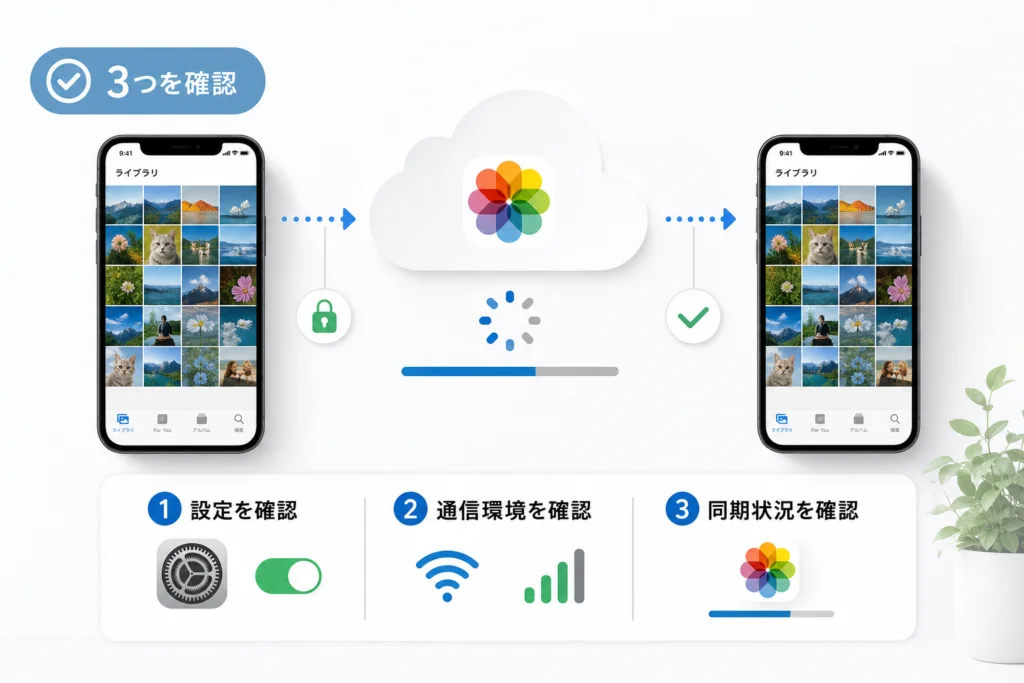
写真はどの段階まで届いている?
Appleサポート「iCloud写真を設定・使用する」は、iCloud写真を使うデバイスで同じApple Accountにサインインし、写真の同期を設定する手順を案内しています。両端末の「設定」でアカウントを見比べ、自分の名前→「iCloud」→「写真」を開いて同期設定を確認してください。(出典: Appleサポート「iCloud写真を設定・使用する」、2026年9月参照)
次に、信頼できる端末と通信環境からiCloud.comの「写真」を開き、対象の写真があるか確認します。共有端末ではサインイン状態を残さないでください。
| 確認結果 | 次の確認先 |
|---|---|
| 旧端末にはあるが、iCloud.comの「写真」にはない | 旧端末の同期ステータスと停止理由を確認する |
| iCloud.comの「写真」にはあるが、新端末にはない | 新端末のApple Account、iCloud写真の設定、同期ステータスを確認する |
| iCloud.comでも見つからない | 表示場所の確認に進み、旧端末やほかの同期済みデバイスも調べる |
この表は、対象の写真をiCloud写真経由で表示する場合の切り分けです。iCloud写真を使わない端末間転送の結果までは判定できません。(出典: Appleサポート「iCloud写真を設定・使用する」、2026年9月参照)
アカウントや設定が異なるときも、保存状況を確認する前に旧端末を初期化したり、同期設定を何度も切り替えたりしないでください。
「一時停止」と表示されたときの対処
Appleサポートは、低電力モード、省データモード、iCloudストレージの空き容量など、表示された停止理由に応じた確認を案内しています。理由が異なる項目を一度に変更せず、該当する行から進めてください。(出典: Appleサポート「iCloud写真が同期されない場合、またはiCloudとの同期が一時停止されている場合」、2026年9月参照)
| 表示・状態 | 確認する場所と次の操作 |
|---|---|
| 低電力モードに関する一時停止 | 「設定」→「バッテリー」で状態を確認する。充電し、写真アプリの表示を見直す |
| 省データモードに関する一時停止 | Wi-Fi利用中は「設定」→「Wi-Fi」から接続先の設定を確認する。モバイル通信利用中は「設定」→「モバイル通信」の利用中の回線設定を確認する |
| iCloudストレージ不足 | 「設定」→自分の名前→「iCloud」で使用状況を確認する。不要なiCloudデータの整理か、iCloud+の容量変更を検討する |
| 通信やサービスの問題が疑われる | 接続状態を確認し、Appleの「システム状況」でiCloud写真に関する表示を見る |
iCloudデータを削除する前には、必要なデータの保存先を確認してください。写真をiCloud写真から削除すると、同じライブラリを使用するほかのデバイスにも削除が反映されます。(出典: Appleサポート「iCloud写真を設定・使用する」、2026年9月参照)
通信に問題が見当たらない場合は、Apple「システム状況」でiCloud写真の表示を確認できます。サービス側の問題が表示されている間は、端末の設定を繰り返し変更せず、更新を確認してください。(出典: Apple「システム状況」、2026年9月参照)
新端末本体の容量不足が疑われるときは、「設定」→「一般」→「iPhoneストレージ」で空きを確認します。写真の削除より先に、不要なアプリや再取得できるダウンロード済みデータを整理してください。整理の考え方はiPhoneのストレージを確保する方法も参考になります。
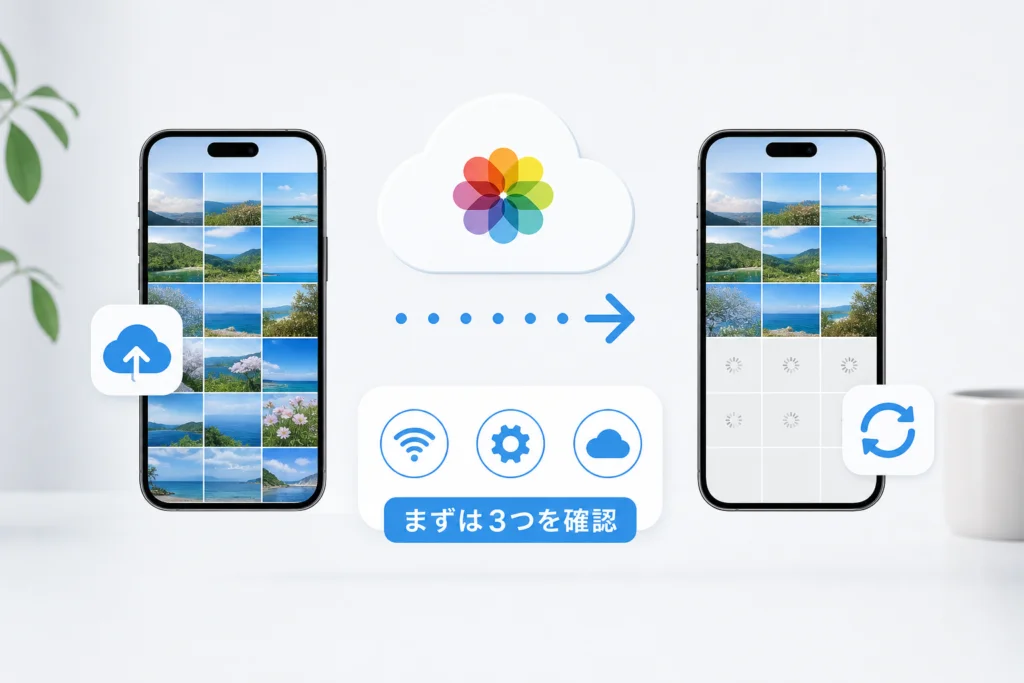
クイックスタートが終わっても写真が一部しかない場合
初期設定の完了と、iCloud上の写真を新端末で確認できる状態は別です。Appleサポートのクイックスタート案内では、新端末への移行方法として端末間の転送とiCloudからのダウンロードを区別しています。「iCloudからダウンロード」を選んだ場合は、初期設定後もコンテンツの取得状況を確認してください。(出典: Appleサポート「クイックスタートを使って新しいiPhoneやiPadにデータを転送する」、2026年9月参照)
| 選んだ方法・設定 | 写真が足りないときの見方 |
|---|---|
| iCloudからダウンロード | 初期設定後の取得状況を確認し、iCloud写真が有効なら写真アプリの同期状況も調べる |
| 端末から転送 | 転送完了の表示だけで個々の写真を判断せず、必要な写真を新旧端末で照合する。iCloud写真が有効なら、その同期状況も別に確認する |
Appleサポート「iCloud写真を設定・使用する」によると、「iPhoneのストレージを最適化」を使う場合、オリジナルの写真・ビデオはiCloudに保存され、端末には容量を抑えたデータが置かれます。写真が一覧に見えても、開いたときにオリジナルの取得が続く場合があります。(出典: Appleサポート「iCloud写真を設定・使用する」、2026年9月参照)
- 写真が見えない場合は、旧端末・iCloud.com・新端末の順に保存場所を調べる
- 一覧には見えるが開くと読み込みが続く場合は、新端末の通信と同期ステータスを見る
- 一時停止の理由が出ている場合は、表示に対応する設定を確認する
特定の写真だけ見つからないときは、表示場所も調べる
同期の問題とは限りません。Appleサポート「写真やビデオが見つからない場合」は、「非表示」や「最近削除した項目」、共有写真ライブラリなどの確認を案内しています。新端末だけでなく、利用できる旧端末でも同じ写真を探してください。(出典: Appleサポート「写真やビデオが見つからない場合」、2026年9月参照)
| 状態 | 次に見る場所 |
|---|---|
| 一覧を見ても見つからない | 写真アプリの検索結果、「非表示」、「最近削除した項目」を確認する |
| 共有写真ライブラリを使っている | 個人用ライブラリだけを表示していないか確認し、表示するライブラリを切り替える |
| 旧端末にはあるが、iCloud.comにはない | 旧端末の同期ステータスを確認する。「アップロード不可」が表示される場合は、該当写真を残して案内に従う |
| 旧端末を使えない | iCloud.comの「写真」、ほかの同期済みデバイス、利用していたバックアップ方式を確認する |
Appleサポート「iCloud写真が同期されない場合、またはiCloudとの同期が一時停止されている場合」は、同期できない項目が「アップロード不可」に表示される場合の確認も案内しています。そこにない写真まで、同じ原因と決めつけないでください。(出典: Appleサポート「iCloud写真が同期されない場合、またはiCloudとの同期が一時停止されている場合」、2026年9月参照)
旧端末が故障・紛失・初期化済みなら、旧端末での再確認はできません。iCloud.comとほかの同期済みデバイスで対象写真の有無を調べ、バックアップからの復元を考える場合は、先に利用していたバックアップ方式を確認してください。iCloud写真で同期する写真と、バックアップから復元する内容を混同しないようにします。(出典: Appleサポート「iCloudバックアップからiPhoneやiPadを復元する」/「iCloud写真を設定・使用する」、2026年9月参照)
写真を失わないため、原因が分かるまで控える操作
Appleサポートは、iCloud写真が同期されないときにiCloud写真をオフにしないよう案内しています。また、iCloud写真で写真を削除すると、同じライブラリを使用するほかのデバイスにも反映されます。(出典: Appleサポート「iCloud写真が同期されない場合、またはiCloudとの同期が一時停止されている場合」/「iCloud写真を設定・使用する」、2026年9月参照)
- 同期設定の切り替えを繰り返さない:先に両端末のステータスと保存先を控える。
- 容量確保のために写真から削除しない:保存状況を確認し、別の整理方法を先に検討する。
- 旧端末を急いで消去しない:旧端末にしかない写真が残っていないか照合する。
写真を別の保存先へ移すなら、必要な写真を移した後、その保存先で開けることまで確認してください。接続方法を調べる際はiPhoneの外部ストレージ接続とデータ移行手順も参照できます。
解決しないときに控える情報
Appleサポートへ相談する前に、両端末のステータスと対象写真が存在する場所を整理します。Appleサポートの同期案内にある表示理由と、端末上の表示を照らし合わせて伝えると、どの段階の問題か説明しやすくなります。(出典: Appleサポート「iCloud写真が同期されない場合、またはiCloudとの同期が一時停止されている場合」、2026年9月参照)
- 旧端末・新端末に表示された同期ステータスと停止理由
- 対象写真が旧端末、iCloud.com、新端末のどこで見つかるか
- 両端末のApple AccountとiCloud写真の設定状況
- 旧端末が使えるか、バックアップやほかの同期済みデバイスがあるか
相談先:Appleサポート「iCloud写真が同期されない場合、またはiCloudとの同期が一時停止されている場合」を開き、端末に表示された状態に該当する項目と、ページ内のサポート案内を確認してください。
旧端末を手放す予定があっても、必要な写真の保存先と新端末での表示を照合するまで消去を進めないでください。
新端末の写真についてよくある疑問
同期はどれくらい待てばよい?
写真・ビデオの量や通信状況で変わります。時間だけで判断せず、両端末のステータスと表示理由を確認してください。(出典: Appleサポート「iCloud写真が同期されない場合、またはiCloudとの同期が一時停止されている場合」、2026年9月参照)
クイックスタートが終わったのに一部しかないのはなぜ?
選んだ移行方法とiCloud写真の設定で確認先が変わります。移行方法別の表から進んでください。(出典: Appleサポート「クイックスタートを使って新しいiPhoneやiPadにデータを転送する」、2026年9月参照)
iCloud写真をオフにして入れ直してもよい?
停止理由を調べる前には控え、一時停止の表示に応じた対処を確認してください。(出典: Appleサポート「iCloud写真が同期されない場合、またはiCloudとの同期が一時停止されている場合」、2026年9月参照)
特定の写真だけ見つからない場合は?
「非表示」などの表示場所と、旧端末・iCloud.com上の有無を順に調べてください。(出典: Appleサポート「写真やビデオが見つからない場合」、2026年9月参照)
- 迷ったら写真を削除せず、対象写真がどこまで届いているかから確認し直してください。
旧端末を消去する前の最終確認
旧端末に必要な写真が残っていないか、iCloud写真を使う場合はクラウド上に対象写真があるか、新端末で表示・閲覧できるかを順に照合します。見つからない写真が残る場合は旧端末を保持し、確認結果を整理して相談してください。iCloud写真の同期と端末のバックアップは役割が異なるため、使っていた保存方法も併せて確かめます。(出典: Appleサポート「iCloud写真を設定・使用する」/「iCloudバックアップからiPhoneやiPadを復元する」、2026年9月参照)
- Appleサポート「iCloud写真が同期されない場合、またはiCloudとの同期が一時停止されている場合」
- Appleサポート「iCloud写真を設定・使用する」
- Appleサポート「写真やビデオが見つからない場合」
- Appleサポート「クイックスタートを使って新しいiPhoneやiPadにデータを転送する」
- Appleサポート「iCloudバックアップからiPhoneやiPadを復元する」
- Apple「システム状況」
参考・出典
- Appleサポート「iCloud写真が同期されない場合、またはiCloudとの同期が一時停止されている場合」
- Appleサポート「iCloud写真を設定・使用する」
- Appleサポート「写真やビデオが見つからない場合」
- Appleサポート「クイックスタートを使って新しいiPhoneやiPadにデータを転送する」
- Appleサポート「iCloudバックアップからiPhoneやiPadを復元する」
- Apple「システム状況」
参照日:2026年9月28日。画面表示や案内は更新される場合があります。
🧰 お困りごとの解決に



🛒 【PR】部品交換・買い替えを検討する方へ
部品や消耗品の交換で直るケースがあります。型番に合うものを確認してください。修理見積もりが本体価格の半分を超える場合は後継機の検討が目安です。
- iPhoneu7528USB-Cu5145u96fbu5668 (「iPhone USB-C u5145u96fbu5668」で楽天市場を検索)
※リンク先は楽天市場の検索結果です(アフィリエイト広告)。適合は必ず型番でご確認ください。
最近更新した記事
 アプリ購入の返金申請手順|iPhoneとAndroidのやり方・審査基準💡 結論(要点まとめ)アプリや課金アイテムを誤って購入した際の返金申請手順を整理。iPhone(Apple)とAndro…
 Apple Watchのバッテリー確認方法と最大容量(劣化度)の調べ方💡 結論(要点まとめ)Apple Watchのバッテリー残量(%)と最大容量(寿命・劣化度)の確認手順を解説。watch…
 ドコモのAPN設定手順と入力値一覧|繋がらない時の確認方法💡 結論(要点まとめ)ドコモ・ahamo向けのAPN設定値(spmode.ne.jp)とAndroidでの手動登録手順を…
 ドコモのネットワーク利用制限とは?判定の確認手順と記号の意味💡 結論(要点まとめ)ドコモのネットワーク利用制限の確認手順と、判定結果(○・△・×・ー)の意味をわかりやすく解説。IM…
 楽天モバイルのMNP予約番号の発行手順とワンストップの確認方法💡 結論(要点まとめ)楽天モバイルのMNP予約番号の発行手順を画面項目に沿って整理。my 楽天モバイルでの申請・認証後の…