💡 結論(要点まとめ)
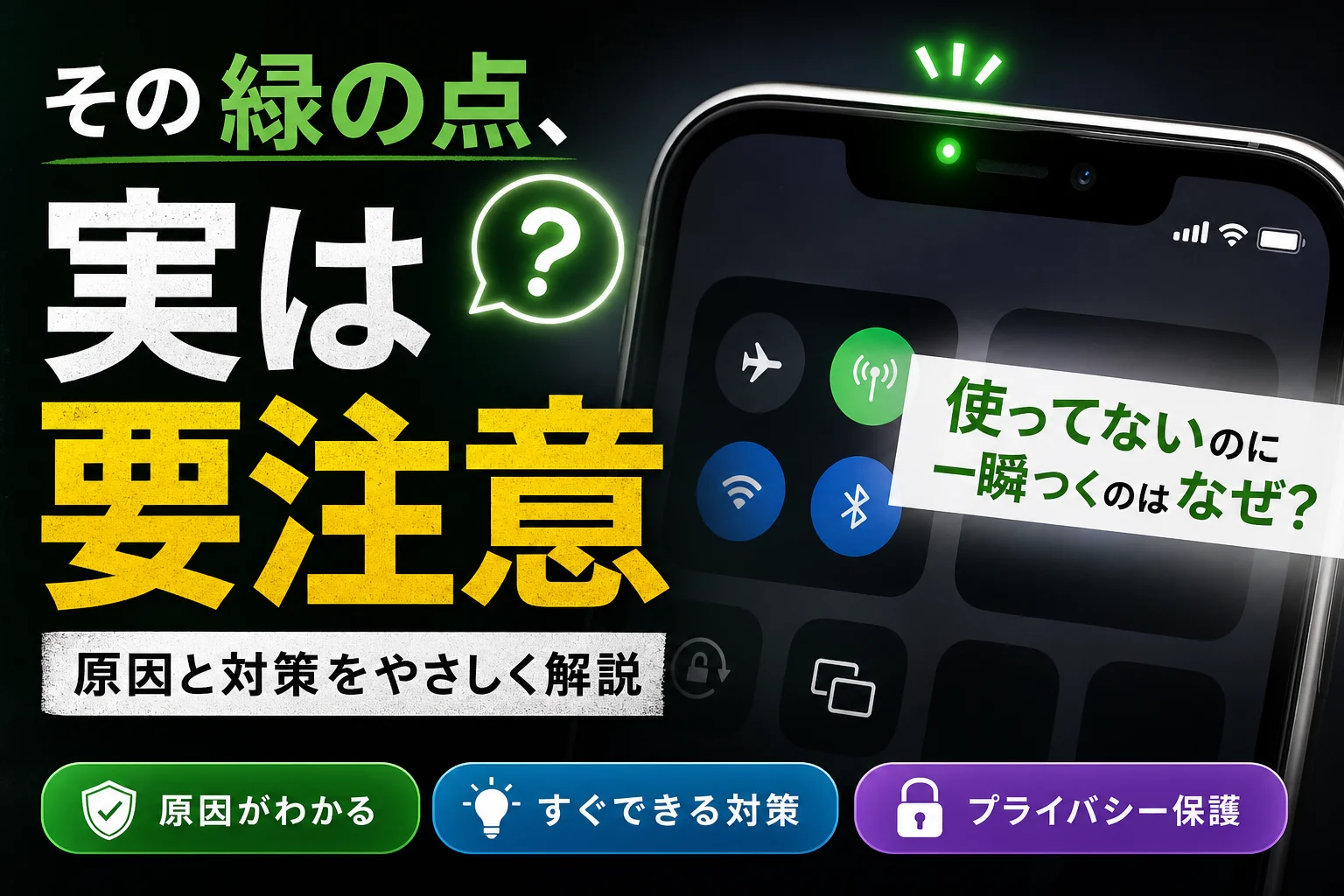
iPhone画面に出る緑の点は、アプリがカメラ(またはカメラとマイクの両方)を動かしている視覚サインです。使っていないのに一瞬つく現象は、アプリ起動時の初期化処理や権限の自動照会が原因のケースが多く、コントロールセンターからアクセスしたアプリを特定できます。
この記事でわかること
- iPhoneの画面に出る緑の点を消す方法はあるか
- カメラを使っていないのに一瞬だけ緑の点がついた技術的理由
- 緑の点とオレンジの点(橙色の点)の違い
- アクセス履歴の確認法と物理カバー・セキュリティソフトによる対策
iPhone画面の緑の点は、アプリがカメラ機能にアクセス中であることを示すプライバシーインジケータです。盗撮やハッキングの発生を直ちに意味するものではなく、コントロールセンターから直前にアクセスしたアプリを特定できます。
「iPhoneの画面に緑の点が一瞬つく」「アプリを閉じても緑のランプがつきっぱなしで消えない」といった症状があると、裏で勝手に撮影されているのではないかと不安になります。画面上部に現れる緑色の点(プライバシーインジケータ)は、iOS 14以降に導入された、ユーザーのプライバシー保護を強化するためのOS標準機能です。
総務省が公表した通信利用動向調査のデータを見ても、スマートフォン保有率は高水準を維持しており、スマホは日常生活やビジネスに欠かせないインフラとなっています。これに伴い、アプリが背景でどのような情報にアクセスしているかに対する関心やセキュリティ意識もこれまで以上に高まりを見せています。
1秒でわかる要点
緑の点=カメラ作動中(またはカメラとマイクの同時利用)の視覚サインです。インジケータ機能自体を非表示にする設定は存在しません。意図しない点灯が気になる場合は、コントロールセンターで該当アプリを確認し、不要なアクセス権限を変更する手順が有効です。
iPhoneの「緑の点(緑のランプ)」とは?結論と表示される理由
画面に点滅・点灯する緑のインジケータは、システムがカメラの作動を検知している状態を表しています。点灯そのものがiPhoneの故障やセキュリティ破綻を意味するわけではありません。
Apple公式サポートのドキュメントによると、画面上部に表示される緑の点は、アプリが「カメラ」または「カメラとマイクの両方」を使用している状況を示す公式なシステム仕様と定義されています。さらにApple Japanのプライバシーコントロール公式案内に示されている通り、このインジケータはアプリ内部のプログラムではなく、**iOSのシステムカーネル(OSの核心部)レベルで直接制御**されています。悪意のある第三者アプリであっても、この緑の点自体の表示を偽装したり消したりすることはできない安全設計です。
【モデル・iOSバージョンによる表示位置と表記の変更点】
緑の点が表示される位置やコントロールセンターでの表記は、iPhoneのモデルやOSのバージョンによってわずかな差分があります。
- Dynamic Island搭載モデル(iPhone 14 Pro以降など):画面上部の黒い楕円エリア(Dynamic Island)内部の右側に緑の点が表示されます。
- Dynamic Island非搭載モデル(ノッチ搭載機やホームボタン搭載機):画面最右上のステータスバー(バッテリー残量アイコンのすぐ上付近)に表示されます。
- 最新iOS環境での表示特性:最近のiOS環境では、アプリを閉じた後もコントロールセンター上部に「最近」という項目で直近にカメラやマイクを使用したアプリが一定時間保持・表示されるようになり、一瞬の点灯でも後から追跡しやすい仕組みへ向上しています。
オレンジの点(マイク使用)との機能的な違い
画面上部には緑色以外に「オレンジ色(橙色)」の点がつく場合もあります。原因のアプリを絞り込む際は、インジケータの色を観察します。
| インジケータの色 | 検知している状態 | 主な発生シーン |
|---|---|---|
| 緑の点 | カメラ使用中(カメラ+マイク同時含む) | 写真・動画撮影、ビデオ通話、QRコード読み取り、Face ID連携アプリ、SNSのカメラ機能 |
| オレンジの点 | マイクのみ使用中 | 通常の音声通話、ボイスメモ録音、Siri等の音声検索、音声入力 |
「録画中」との勘違いに注意
緑の点がついているからといって、常に「動画が保存・録画されている」とは限りません。アプリがカメラのプレビュー画面を表示した(レンズからの映像フレームを受け取った)段階で点灯します。一方で、この点灯を回避して暗黙のうちにカメラを起動する挙動は、iOSのシステム保護機構により原則として行えない設計となっています。
カメラ使ってないのに「iPhoneの緑の点」が一瞬つく・消えない5つの技術的原因
カメラアプリを開いていないにもかかわらず緑の点が一瞬チカッと光ったり、画面から消えないまま「つきっぱなし」になったりする場合、裏で稼働するプロセスや描画処理が影響しています。
- アプリ起動・切り替え時の「ハードウェア初期化(ハンドシェイク)」:PayPayやLINEなどのQRスキャナー搭載アプリ、SNS、ブラウザをバックグラウンドからフォアグラウンドへ切り滅させた際、アプリ側がカメラモジュールの準備(プリロード)やアクセス権限の照会を一瞬実行します。この際、画面切り替えのわずかな時間だけインジケータが点灯します。
- Webブラウザ(Safari/Chrome)やPWA上のJavaScript処理:ブラウザ上でWebサイトを閲覧中、サイト内のスクリプト(バーコード読み取り、オンライン本人確認/KYC、ARプロモーション等)がカメラデバイスの有無を照会した瞬間にインジケータが反応することがあります。
- iOSのUI表示キャッシュ遅延(タイムラグ):アプリがカメラ使用を終了してバックグラウンドへ移行した直後、OSがプロセスを終了する処理と画面描画のタイミングにわずかなズレが生じることで、アプリを閉じた後に一瞬だけ点火したように見える事象です。
- ロック画面でのスワイプ予備動作やFace ID連携:ロック画面で指が右端から左へ微細に滑ると、iOSがカメラ起動の意図を予測してカメラモジュールを一瞬立ち上げるケースや、注視認識機能の作動時にモジュール初期化が連動するケースがあります。
- 過剰なアクセス権限を持つアプリの常駐:IPA(独立行政法人情報処理推進機構)が公表した安心相談窓口だよりによると、スマートフォンのセキュリティトラブルを防ぐ対策として「不要なアプリ権限(カメラ・マイク・位置情報)の許可を定期的に見直すこと」が推奨されています。電卓や画像編集アプリが不要なアクセス権限を持っていないか確認することが大切です。
SNS上の極端な情報に惑わされないために
「緑の点=スパイウェア感染・盗撮確定」といった極端な言説が一部で見られますが、多くはOSやアプリの仕様による正常な検知動作です。端末の初期化を決行する前に、次の手順で実際にどのアプリがアクセスしたか事実を確認しましょう。
勝手に緑の点がついたときに「犯人アプリ」を特定する手順
直前にどのアプリがカメラを動かしていたかは、iOSの標準機能でしっかり確認できます。
- コントロールセンターを開く:画面右上から下にスワイプ(ホームボタン付き機種は画面下部から上にスワイプ)します。
- 最上部のインジケータ表示を確認:画面最上部に「カメラ」または「マイク」のアイコンとともに表示されているアプリ名(最新iOSでは「最近」欄)をチェックします。
- 該当アプリの設定を見直す:直近で使った覚えのないアプリ名が表示されている場合、該当アプリのアクセス権限変更を検討します。

「Appプライバシーレポート」で過去7日間のログを詳細追跡
AppleサポートのAppプライバシーレポート解説ページに記されている手順を踏むことで、カメラやマイクのアクセス状況を過去データから検証できます。
設定 > プライバシーとセキュリティ > Appプライバシーレポートをオンにすると、過去7日間に「どのアプリが・何分何秒に」カメラやマイクへアクセスしたかの詳細なログを遡って確認可能です。一瞬だけ点滅してアプリ名を見逃した場合でも、このレポートをチェックすることで不審なアクセスの有無を追跡できます。
iPhoneの緑の点を消す・オフにする方法はある?
システム上の仕様として、緑の点(インジケータ)そのものを非表示にするスイッチや設定項目は用意されていません。不正アクセスや隠れたカメラ稼働をユーザー自身が察知するためのセキュリティ機能として固定されているためです。
アプリのカメラアクセス権限を個別でオフにする手順
緑の点が出現する頻度を減らすには、不要なアプリからカメラ権限を解除する手法が手軽かつ有効です。
- 設定 → プライバシーとセキュリティ → カメラを開く
- カメラ機能が不要なアプリのスイッチを「オフ」に切り替える
- Webサイトごとの設定は設定 → Safari → カメラから「拒否」または「確認」へ変更する
- 使っていない不審なアプリがあれば、ホーム画面からアプリ自体を削除する
権限オフによる注意点と失敗例
不安だからといってLINEや決済アプリなどのカメラ権限をオフにすると、QRコード読み取りや友達追加、ビデオ通話機能が利用できなくなります。日常的に使う機能と照らし合わせながら権限を精査することが推奨されます。
盗撮やハッキングが心配な人がすぐやるべき3つのセキュリティ対策
警視庁サイバー犯罪対策課の案内や警察庁サイバー犯罪相談窓口情報によると、スマートフォンを安全に利用するための原則として、正規ストア以外からの不審なプロファイルやアプリの導入回避、OSの最新バージョンへのアップデートが推奨されています。不安が残る場合は、手元で実施できる以下の防犯対策を順番に行いましょう。
- 不要アプリと構成プロファイルの整理
使っていないアプリを整理し、設定 → 一般 → VPNとデバイス管理に身に覚えのない構成プロファイルが入っていないか確認します。 - OSの最新アップデート適用
設定 → 一般 → ソフトウェア・アップデートから最新のiOSへ更新します。脆弱性対策や不具合修正が適用されます。 - 物理的防衛およびセキュリティソフトの活用
インジケータ作動の有無にかかわらず物理的に視界を塞ぎたい場合は、スライド式の「カメラカバーシール」をレンズ部に貼る手法が実用的です。
また、危険なWebサイトへの接続、不正なWi-Fi通信、フィッシング詐欺リンクの検知には、スマホ向けセキュリティアプリの導入が心強い選択肢となります。
【物理対策】スライド式WEBカメラカバーの選び方と注意点
「システム上の制御だけでは不安」「物理的にレンズを遮断したい」という読者に選ばれているのが、iPhoneやiPadのインカメラに貼り付ける極薄のカメラカバーシールです。
- 厚み0.7mm以下の薄型モデルを選ぶ:分厚いカバーを選ぶと、画面保護フィルムとの干渉やケース装着時の浮き原因になります。
- Face ID(顔認証)モジュールを塞がない位置に装着:インカメラ横の各種センサー類を隠してしまうと、Face IDや自動調光機能が正常動作しなくなるため、装着時の位置調整がポイントです。
【通信・不正アクセス対策】セキュリティアプリの機能比較
iPhone自体のOSは堅牢ですが、偽サイト(フィッシング詐欺)や危険なフリーWi-Fi経由での情報漏洩リスクには通信保護アプリでの対策が効果的です。
| 対策・サービス名 | 主な機能・保護範囲 | こんな人におすすめ |
|---|---|---|
| ウイルスバスター モバイル | 危険Webサイト遮断 / 詐欺SMS検出 / Wi-Fi安全性チェック | ネットショッピングやオンライン決済を頻繁に使う方 |
| ノートン 360 | VPN通信暗号化 / 危険Wi-Fi警告 / 個人情報流出監視 | カフェや駅の公衆無線LAN(フリーWi-Fi)をよく使う方 |
| 物理カメラカバーシール | インカメラの物理遮断(スライド開閉) | レンズによる視線や盗撮リスクを100%物理的に遮断したい方 |
【PR】プロモーションを含みます
🛡️ スマホの危険通信や不正アクセスをまとめてブロック
「自分のiPhoneがハッキングされていないか不安」「偽サイトや不正Wi-Fiへの自動接続を防ぎたい」という方へ。リアルタイム保護機能、危険Webサイト遮断、通信暗号化(VPN)を備えたセキュリティアプリの導入が有効です。
・不正Webサイト遮断:フィッシング詐欺や偽警告画面を自動で判定・ブロックできるか
・Wi-Fi保護(VPN):フリーWi-Fi利用時の盗聴・通信の覗き見を防止できるか
・代表的なアプリ例:トレンドマイクロ「ウイルスバスター モバイル」、ノートン「ノートン 360」など
※PR【最新比較】おすすめスマホセキュリティアプリ・通信保護ツール一覧を見る ➔
セキュリティ対策を検討している方は無料スマホセキュリティアプリのおすすめ比較と選び方を合わせてチェックしてください。また、アプリの異常動作でカメラ自体が勝手に立ち上がる場合はiPhoneのカメラが勝手に起動するトラブルの対処法で対策をまとめています。
補足:画面全体が緑色になる(グリーンスクリーン不具合)との違い
検索時に「iPhone 緑」と調べる方の中には、画面上部につく小さな点ではなく、画面全体が緑色に変化したり、緑色の垂直な線が入ったりするトラブルに直面しているケースがあります。これはインジケータとは全く異なる画面パネルの物理故障またはシステム障害です。
| 項目 | 画面上部の緑の点 | 画面全体の緑化・緑の線(ディスプレイ障害) |
|---|---|---|
| 見え方 | 画面上部に小さく丸く点灯・点滅(Dynamic Island内または右上) | 画面全体が緑っぽく変色、または帯状の線が入る |
| 主な原因 | カメラ機能の動作(iOS正常機能) | 落下や浸水による有機EL/液晶の破損、基板損傷、アップデート時の描画障害 |
| 必要な対応 | アプリのカメラ権限見直し | 強制再起動。改善しなければ修理相談または買い替え検討 |
グリーンスクリーン発生時の対処法と修理・相談窓口
画面全体が緑色に点滅・変色した場合は、まず強制再起動(Face ID搭載機なら「音量アップ短押し → 音量ダウン短押し → サイドボタン長押し」)を試します。
改善しない場合はディスプレイ部品の損傷が疑われるため、Apple正規サービスプロバイダや各キャリアの修理窓口への相談が必要です。修理費用や受付時間は補償サービス(AppleCare+等)の加入状況や店舗によって異なるため、問い合わせの際は必ずApple公式サイト(support.apple.com)等で最新情報と見積もり条件を確認してください。
FAQ:iPhoneの緑の点に関するよくある質問
iPhoneの画面右上やDynamic Islandに出る緑の点は消すことができますか?
緑の点そのものを非表示にするiOS設定はありません。カメラ使用を通知する安全機能であるため、表示を減らしたい場合は対象アプリのカメラアクセス権限をオフにする必要があります。
カメラを使っていないのに一瞬だけ緑の点がついたのはなぜですか?
バックグラウンドで動作するSNS、決済アプリ、Face ID連携機能などが起動時に一瞬カメラを初期化処理(ハンドシェイク)した可能性が高いです。また、ロック画面でのスワイプによる予備起動(プリロード)や、Web上のJavaScriptによる照会、アプリを閉じた直後の描画遅延でも一瞬点灯することがあります。
「緑の点がついている=盗撮・録画されている」ということですか?
直ちに盗撮を意味するものではありません。アプリがカメラのプレビュー画面を立ち上げた段階で点灯します。不安な場合はコントロールセンターを開き、画面上部に表示されているアプリ名を確認してアクセス権限を調整してください。
緑の点とオレンジの点(橙色)は何が違いますか?
緑色はカメラ(またはカメラとマイクの両方)、オレンジ色はマイクのみがアクティブ状態であることを示しています。
まとめ:緑の点は「安全に動いているサイン」
- 緑の点=カメラ使用中、オレンジの点=マイク使用中
- iPhone 14 Pro以降などDynamic Island搭載機は島内右側、非搭載機は画面最右上に表示
- 一瞬つくのはアプリ起動時のハードウェア初期化やWebブラウザ上の照会処理、予備起動(プリロード)が主な原因
- 直前にカメラを使用したアプリはコントロールセンター最上部や「Appプライバシーレポート」で特定可能
- 緑の点自体は非表示にできないため、不要なアプリのカメラ権限をオフにして調整
- 画面全体が緑色になる症状はディスプレイの物理故障や障害の可能性が高い
本記事は実機での挙動検証および公的機関・メーカーの公開情報をベースに作成しています。iOSのバージョンアップによって細かな仕様や画面表示が更新される場合があるため、最新の正確な仕様については各公式サイトの情報も合わせてご確認ください。
📚 参考・出典(編集部が確認した一次ソース)
- Appleサポート『iPhoneのステータスバーに表示されるオレンジと緑の点(インジケータ)について』 (support.apple.com)
- Appleサポート『Appプライバシーレポートについて』 (support.apple.com)
- Apple Japan『プライバシー – コントロール』 (apple.com)
- IPA(独立行政法人情報処理推進機構)『スマホのアクセス権限の確認』 (ipa.go.jp)
- 警視庁『スマートフォン利用におけるセキュリティ注意事項』 (keishicho.metro.tokyo.lg.jp)
- 警察庁『サイバー犯罪に関する相談窓口』 (npa.go.jp)
- 総務省『スマートフォン プライバシー イニシアティブ(SPSI)』 (soumu.go.jp)
※本記事の作成にあたり、上記の公開情報・一次ソースを確認しています。
関連:「iphone 緑の点」について詳しくは iPhoneの緑のランプ(点)が勝手・一瞬つく理由!盗撮確認と消す方法 で解説しています。
🧰 お困りごとの解決に



最近更新した記事
 アプリ購入の返金申請手順|iPhoneとAndroidのやり方・審査基準💡 結論(要点まとめ)アプリや課金アイテムを誤って購入した際の返金申請手順を整理。iPhone(Apple)とAndro…
 Apple Watchのバッテリー確認方法と最大容量(劣化度)の調べ方💡 結論(要点まとめ)Apple Watchのバッテリー残量(%)と最大容量(寿命・劣化度)の確認手順を解説。watch…
 ドコモのAPN設定手順と入力値一覧|繋がらない時の確認方法💡 結論(要点まとめ)ドコモ・ahamo向けのAPN設定値(spmode.ne.jp)とAndroidでの手動登録手順を…
 ドコモのネットワーク利用制限とは?判定の確認手順と記号の意味💡 結論(要点まとめ)ドコモのネットワーク利用制限の確認手順と、判定結果(○・△・×・ー)の意味をわかりやすく解説。IM…
 楽天モバイルのMNP予約番号の発行手順とワンストップの確認方法💡 結論(要点まとめ)楽天モバイルのMNP予約番号の発行手順を画面項目に沿って整理。my 楽天モバイルでの申請・認証後の…