💡 結論(要点まとめ)
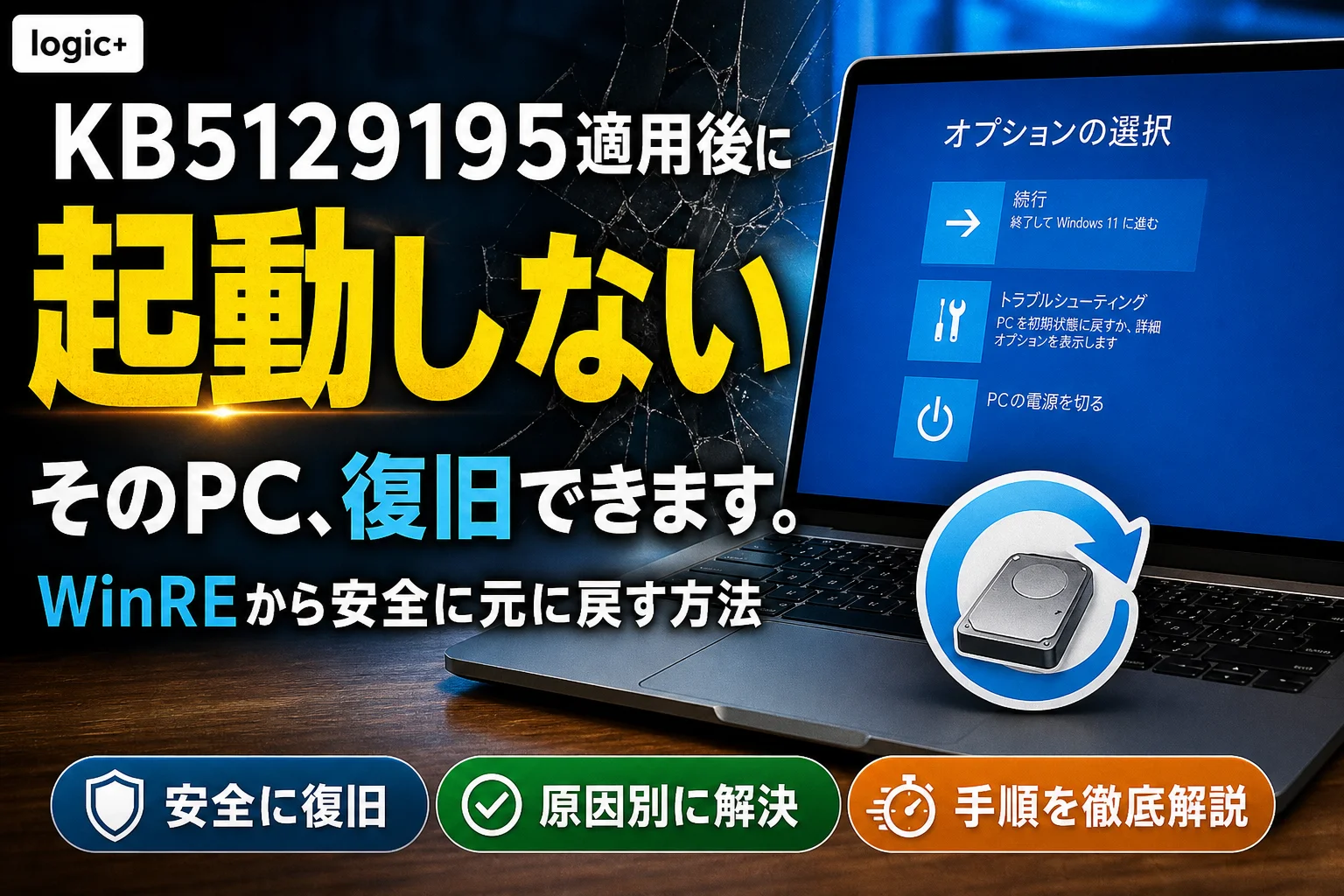
2026年9月リリースの更新プログラムKB5129195適用後にWindows 11が起動しない、黒画面や再起動ループになるトラブルの原因と対処法を解説。回復環境(WinRE)を使用した更新プログラムのアンインストールやDISMコマンド復旧
この記事でわかること
- KB5129195適用後に再起動を繰り返す場合、最初に何をすべきですか?
- WinREでKB5129195を削除できない場合はどうしますか?
- WinREのコマンドプロンプトでWindowsがCドライブに見つからないのはなぜですか?
KB5129195後に起動しない場合は、適用事実と暗号化状態を確認し、WinREの低リスクな回復手段から試します。
公式既知問題の有無:2026年9月22日(日本時間)に確認したMicrosoftの公開情報では、KB5129195による広域的な起動不能は、Windows 11 24H2・25H2の既知の問題として明示されていません。公開内容は改訂されるため、操作直前にも公式ページを確認してください。
対象OS・ビルド:対象はWindows 11 24H2・25H2です。OSビルド、配信日、更新内容は端末の更新履歴とMicrosoft SupportのKB5129195ページを突き合わせてください。この記事では、公式ページから本文中に検証可能な値だけを扱います。
最初の3手:
- 起動できる場合は「設定」の更新履歴、起動不能なら確認済みオフラインイメージに対する
DISM /Get-Packagesで適用状況を調べる - BitLocker回復キーとキーIDを確認する
- 停止コードや画面を撮影し、スタートアップ修復、システムの復元、品質更新の削除の順に適用条件を比べる
中止条件:BitLocker回復キーがない、WindowsやEFIシステムパーティションを識別できない、ストレージが認識されない、異音・異臭・異常発熱がある場合は、コマンド操作を中止します。
この記事で分かること:黒画面・ブルースクリーン・再起動ループの分岐、状況別のKB適用確認、Windows回復環境(WinRE)から更新を戻す条件、DISMとBCDBootを使う範囲、相談先の選び方です。
この記事で分からないこと:公表されていない端末固有の原因や、物理故障したストレージの状態は判定できません。BitLocker回復キーの再発行、基板修理、データ復旧作業も対象外です。
KB5129195の基本情報
| 項目 | 確認結果・確認方法 |
|---|---|
| 対象OS | Windows 11 24H2・25H2 |
| 配信日 | Microsoft SupportのKBページに表示される日付を確認し、端末のインストール日と区別する |
| OSビルド | KBページの対象ビルドと、端末の「設定」またはwinverで表示されるビルドを照合する |
| 更新分類 | 公式ページ上のセキュリティ更新として確認する。OOBなど通常配信と異なる分類が表示される場合は、その公式表記を優先する |
| 主要な修正 | KBページの「Highlights」「Improvements」または同等の項目で確認する。端末固有の起動不能修正とは混同しない |
| 公式既知問題 | 2026年9月22日の確認時点では、広域的な起動不能として明示された記載なし |
Microsoft Supportの「KB5129195」によると、この更新の対象OS、OSビルド、修正内容、既知の問題は同じKBページで確認できます。画面に表示された値を端末の更新履歴と照合し、別ビルド向けの情報を流用しないでください。(出典: Microsoft Support「KB5129195」、2026年9月確認)
数値を転記していない理由:OSビルドや公式ページの分類表示は、改訂や表示地域によって確認画面が変わる可能性があります。復旧対象の端末では、公式KBに表示された値と端末上の値を直接照合してください。
症状別のページ内目次
- 復旧フローと作業前の分岐
- 24H2・25H2の公式ステータス
- 黒画面・ブルースクリーン・再起動ループの切り分け
- 電源断を避けてWinREへ入る方法
- 最新の品質更新をアンインストールする条件
- DISMで保留中の更新処理を戻す条件
- BCDBootで起動ファイルを再作成する条件
- 黒画面でカーソルだけ動く場合
- 復旧後のバックアップと更新管理
- Microsoft・メーカー・データ復旧の相談先
- KB5129195のFAQ
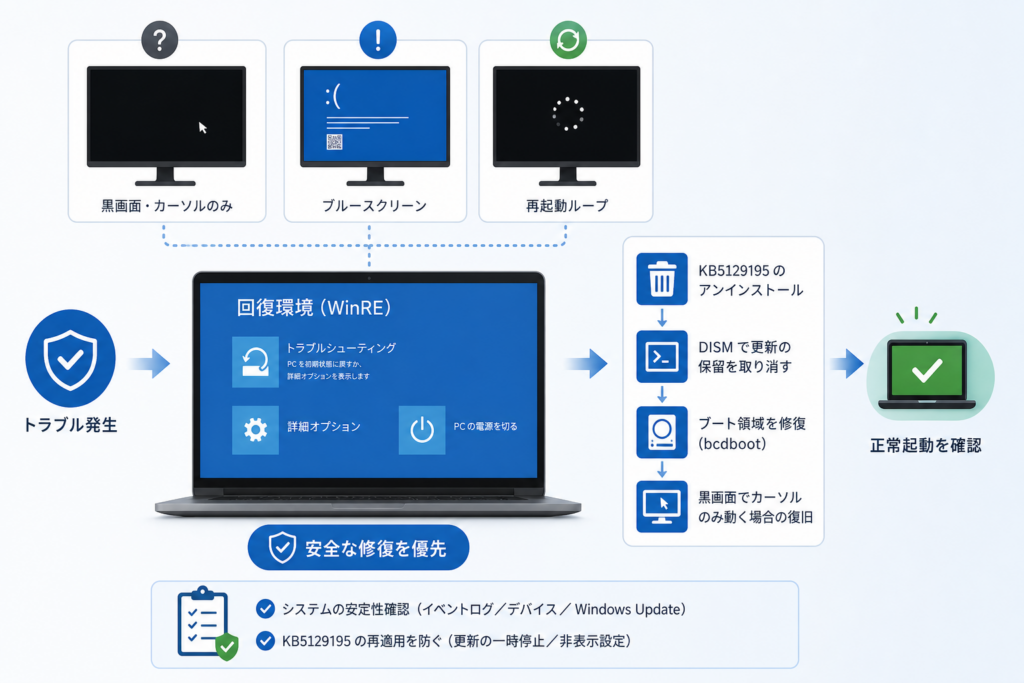
復旧順序:状況別にKB適用確認 → BitLocker確認 → スタートアップ修復またはシステムの復元 → 最新の品質更新を削除 → 条件に合う場合のみDISM → 起動領域の破損が疑われる場合のみBCDBoot → 公式サポート、の順です。
本記事は、Microsoft Support、Microsoft LearnのWindows release health、Microsoft Security Response Center(MSRC)の公開情報を基に、2026年9月22日(日本時間)時点で整理しています。特定のGPU、停止コード、EFIシステムパーティション容量とKB5129195との因果関係は、MicrosoftまたはPCメーカーが公表した範囲を超えて断定しません。
- KB5129195適用後に起動しない場合の復旧フロー
- 黒画面・ブルースクリーン・再起動ループを症状別に切り分ける
- Windows回復環境(WinRE)で低リスクな修復を試す
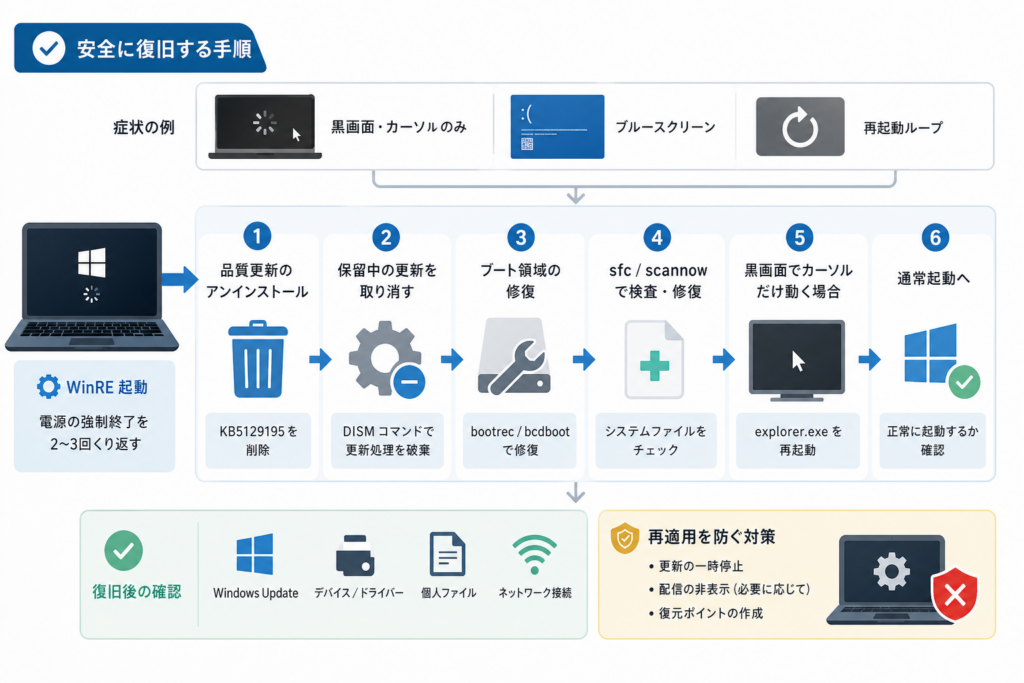
- KB5129195が対象か確認して品質更新をアンインストールする
- DISMで保留中の更新処理を取り消す条件
- BCDBootを使う前に起動領域を識別する
- 黒画面でカーソルだけ動く場合の確認
- 復旧後はバックアップと再適用条件を整える
- 復旧できない場合の中止基準と問い合わせ先
- KB5129195の起動トラブルに関するFAQ
- KB5129195適用後に再起動を繰り返す場合、最初に何をしますか?
- 起動できないPCでKB5129195の適用をどう確認しますか?
- WinREの「最新の品質更新」でKB5129195を指定できますか?
- WinREでKB5129195を削除できない場合はどうしますか?
- WinREでWindowsがCドライブに見つからないのはなぜですか?
- 黒画面でマウスポインターだけ表示される場合も更新を削除しますか?
- エラー0x800f0922はEFIシステムパーティションの容量不足ですか?
- BCDBootはいつ実行しますか?
- BCDBootの成功メッセージが出れば復旧完了ですか?
- KB5129195を削除した後はWindows Updateを無効化しますか?
- どの時点で自力復旧を中止しますか?
KB5129195適用後に起動しない場合の復旧フロー
通常の更新履歴を開けるかどうかで、KB5129195の確認方法が変わります。起動不能端末に対して「設定を開いて確認する」ことはできないため、WinREではオフラインWindowsの場所を確定してからDISMを使います。
| 端末の状態 | KB適用の確認方法 | 確認後の行動 |
|---|---|---|
| Windowsを起動できる | 「設定」のWindows Updateにある更新履歴でKB番号、インストール日、結果を確認 | バックアップ後、症状とインストール時期を照合 |
| サインイン画面まで進む | Shiftを押しながら再起動してWinREへ入る。可能ならセーフモードから更新履歴も確認 | スタートアップ修復、システムの復元、更新削除を比較 |
| 起動できない | WinREでWindowsのドライブを確認し、DISM /Image:<確認済みドライブ> /Get-Packagesを実行 |
パッケージ名、状態、インストール時期を記録 |
| ストレージが見えない | Windows上の確認は行わない | PCメーカーへ相談 |
Microsoft LearnのDISM公式資料によると、/Image:はオフラインWindowsイメージを対象にする指定です。WinREでは通常起動時とドライブ文字が異なる場合があるため、Windowsフォルダーを確認したドライブだけを指定します。(出典: Microsoft Learn「DISM operating system package servicing command-line options」、2026年9月確認)
症状から移動する復旧フロー
- 黒画面でカーソルが動く:Explorer、投影先、セーフモードを確認
- ブルースクリーン:停止コードを記録してWinREの修復へ進む
- Windowsロゴで停止:WinREのスタートアップ修復を試す
- 再起動ループ:オフラインで最新パッケージを確認してから削除を検討
- 更新削除に失敗:回復シナリオに該当する場合のみDISMを検討
- No bootable device:ストレージ認識を確認し、識別できなければサポートへ依頼
- 異音・異臭・異常発熱:電源を切ってメーカーへ相談
よくある失敗:更新直後という理由だけでKB5129195を原因と決め、更新履歴やパッケージ状態を確認せずにEFIパーティションを操作することです。先にOSバージョン、停止コード、BitLocker、ストレージ認識を記録してください。
回復手段をデータ影響と適用条件で比較
| 回復手段 | データへの影響 | 難易度 | 適用条件 |
|---|---|---|---|
| スタートアップ修復 | 個人ファイルを対象にしない回復手段 | 低い | WinREへ入れ、起動処理の自動修復を試す場合 |
| システムの復元 | 個人ファイルは通常対象外だが、復元ポイント後のアプリやドライバーに影響する場合がある | 低い | 利用可能な復元ポイントがあり、対象日時を確認できる場合 |
| 品質更新の削除 | 対象更新の修正内容が戻る | 低〜中 | 削除対象が最新の品質更新で、公式KB上もアンインストール可能な条件に合う場合 |
| DISM | 保留中の更新処理へ影響する | 中〜高 | 正しいオフラインWindowsを特定できる回復シナリオ |
| BCDBoot | 起動ファイルとブート環境へ影響する | 高い | WindowsとEFIシステムパーティションを識別でき、起動ファイル破損が疑われる場合 |
Microsoft SupportのWindows回復オプションでは、症状や利用可能な回復手段に応じてスタートアップ修復、システムの復元、更新プログラムのアンインストールなどを使い分けます。復元ポイントが表示されない場合はシステムの復元を選べません。(出典: Microsoft Support「Windows Recovery Environment」、2026年9月確認)
作業前にBitLocker回復キーを確認
BitLockerまたはデバイスの暗号化が有効なPCでは、WinREで回復キーを求められる場合があります。操作前にBitLocker回復キーの確認方法を開き、キーIDと保管先を照合してください。
Microsoft Supportによると、個人端末ではMicrosoftアカウント、組織端末では職場または学校のアカウントや管理者が主な確認先です。(出典: Microsoft Support「BitLocker 回復キーを検索する」、2026年9月確認)
- 個人所有PC:対象PCで使用するMicrosoftアカウントを確認
- 会社・学校のPC:組織アカウントまたは情シスへ確認
- 保存済みの場合:印刷した控え、USBメモリ、保管ファイルを確認
- 複数のキーがある場合:WinREに表示されたキーIDと照合
回復キーがない状態で、初期化、フォーマット、パーティション変更へ進まないでください。暗号化されたデータを読み出せなくなるおそれがあります。
24H2・25H2の公式ステータスを分けて確認
| 対象OS | 確認する内容 | 個別の確認先 |
|---|---|---|
| Windows 11 24H2 | Known issues、Resolved issues、対象ビルド、セーフガード情報 | Windows 11 24H2 release health |
| Windows 11 25H2 | Known issues、Resolved issues、対象ビルド、セーフガード情報 | Windows 11 25H2 release health |
Microsoft LearnのWindows release healthによると、既知の問題はWindowsのバージョン別に掲載され、状態や回避策が更新されます。KBページに起動不能の記載がない場合は、広域障害と決めつけず、端末固有のドライバー、暗号化、ストレージ、起動領域を切り分けます。(出典: Microsoft Learn「Windows release health」、2026年9月確認)
- KB5129195公式ページ:2026年9月22日(日本時間)確認
- Windows 11 24H2 release health:2026年9月22日(日本時間)確認
- Windows 11 25H2 release health:2026年9月22日(日本時間)確認
黒画面・ブルースクリーン・再起動ループを症状別に切り分ける
画面表示、Windows起動、ブート領域、物理故障を分けると、不要な更新削除やパーティション操作を避けられます。
| 表示 | 確認すること | 次の手順 |
|---|---|---|
| 黒画面でカーソルあり | タスクマネージャー、外部画面、Explorer | 表示系を確認 |
| ブルースクリーン | 停止コード、表示ファイル名、反復条件 | WinREへ進む |
| Windowsロゴで停止 | 外付け機器を外して変化するか | 回復ドライブの使い方を確認 |
| 再起動ループ | 自動修復、BitLocker、オフラインパッケージ | 品質更新の削除条件を確認 |
| No bootable device | UEFIでストレージとWindows Boot Managerが見えるか | 起動環境を確認 |
利用者によるMicrosoft Q&Aへの投稿は、症状例を探す補助情報です。投稿自体はMicrosoftが認定した既知の問題を意味しないため、確定にはKBページとrelease healthを使います。(出典: Microsoft Q&A「KB5129195に関する利用者投稿」、2026年9月確認)
BIOS・UEFIにも入れない、ストレージが認識されない、異音や焦げたにおいがある場合は、Windows Updateの修復対象から外れます。通電を続けず、PCメーカーへ相談してください。
Windows回復環境(WinRE)で低リスクな修復を試す
回復用USBを使う直前に、Windows回復ドライブの作成と使い方で、対象PCに合うメディアか確認してください。電源断を繰り返す方法より、設定画面、サインイン画面、回復ドライブ、インストールメディア、メーカー指定の回復操作を優先します。
| 入り方 | 使える状態 | 注意点 |
|---|---|---|
| 設定の回復メニュー | Windowsへサインインできる | 作業中のファイルを保存する |
| Shiftを押しながら再起動 | サインイン画面まで進む | BitLockerキーを準備する |
| 回復ドライブ | 作成済みUSBがある | 対象PCに合うメディアを使う |
| インストールメディア | USBから起動できる | 「コンピューターを修復する」を選ぶ |
| メーカー固有の回復操作 | 機種別手順が公開されている | メーカー公式手順を優先する |
Microsoft Supportによると、Windows REには設定、回復メディア、自動修復などからアクセスできます。(出典: Microsoft Support「Windows Recovery Environment」、2026年9月確認)
試す順序
- 「トラブルシューティング」から「詳細オプション」を開く
- 「スタートアップ修復」を実行し、結果を撮影する
- 復元ポイントがある場合は、対象日時を確認して「システムの復元」を検討する
- KB5129195の適用を確認できた場合のみ、品質更新の削除を検討する
電源断によるWinRE移行はほかの入口が使えない場合に限ります。ストレージ異常が疑われる端末では行いません。
KB5129195が対象か確認して品質更新をアンインストールする
WinREのGUIは、削除対象がKB5129195であることを表示上保証しません。「最新の品質更新プログラムをアンインストールする」はKB番号を直接指定する機能ではないため、起動可能なら更新履歴、起動不能ならDISMで端末上のパッケージを確認します。
| 項目 | 判断 |
|---|---|
| 実行条件 | KB5129195に対応するパッケージの適用と時期を確認でき、公式KBでアンインストール可否も確認できる |
| GUIの限界 | WinREの画面だけでは対象KB番号を保証できない |
| 成功判定 | 削除完了後にWindowsが起動し、更新履歴またはパッケージ状態の変化を確認できる |
| 中止条件 | 対象更新、Windowsドライブ、BitLockerキーを確認できない |
Microsoft Supportでは、設定画面またはWindows REから更新プログラムをアンインストールする方法が案内されています。更新によっては削除できない場合があるため、KB5129195の公式ページと画面表示を確認してください。(出典: Microsoft Support「How to uninstall a Windows update」、2026年9月確認)
起動不能時にオフラインで適用状況を確認する
ドライブ文字の警告:C:、D:、E:は確認例です。WinREでは通常起動時と文字が異なる場合があります。
diskpart
list volume
exit
dir C:Windows
dir D:Windows
dir E:Windows
Windows、Program Files、Usersなどを確認し、対象Windowsのドライブを確定します。D:だった場合の確認例は次のとおりです。
DISM /Image:D: /Get-Packages /Format:Table- パッケージ名を記録する
- State欄でインストール済み、保留中などの状態を確認する
- Install Timeが表示される場合は症状発生時期と照合する
- 対象OSのビルドとKB5129195公式ページを突き合わせる
- KB番号だけでなく、パッケージ名と対象イメージをサポートへ渡す
Microsoft LearnのDISM資料では、/Get-Packagesにより対象イメージ内のパッケージ情報を確認できます。削除コマンドを実行する前に、/Image:の対象とパッケージ状態を確認してください。(出典: Microsoft Learn「DISM operating system package servicing command-line options」、2026年9月確認)
失敗例:KB5129195を戻すつもりで「最新の機能更新プログラム」を選ぶと、Windowsのバージョン更新を戻す操作になります。品質更新と機能更新を取り違えないでください。
DISMで保留中の更新処理を取り消す条件
/RevertPendingActionsは通常の更新管理用ではなく、起動できないオフラインWindowsの回復シナリオ向けです。スタートアップ修復、システムの復元、GUIによる更新削除を検討した後に限ります。
| 項目 | 判断 |
|---|---|
| 実行条件 | 正しいオフラインWindowsを確認済みで、保留中の更新処理が疑われる |
| コマンド上の完了 | DISMが処理完了を表示する |
| 復旧の判定 | 再起動後にWindowsが起動し、更新状態を確認できる |
| 中止条件 | ドライブを特定できない、BitLockerでロック中、ストレージ異常、管理者承認がない |
Microsoft Learnによると、/RevertPendingActionsは起動に失敗したWindowsイメージの回復シナリオで保留中の処理を戻すオプションです。(出典: Microsoft Learn「DISM operating system package servicing command-line options」、2026年9月確認)
D:は例です。Windowsフォルダーを確認したオフラインイメージだけを指定してください。
DISM /Image:D: /Cleanup-Image /RevertPendingActions- 実行前:Windows、Program Files、Usersがあるか確認
- 実行中:電源を切らず、表示を撮影
- エラー時:別のコマンドを重ねず、エラー文を保存
- 完了後:通常の再起動を行い、起動可否を確認
通常起動中のWindowsには実行しません。DISMの処理完了表示はコマンド処理の結果であり、Windowsの起動成功を示すものではありません。
BCDBootを使う前に起動領域を識別する
BCDBootは、ストレージ自体が認識され、Windowsの場所を確認でき、EFI起動ファイルまたはBCDの破損が疑われる場合の手段です。EFIシステムパーティションを識別できない一般利用者は、BCDBoot以降をPCメーカーまたはMicrosoft Supportへ依頼してください。
| 確認項目 | 進める条件 | 中止条件 |
|---|---|---|
| Windowsパーティション | Windowsフォルダーを確認できる | 複数候補から特定できない |
| 対象ディスク | OSが入っているディスクを識別できる | ディスク番号を判断できない |
| EFIシステムパーティション | パーティションの種類と詳細から識別できる | 回復領域やデータ領域と区別できない |
| BitLocker | 正規の回復キーで必要な領域へアクセスできる | 回復キーがない |
DiskPartではディスクとパーティションを段階的に確認する
list volumeだけでEFIシステムパーティションを決めません。対象ディスクを確認したうえで、パーティションの詳細を表示します。
diskpart
list disk
select disk 対象ディスク番号
detail disk
list partition
select partition 対象パーティション番号
detail partition
exit
list diskで認識中のディスクを確認するselect disk後にdetail diskで対象ディスクか確認するlist partitionで対象ディスク内の構成を見るselect partition後にdetail partitionで種類を確認する- 判断できなければ、割り当てやBCDBootを実行しない
Microsoft LearnのDiskPart資料では、コマンドは選択中のディスク、パーティション、ボリュームを対象に動作します。選択対象の確認を省略しないでください。(出典: Microsoft Learn「diskpart」、2026年9月確認)
EFIパーティションへ一時的なドライブ文字を割り当てる
Microsoft Learnによると、assignは選択中のボリュームへドライブ文字を割り当てるコマンドです。識別済みの対象に限って使用します。(出典: Microsoft Learn「assign」、2026年9月確認)
対象番号とS:は例です。既に使用中の文字や、推測した番号を入力しないでください。
diskpart
list volume
select volume 対象ボリューム番号
detail volume
assign letter=S
exit
BCDBootの/s指定と成功判定
Microsoft Learnによると、BCDBootはWindowsディレクトリを基に起動ファイルをコピーし、ブート環境を設定します。/sを指定すると、起動ファイルのコピー先となるシステムパーティションを明示します。UEFI環境では、/s指定時にファームウェアのNVRAMへWindows Boot Managerのエントリを作る通常動作とは異なる扱いになるため、実行後はUEFI設定画面の起動候補も確認します。(出典: Microsoft Learn「BCDBoot command-line options」、2026年9月確認)
D:とS:は例です。WindowsとEFIシステムパーティションを識別できない場合は実行しないでください。
bcdboot D:Windows /s S: /f UEFI- 起動ファイル作成の成功:BCDBootが成功メッセージを表示する
- UEFI側の確認:再起動後、UEFIの起動候補にWindows Boot Managerがあるか確認する
- 実際の復旧判定:Windowsロゴ、サインイン画面、デスクトップまで進むか確認する
- 失敗時:再実行を繰り返さず、メッセージとコマンドを撮影する
BCDBootの成功メッセージだけを復旧成功とはみなしません。成功表示は起動ファイル作成処理の結果です。Windows Boot Managerが選択できることと、Windowsが実際に起動することを別々に確認します。
一時ドライブ文字を外す場合は、同じ対象ボリュームを再確認してからDiskPartのremoveを使います。(出典: Microsoft Learn「remove」、2026年9月確認)
diskpart
list volume
select volume 対象ボリューム番号
detail volume
remove letter=S
exit
0x800f0922とEFIシステムパーティション
0x800f0922だけでEFIシステムパーティションの容量不足と判断しないでください。KB5129195における公式な既知の問題として原因が示されていない限り、パーティションの削除、フォーマット、拡張は行いません。
EFIシステムパーティションの変更は、起動不能やデータへの影響を招くおそれがあります。識別条件に迷う場合は、コマンド操作ではなくサポート依頼へ切り替えてください。
黒画面でカーソルだけ動く場合の確認
カーソルが動く場合は、Explorer、投影先、表示ドライバーに問題があることもあります。更新削除やBCDBootより先に表示系を確認します。
- 外部ディスプレイ、ドック、USBディスプレイアダプターを外す
- Ctrl+Shift+Escでタスクマネージャーを開く
- 「新しいタスクの実行」からExplorerを起動する
- 改善しなければWinREからセーフモードを試す
- セーフモードで表示できる場合は、PCメーカー公式のドライバー情報を確認する
explorer.exe| 結果 | 判断 | 次の行動 |
|---|---|---|
| デスクトップが戻る | シェル起動不良の可能性 | 重要データをバックアップ |
| セーフモードでは表示される | ドライバーや常駐ソフトを切り分ける | セーフモードの確認手順 |
| タスクマネージャーも開かない | 表示系以外の起動障害も候補 | WinREの修復へ移る |
既知の問題の有無は利用者投稿ではなく、Windows release healthを基準にします。(出典: Microsoft Learn「Windows release health」、2026年9月確認)
特定のGPUとKB5129195の競合は、Microsoft、PCメーカー、GPUメーカーの公式情報で対象製品と条件が示された場合に限って原因候補にします。
復旧後はバックアップと再適用条件を整える
起動できたら、原因調査より先にWindowsの重要データをバックアップする手順へ進みます。その後、更新履歴、OSビルド、停止コード、実施した修復を記録してください。
- 業務ファイル、写真、設定ファイルを別媒体または利用中のクラウドへ保存
- BitLocker回復キーの保管先を確認
- 更新履歴とOSビルドを撮影
- DISMやBCDBootの実行結果を保存
- 利用可能な範囲でWindows Updateを一時停止
- PCメーカー公式のBIOS・UEFI、チップセット、ストレージ、GPU情報を確認
- 回復ドライブを作成し、作成日と対象PCを記録
Windows Updateを恒久的に停止せず、Microsoftの既知の問題、回避策、修正更新を確認してから再開します。KB5129195の内容は公式KBページを優先してください。(出典: Microsoft Support「KB5129195」、2026年9月確認)
| 確認日 | 確認した資料 | 記事上の扱い |
|---|---|---|
| 2026年9月22日 | KB5129195公式ページ | 対象OSと公式既知問題を確認 |
| 2026年9月22日 | 24H2・25H2 release health | バージョン別の掲載状況を確認 |
| 2026年9月22日 | MSRC CVE-2026-62721 | 更新を戻した後に追跡すべきセキュリティ情報として確認 |
出所が不明なドライバー配布サイトや、更新機能を改変する非公式ツールは使わないでください。企業端末ではIntune、WSUS、社内の変更管理方針を優先します。
復旧後に特定アプリだけが開かない場合は、Windowsアップデート後にExcelが開かない場合の切り分けを参照してください。公開前にリンク先の実在、公開状態、検索意図の重複を確認し、404や内容の薄いページには誘導しません。
復旧できない場合の中止基準と問い合わせ先
BitLocker回復キーがない、ストレージが認識されない、BIOS・UEFIにも入れない場合は、自力でのコマンド操作を中止します。
| 状況 | 相談先 | 用意する情報 |
|---|---|---|
| 更新削除やWinREで詰まった | Microsoft Support | KB番号、OSバージョン、停止コード、操作記録 |
| ストレージが認識されない | PCメーカー公式サポート | 型番、診断画面、異音の有無 |
| 会社・学校の管理端末 | 情シスまたは組織管理者 | 資産番号、更新管理状況 |
| バックアップのない重要データがある | データ復旧事業者 | 暗号化状態、症状、直前の操作 |
| BitLocker回復キーがない | アカウント管理者 | 画面のキーID、使用アカウント |
MSRCのCVE-2026-62721ページは、セキュリティ上の影響と更新情報を確認する公式窓口です。復旧のため更新を戻した場合も、修正版や公式回避策を追跡してください。(出典: Microsoft Security Response Center「CVE-2026-62721」、2026年9月確認)
データ保全を優先する条件:異音、認識不良、バックアップのない重要データ、BitLocker回復キー不明のいずれかがある場合です。初期化やEFIパーティション変更を先に行わないでください。
問い合わせ時に渡す記録
- 更新履歴または
DISM /Get-Packagesの結果 - OSバージョンとOSビルド
- 症状が始まった日時
- 停止コードと画面写真
- PCメーカーと型番
- BitLockerの状態と回復キーの有無
- 実行したコマンド全文と結果
- スタートアップ修復、システムの復元、更新削除、DISM、BCDBootの結果
Windows全体の起動トラブルを続けて確認する場合は、Windows 11の起動トラブルを切り分ける手順を参照できます。公開時にリンク先が実在し、この記事と検索意図が重複しすぎていないことを確認してください。
あわせて確認したい関連記事
- Windows Updateの失敗を切り分ける手順
- BitLocker回復キーの確認方法
- Windows回復ドライブの作成と使い方
- Windows 11をセーフモードで起動する方法
- ブルースクリーンの停止コードを記録する方法
- Windowsの重要データをバックアップする手順
内部リンクの公開前確認:各リンクの公開状態、404の有無、本文との検索意図の重複、情報量を確認します。各症状の直後には最適な記事を1本だけ置き、選択肢を増やしすぎません。
🛒 【PR】部品交換・買い替えを検討する方へ
部品や消耗品の交換で直るケースがあります。型番に合うものを確認してください。修理見積もりが本体価格の半分を超える場合は後継機の検討が目安です。
- Windows 11u56deu5fa9u7528USBu30e1u30e2u30ea (「USBu30e1u30e2u30ea 32GB Windows11 u56deu5fa9」で楽天市場を検索)
- u30d0u30c3u30afu30a2u30c3u30d7u7528u5916u4ed8u3051SSD (「u5916u4ed8u3051SSD Windows11 u30d0u30c3u30afu30a2u30c3u30d7」で楽天市場を検索)
※リンク先は楽天市場の検索結果です(アフィリエイト広告)。適合は必ず型番でご確認ください。
KB5129195の起動トラブルに関するFAQ
FAQPage構造化データをCMSで出力する場合は、公開時に本文の質問・回答との一致、同一ページ内やサイト内での重複、実際に画面へ表示されるFAQだけが対象になっているかを検証します。本文にない回答を構造化データだけへ追加しません。
KB5129195適用後に再起動を繰り返す場合、最初に何をしますか?
起動可否に応じた方法でKB適用を確認し、BitLocker回復キーと停止コードを記録します。その後、スタートアップ修復、利用可能ならシステムの復元、品質更新の削除を比較します。
起動できないPCでKB5129195の適用をどう確認しますか?
WinREでWindowsフォルダーのあるドライブを確認し、DISM /Image:<確認済みドライブ> /Get-Packagesを実行します。パッケージ名、状態、インストール時期を確認し、公式KBの対象ビルドと照合します。
WinREの「最新の品質更新」でKB5129195を指定できますか?
KB番号を直接指定する画面ではありません。GUIだけではKB5129195が対象になることを保証できないため、更新履歴またはオフラインDISMで事前に確認してください。
WinREでKB5129195を削除できない場合はどうしますか?
システムの復元が利用できるか確認し、回復シナリオに合う場合だけDISMの/RevertPendingActionsを検討します。通常起動中のWindowsには実行しません。
WinREでWindowsがCドライブに見つからないのはなぜですか?
WinREでは通常起動時とドライブ文字が変わる場合があります。diskpart、list volume、dirでWindowsフォルダーの場所を確認します。
黒画面でマウスポインターだけ表示される場合も更新を削除しますか?
先にタスクマネージャー、Explorer、外部ディスプレイ、セーフモードを確認します。表示系の問題であれば、起動領域を修復する必要はありません。
エラー0x800f0922はEFIシステムパーティションの容量不足ですか?
コードだけでは判断できません。KB5129195の公式な既知の問題として原因が示されていない限り、EFIシステムパーティションを変更しないでください。
BCDBootはいつ実行しますか?
WindowsとEFIシステムパーティションを識別でき、起動ファイルの破損が疑われる場合です。識別できない場合は、PCメーカーまたはMicrosoft Supportへ依頼します。
BCDBootの成功メッセージが出れば復旧完了ですか?
起動ファイル作成処理が成功したことを示す表示であり、Windowsの起動成功とは別です。UEFIでWindows Boot Managerを確認し、サインイン画面やデスクトップまで進むか確認します。
KB5129195を削除した後はWindows Updateを無効化しますか?
恒久的な無効化は避けます。利用可能な一時停止機能を使い、Microsoft Support、Windows release health、MSRCで修正版や回避策を確認してから再開します。
どの時点で自力復旧を中止しますか?
ストレージが認識されない、異音がする、BitLocker回復キーがない、WindowsやEFIパーティションを識別できない場合です。管理端末では情シスの方針を優先します。
復旧の優先順:状況別のKB適用確認 → BitLocker確認 → スタートアップ修復またはシステムの復元 → 対象を確認して品質更新を削除 → 回復シナリオに限りDISM → 識別条件を満たす場合のみBCDBoot → 公式サポート、の順です。
2026年9月22日以降に既知の問題や修正更新が追加される可能性があります。操作直前にMicrosoft SupportのKB5129195ページと、対象バージョンのrelease healthを再確認してください。
広告配置の運用注意:緊急時の可読性と誤クリック防止を優先し、警告ボックス、コマンド、コマンド結果の判定文の途中には広告を挿入しません。CMSやAd Inserter側でも、pre、code、.noteの直前・直後を自動広告の除外位置に設定してください。
📚 参考・出典(編集部が確認した一次ソース)
- Microsoft Support「KB5129195」英語版
- Microsoft Support「KB5129195」日本語版
- Microsoft Learn「Windows release health」
- Microsoft Learn「Windows 11 24H2 release health」
- Microsoft Learn「Windows 11 25H2 release health」
- Microsoft Security Response Center「CVE-2026-62721」
- Microsoft Support「Windows Recovery Environment」
- Microsoft Support「How to uninstall a Windows update」
- Microsoft Learn「DISM operating system package servicing command-line options」
- Microsoft Learn「BCDBoot command-line options」
- Microsoft Learn「DiskPart」
- Microsoft Learn「DiskPart assign」
- Microsoft Learn「DiskPart remove」
※確認日: 2026年9月22日(日本時間)。公式情報が更新された場合はリンク先の記載を優先してください。
🔗 あわせて読みたい関連記事
 eSIMとは?仕組みと使い方・iPhoneの対応確認とデメリット💡 結論(要点まとめ)eSIMとは端末に通信契約の情報を追加して回線を使う仕組みです。物理SIMとの違い、メリット・デメ…
 サブスクとは?仕組みとサービスの選び方・請求元別の解約手順💡 結論(要点まとめ)サブスク(サブスクリプション)の仕組みや定額制との違い、代表的なサービス分類を整理。消費者庁の案内…
 アプリ購入の返金申請手順|iPhoneとAndroidのやり方・審査基準💡 結論(要点まとめ)アプリや課金アイテムを誤って購入した際の返金申請手順を整理。iPhone(Apple)とAndro…
 Apple Watchのバッテリー確認方法と最大容量(劣化度)の調べ方💡 結論(要点まとめ)Apple Watchのバッテリー残量(%)と最大容量(寿命・劣化度)の確認手順を解説。watch…
 インスタの送信取り消しは相手側にどう見える?表示と手順・注意点を解説💡 結論(要点まとめ)インスタでDMの送信取り消しをすると相手側はどうなる?対象メッセージはチャット参加者から見えなくな…
 インスタで送ったメッセージが消える原因は?送信取り消しやモードの違いを解説💡 結論(要点まとめ)インスタで送ったDMメッセージや写真が突然消える主な原因を整理。送信取り消しと消えるメッセージモー…
🧰 お困りごとの解決に



最近更新した記事
アプリ購入の返金申請手順|iPhoneとAndroidのやり方・審査基準💡 結論(要点まとめ)アプリや課金アイテムを誤って購入した際の返金申請手順を整理。iPhone(Apple)とAndro…Apple Watchのバッテリー確認方法と最大容量(劣化度)の調べ方💡 結論(要点まとめ)Apple Watchのバッテリー残量(%)と最大容量(寿命・劣化度)の確認手順を解説。watch… ドコモのAPN設定手順と入力値一覧|繋がらない時の確認方法💡 結論(要点まとめ)ドコモ・ahamo向けのAPN設定値(spmode.ne.jp)とAndroidでの手動登録手順を…
 ドコモのネットワーク利用制限とは?判定の確認手順と記号の意味💡 結論(要点まとめ)ドコモのネットワーク利用制限の確認手順と、判定結果(○・△・×・ー)の意味をわかりやすく解説。IM…
 楽天モバイルのMNP予約番号の発行手順とワンストップの確認方法💡 結論(要点まとめ)楽天モバイルのMNP予約番号の発行手順を画面項目に沿って整理。my 楽天モバイルでの申請・認証後の…