💡 結論(要点まとめ)
Macをセーフモードで起動する手順を、Appleシリコン(Mシリーズ)とIntel搭載機別に解説。起動オプション画面からの操作手順、システム情報を使った起動確認方法、終了手順、起動後のトラブル切り分けまで網羅しています。
この記事でわかること
- AppleシリコンのMacでShiftキーを長押ししても起動できないのはなぜですか?
- セーフモードで起動しているか確認するには?
- セーフモード中の画面のちらつきは故障ですか?
Macのセーフモードは、Appleシリコンなら起動オプションから、Intelなら起動直後のShift長押しで起動します。
Shiftキーを押しても起動できないときは、搭載チップと操作手順が合っているかを確認してください。この記事では、チップの判別、起動・確認・終了の操作、起動後の症状の切り分けを扱います。個別の故障診断や、起動できないディスクからのデータ復旧は対象外です。
操作はAppleの公式資料に基づいて整理しています。保存できる作業は保存し、重要なファイルは可能な範囲でバックアップしてから進めてください。
操作したい項目へ移動
Macのセーフモード起動方法は搭載チップで異なる
Appleシリコン搭載MacとIntel搭載Macでは、Shiftキーを使うタイミングが異なります。先に「このMacについて」の表示を確認すると、手順の取り違えを防げます。
AppleシリコンとIntelの手順を比較する
| 確認する項目 | Appleシリコン搭載Mac | Intel搭載Mac |
|---|---|---|
| 起動操作の入り口 | システム終了後、電源ボタンを長押し | 電源を入れる、または再起動する |
| Shiftキーを使う場面 | 起動ディスクを選んだ後 | 電源投入・再起動の直後 |
| 次の操作 | Shiftを押しながら「セーフモードで続ける」をクリック | ログイン画面が出るまでShiftを押し続ける |
AppleのMacユーザガイドは、搭載チップごとに起動手順を分けています。(出典: Appleによる搭載チップ別のセーフモード起動手順)(出典: Apple「Macをセーフモードで起動する」、2026年10月参照)
「このMacについて」でチップを確認する
Macを操作できる場合は、Appleメニューから「このMacについて」を開きます。「チップ」にAppleのチップ名が表示される場合はAppleシリコン、「プロセッサ」にIntelの名称が表示される場合はIntelの手順へ進んでください。(出典: Apple「Macをセーフモードで起動する」、2026年10月参照)
起動できない場合は機種情報から確認する
「このMacについて」を開けない場合は、購入時の注文情報や製品仕様に記載されたチップ・プロセッサ名を確認します。見た目や購入した年だけで決めず、AppleシリコンかIntelかを判別してから該当する操作を試してください。
よくある失敗:Appleシリコン搭載Macで、電源投入直後からShiftキーだけを押し続けること。Intelの手順ではなく、次の起動オプションを使う手順が必要です。
Appleシリコン搭載Macをセーフモードで起動する手順
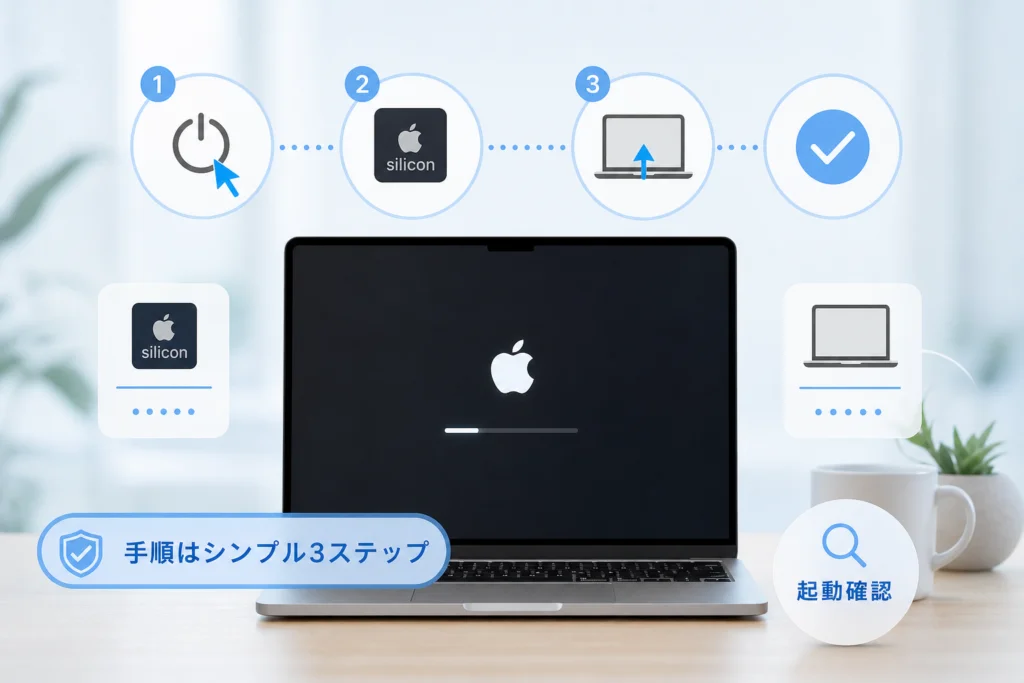
システム終了後に電源ボタンを長押しし、起動ディスクを選んでからShiftキーを使います。歯車の「オプション」ではなく、macOSが入っている起動ディスクを選択してください。
システム終了後、電源ボタンを長押しする
- Appleメニューから「システム終了」を選びます。
- Macが完全に終了するまで待ちます。
- 電源ボタンを、「起動オプションを読み込み中」と表示されるまで押し続けます。
Appleの公式手順では、通常の再起動からShiftを押すのではなく、終了した状態から電源ボタンを長押しします。(出典: Apple「Macをセーフモードで起動する」、2026年10月参照)
起動ディスクを選び、Shiftキーを押して続行する
- 起動オプション画面で、使用する起動ディスクを選びます。
- Shiftキーを押したまま、「セーフモードで続ける」をクリックします。
「セーフモードで続ける」が操作の目印です。歯車の「オプション」から進む復旧環境とは、入り口を区別してください。(出典: Appleシリコンの起動ディスク選択とShiftキーによる続行操作)(出典: Apple「Macをセーフモードで起動する」、2026年10月参照)
ログインして起動を完了する
Macが再起動したら、表示されるログイン画面でログインします。起動が完了した後は、システム情報の「起動モード」で結果を確認してください。(出典: Apple「Macをセーフモードで起動する」、2026年10月参照)
起動オプション画面が出た段階では、まだセーフモードで起動したことにはなりません。起動ディスクを選び、Shiftキーを押しながら続行するところまで進めます。
Intel搭載Macをセーフモードで起動する手順
Intel搭載Macでは、電源投入または再起動の直後からShiftキーを押し続けます。ログイン画面が表示されたらキーを離してください。
電源投入・再起動直後にShiftキーを押し続ける
- Macの電源を入れるか、Appleメニューから再起動します。
- その直後にShiftキーを押し、押したままにします。
AppleはIntel搭載Macの起動キーとして、セーフモードにはShiftキーを案内しています。デスクトップが表示されてから押すのではなく、起動直後に操作します。(出典: Apple「Macの起動時のキーコンビネーション」、2026年10月参照)
ログイン画面でShiftキーを離す
ログイン画面が表示されたらShiftキーを離し、Macにログインします。Appleシリコンのように、起動ディスクを選んで「セーフモードで続ける」をクリックする操作は不要です。(出典: Apple「Macをセーフモードで起動する」、2026年10月参照)
ログインを繰り返し求められた場合はどうする?
Appleの案内では、ログインを繰り返し求められる場合があります。最初のログイン画面でShiftキーを離した後は、画面の案内に従ってログインしてください。後のログイン画面までShiftを押し続ける手順ではありません。(出典: Apple「Macをセーフモードで起動する」、2026年10月参照)
セーフモードで起動できたか確認する方法
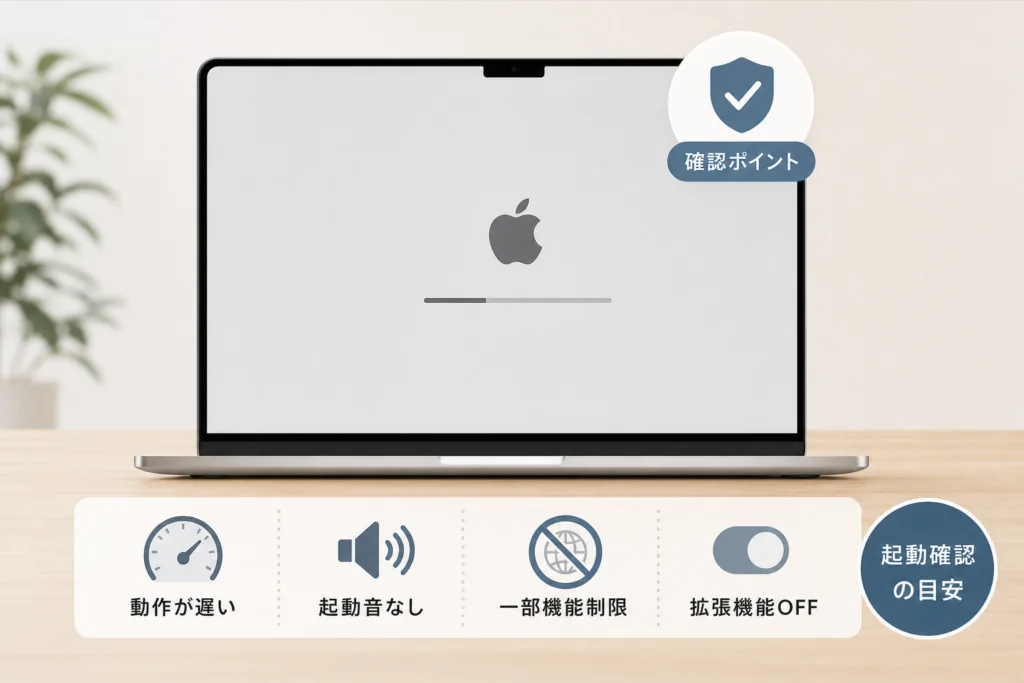
「システム情報」の「起動モード」が「セーフ」なら、セーフモードで起動しています。起動の遅さや画面の見た目だけでは判断せず、表示された値で確認します。
システム情報の「起動モード」を確認する
- Optionキーを押しながらAppleメニューを開きます。
- 「システム情報」を選びます。
- サイドバーの「ソフトウェア」を選択します。
- 右側に表示される「起動モード」を確認します。
| 起動モードの表示 | 判定 | 次にすること |
|---|---|---|
| セーフ | セーフモードで起動している | 元の症状が出るか確認する |
| 通常 | 通常起動している | 搭載チップとキー操作を確認してやり直す |
(出典: Appleが示す「システム情報」による起動モードの確認方法)(出典: Apple「Macをセーフモードで起動する」、2026年10月参照)
ログイン画面の「セーフブート」表示を確認する
Appleは、ログイン画面のメニューバーに「セーフブート」と表示されることも案内しています。ログイン済みでその表示を見逃した場合は、再度ログイン画面を出すより、システム情報で確認すると手順が少なく済みます。(出典: Apple「Macをセーフモードで起動する」、2026年10月参照)
セーフモードの役割と起動中に起こり得る変化
セーフモードは、起動時に読み込まれるソフトウェアが不調に関係しているかを調べるための起動方法です。不具合の修復やハードウェアの正常性を保証する機能ではありません。
起動時に読み込まれるソフトウェアを切り分ける
AppleのMacユーザガイドでは、セーフモードを使うと、起動時に読み込まれるソフトウェアが問題の原因かどうかを判断する手掛かりが得られるとしています。通常起動との差を見ることが目的です。(出典: Apple「Macをセーフモードで起動する」、2026年10月参照)
起動ディスクの基本的な検査と一部キャッシュの削除
キャッシュとは、処理を効率よく進めるために保存される一時的なデータです。Appleの「ブートモードとブートプロセス」では、セーフモードに伴うディスクの検査やカーネルキャッシュの処理などが説明されています。個人ファイルを消去する操作とは区別してください。(出典: Apple「ブートモードとブートプロセス」、2026年10月参照)
画面のちらつきや一部機能の制限は故障なのか?
セーフモードでは、グラフィックス機能の制限に伴って、画面のちらつきや描画の変化が起こる場合があります。音声や接続機器なども、通常起動と同じ条件で利用できるとは限りません。(出典: Apple「ブートモードとブートプロセス」、2026年10月参照)
症状の比較から外すもの:セーフモードで制限される機能そのものの不調。たとえば、セーフモード中だけの描画の変化を、そのまま元の故障と判定しないでください。一方、通常起動でも続くちらつきを「セーフモードの仕様」と片付けるのも避けます。
セーフモード起動後は症状の有無で不具合を切り分ける
セーフモード中と、通常起動に戻した後の症状を比べると、次に調べる範囲を絞れます。ただし、同じアプリ・同じ操作を試せる症状に限って比較してください。
Appleが示す「起動時に読み込まれるソフトウェアを切り分ける」という用途に沿って、観察結果と次の行動を整理した表です。結果だけで原因を確定するものではありません。(出典: Apple「Macをセーフモードで起動する」、2026年10月参照)
| セーフモード中 | 通常再起動後 | 考えられる範囲 | 次の行動 |
|---|---|---|---|
| 症状なし | 症状なし | 一時的に改善した可能性 | 普段の作業で再発するか観察する |
| 症状なし | 症状あり | 通常起動時に読み込まれるソフトウェアが関係する可能性 | ログイン項目や最近追加したソフトウェアを調査対象にする |
| 症状あり | 症状なし | セーフモードの制限や一時的な変化の可能性 | 元の症状と、セーフモード中だけの変化を分けて記録する |
| 症状あり | 症状あり | 起動時のソフトウェアだけでは説明できない可能性 | 発生条件を記録し、追加診断・サポート相談へ進む |
セーフモードでも通常再起動後でも症状が出ない
通常起動で普段の作業を再開し、再発するかを観察します。「一度出なかった」だけで修復完了とは判断せず、不調が出ていたアプリや操作を確認してください。
セーフモードでは出ないが通常再起動後に再発する
ログイン項目や追加ソフトウェアが関係している可能性を考えます。問題が始まった前後に追加・更新したアプリの名称を控えると、調べる対象を絞りやすくなります。セーフモードで改善したことだけを理由に、複数のアプリをまとめて削除するのは避けてください。
セーフモードでは出るが通常再起動後には出ない
セーフモード中だけの表示・機能の制限と、最初に困っていた症状が同じかを確認します。通常起動で元の作業ができるなら、その状態で経過を見ます。
どちらでも症状が続く
セーフモードだけでは原因を絞れません。相談時には、搭載チップ、macOSのバージョン、問題が出るアプリ、操作内容、エラー表示、両方の起動状態で再現したことを伝えられるようにしておきます。
比較の記録に使う項目
- 元の症状:フリーズ、アプリが開かない、表示が乱れるなど
- 発生する操作:どのアプリで何をしたときか
- セーフモード中:同じ操作ができたか、症状が出たか
- 通常再起動後:同じ操作で再発したか
セーフモードを終了して通常起動に戻す方法
Appleメニューから再起動し、起動時にキーを押さなければ通常起動に戻せます。通常のセーフモード起動では、解除用のコマンドを入力する必要はありません。
Shiftキーを押さずに再起動する
- 作業中のファイルを保存します。
- Appleメニューから「再起動」を選びます。
- Shiftキーなどを押さずに起動し、ログインします。
Appleはセーフモードを終了する方法として、キーを押さずに通常どおり再起動する手順を示しています。(出典: Appleによるセーフモードの終了方法)(出典: Apple「Macをセーフモードで起動する」、2026年10月参照)
通常起動に戻ったことと症状を確認する
システム情報の確認手順を使い、「起動モード」が「通常」になったことを確認します。その後、元の不具合が出ていた操作を試し、症状の切り分け表の該当する行へ進んでください。
Macがセーフモードで起動できないときの確認事項
最初にチップ別の手順を確認し、Intelの場合はキーを押すタイミングとキーボードの認識を見直します。起動ディスクが見つからない状態や、電源が入らない状態は、Shiftキーの操作だけで解決する問題とは分けて扱います。
チップに合った操作とキーを押すタイミングを確認する
| 現在の状態 | 確認する点 | 戻る手順 |
|---|---|---|
| AppleシリコンでShift長押しだけを試した | 起動オプションを表示しているか | 電源ボタン長押しからやり直す |
| Intelで通常起動になった | 起動直後からShiftを押したか | Intelのキー操作をやり直す |
| 起動はしたが判定できない | 起動モードの表示 | システム情報を確認する |
Intelの起動キーが機能しない場合について、Appleはキー操作のタイミングやキーボードを確認するよう案内しています。(出典: Apple「Macの起動時のキーコンビネーション」、2026年10月参照)
内蔵・有線キーボードと周辺機器を確認する
起動時にワイヤレスキーボードが認識されていない可能性がある場合は、Macノートブックの内蔵キーボード、または有線キーボードで試します。Appleは、起動キーの操作でMac用キーボードや有線接続を試す方法を案内しています。(出典: Apple「Macの起動時のキーコンビネーション」、2026年10月参照)
接続機器を整理する場合も、起動ディスクとして使っている外付けストレージや、操作に必要なキーボードまで外さないでください。何を変更したか記録しながら確認します。
IntelのファームウェアパスワードとFileVaultは何が違う?
Intel搭載Macでファームウェアパスワードを設定していると、起動時のキー操作が制限される場合があります。Appleの「Macの起動時のキーコンビネーション」の注意事項で、ファームウェアパスワードに関する記載を確認してください。(出典: Apple「Macの起動時のキーコンビネーション」、2026年10月参照)
FileVaultによるディスク保護と、ファームウェアパスワードによる起動操作の制限は別のものです。ログインを繰り返し求められたことだけで、セーフモードが禁止されているとは判断できません。表示されたログイン画面に従い、起動後に「起動モード」で判定します。
起動ディスクが表示されない・電源が入らない場合はどうする?
起動ディスクを選べない場合は、Appleシリコンのセーフモード手順を先へ進められません。電源自体が入らない場合も、この記事の起動手順の対象外です。初期化や消去を急がず、重要データの有無と現在の画面を記録して、サポート相談に備えてください。
安全上の注意:異臭、煙、異常な発熱などを感じた場合は、起動操作を繰り返さず使用を中止し、Appleへ相談してください。
Macのセーフモード起動に関するよくある質問
起動にかかる時間や改善の有無は、Macの状態によって異なります。セーフモードは消去操作ではなく、通常起動との差を調べるために使います。
AppleシリコンでShiftキーを長押ししても起動できないのはなぜ?
Intelとは操作が異なるためです。システム終了後に電源ボタンを長押しし、起動ディスクを選んでから、Shiftを押しながら「セーフモードで続ける」をクリックします。(出典: Apple「Macをセーフモードで起動する」、2026年10月参照)
セーフモードで起動しているか確認するには?
Optionキーを押しながらAppleメニューを開き、「システム情報」→「ソフトウェア」の「起動モード」を確認します。「セーフ」ならセーフモードです。
起動に時間がかかる場合、どれくらい待てばいい?
一律の待ち時間では判断できません。画面の表示内容や進行状況を確認し、進行しない場合は、その画面と試した操作を記録してください。「一定時間を超えたら故障」と決めつけたり、強制終了を繰り返したりするのは避けます。
セーフモードで起動するとデータは消える?
通常、個人ファイルを削除する操作ではありません。一部のキャッシュが処理されることと、書類や写真の消去は別です。ただし、すでに不調があるMacでは、可能な範囲で重要データを保護してから作業を進めてください。(出典: Apple「ブートモードとブートプロセス」、2026年10月参照)
セーフモード中の画面のちらつきは故障?
描画機能の制限による変化の場合があります。通常起動へ戻しても続く場合は、セーフモードの仕様とは決めつけず、別の不具合として確認してください。
復旧モードとの違いは?
セーフモードは、読み込むソフトウェアを制限した状態でmacOSを起動して症状を比較する方法です。Appleシリコンで歯車の「オプション」から進む復旧環境とは異なります。セーフモードを使う目的なら、起動ディスクを選択してください。
セーフモードを解除するには?
Appleメニューから再起動し、Shiftキーなどを押さずに起動します。戻った後は「起動モード:通常」を確認してください。(出典: Apple「Macをセーフモードで起動する」、2026年10月参照)
改善しない場合はどうすればいい?
通常再起動後も同じ症状が出るかを確認します。両方で再現しても、ハードウェア故障と断定はできません。起動不能やデータ損失の懸念がある場合は、初期化を先に行わず、症状と画面の記録を用意してAppleサポートへの相談を優先してください。
- チップに合った起動手順を使う
- 「起動モード:セーフ」で起動結果を確認する
- キーを押さずに再起動して通常起動に戻す
- 同じ操作で症状を比較し、次に調べる範囲を絞る
出典一覧
画面表記や操作の案内はmacOSのバージョンによって変わる場合があります。操作中の表示が異なる場合は、上記のApple公式ページで、使用しているmacOSに対応する記載を確認してください。
📚 参考・出典(編集部が確認した一次ソース)
- apple.com (support.apple.com)
- backmarket.com (help.backmarket.com)
※本記事の作成にあたり、上記の公開情報・一次ソースを参照しています(参照日: 2026年10月7日)。内容は公式情報の更新により変わることがあります。
🧰 お困りごとの解決に



最近更新した記事
 アプリ購入の返金申請手順|iPhoneとAndroidのやり方・審査基準💡 結論(要点まとめ)アプリや課金アイテムを誤って購入した際の返金申請手順を整理。iPhone(Apple)とAndro…
 Apple Watchのバッテリー確認方法と最大容量(劣化度)の調べ方💡 結論(要点まとめ)Apple Watchのバッテリー残量(%)と最大容量(寿命・劣化度)の確認手順を解説。watch…
 ドコモのAPN設定手順と入力値一覧|繋がらない時の確認方法💡 結論(要点まとめ)ドコモ・ahamo向けのAPN設定値(spmode.ne.jp)とAndroidでの手動登録手順を…
 ドコモのネットワーク利用制限とは?判定の確認手順と記号の意味💡 結論(要点まとめ)ドコモのネットワーク利用制限の確認手順と、判定結果(○・△・×・ー)の意味をわかりやすく解説。IM…
 楽天モバイルのMNP予約番号の発行手順とワンストップの確認方法💡 結論(要点まとめ)楽天モバイルのMNP予約番号の発行手順を画面項目に沿って整理。my 楽天モバイルでの申請・認証後の…