💡 結論(要点まとめ)
Androidの「デバイスを探す」設定手順と紛失時の具体的な対処法を解説。位置特定に必要な前提条件、オフライン探索ネットワークの最適化、探せない原因となる2段階認証の注意点、警察への遺失届手続きまで公式情報に基づいて整理しています。
この記事でわかること
- Androidの「デバイスを探す」はどこで設定できますか?
- 電源が切れたAndroidも探せますか?
- 紛失したスマホに2段階認証の通知が届き、ログインできない場合は?
Android紛失時に探すための設定と、見つからないときの対処
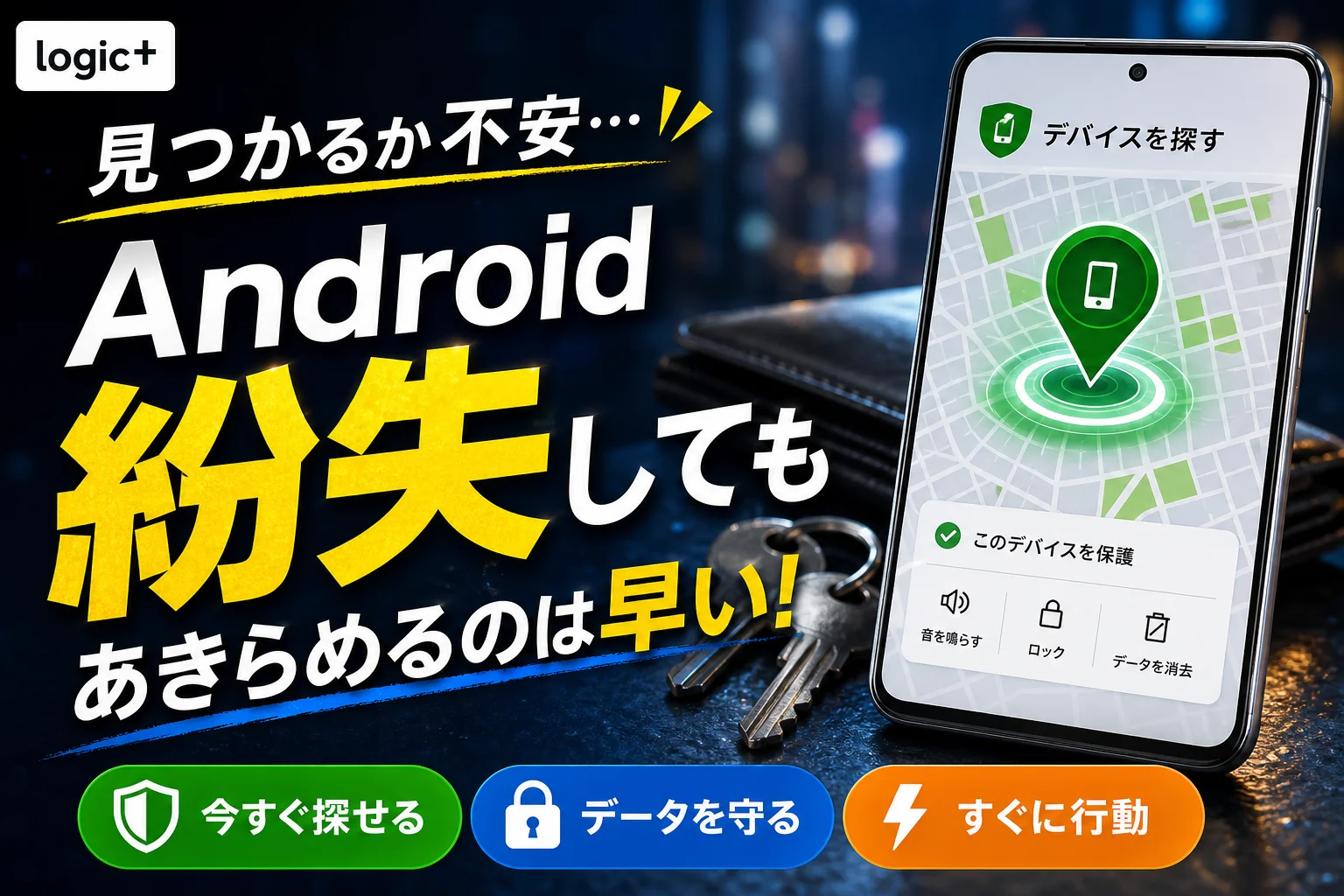
Androidを紛失したらFind Hubで端末を選び、位置を確認します。近くなら音、見つからなければ保護を選び、消去は追跡できなくなる影響を踏まえて判断します。
紛失中なら、Find Hubを開く→紛失端末を選ぶ→位置と表示時刻を確認する→状況に応じて音・保護・消去を選ぶ。端末が手元にある場合は、先に探索設定と別端末からのログインを確かめてください。(出典: Google「Find Hub」、2026年9月参照)
この記事で分かるのは、Googleの探索設定、紛失後の操作の選び方、位置が出ないときの切り分け、回線停止と遺失届を検討する順番です。機種固有の表示、契約先ごとの停止操作、決済サービスやスマホ用電子証明書の個別手続きは対象外です。それらを利用している場合は、各提供元や勤務先の管理担当者へ紛失を伝えてください。編集部がGoogle・警察庁・通信事業者の公開案内を基に整理したもので、特定機種の動作を実測した結果ではありません。
仕様の参照時点:2026年9月。
まず確認:紛失前の設定と紛失後の対処は何から始める?
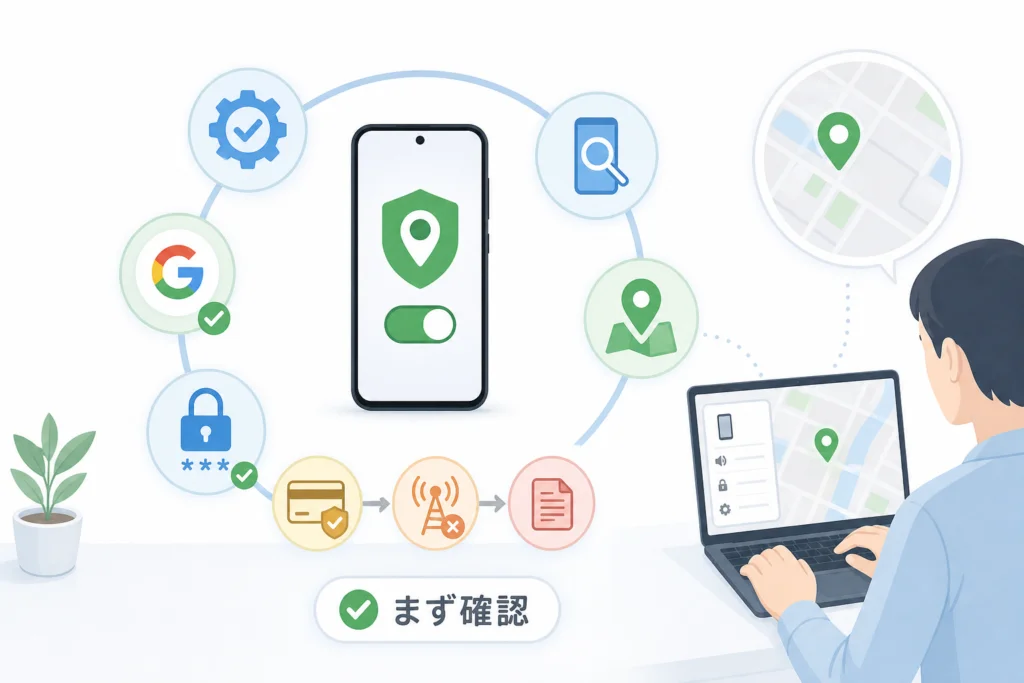
手元に端末があれば設定とログイン手段を確認し、見当たらなければ別端末でFind Hubを開きます。紛失後に、手元にない端末の設定を変更できる前提では動かないでください。
| 状況 | 次にすること | 進む先 |
|---|---|---|
| 端末が手元にある | 探索設定、位置情報、別端末からのログインを確認する | 利用条件と設定手順 |
| 端末が見当たらない | Find Hubで対象端末を選び、位置と利用可能な操作を確認する | 探索と保護 |
| ログインできない | 事前に設定した別の認証方法を確認する | ログインの備え |
Google アカウント ヘルプは紛失前に整える端末側の条件を案内し、GoogleのFind Hubは紛失した端末を探す入口です。設定する画面と、探す画面を分けて考えると迷いにくくなります。(出典: Google アカウント ヘルプ「Android デバイスを紛失した場合に見つけられるようにしておく」、Google「Find Hub」、2026年9月参照)
「デバイスを探す」を使うには何を確認する?
探したい端末のGoogleアカウント、探索設定、位置情報を確認します。端末の通信状態によって、表示できる位置や届けられる操作は変わります。
- アカウント:探索する側で、紛失端末にログインしていたGoogleアカウントを選べるか。
- 端末設定:Googleの探索機能と位置情報が有効か。
- 通信:端末がオンラインか。オフラインなら、記録済みの位置や対応する探索方法を利用できる状態か。
Google アカウント ヘルプによると、端末を見つけられるようにするには事前の設定が関わります。端末が一覧に出ないときは、通信を疑う前に選択したGoogleアカウントを確認してください。(出典: Google アカウント ヘルプ「Android デバイスを紛失した場合に見つけられるようにしておく」、2026年9月参照)
混同しやすい点:「オフラインでも探せる」は「電源が切れていても、どのAndroidでも現在地が分かる」という意味ではありません。端末の対応状況や事前設定によって結果が異なります。
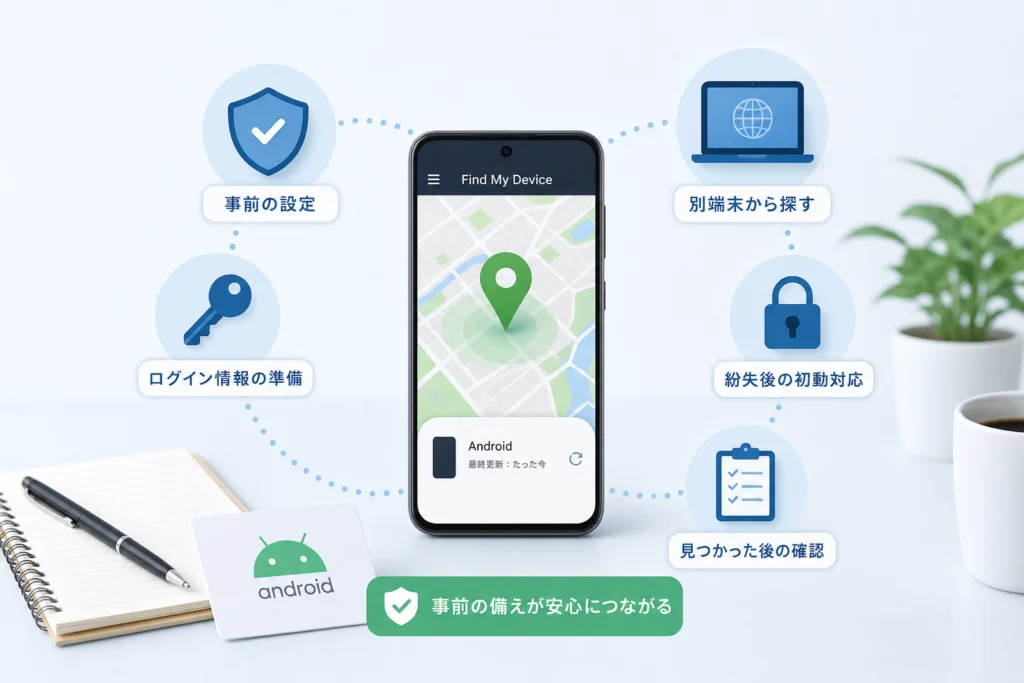
Androidで「デバイスを探す」はどう設定する?
端末の「設定」からGoogleの探索機能と位置情報を確認し、別端末で一覧に表示されるか試します。画面名や階層は機種・Androidのバージョンで異なります。代表的には「設定」→「Google」→「すべてのサービス」→「Find Hub」へ進み、見当たらなければ「設定」内の検索欄で「Find Hub」または「デバイスを探す」を検索してください。位置情報は「設定」→「位置情報」から確認します。表示された項目の説明を優先してください。(出典: Google アカウント ヘルプ「Android デバイスを紛失した場合に見つけられるようにしておく」、2026年9月参照)
オフライン探索の選択肢はどう読む?
オンライン時の探索と、保存済みの位置の利用、周囲の端末による検出は別の機能です。以下はオフライン探索の選択肢を比較するための整理です。日本語の項目名や表示される選択肢が手元の画面と異なる場合は、画面内の説明に従ってください。(出典: Google アカウント ヘルプ「Android デバイスを紛失した場合に見つけられるようにしておく」、2026年9月参照)
| 選択肢 | 端末がオンラインの場合 | 保存済みの最近の位置 | 周囲の端末による検出 |
|---|---|---|---|
| オフ | 探索機能をオフにする選択。オンライン探索も利用できない | 利用しない | 利用しない |
| ネットワークを使用しない | 端末自身が通信できれば探索を利用する | 設定と取得状況に応じて利用する | 利用しない |
| 通信量の多いエリアでのみ使用 | 端末自身が通信できれば探索を利用する | 設定と取得状況に応じて利用する | 対応する端末が集まるエリアで利用する設定 |
| すべてのエリアで使用 | 端末自身が通信できれば探索を利用する | 設定と取得状況に応じて利用する | より広いエリアで利用する設定 |
周囲の端末を介した検出は、端末の対応状況、Bluetoothやネットワーク参加設定などに左右されます。位置情報の保護にも端末側の仕組みが関わるため、選択肢の名前だけで検出の可否を判断しないでください。電源を切った後の探索にも対応端末・設定などの条件があります。手元の端末で該当する説明を確認します。(出典: Google アカウント ヘルプ「Android デバイスを紛失した場合に見つけられるようにしておく」、2026年9月参照)
設定後は何を試す?
- PCまたは別のスマートフォンでFind Hubを開く。
- 探したい端末と同じGoogleアカウントでログインする。
- 対象端末が一覧に出るか確認する。出なければ、使用中のアカウントと端末側の設定へ戻る。
一覧への表示は確認できますが、紛失時に同じ位置情報が取得できることまで示すものではありません。(出典: Google「Find Hub」、2026年9月参照)
紛失時にGoogleへログインできなくなるのをどう防ぐ?
紛失する端末だけにログイン確認を頼らないことが対策です。端末の探索設定が済んでいても、別端末で本人確認を通過できなければ操作に進めません。
- Googleアカウントの「セキュリティ」から、2段階認証に設定している方法を確認する。
- 利用できる場合は、2段階認証の設定画面にあるバックアップコードの項目から発行・保存方法を確認する。
- コードを紛失するスマートフォン内だけに置かず、第三者に見られない場所へ保管する。使用済みのコードを再利用できるものとして扱わない。
- 別端末からログインを試し、紛失する端末以外で認証を完了できるか確かめる。
バックアップコードの発行可否や表示される認証方法はアカウントの設定によって異なります。Googleのログイン画面で「別の方法を試す」が表示されたら、事前に設定した方法を選びます。用意していないコードを紛失後に使うことはできません。探索画面の入口はFind Hubです。(出典: Google「Find Hub」、2026年9月参照)
よくある失敗:端末が探索対象に表示されることだけを確かめ、別端末からの認証を試していない。事前確認では、端末の一覧表示とログイン完了を分けて試してください。
紛失したAndroidを別端末からどう探す?
Find Hubで紛失端末を選び、表示された位置と状態を確認します。位置だけで「今そこにある」と決めつけず、表示時刻にも目を向けてください。(出典: Google「Find Hub」、2026年9月参照)
| 操作 | 目的・使う場面 | 通信できない場合 | 操作後の追跡 |
|---|---|---|---|
| 音を鳴らす | 自宅や近くにあると思われる端末を探す | 音を鳴らす操作を届けられない場合がある | 探索を続けられる |
| 紛失としてマーク/端末を保護 | 見つからない端末の画面を保護し、必要に応じて発見者向けの連絡先情報を表示する | 操作の反映を確認できない場合がある | 探索を続けられる |
| デバイスを初期状態にリセット | 端末内の情報を消去する判断をした場合 | すぐに実行されない場合がある | 消去後はFind Hubで位置を確認できない |
GoogleのFind Hubの案内では、端末を探すほか、音を鳴らす、保護する、消去するといった操作を選べます。保護は初期化とは異なり、連絡先の電話番号やメッセージをロック画面に表示する選択肢があります。画面ロックが未設定の場合に求められる設定や、既存のPIN・パターン・パスワードの扱いは実行画面の案内を確認してください。既存の認証情報を知らなくても解除できる、という意味ではありません。(出典: Google「Find Hub」、2026年9月参照)
- 近くにある表示:「音を鳴らす」を選び、周囲を探す。見つからなければ保護を検討する。
- 見覚えのない場所:位置と表示時刻を控える。盗難が疑われる場合は自分だけで取り戻しに行かず、警察へ相談する。
- 端末が表示されない・位置が出ない:切り分け表へ進む。
通信できない端末では、遠隔操作がすぐ反映されたと判断しないでください。Find Hubに表示される操作後の状態を確認します。(出典: Google「Find Hub」、2026年9月参照)
紛失後、決済保護・回線停止・遺失届はどう判断する?
不審な利用があれば、探索の継続より被害を広げない対応を優先します。Googleによる端末保護と、通信契約・決済サービスの停止は別の手続きです。
| 確認した状態 | 次の行動 |
|---|---|
| Find Hubで端末を選べる | 位置と表示時刻を控え、必要に応じて端末を保護する |
| 不審な通信・決済利用がある | 契約中の通信事業者や該当サービスの提供元へ、停止・利用状況の確認を依頼する |
| 端末が見つからない | 落とした場所と端末の特徴を整理し、地域に応じた届出先と拾得物情報を調べる |
回線停止と探索への影響を分けて考える
- モバイル通信:回線停止後は、そのSIM・eSIMを使った通信による位置更新や遠隔操作に影響する。
- Wi-Fi:モバイル回線の停止だけを理由に、Wi-Fi経由の通信まで停止したとは判断できない。
- オフライン探索:端末と設定が対応していれば、周囲の端末を使う探索を利用できる場合がある。回線停止だけで検出可否は決まらない。
auの紛失・盗難時の案内は、契約回線について取る対応を確認する入口です。au契約者はau公式FAQを開き、紛失時の案内から利用停止に関する項目を確認してください。他社契約やSIM・eSIMの扱いは契約先で異なるため、契約中の事業者に確認します。探索の入口は引き続きGoogleのFind Hubです。(出典: au「紛失・盗難時の案内」、Google「Find Hub」、2026年9月参照)
警察庁の「落とし物の手続案内」から、届け出る地域の警察への案内と拾得物情報の確認先へ進めます。オンラインでの遺失届や拾得物検索の対応状況は、都道府県警察等によって異なる場合があります。盗難が疑われ、緊急性があるときは、遺失届の案内を読むだけで終えず警察へ相談してください。(出典: 警察庁「落とし物の手続案内」、2026年9月参照)
決済アプリ、スマホ用電子証明書、会社の業務用アカウントを利用している場合、Googleでの端末保護を各サービスの停止と混同しないでください。該当する提供元・勤務先の管理担当者に紛失を伝え、利用停止と再開の方法を確認します。
位置が表示されない・操作が届かないときは?
アカウント、端末の表示状態、通信と事前設定の順に確認します。位置が出ないことだけで、端末の所在や第三者による操作は判断できません。
| Find Hubでの状態 | 確認すること | 次の行動 |
|---|---|---|
| 対象端末が一覧にない | 紛失端末で使っていたGoogleアカウントか | 使用していた別のアカウントがあれば、そのアカウントで一覧を確認する |
| 端末はあるが現在地が出ない | 最後に表示された位置と時刻、通信状態 | 表示情報を控え、必要なサービスの保護と警察への届出を進める |
| 保護操作が反映されない | 操作の表示状態と、端末が通信できる可能性 | 反映済みと決めつけず、通信事業者や利用サービスへの連絡も検討する |
Google アカウント ヘルプによると、探索には端末側の設定が関わります。紛失前の設定を確認していなかった場合、位置が出ない理由を通信だけに絞らないでください。(出典: Google アカウント ヘルプ「Android デバイスを紛失した場合に見つけられるようにしておく」、2026年9月参照)
電源が切れていても探せる?
端末自身によるオンラインの位置更新はできません。保存済みの位置が表示される場合や、対応する端末・設定でオフライン探索を利用できる場合はあります。画面に表示された位置が、いつ取得されたものかを確認してください。(出典: Google アカウント ヘルプ「Android デバイスを紛失した場合に見つけられるようにしておく」、2026年9月参照)
遠隔消去を選ぶ前に何を確認する?
消去後はFind Hubで端末の位置を確認できなくなります。まず表示中の位置と時刻を控え、保護では足りないかを検討してから実行画面の注意事項を読んでください。端末にSDカードなどがある場合、そこまで消去されるとは限りません。「端末を初期状態にリセット」を選べば記録媒体上の情報もすべて消える、とは考えないでください。(出典: Google「Find Hub」、2026年9月参照)
端末が見つかった後は何を確認する?
端末の状態と利用履歴を確認し、停止したサービスは提供元の案内に沿って再開します。見つかったことと、紛失中に不正利用がなかったことは別です。
- 画面ロック、通信状態、Googleアカウントに心当たりのない変化がないか確認する。
- 利用していた決済サービスの履歴を見て、不審な利用があれば提供元へ連絡する。
- 回線や業務用アカウントを停止した場合は、契約先・管理担当者に再開方法を確認する。
- 遺失届を出した場合は、届出先の警察に発見後の扱いを確認する。
警察への届出とGoogleによる端末の探索・保護は別の手続きです。届出先を調べるときは警察庁の案内、端末の状態を見るときはFind Hubを使い分けてください。(出典: 警察庁「落とし物の手続案内」、Google「Find Hub」、2026年9月参照)
紛失対応を終えた後にほかの対策も検討するなら、無料モバイルセキュリティアプリのレビューと無料モバイルセキュリティアプリの比較も確認できます。アプリの導入は、Googleの探索設定や紛失時の連絡手続きの代わりにはなりません。
Androidの紛失と「デバイスを探す」に関するFAQ
迷ったら、設定の問題か、ログインの問題か、端末の通信状態の問題かを分けて確認してください。
Androidの「デバイスを探す」はどこで設定できますか?
代表的には「設定」→「Google」→「すべてのサービス」→「Find Hub」と進みます。見当たらなければ設定内で「Find Hub」または「デバイスを探す」を検索し、設定手順に沿って位置情報も確認してください。(出典: Google アカウント ヘルプ「Android デバイスを紛失した場合に見つけられるようにしておく」、2026年9月参照)
電源が切れたAndroidも探せますか?
オンラインでの位置更新はできません。記録済みの位置や対応するオフライン探索を利用できる場合があります。位置が出ない場合の表で表示状態を確認してください。(出典: Google アカウント ヘルプ「Android デバイスを紛失した場合に見つけられるようにしておく」、2026年9月参照)
紛失端末に認証通知が届き、ログインできない場合は?
ログイン画面に別の方法を選ぶ表示があれば、事前に設定した認証方法を確認します。今後に備える手順はログインの備えを参照してください。
紛失したら通信回線をすぐ停止すべきですか?
不正利用の疑いがあれば、探索のために契約先への連絡を遅らせないでください。回線停止後もWi-Fiや対応するオフライン探索まで一律に停止するわけではありません。au契約者はauの紛失・盗難時の案内で契約回線の対応を確認してください。(出典: au「紛失・盗難時の案内」、2026年9月参照)
遠隔消去をすると、その後も端末を探せますか?
消去後はFind Hubで端末の位置を確認できません。消去前の注意点を読み、保護操作との違いを確認してから選んでください。(出典: Google「Find Hub」、2026年9月参照)
「デバイスを探す」に端末が表示されないのはなぜですか?
異なるGoogleアカウントでログインしている場合や、端末側の探索条件を満たしていない場合があります。切り分け表に沿い、アカウントから確認してください。(出典: Google アカウント ヘルプ「Android デバイスを紛失した場合に見つけられるようにしておく」、2026年9月参照)
迷ったときの次の操作は?
端末が手元にあれば探索設定と別端末からのログインを確認します。紛失中ならFind Hubで位置を見て、音・保護・消去を状況に応じて選んでください。不正利用が疑われる場合は、契約先や利用サービスへの連絡を並行して進めます。(出典: Google「Find Hub」、2026年9月参照)
- 端末の探索条件:Google アカウント ヘルプ「Android デバイスを紛失した場合に見つけられるようにしておく」
- 位置確認・端末保護:Google「Find Hub」
- 遺失届と拾得物情報:警察庁「落とし物の手続案内」
参考・出典
参照日:2026年9月29日。表示や手続きは変更される場合があります。
🧰 お困りごとの解決に



最近更新した記事
 アプリ購入の返金申請手順|iPhoneとAndroidのやり方・審査基準💡 結論(要点まとめ)アプリや課金アイテムを誤って購入した際の返金申請手順を整理。iPhone(Apple)とAndro…
 Apple Watchのバッテリー確認方法と最大容量(劣化度)の調べ方💡 結論(要点まとめ)Apple Watchのバッテリー残量(%)と最大容量(寿命・劣化度)の確認手順を解説。watch…
 ドコモのAPN設定手順と入力値一覧|繋がらない時の確認方法💡 結論(要点まとめ)ドコモ・ahamo向けのAPN設定値(spmode.ne.jp)とAndroidでの手動登録手順を…
 ドコモのネットワーク利用制限とは?判定の確認手順と記号の意味💡 結論(要点まとめ)ドコモのネットワーク利用制限の確認手順と、判定結果(○・△・×・ー)の意味をわかりやすく解説。IM…
 楽天モバイルのMNP予約番号の発行手順とワンストップの確認方法💡 結論(要点まとめ)楽天モバイルのMNP予約番号の発行手順を画面項目に沿って整理。my 楽天モバイルでの申請・認証後の…