💡 結論(要点まとめ)
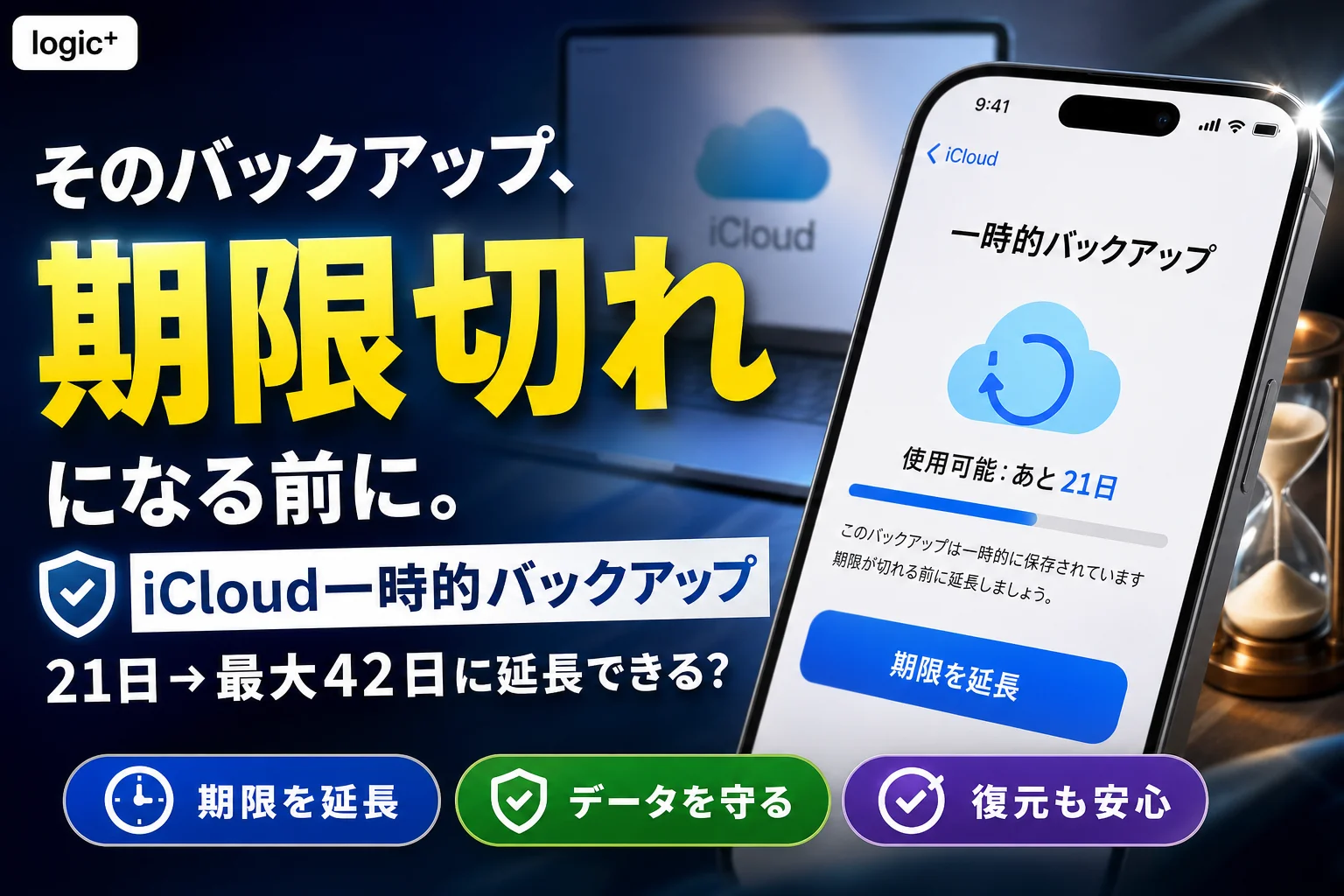
iCloudの一時的バックアップは通常21日間保存され、新端末が21日以内に届かない場合は追加21日間(計42日間)延長できます。旧端末の設定での延長手順、ボタンが表示されない場合の確認とAppleサポートへの相談方法、復元後の消去ルールを解説します。
この記事でわかること
- iCloud一時的バックアップは何日延長できますか?
- 期限延長のボタンが表示されないときはどうすればよいですか?
- 復元後の一時的バックアップはいつ削除されますか?
iCloud一時的バックアップは、新端末が21日以内に届かない場合、追加21日間の期限延長ができます。
操作は旧端末の「設定」から行います。さらに時間が必要な場合や旧端末を操作できない場合は、削除前にAppleサポートへ相談してください。
この記事では、移行用の一時的なiCloudバックアップの延長手順、ボタンがないときの切り分け、相談時に伝える内容を確認できます。通常のiCloudバックアップの保存管理、削除済みバックアップの復旧、各アプリ独自の引き継ぎ操作は対象外です。編集部はAppleの公式案内を根拠に整理しています。
iCloud一時的バックアップは21日間|条件を満たせば追加21日間延長できる
Apple「新しいiPhoneやiPadの購入時にiCloudストレージを一時利用する」によると、一時的バックアップは期限内に新端末へ復元する必要があります。新端末が21日以内に届かない場合は、保存期間を追加21日間、計42日間に延長できます。(出典:Apple「新しいiPhoneやiPadの購入時にiCloudストレージを一時利用する」、2026年10月参照)
| 段階 | 保存期間・対応 | 読者が確認すること |
|---|---|---|
| 一時的バックアップの作成後 | 通常21日間 | バックアップの作成完了と保存期限 |
| 新端末が21日以内に届かない | 追加21日間。21+21=計42日間 | 旧端末から延長操作を行い、操作後の表示を確認 |
| さらに復元期間が必要 | 削除前にAppleサポートへ延長を申請 | 延長の可否と、案内された期限 |
| 新端末に復元した後 | 7日間保持後に削除 | 必要なデータが新端末で使えるか |
表の期間と延長条件はAppleの案内に基づきます。計42日間は設定からの延長を利用した場合の計算で、サポートへの申請を含む一律の上限ではありません。復元後の保持期間は、復元前の期限とは別のルールです。(出典:Apple「新しいiPhoneやiPadの購入時にiCloudストレージを一時利用する」、2026年10月参照)
保存期限は「新端末が届くまで待ってくれる期間」ではありません。到着予定と復元に進める見込みを照合し、間に合わないと分かった段階で延長・相談へ進んでください。
旧端末からiCloud一時的バックアップの期限を延長する手順
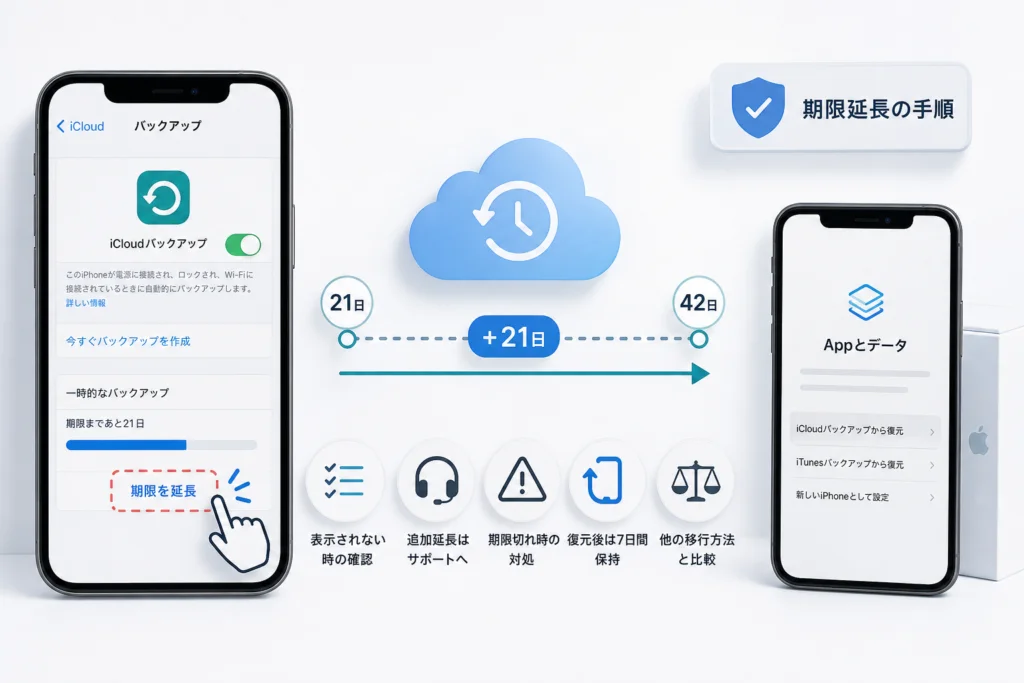
操作するのは、バックアップを作成した旧端末です。Appleの日本語案内に記載された項目名は「バックアップの期限を延長」です。(出典:Apple「新しいiPhoneやiPadの購入時にiCloudストレージを一時利用する」、2026年10月参照)
「設定」から「バックアップの期限を延長」をタップする
- 手順①:一時的バックアップを作成した旧端末で「設定」を開く。
- 手順②:「バックアップの期限を延長」をタップする。
- 手順③:その後の画面に案内があれば従い、期限や完了を示す表示を確認する。
旧端末の「設定」を開いて延長項目をタップする操作は、Appleの公式手順です。該当項目がない場合は、削除やストレージ管理の項目で代用せず、ボタン非表示の確認へ進んでください。(出典:Apple「新しいiPhoneやiPadの購入時にiCloudストレージを一時利用する」、2026年10月参照)
操作結果に応じて次の行動を選ぶ
| 操作後の状態 | 次にすること |
|---|---|
| 延長後の期限や完了の案内を確認できた | 表示内容を控え、その期限内に復元する予定を立てる |
| 期限が変わらない・完了したか分からない | 画面の文言を控え、Appleサポートへ確認する |
| 延長項目が見つからない | 次の節でバックアップの種類・作成状況を整理する |
| 旧端末を操作できない | 別端末からの相談へ進む |
よくある失敗:項目をタップしただけで延長が済んだと思い込むことです。結果を判断できない場合は、操作した日時と画面の文言を相談時に伝えてください。
期限延長のボタンが表示されないときの確認事項
ボタンがないという状態だけでは、理由を特定できません。通常のバックアップとの取り違えや作成未完了を確認し、期限が迫っていれば表示待ちを続けず相談します。
移行用の一時的バックアップを作成したか確認する
Appleによると、一時的バックアップの作成入口は「設定」→「一般」→「転送または[デバイス名]をリセット」→「新しい[デバイス名]の準備」の「開始」です。容量不足なら追加ストレージの案内が表示され、「続ける」を選んでバックアップの完了を待ちます。追加容量の案内が出ない場合は、既存のiCloud容量でバックアップできると案内されています。(出典:Apple「新しいiPhoneやiPadの購入時にiCloudストレージを一時利用する」、2026年10月参照)
この経路は作成の入口です。延長ボタンを探すためにバックアップを削除したり、作成をやり直したりする必要があるという意味ではありません。
| 確認する状態 | 見る材料 | 次の行動 |
|---|---|---|
| 作成が完了したか不明 | 移行準備・バックアップの案内 | 未完了の表示があれば、下記の公式対処を確認 |
| 通常のバックアップかもしれない | 移行準備から一時的容量を利用したか | 判断できなければ相談時にバックアップの種類を確認 |
| すでに延長操作をした | 延長履歴と表示期限 | さらに必要な期間をサポートへ伝える |
| 期限が過ぎた可能性がある | 控えていた期限と端末の表示 | 旧端末を消去せず、バックアップの状態を相談 |
| 対象なのに項目がない | 「設定」に表示される文言 | 項目がないことと保存期限を伝える |
この表は相談前の整理用です。各状態がボタン非表示の原因になると断定するものではありません。
「前回のバックアップが完成しなかった」と表示される場合
Apple「iCloudにバックアップできない場合」によると、前回のバックアップが完成しなかった場合は、Wi-Fi接続、提供されているソフトウェアアップデート、別のWi-Fiネットワーク、iCloudの空き容量を確認します。該当ページの「前回のバックアップが完成しなかったというメッセージが表示される場合」を開き、自分の表示に対応する対処を選んでください。(出典:Apple「iCloudにバックアップできない場合」、2026年10月参照)
バックアップ未完了への対処と、保存期限の延長は別の作業です。「待てば延長ボタンが出る」と推測して期限まで放置せず、期限が近い場合はサポートへの相談を優先してください。
追加の延長が必要な場合はAppleサポートへ相談する
Appleは、さらに復元期間の延長を申請する場合、一時的バックアップが削除される前にAppleサポートへ連絡するよう案内しています。相談しただけで延長が承認されるとは限りません。(出典:Apple「新しいiPhoneやiPadの購入時にiCloudストレージを一時利用する」、2026年10月参照)
公式の問い合わせページから相談を始める
Apple「お問い合わせ」を開き、製品・サービスのサポートに進みます。対象のiPhone・iPadとiCloudバックアップに関する相談内容を選び、画面に提示される問い合わせ方法を利用してください。連絡方法は、その画面の案内に従います。(出典:Apple「お問い合わせ」、2026年10月参照)
旧端末が故障・紛失・返送済みで操作できない場合
別のスマートフォンやPCから同じ問い合わせページを開きます。「旧端末を操作できない事情」と「把握している保存期限」を先に伝え、一時的バックアップの状態と延長の可否を確認してください。期限が分からない場合は、推測の日付ではなく「期限を確認できない」と伝えます。
- 故障:設定を開けない、電源が入らないなど、操作できない状態を伝える。
- 紛失:旧端末が手元になく、端末側から延長できないことを伝える。
- 返送済み:下取りなどで発送済みであることと、消去したかどうかを伝える。
旧端末を操作できない場合も、延長できるとは保証されません。問い合わせの目的は、残っているバックアップの状態と、利用できる対応を確認することです。
そのまま使える相談文
新しいiPhone/iPadへの移行用に、一時的なiCloudバックアップを作成しています。保存期限は[表示された期限/確認できない]です。設定からの延長は[未操作/操作済み/項目が表示されない]状態です。旧端末は[操作できる/故障・紛失・返送済みで操作できない]状況です。新端末の到着予定は[予定日/未定]で、期限内に復元できない可能性があります。バックアップの状態と、追加の保存期間を利用できるか、必要な操作を教えてください。
相談の最後に、延長の可否・新しい期限・追加操作の有無を確認して控えます。パスワードや確認コードを、相談文や公開する画面画像に含めないでください。
期限切れが心配なとき・すでに期限が切れたときの対処
旧端末にデータが残っているなら、消去せずに保全してください。Appleも、一時的バックアップを新端末に復元するまでは旧端末を消去しないよう案内しています。(出典:Apple「新しいiPhoneやiPadの購入時にiCloudストレージを一時利用する」、2026年10月参照)
| 今の状態 | 優先する行動 | 避ける行動 |
|---|---|---|
| 期限前で旧端末が使える | 延長操作またはサポート相談 | 復元前の初期化・返送 |
| 期限切れで旧端末にデータが残る | 通常のiCloudやコンピュータへのバックアップを検討 | バックアップが残っていると思い込んで消去 |
| 期限切れで旧端末も消去済み | 残っている別のバックアップの有無を確認し、状態を相談 | 削除済みバックアップを取り戻せる前提で進める |
| 旧端末を操作できない | 別端末から相談 | 旧端末から新たにバックアップを作れると考える |
コンピュータに保存する場合の公式手順
Apple「以前使っていたiOS/iPadOSデバイスから新しいiPhoneやiPadにデータを転送する」によると、Appleデバイスアプリ、iTunes、Finderで作成したバックアップも新端末への転送に利用できます。(出典:Apple「以前使っていたiOS/iPadOSデバイスから新しいiPhoneやiPadにデータを転送する」、2026年10月参照)
旧端末が使える場合は、Apple「iPhoneのバックアップを作成する」のコンピュータを使う手順へ進み、使用するMacまたはWindows PCに対応する説明を選んでください。暗号化バックアップを検討する場合も、同じ公式ガイドで暗号化の説明とパスワードに関する注意を読んでから設定します。(出典:Apple「iPhoneのバックアップを作成する」、2026年10月参照)
写真や書類を別媒体にも残したい場合は、iPhoneの外部ストレージ利用とトラブル対処も参考になります。ただし、ファイルのコピーと、端末を復元するためのバックアップは別物です。
一時的バックアップを作り直せば期限が戻るとは考えない
一時的ストレージの再利用で期限が自動的にリセットされる前提は避けてください。また、Appleが案内する延長申請は削除前の対応です。延長を相談できることと、削除後にバックアップを復旧できることは同じではありません。(出典:Apple「新しいiPhoneやiPadの購入時にiCloudストレージを一時利用する」、2026年10月参照)
新端末への復元後は移行結果を確認してから旧端末を初期化する
復元後の保持期間は延長操作で増やすための期間ではありません。保存期間は冒頭の表で確認し、復元後は必要なデータの確認に進みます。Appleは、復元前に旧端末を消去しないよう案内しています。(出典:Apple「新しいiPhoneやiPadの購入時にiCloudストレージを一時利用する」、2026年10月参照)
ホーム画面が出ただけで移行完了と判断しない
以下は、新端末で移行結果を確かめるためのチェックリストです。各アプリの個別操作や、全データの移行を保証するものではありません。
- 写真・動画:必要なものを実際に開けるか。
- 連絡先:普段連絡する相手の情報があるか。
- LINE:ログインできるか、必要なトーク履歴が見えるか。
- 認証アプリ:利用するサービスへのログインに使えるか。
- 書類・アプリ内データ:必要なファイルや保存内容を開けるか。
下取りの返送期限とバックアップ期限を分けて管理する
下取りの返送期限は注文・下取りの案内で確認し、バックアップの保存期限と別に控えます。返送予定までに移行確認が済まない場合は、旧端末の消去を急ぐのではなく、下取りの案内に記載された相談先へ事情を伝えてください。
よくある失敗:返送を優先して旧端末を初期化し、その後に必要なデータが新端末にないと気づくことです。「バックアップ作成済み」と「新端末で使えることを確認済み」を別のチェック項目にすると、判断を混同しにくくなります。
一時的iCloudバックアップとほかの移行方法を比較
Apple「以前使っていたiOS/iPadOSデバイスから新しいiPhoneやiPadにデータを転送する」によると、移行方法にはクイックスタート、iCloud、コンピュータで作成したバックアップの利用があります。設定を始める方法と、データの転送元を分けて選びます。(出典:Apple「以前使っていたiOS/iPadOSデバイスから新しいiPhoneやiPadにデータを転送する」、2026年10月参照)
| 方法 | 検討する場面 | 先に確認すること |
|---|---|---|
| 一時的iCloudバックアップ | 新端末への移行用にクラウドへ保存したい | 利用条件、作成完了、保存期限 |
| 新旧端末を使う移行 | 両端末が手元にそろっている | 設定画面で選ぶ転送方法と両端末の利用可能な状態 |
| コンピュータバックアップ | コンピュータにも復元用の保存先を用意したい | 対応するアプリと、暗号化する場合の注意事項 |
移行方法の区分はAppleの公式案内に基づきます。コンピュータへの保存を選ぶ場合は、代替策の公式手順へ進んでください。(出典:Apple「以前使っていたiOS/iPadOSデバイスから新しいiPhoneやiPadにデータを転送する」、2026年10月参照)
クイックスタートと端末間の直接転送を混同しない
Appleはクイックスタートを、手元のiPhoneやiPadを使って新端末を自動的に設定する方法として説明しています。「クイックスタート」という設定の入口と、「端末間で直接データを転送する」という転送経路は分けて考えてください。比較するときは、設定方法の名前だけでなく、どこに保存したデータを使うかまで確認します。(出典:Apple「以前使っていたiOS/iPadOSデバイスから新しいiPhoneやiPadにデータを転送する」、2026年10月参照)
一時的ストレージは恒久的な容量追加ではない
Appleの案内では、新しいiPhone・iPadを購入し、旧端末のバックアップに必要なiCloud容量が足りない場合に一時的ストレージを利用できます。旧端末のiOS・iPadOSを更新し、Apple Accountのメールアドレスまたは電話番号とパスワードを準備します。(出典:Apple「新しいiPhoneやiPadの購入時にiCloudストレージを一時利用する」、2026年10月参照)
用途を問わず容量を増やして使い続けるサービスではありません。新端末が届いているなら、延長を目的に待つより、復元に進める状態かを確認してください。
iCloud一時的バックアップの期限延長に関するよくある質問
何日延長できますか?何回でも延長できますか?
条件と日数は冒頭の表に集約しています。設定から何度でも延長できる前提では予定を組まないでください。Appleは、さらに復元期間が必要なら削除前にサポートへ連絡するよう案内しています。(出典:Apple「新しいiPhoneやiPadの購入時にiCloudストレージを一時利用する」、2026年10月参照)
ボタンがない場合、再起動して待てば出ますか?
それだけで表示されるとは判断できません。確認表で作成状況とバックアップの種類を整理し、期限が迫っている場合はAppleサポートへ相談してください。
旧端末が手元になくても相談できますか?
別の端末やPCからApple「お問い合わせ」を開いて相談に進めます。旧端末を操作できない事情と、分かる範囲の期限・延長履歴を伝えてください。延長の可否は個別に確認します。
期限が切れると旧端末内のデータも消えますか?
一時的バックアップの期限切れと、旧端末の初期化は別です。旧端末にデータが残っていれば消去せず、別の保存方法を検討してください。
写真やLINEのトークも一時的バックアップだけで移行できますか?
一時的バックアップだけで全データの移行を保証することはできません。新端末で必要な写真やトークを開き、各アプリを使えることを確認してから旧端末の消去を判断します。
期限が迫っているときの行動チェック
- 旧端末で一時的バックアップの期限と作成状況を確認する。
- 新端末が期限内に届かない場合は「バックアップの期限を延長」をタップする。
- 項目がない、結果が不明、さらに時間が必要なら削除前に相談する。
- 旧端末を操作できない場合は、別端末から問い合わせる。
- 新端末への復元と必要なデータの確認前に、旧端末を消去しない。
出典
🧰 お困りごとの解決に



最近更新した記事
 アプリ購入の返金申請手順|iPhoneとAndroidのやり方・審査基準💡 結論(要点まとめ)アプリや課金アイテムを誤って購入した際の返金申請手順を整理。iPhone(Apple)とAndro…
 Apple Watchのバッテリー確認方法と最大容量(劣化度)の調べ方💡 結論(要点まとめ)Apple Watchのバッテリー残量(%)と最大容量(寿命・劣化度)の確認手順を解説。watch…
 ドコモのAPN設定手順と入力値一覧|繋がらない時の確認方法💡 結論(要点まとめ)ドコモ・ahamo向けのAPN設定値(spmode.ne.jp)とAndroidでの手動登録手順を…
 ドコモのネットワーク利用制限とは?判定の確認手順と記号の意味💡 結論(要点まとめ)ドコモのネットワーク利用制限の確認手順と、判定結果(○・△・×・ー)の意味をわかりやすく解説。IM…
 楽天モバイルのMNP予約番号の発行手順とワンストップの確認方法💡 結論(要点まとめ)楽天モバイルのMNP予約番号の発行手順を画面項目に沿って整理。my 楽天モバイルでの申請・認証後の…