💡 結論(要点まとめ)
auのeSIMクイック転送ができない原因を端末・契約制限・システム別に解説。窓口払い回線や開通後48時間以内の制限、4G/5Gプランの差異などau特有の注意点から、失敗時にMy au経由で即日開通させる代替手順まで網羅しています。(2026年9月確認)
この記事でわかること
- auのeSIMクイック転送の手数料はいくらですか?
- 「通信事業者に問い合わせてください」と表示されるのはなぜですか?
- 夜間にクイック転送ができない時間帯はありますか?
auのeSIMクイック転送が止まったら、iPhoneの転送条件とau回線の受付条件を分けて確認します。対象外なら再発行方法を調べます。
本記事は主にiPhone間のau eSIM転送を対象とします。旧端末が見つからない場合、回線の手続きで止まる場合、転送後に通信できない場合の確認順が分かります。個別のエラーの確定原因や、契約ごとの受付可否までは判定しません。
止まった画面から、確認先を選ぶ
旧iPhoneが候補に出ない段階と、回線を選んだ後に止まる段階では、見るべき条件が違います。Apple公式「iPhoneでeSIMを設定する」は端末間の転送手順を、au公式FAQ「【eSIM】再発行/転送ができない場合の原因と対処方法を知りたい」は契約・受付上の条件を案内しています。(出典: Apple「iPhoneでeSIMを設定する」、2026年9月参照/au「【eSIM】再発行/転送ができない場合の原因と対処方法を知りたい」、2026年9月参照)
| 止まった場面 | 先に確認すること | 次に進む先 |
|---|---|---|
| 旧iPhoneが候補に出ない | 端末の近接、Bluetooth、旧端末のロック状態 | 次の「端末側の確認」へ |
| 通信事業者への問い合わせを求められる | 支払い方法、開通日、回線種別、契約名義 | 「au回線の条件」へ |
| 初期設定中だけ転送できない | 初期設定後の「設定」アプリから転送できる条件か | auのFAQと転送手順を照合 |
| 転送後に圏外・通信不可 | 回線追加と通話・データ通信に使う回線 | 「転送後のチェック」へ |
見分け方:「通信事業者に問い合わせてください」という表示だけでは、支払い方法が原因とは決められません。端末条件を満たしたうえで、契約条件を照合してください。
旧iPhoneが見つからないときの端末側の確認
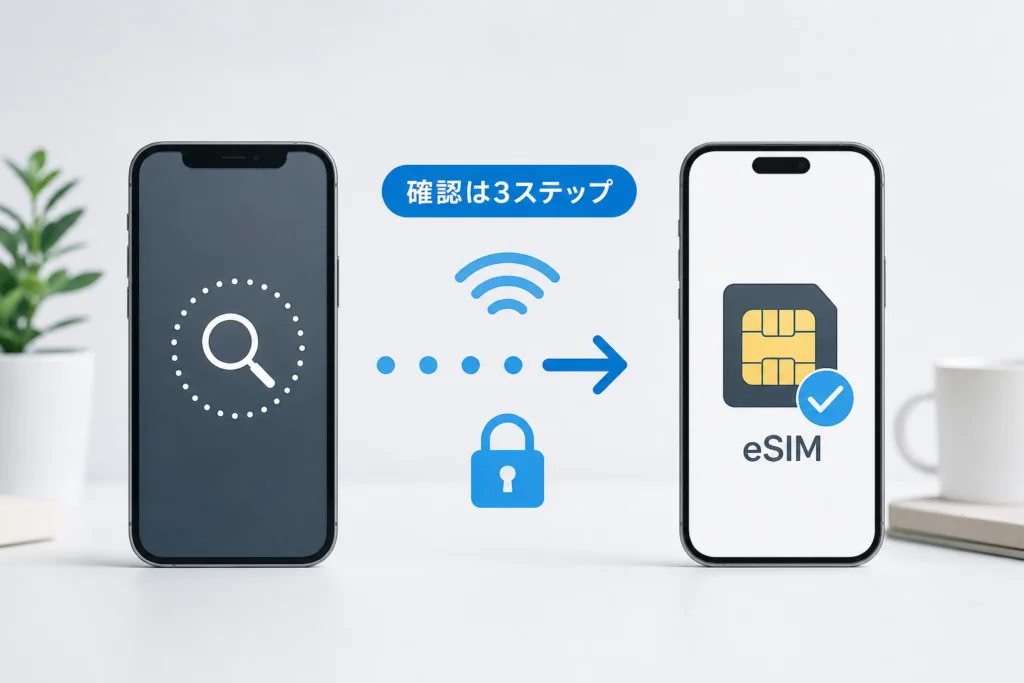
Apple公式「iPhoneでeSIMを設定する」によると、近くのiPhoneから転送する際は、両端末が近くにあり、Bluetoothがオンで、旧端末のロックが解除されていることなどが条件です。対応するiPhone・iOSの条件も同ページの「eSIMクイック転送」で確認してください。新端末をインターネットに接続する工程はありますが、全工程でWi-Fi接続が必要と一律には扱いません。利用できる接続方法と画面の案内を確認します。(出典: Apple「iPhoneでeSIMを設定する」、2026年9月参照)
- 両方のiPhoneを近くに置き、Bluetoothと旧端末のロック状態を確認する。
- 新端末の設定案内からeSIMの転送を選び、旧端末に承認画面が出たら表示に従う。
- 初期設定中に進めなかった場合は、初期設定後に「設定」アプリのモバイル通信からeSIMの追加・転送を確認する。
au公式FAQでは、回線種別によって初期設定中には転送できなくても、初期設定後の「設定」アプリから進められる場合があると案内しています。一方、5G SAから5G/4G LTEへの変更にはMy auでの再発行が必要です。端末が見つかった後に回線の処理で止まるなら、Bluetoothの操作を繰り返す前に契約条件へ進んでください。(出典: au「【eSIM】再発行/転送ができない場合の原因と対処方法を知りたい」、2026年9月参照)
SIMフリー端末や他社購入端末を使う場合は、au公式「eSIM」で利用予定の端末と手続き方法を確認し、Appleのページで端末側の対応条件も照合してください。端末がeSIM対応でも、その契約の転送対象とは限りません。(出典: au「eSIM」、2026年9月参照/Apple「iPhoneでeSIMを設定する」、2026年9月参照)
よくある失敗:初期設定中に転送の選択肢が出なかっただけで、端末全体が非対応と判断すること。初期設定後の操作が案内されている回線種別か、auのFAQで確認します。
au回線の条件を確認する――いつ、どの方法なら進めるか
au公式FAQによると、窓口払いから口座振替またはクレジットカード払いへ変更した場合は変更の翌日以降、新規契約の回線は開通の2日後以降が手続きの条件です。受付時間は0:05~23:55です。条件を満たす前に転送とWeb再発行を切り替えても、進めない場合があります。(出典: au「【eSIM】再発行/転送ができない場合の原因と対処方法を知りたい」、2026年9月参照)
| 確認する状態 | auの案内に基づく判断 | 次の行動 |
|---|---|---|
| 窓口払いから支払い方法を変更した | 口座振替・クレジットカードへの変更の翌日以降 | 変更日を確認し、条件を満たしてから再試行 |
| 回線を新規契約した | 開通の2日後以降 | 開通日を確認して再試行 |
| 受付時間外 | 受付時間は0:05~23:55 | 受付時間内に再試行 |
| 初期設定中に回線種別の条件で止まる | 初期設定後の「設定」アプリから進められる場合がある | FAQで契約回線の扱いを照合 |
| 5G SAから5G/4G LTEへ変更する | My auでの再発行が必要 | 再発行の案内へ |
「翌日以降」「2日後以降」は、申し込んだ瞬間に処理が通るという意味ではありません。受付時間や画面に表示される契約状態も併せて見てください。条件は更新され得るため、手続き前に上記FAQの該当項目を読み直します。
未成年・法人契約、iPadなどは通常のiPhone間転送と分ける
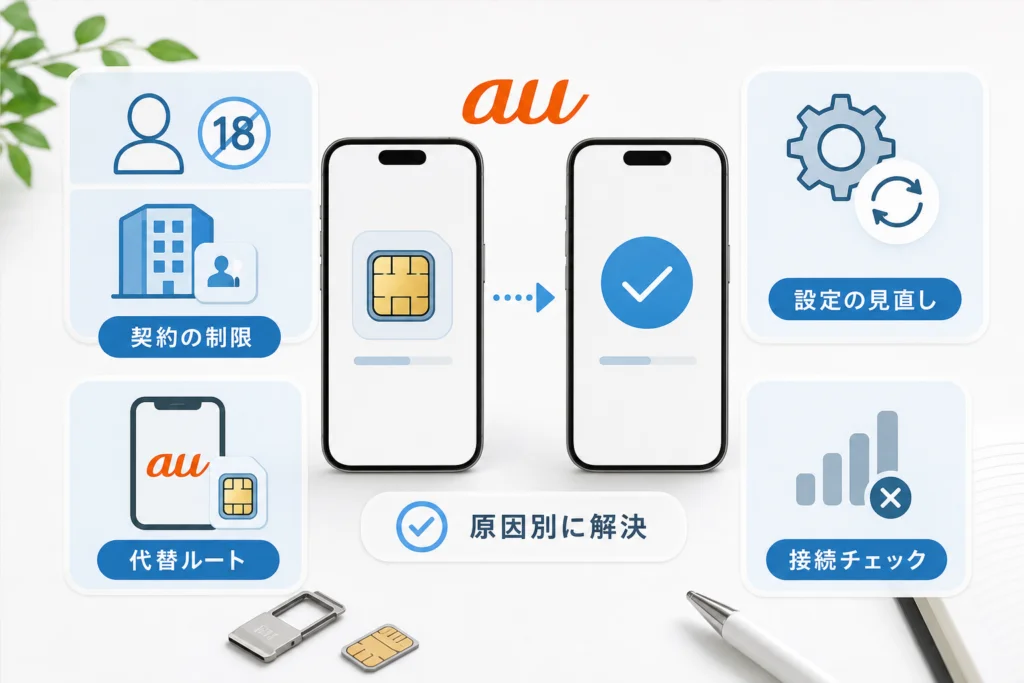
au公式FAQは、契約者の区分や転送元・転送先の端末によって、Web手続きの可否が異なると案内しています。利用者が未成年かどうかだけでなく、契約の種別を確認してください。(出典: au「【eSIM】再発行/転送ができない場合の原因と対処方法を知りたい」、2026年9月参照)
| 契約・端末の状態 | 確認結果と進み方 |
|---|---|
| 未成年者の4G LTE契約 | 店舗での再発行を確認する。店頭SIM発行手数料は4,950円(税込)。 |
| 未成年者の5G/5G SA契約 | 未成年WEBフィルターへの加入条件をFAQで確認する。 |
| 法人契約 | 店舗での再発行を確認する。店頭SIM発行手数料は4,950円(税込)。 |
| 転送元または転送先がiPadなど、iPhone間ではない | この記事のiPhone間手順を当てはめず、FAQで非対応条件と利用できる再発行方法を確認する。 |
| 端末・OS・購入元の条件が不明 | Appleの端末要件とauのeSIM案内を照合し、転送対象か確認する。 |
店舗での費用は、未成年者の4G LTE契約と法人契約についてauのFAQが示す店頭SIM発行手数料です。別の契約や手続きにも同額を当てはめず、申し込み前に対象と金額を確認してください。(出典: au「【eSIM】再発行/転送ができない場合の原因と対処方法を知りたい」、2026年9月参照)
よくある失敗:個人名義のiPhone間転送手順を、法人契約やiPadへの移行にもそのまま使うこと。端末と契約のどちらが対象外なのかを先に分けると、再発行方法を選びやすくなります。
転送できなければ、再発行と転送の別手順を確認する
au公式「eSIMクイック転送の設定方法」は、転送時の操作を確認する先です。一方、Web再発行の対象外条件はau公式FAQで確認します。転送のやり直しとeSIMの再発行は別の手続きとして選んでください。(出典: au「eSIMクイック転送の設定方法」、2026年9月参照/au「【eSIM】再発行/転送ができない場合の原因と対処方法を知りたい」、2026年9月参照)
- 転送をやり直せる状態:auの転送手順で、初期設定中か設定アプリからの操作かを確認する。
- My auでの再発行を案内された状態:auのeSIM案内から自分の契約に該当する再発行方法を開く。ログインに使う情報と、手続き対象の回線を確認できる状態で進み、本人確認や申込内容は実際の画面表示に従う。
- Web再発行の対象外と表示された状態:未成年者の4G LTE契約や法人契約など店舗再発行の案内がある場合は、Webでの再申請を繰り返さず、その案内に従う。
My auで申し込む際は、対象回線の選択、本人確認、申込内容、発行後の端末設定をそれぞれ画面で確認してください。表示される選択肢は契約条件で異なるため、想定と違う回線や手続き名が出たら、確定せずFAQの該当条件に戻ります。設定後の通信確認が終わるまで、旧端末は初期化しないでください。(出典: au「eSIM」、2026年9月参照/au「【eSIM】再発行/転送ができない場合の原因と対処方法を知りたい」、2026年9月参照)
よくある失敗:回線の受付制限に該当したまま「再発行なら通る」と判断すること。支払い方法・開通日・契約区分の条件を先に確認します。
転送後に圏外なら、回線と通信設定を順に見る
Apple公式「iPhoneでeSIMを設定する」は、eSIMを追加する操作を案内しています。追加操作を終えたことと、通話・データ通信に使う回線が適切に設定されたことは別に確認します。(出典: Apple「iPhoneでeSIMを設定する」、2026年9月参照)
- 回線追加:新iPhoneの「設定」→「モバイル通信」で、auの回線が追加されているか。
- 主回線:複数回線がある場合、通常の通話に使いたい回線が選ばれているか。
- モバイルデータ通信:Wi-Fiを切った状態で、データ通信に使う回線を選び、接続を試せるか。
- 通話:発着信を試せるか。
- SMS:送受信を確認できるか。
| 確認結果 | 次の行動 |
|---|---|
| auの回線自体が追加されていない | 転送または再発行の完了画面を確認し、手続き方法に戻る。 |
| 回線はあるが、別の回線でデータ通信している | 「モバイル通信」で利用したい回線の選択を見直す。 |
| 回線選択後も通信できない | 他社回線用の設定が残っていないか確認し、契約・設定状態をauの案内と照合する。 |
以前使っていた他社のAPN構成プロファイルがある場合は、「設定」→「一般」→「VPNとデバイス管理」で名称と用途を確認します。削除の対象にするのは、利用を終えた他社回線用と確認できたものに限ります。削除すると、そのプロファイルが提供していた通信設定も端末からなくなるため、用途が不明なものや、今も使う回線・管理用の設定は消さないでください。プロファイルが見当たらなければ、削除操作は不要です。
注意:圏外を直そうとして、名称だけでプロファイルを削除しないでください。回線の追加状況と利用中の通信回線を先に確認し、用途を特定できない設定は残します。
再試行する前の最終チェック
旧iPhoneの検出で止まるなら端末条件、回線を選んだ後に止まるならauの受付条件を確認します。au公式FAQによる受付時間は0:05~23:55です。時間内でも支払い方法の変更日や新規回線の開通日が条件を満たさなければ、再試行前にその条件への対応が必要です。(出典: au「【eSIM】再発行/転送ができない場合の原因と対処方法を知りたい」、2026年9月参照)
- 旧端末が出ない → Appleの端末要件、近接状態、Bluetooth、ロック状態を見る。
- 回線の処理で止まる → auのFAQで支払い方法、開通日、回線種別、契約区分を照合する。
- 転送対象外だった → 契約に応じた再発行方法を選び、店舗再発行の案内がある場合はそれに従う。
- 転送が終わった → 回線追加、主回線、モバイルデータ通信、通話、SMSを確認する。
Webで進めない場合に備え、画面に出た文言、契約中の回線種別、開通日、支払い方法を控えておくと、店舗での手続き方法を確認しやすくなります。費用や対象条件は、申し込む方法を決める前にauの該当案内と申込画面で照合してください。
参考・出典
- au「【eSIM】再発行/転送ができない場合の原因と対処方法を知りたい」
- au「eSIMクイック転送の設定方法」
- au「eSIM」
- Apple「iPhoneでeSIMを設定する」
参照年月:2026年9月。手続き条件は変更されることがあります。
🧰 お困りごとの解決に



最近更新した記事
 アプリ購入の返金申請手順|iPhoneとAndroidのやり方・審査基準💡 結論(要点まとめ)アプリや課金アイテムを誤って購入した際の返金申請手順を整理。iPhone(Apple)とAndro…
 Apple Watchのバッテリー確認方法と最大容量(劣化度)の調べ方💡 結論(要点まとめ)Apple Watchのバッテリー残量(%)と最大容量(寿命・劣化度)の確認手順を解説。watch…
 ドコモのAPN設定手順と入力値一覧|繋がらない時の確認方法💡 結論(要点まとめ)ドコモ・ahamo向けのAPN設定値(spmode.ne.jp)とAndroidでの手動登録手順を…
 ドコモのネットワーク利用制限とは?判定の確認手順と記号の意味💡 結論(要点まとめ)ドコモのネットワーク利用制限の確認手順と、判定結果(○・△・×・ー)の意味をわかりやすく解説。IM…
 楽天モバイルのMNP予約番号の発行手順とワンストップの確認方法💡 結論(要点まとめ)楽天モバイルのMNP予約番号の発行手順を画面項目に沿って整理。my 楽天モバイルでの申請・認証後の…