💡 結論(要点まとめ)
Apple Payでカード追加時にエラーが出る原因と対処法を整理。端末設定(パスコード・地域・iOS)、カード会社の不正検知ロックやSMS認証不達、表示メッセージ別の問い合わせ先(Appleまたはカード会社)まで具体的に確認できます。
この記事でわかること
- 「カードを追加できませんでした。カード会社にお問い合わせください」と表示されるのはなぜですか?
- 「セキュリティ上の理由により追加できません」と表示された場合はどうしますか?
- 何度も登録に失敗した場合は24時間待てば直りますか?
Apple Payにカードを追加できないときは、エラー全文を控え、端末の設定とカード発行会社の登録条件を分けて確認します。
この記事では、iPhoneのウォレットにクレジットカード・デビットカードなどを追加する際の確認順と相談先が分かります。一方、Suica・PASMOの移行、登録後の店舗決済エラー、発行会社が公表していない個別の制限解除条件は扱いません。
「カード会社にお問い合わせください」と表示された場合は発行会社へ。「セキュリティ上の理由」と表示された場合はAppleの案内を確認してください。表示文言と、入力・本人確認のどこで止まったかを記録しておくと、同じ操作の繰り返しを避けられます。
Apple Payでカードを追加できないときは何から確認する?
Appleサポートの「Appleウォレットにカードを追加できない場合」では、ソフトウェア、対応デバイス、セキュリティ設定、Apple Accountなどの確認が案内されています。カードの承認に関する判断は、発行会社に確認します。(出典: Appleサポート「Appleウォレットにカードを追加できない場合」、2026年9月27日確認)
登録前に確認したい項目は?
- 表示:エラー全文と、カード情報入力後・本人確認後など、止まった場面を控える。
- 通信と障害:ほかのWebページが開くか、Appleのシステム状況に関連する障害表示がないか確認する。
- 対応条件:iPhone、利用する国・地域、カード発行会社がApple Payに対応しているか確認する。
- 端末:利用可能なiOSの更新と、パスコードの設定を確認する。
- Apple Account:サインイン状態と2ファクタ認証の状態を確認する。
- カード:正式なカード名、発行会社、有効期限、利用停止などの案内を確認する。
対応端末・国や地域・発行会社を調べる際は、Appleの上記サポートページから各対応一覧へ進み、最後に発行会社の公式案内で手元の券種を確認してください。発行会社が一覧にあっても、個々のカードの登録条件まで同じとは限りません。(出典: Appleサポート「Appleウォレットにカードを追加できない場合」、2026年9月27日確認)
同じ登録操作を繰り返す前に何を残す?
よくある失敗:カード番号の再入力と認証コードの再送を続け、どの操作で止まったか分からなくなることです。入力前・入力後・本人確認後のどこで表示されたかを控え、画面に問い合わせ先が示されていればその案内を優先してください。
エラーメッセージごとに、誰へ問い合わせればよい?
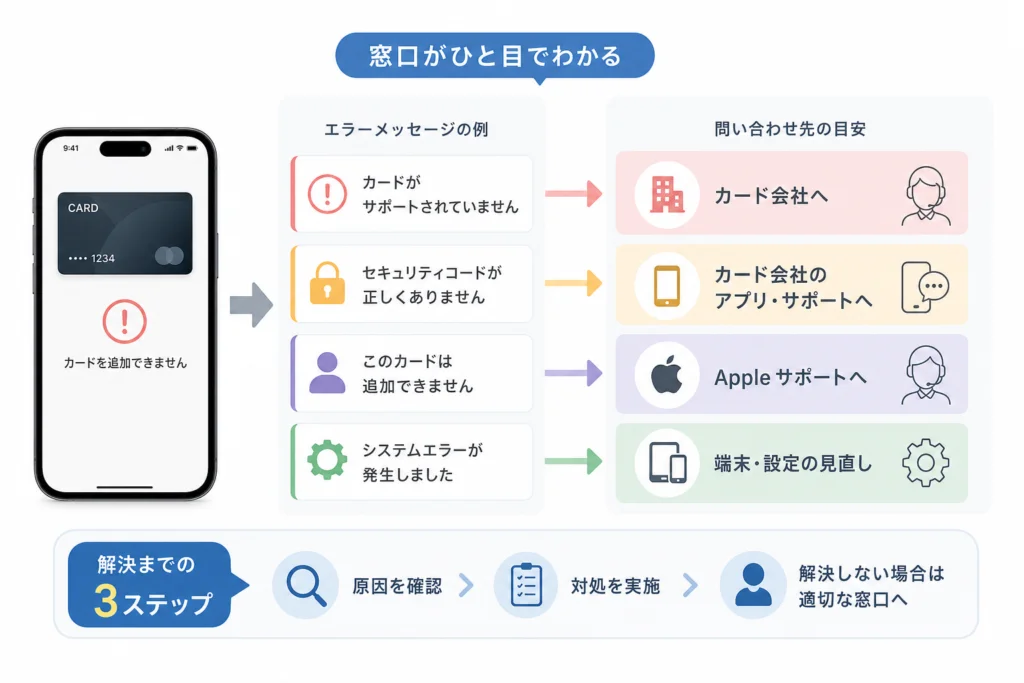
表示文言は相談先を選ぶ手がかりです。文言だけで不正検知や利用停止の原因までは特定できません。Appleサポートも、カードを追加できない場合には発行会社への確認を案内しています。(出典: Appleサポート「Appleウォレットにカードを追加できない場合」、2026年9月27日確認)
| 表示・状況 | 先に確認すること | 主な相談先 |
|---|---|---|
| カードを追加できませんでした | 後続の文言、端末設定、止まった場面 | 表示内容に応じてAppleまたは発行会社 |
| カード会社にお問い合わせください | 正式なカード名、本人確認、登録状態 | カード発行会社 |
| 無効なカード/対応していないカード | 入力内容、発行会社と券種の対応条件 | カード発行会社 |
| セキュリティ上の理由で追加できない | 表示全文、Apple Accountと端末の状態 | Appleサポート |
「カードを追加できませんでした」と表示されたら?
その文言だけでは原因を絞れません。続けて「カード会社にお問い合わせください」などと表示されていないか確認します。特定のカードだけで止まるなら、正式なカード名を伝えて発行会社に登録条件を聞いてください。
「カード会社にお問い合わせください」と表示されたら?
カードブランド名ではなく、手元のカードを発行した会社へ連絡します。「店舗で支払えない」のではなく「Apple Payへのカード追加時に止まる」と伝え、本人確認の前後どちらで表示されたかも添えます。
「無効なカード」「対応していないカード」と表示されたら?
読み取った番号・有効期限が手元のカードと一致するか確認します。そのうえでAppleの対応発行会社一覧を確認し、手元の券種が対象かを発行会社の公式サイトまたは公式窓口で確かめてください。ブランドのロゴだけでは券種の対応可否は判断できません。(出典: Appleサポート「Appleウォレットにカードを追加できない場合」、2026年9月27日確認)
「セキュリティ上の理由」と表示されたら?
Appleサポートの「セキュリティ上の理由でAppleウォレットにカードを追加できない場合」では、デバイスやApple Accountに関連するセキュリティ上の制限について案内しています。表示全文を控え、Appleサポートの案内に沿って相談してください。パスコードの解除や別アカウントの作成を、制限への対処として試すことは避けます。(出典: Appleサポート「セキュリティ上の理由でAppleウォレットにカードを追加できない場合」、2026年9月27日確認)
iPhoneとApple Accountはどの順番で確認する?
対応条件、サインインと認証設定、ソフトウェアの順に見ます。サインアウトや初期化は、カード追加エラーだけを理由に最初から行いません。Appleの確認項目に沿って、変更せずに確認できる箇所から進めます。(出典: Appleサポート「Appleウォレットにカードを追加できない場合」、2026年9月27日確認)
対応端末・国や地域・サインイン状態はどこを見る?
- iPhoneの「設定」から「一般」→「情報」を開き、機種名とiOSのバージョンを控える。
- 「設定」のApple Account欄で、利用するアカウントにサインインしているか確認する。
- Appleのカード追加サポートページから対応デバイス・対応国や地域の案内へ進み、自分の利用条件と照らす。
設定画面の表示はiOSによって異なる場合があります。地域設定を変更して非対応カードの登録を試すのではなく、実際の利用条件と公式の対応案内を照合してください。(出典: Appleサポート「Appleウォレットにカードを追加できない場合」、2026年9月27日確認)
2ファクタ認証とパスコードはどう確認する?
Appleのカード追加サポートページでは、Apple Accountの2ファクタ認証と、デバイスのパスコードなどの設定が確認事項として示されています。iPhoneの「設定」→自分の名前→「サインインとセキュリティ」を開き、2ファクタ認証の状態を確認してください。設定できない、または画面の案内が分からない場合は、Appleサポートへ相談します。(出典: Appleサポート「Appleウォレットにカードを追加できない場合」、2026年9月27日確認)
パスコードは「設定」の「Face IDとパスコード」または「Touch IDとパスコード」で確認します。生体認証が使いにくい状況と、パスコードが未設定の状況は分けて確認してください。
パスコードを解除して試さないでください。既にウォレットに入っている支払いカードにも影響し得ます。設定変更を求める画面が出た場合は、先にAppleの案内を確認します。
iOSの更新・通信・障害はどう切り分ける?
「設定」→「一般」→「ソフトウェアアップデート」で利用可能な更新を確認します。ほかのWebページも開けない場合は通信環境を見直してください。Appleもソフトウェアとサービス状況の確認を案内しています。(出典: Appleサポート「Appleウォレットにカードを追加できない場合」、2026年9月27日確認)
Apple公式「システム状況」にApple Payに関係する項目の障害表示がある場合は、復旧状況を確認するまで、カード削除や端末の初期化などの設定変更を控えてください。利用者の投稿は参考情報にとどめ、障害の判断は公式表示を基準にします。(出典: Apple「システム状況」、2026年9月27日確認)
Apple Accountのサインアウトは必要?
エラーだけを理由に、最初からサインアウトする必要はありません。アカウントに警告や確認要求があるなら、その文言を控えてAppleサポートに相談します。サインアウトや初期化を案内された場合は、同期中のデータや再サインインに必要な情報を先に確認してください。
カード会社側で登録が止まる場合は何を確認する?
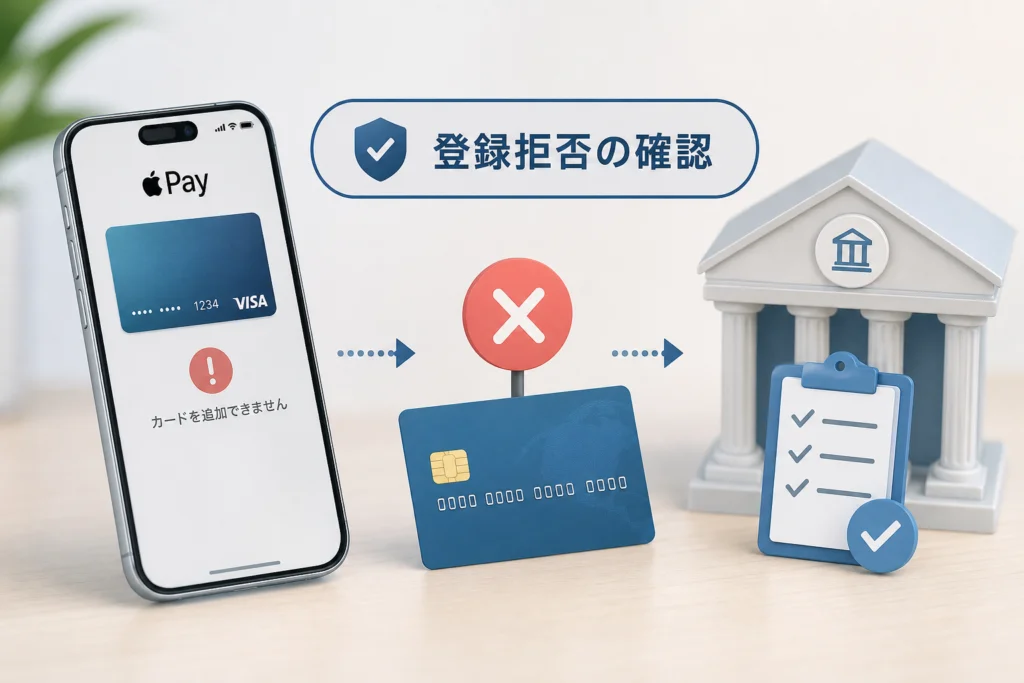
発行会社と正式なカード名を特定し、登録条件・入力内容・本人確認を分けて確認します。Appleも、カードの追加を承認するのは発行会社であると案内しています。(出典: Appleサポート「Appleウォレットにカードを追加できない場合」、2026年9月27日確認)
Apple Pay対応カードかどうかは何で判断する?
確認は二段階です。Apple公式の日本向け対応銀行・カード発行元一覧で発行会社を調べ、次に発行会社の公式案内で手元の券種を調べます。Appleのカード追加サポートページから対応発行元一覧へ進めます。クレジット、デビット、プリペイド、家族カードなどを、同じ発行会社というだけで一括りにしないでください。(出典: Appleサポート「Appleウォレットにカードを追加できない場合」、2026年9月27日確認)
入力情報で見落としやすい点は?
- 読み取り結果が、追加したいカードの番号と一致しているか。
- 更新前のカードの有効期限を使っていないか。
- 家族カードなど、別のカードの情報を入力していないか。
- 画面で求められたカード情報を入力しているか。
一致していても追加できない場合は、入力を繰り返す前に表示文言を控え、発行会社へ登録状態を確認します。
SMS認証や本人確認が終わらないときは?
画面に表示された送信先が、自分で受信できる電話番号やメールアドレスか確認します。受信できない場合は、発行会社の公式アプリまたは公式FAQで、登録連絡先の確認方法と認証の相談先を調べてください。
American ExpressのカードならAmerican Express公式のApple Pay関連FAQ、セゾンカードならセゾンカード公式のApple Pay関連FAQをそれぞれ確認します。認証コードの相違、SMSの受信制限、利用する券種の条件は、各社の該当案内または公式窓口で個別に確認してください。どちらか一方の案内を、他社カードの条件として流用しないようにします。
利用停止・更新カード・家族カードはどう確認する?
発行会社の会員アプリに、カードの状態や必要な手続きの案内がないか確認します。相談時には「通常の買い物で使えるか」に加え、「この正式なカード名の券種を、このiPhoneのApple Payに追加できる状態か」を聞くと、確認対象が明確です。
待機時間を自己判断しない:再試行を続ける代わりに、一時的な制限の有無、追加の本人確認、再試行してよい条件を発行会社に確認してください。カード会社ごとの解除条件を共通のルールとして扱うことはできません。
カード会社の公式アプリから追加できる?
カード会社が案内している場合は、公式アプリを起点にウォレットへ追加できます。ただし、操作の開始場所を変えても、カードの承認や必要な本人確認を省略できるわけではありません。Appleの案内でも、カードの追加には発行会社による確認が関わります。(出典: Appleサポート「Appleウォレットにカードを追加できない場合」、2026年9月27日確認)
| 比較する点 | ウォレットから追加 | 発行会社の公式アプリから追加 |
|---|---|---|
| 開始する場所 | iPhoneのウォレット | 会員アプリ内の対象カード |
| 先に確認すること | カード情報と画面の案内 | 対象カードに追加機能の案内があるか |
| 本人確認 | 表示された手続きに従う | 表示された手続きに従う |
公式アプリから進めるときの見方は?
- 普段使っている発行会社の公式アプリで、追加したいカードを選ぶ。
- Apple Payまたはウォレットへの追加案内があるか確認する。
- 案内があれば、そのカードの画面に沿って進める。
- 本人確認後、ウォレット側に未完了の表示が残っていないか確認する。
これは画面を確認する順序です。ボタン名や利用条件は発行会社によって異なるため、見つからない場合は発行会社の公式案内で対応経路を確認してください。
機種変更後だけカードを追加できないときは?
新しいiPhoneでの登録確認と、旧端末の管理を別の作業として扱います。以前の端末で使えていたカードも、新端末ではAppleが案内する設定項目と発行会社の本人確認を確認してください。(出典: Appleサポート「Appleウォレットにカードを追加できない場合」、2026年9月27日確認)
| 端末の状況 | 先に整理すること |
|---|---|
| 旧iPhoneも使用中 | 新端末でのエラーと、発行会社の複数端末利用条件を分けて確認 |
| 旧iPhoneを手放す予定 | 新端末の追加とは別に、譲渡前の端末管理を確認 |
| Apple Watchでも利用中 | iPhoneとは別に、登録中のカードを把握 |
| 旧端末を紛失 | 新規追加より、紛失端末の保護と発行会社への連絡を優先 |
旧iPhoneやApple Watchのカードは先に削除する?
新端末に追加できないという理由だけで、使用中の端末から一斉に削除しないでください。端末ごとの登録条件や削除の要否は、表示された案内と発行会社の公式窓口で確認します。
旧端末を紛失した場合は?
この場合は新しいiPhoneへの追加より、紛失端末の保護とカード発行会社への連絡を優先します。Apple公式サイトで「探す」「紛失したiPhoneのApple Pay」の案内を確認し、利用可能な操作を画面に沿って進めてください。新端末にカードを追加することを、紛失端末側の対処の代わりにしないようにします。
登録枚数や複数端末の制限はある?
「上限」や「デバイス」に関する表示があるなら、その全文と利用している端末を発行会社へ伝えます。端末側と発行会社側の条件を混同せず、原因が分からない段階で登録済みカードを削除しないでください。
解決しないときは、何を用意して問い合わせる?
エラー全文、止まった場面、端末とカードの情報をそろえます。Appleは端末・Apple Account側の確認を、発行会社はカードの承認や券種条件の確認を行う相談先です。セキュリティ上の表示についてはAppleの専用案内も確認できます。(出典: Appleサポート「セキュリティ上の理由でAppleウォレットにカードを追加できない場合」、2026年9月27日確認)
Appleと発行会社のどちらに相談する?
- Appleサポート:セキュリティ上の理由という表示、Apple Accountの2ファクタ認証、端末設定の確認が進まない場合。
- カード発行会社:カード会社への連絡を求める表示、対応券種、カードの登録承認、本人確認が止まる場合。
- 判断できない場合:表示全文と確認済みの項目を控え、画面に指定された相談先から確認する。
問い合わせ前に控える情報は?
- エラーメッセージの全文と、発生した場面。
- iPhoneの機種名とiOSのバージョン。
- カード発行会社と正式なカード名。
- ウォレット・公式アプリのどちらから始めたか。
- 機種変更、カード更新、電話番号変更の有無。
- 確認済みの設定と、既に受けた案内。
相談文の例:「機種変更後、ウォレットからカードを追加すると『画面の文言』と表示されます。カード情報の入力後/本人確認後に止まります。端末のパスコード、Apple Accountのサインインと2ファクタ認証は確認しました。次に確認すべき項目を教えてください。」
相談文に含めない情報は?
パスワード、暗証番号、SMSの認証コードを相談文や公開投稿に書かないでください。カード番号全体やセキュリティコードが写った画像も送らないようにします。不審な連絡を受けたら、その連絡先へ返信せず、手元のカードや普段使う公式アプリから窓口を開き直してください。
カード追加エラーを繰り返さないためにできることは?
電話番号の変更やカード更新後は、発行会社に登録している情報と対象カードを見直します。本人確認の方法や更新カードの扱いは発行会社の公式案内を確認してください。Appleも、カードの追加について発行会社への確認を案内しています。(出典: Appleサポート「Appleウォレットにカードを追加できない場合」、2026年9月27日確認)
- 電話番号・メールアドレスを変えたら、発行会社の会員情報を確認する。
- カードを更新・再発行したら、同封の案内や公式アプリでApple Payの扱いを確認する。
- 削除・再登録の要否が分からなければ、既存カードを削除する前に発行会社へ聞く。
- 登録後はウォレットに本人確認待ちなどの表示が残っていないか確認する。
登録確認だけを目的に購入する必要はありません。必要な買い物で利用する際は、別の支払い手段も用意しておくと、登録後の決済で問題が起きた場合に対応しやすくなります。
Apple Payのカード追加エラーでよくある質問
回答は表示文言に応じた相談先の目安です。詳しい確認順は、上の該当節を参照してください。Appleの基本的な確認項目はカード追加に関する公式案内でも確認できます。(出典: Appleサポート「Appleウォレットにカードを追加できない場合」、2026年9月27日確認)
「カード会社にお問い合わせください」と出たら?
正式なカード名と止まった場面を控え、発行会社に登録条件と本人確認の状態を聞いてください。詳しくは「カード会社側で登録が止まる場合」を参照してください。
「セキュリティ上の理由」と出たら?
再試行を中断し、表示全文を控えてAppleの該当案内を確認してください。相談先の分け方は「エラーメッセージごとに、誰へ問い合わせればよい?」にまとめています。(出典: Appleサポート「セキュリティ上の理由でAppleウォレットにカードを追加できない場合」、2026年9月27日確認)
時間を置けば追加できる?
時間の経過だけで解消するかは判断できません。再試行してよい条件を発行会社に確認してください。
デビットカードやプリペイドカードも追加できる?
発行会社と券種によって条件が異なります。「カード会社側で登録が止まる場合」の二段階の確認方法で、正式なカード名を調べてください。
表示を控え、端末の確認と発行会社への相談を分けよう
追加できないカードを何度も試す前に、表示全文と止まった場面を記録してください。Appleの案内に沿って端末・Apple Accountを確認し、カードの対応券種や承認は発行会社へ問い合わせます。(出典: Appleサポート「Appleウォレットにカードを追加できない場合」、2026年9月27日確認)
- 「カード会社にお問い合わせください」なら発行会社へ。
- 「セキュリティ上の理由」ならAppleの専用案内を確認し、Appleサポートへ。
- 障害表示がある場合は復旧状況を確認し、設定変更を控える。
- 既に使えているカードの削除や端末の初期化は、原因を確認する前に行わない。
問い合わせ時は、エラー全文と確認済みの項目を伝えましょう。カードの券種条件や本人確認方法は、発行会社の公式案内でその都度確認してください。
参考・出典
- Appleサポート「Appleウォレットにカードを追加できない場合」(2026年9月27日確認)
- Appleサポート「セキュリティ上の理由でAppleウォレットにカードを追加できない場合」(2026年9月27日確認)
- Apple「システム状況」(2026年9月27日確認。障害表示は随時変わります)
カード会社ごとの券種条件や本人確認方法は変更される場合があります。該当する発行会社の公式サイト・公式アプリで確認してください。
🧰 お困りごとの解決に



最近更新した記事
 アプリ購入の返金申請手順|iPhoneとAndroidのやり方・審査基準💡 結論(要点まとめ)アプリや課金アイテムを誤って購入した際の返金申請手順を整理。iPhone(Apple)とAndro…
 Apple Watchのバッテリー確認方法と最大容量(劣化度)の調べ方💡 結論(要点まとめ)Apple Watchのバッテリー残量(%)と最大容量(寿命・劣化度)の確認手順を解説。watch…
 ドコモのAPN設定手順と入力値一覧|繋がらない時の確認方法💡 結論(要点まとめ)ドコモ・ahamo向けのAPN設定値(spmode.ne.jp)とAndroidでの手動登録手順を…
 ドコモのネットワーク利用制限とは?判定の確認手順と記号の意味💡 結論(要点まとめ)ドコモのネットワーク利用制限の確認手順と、判定結果(○・△・×・ー)の意味をわかりやすく解説。IM…
 楽天モバイルのMNP予約番号の発行手順とワンストップの確認方法💡 結論(要点まとめ)楽天モバイルのMNP予約番号の発行手順を画面項目に沿って整理。my 楽天モバイルでの申請・認証後の…