💡 結論(要点まとめ)
iCloud写真で「同期が一時停止されました」と表示される原因と再開手順を解説。低電力モード・発熱・容量不足などの要因別チェックリストや、通信量節約のために手動で一時停止するやり方、iCloud写真を完全にオフにするリスクまで網羅しています
この記事でわかること
- iCloud写真の同期を一時停止すると写真は消えますか?
- iCloud写真の同期を手動で再開するにはどうすればよいですか?
- Wi-Fiに接続しているのに同期が一時停止するのはなぜですか?
iCloud写真が一時停止したら、写真アプリの表示を確認し、通信・電力・容量など表示された条件に対処します。同期オフは別の操作です。
この記事では、iPhone・iPadで同期を再開する方法、通信量を抑える止め方、iCloud写真をオフにする場合の違いを扱います。個別の同期完了時刻や、削除済み写真を復元できるかどうかは判断できません。編集部がAppleの公式案内に基づいて整理したもので、実機での検証結果ではありません。
| したいこと | 最初に確認すること | 避けたい操作 |
|---|---|---|
| 不具合を直したい | 写真アプリに表示された停止理由 | 理由を調べずに同期をオフにする |
| 通信量のため一時的に止めたい | 写真アプリの一時停止表示、利用回線の省データモード | 端末内の写真を容量対策で削除する |
| 同期を継続的にやめたい | 端末だけでオフにするのか、iCloud上の利用も終了するのか | 写真の保存先を確かめずに削除を選ぶ |
🔎 編集部リアルタイム確認(当サイトによる実測)
2026年9月26日 01:35 JST時点で iCloud(Apple) へ実際に接続を試みたところ、サーバーは正常に応答しました(応答 140ms)。これは当サイトの1地点からトップページへの接続応答を確認したもので、ログイン・投稿・再生など各機能や地域ごとの障害の有無までは判定できません。障害の確定は公式ステータスページをご確認ください。
※この確認は当サイトからの接続応答(サーバーが応答したか)を調べたもので、ログインや請求書の表示など個々の機能が正常に動作しているかまでは判断できません。最終的な状況は公式ステータスページをご確認ください。
iCloud写真の同期が一時停止したら何をすればいい?
Apple公式の「iCloud写真が同期されない場合、またはiCloudとの同期が一時停止されている場合」では、写真アプリの同期状況に表示されたメッセージを確認し、その内容に応じて対処するよう案内しています。設定を一斉に変える前に、表示文言を控えてください。(出典: Apple「iCloud写真が同期されない場合、またはiCloudとの同期が一時停止されている場合」、2026年9月参照)
- 停止理由が表示される:該当する条件を確認する。
- 同期中と表示される:停止と決めつけず、表示の変化を確認する。
- 自分で一時停止した:写真アプリに再開の操作が表示されるか確認する。
一時停止と写真の削除は別です。ただし、一時停止中に撮影した写真が、まだiCloudやほかの端末へ届いていない場合はあります。「写真アプリで見える」ことだけを、別の場所への保存が済んだ証拠にしないでください。
写真アプリのどこで同期状況を確認できる?
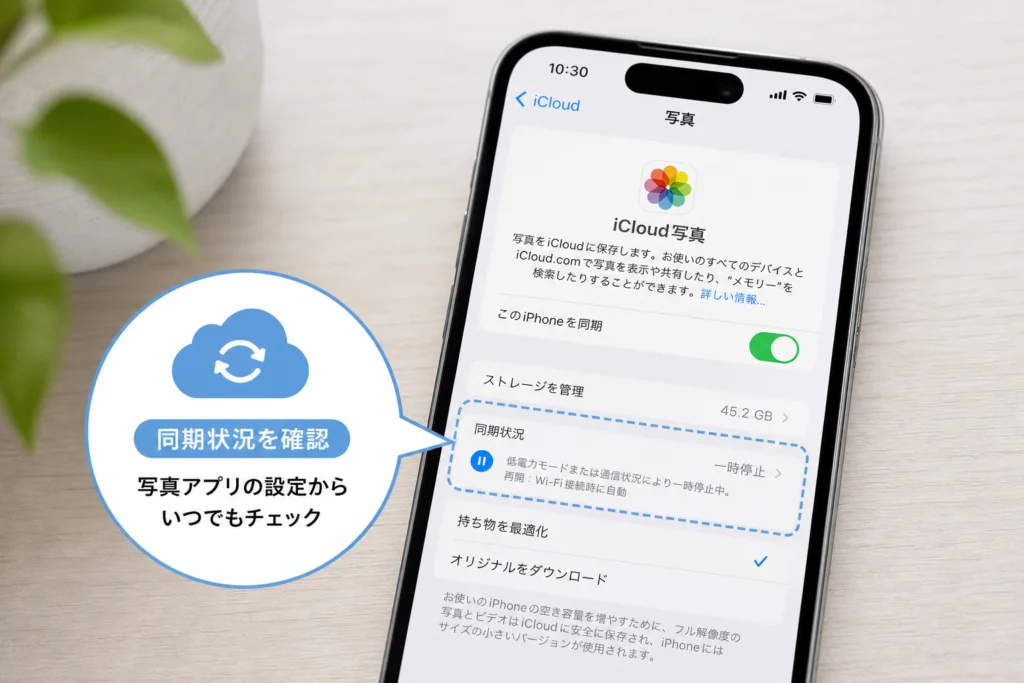
確認場所は写真アプリの構成によって異なります。Appleの同期トラブル案内に沿って、手元のOSに該当する場所を見てください。(出典: Apple「iCloud写真が同期されない場合、またはiCloudとの同期が一時停止されている場合」、2026年9月参照)
- iOS 18以降:「写真」アプリを開き、右上のアカウントアイコンをタップして同期状況を確認する。
- iOS 17以前:「写真」アプリの「ライブラリ」→「すべての写真」を開き、画面の一番下にある同期状況を確認する。
iPadでは画面構成が異なる場合があります。該当する場所が見つからなければ、上記Apple公式ページのOS別の画面案内と照合してください。
| 画面で確認すること | 次の行動 |
|---|---|
| 一時停止の理由が書かれている | 文言を控え、該当する条件を確認する |
| 「再開」などの操作が表示される | 停止理由への対処後、画面の案内に沿って操作する |
| 「今すぐ同期」が表示される | 表示中の条件を確認し、同期を進めたい場合に選ぶ |
| 「今夜まで一時停止」が表示される | 手動の一時停止に関する画面の案内を確認する |
「今夜まで一時停止」は、あらゆる同期停止に共通する原因表示ではありません。手動で期限付きの停止を選ぶ際などに表示される場合があります。「再開」「今すぐ同期」も常に同じ場所に並ぶとは限らないため、表示されている文言を優先してください。(出典: Apple「iCloud写真が同期されない場合、またはiCloudとの同期が一時停止されている場合」、2026年9月参照)
同期が有効かどうかを調べる場合は、「設定」→自分の名前→「iCloud」→「写真」で、この端末の同期設定を確認します。すでに有効なら、切り替えずに写真アプリの停止表示へ戻ってください。(出典: Apple「iCloud写真をオフにする方法」、2026年9月参照)
停止理由ごとに、何を直せば同期が再開する?
Appleの同期トラブル案内では、画面に表示されたステータスメッセージに応じて確認項目を分けています。本体ストレージの残量など、気になる項目をすべて「同期停止の直接原因」として同列に扱わないことが大切です。(出典: Apple「iCloud写真が同期されない場合、またはiCloudとの同期が一時停止されている場合」、2026年9月参照)
| 写真アプリで照合する表示・状態 | 確認すること | 対処の方向 |
|---|---|---|
| 低電力モードに関する一時停止 | 端末のバッテリー設定 | 節電を続けるか判断し、解除する場合は同期状況を再確認 |
| 省データモードに関する一時停止 | いま接続しているWi-Fiまたはモバイル回線 | 通信量を使ってよい回線で設定を確認 |
| 温度に関する一時停止 | 端末の温度や警告表示 | 再開を急がず、通常の使用状態に戻るまで待つ |
| iCloudストレージに関する表示 | iCloudの使用状況 | 保存内容と利用中の容量を確認 |
| 上記と異なる表示、または表示文言が読めない | メッセージ全文 | Appleの案内と照合し、推測で削除しない |
低電力モードが表示された場合
「設定」のバッテリー項目で低電力モードを確認します。外出先で電池残量を優先したいなら、同期を後回しにしても構いません。解除した場合は写真アプリへ戻り、別の停止理由が出ていないか見ます。(出典: Apple「iCloud写真が同期されない場合、またはiCloudとの同期が一時停止されている場合」、2026年9月参照)
省データモードが表示された場合
写真を同期する端末が、いま使っている回線を確認します。Wi-Fi接続中なら「設定」→「Wi-Fi」から接続先の詳細を、モバイル通信中なら「設定」→「モバイル通信」から利用回線のデータ設定を確認してください。設定の階層は回線やOSで異なる場合があります。(出典: Apple「iCloud写真が同期されない場合、またはiCloudとの同期が一時停止されている場合」、2026年9月参照)
よくある見落としは、モバイル通信側だけを変更し、実際に接続しているWi-Fi側を確認しないことです。通信量を抑えたいなら、設定を解除せず、利用しやすい回線に移ってから同期状況を見直してください。
温度に関する表示がある場合
再開操作を繰り返さず、直射日光や高負荷の操作を避け、端末の温度が自然に落ち着くのを待ってください。温度に関する警告が出ている間は、電源につないで同期を待つ手順を優先しません。待ち時間は端末の状態によって異なります。Appleの同期トラブル案内で温度に関する表示を確認し、温度警告が続く場合はAppleサポートの温度管理に関する公式案内を確認してください。(出典: Apple「iCloud写真が同期されない場合、またはiCloudとの同期が一時停止されている場合」、2026年9月参照)
容量に関する表示がある場合
Appleの案内にあるiCloudストレージに関する表示なら、「設定」→自分の名前→「iCloud」でiCloud側の使用状況を確認します。端末本体の空き容量を増やしても、iCloud側の空き容量は増えません。(出典: Apple「iCloud写真が同期されない場合、またはiCloudとの同期が一時停止されている場合」、2026年9月参照)
iCloud写真で写真を削除すると、同じApple AccountでiCloud写真を利用するほかの端末にも削除が反映されます。容量整理のために写真を消す前に、残したいオリジナルが別の保存先にあるか確認してください。(出典: Apple「iCloud写真を設定・使用する」、2026年9月参照)
本体の空き容量は「設定」→「一般」→「iPhoneストレージ」または「iPadストレージ」で別途確認できます。ただし、本体容量が少ないことを、写真アプリに表示された停止理由と読み替えないでください。端末へのオリジナルのダウンロードやほかの作業を検討する際の確認項目です。本体の整理方法は、iPhoneのストレージ空き容量を増やす方法、iPadのシステムデータを減らして空き容量を確保する手順も参照できます。
iCloudの契約容量や料金は変更され得ます。変更を検討する場合は、端末の設定画面またはApple公式サイトで表示中の条件を確認してから選んでください。
「一時停止」と「iCloud写真をオフ」は何が違う?
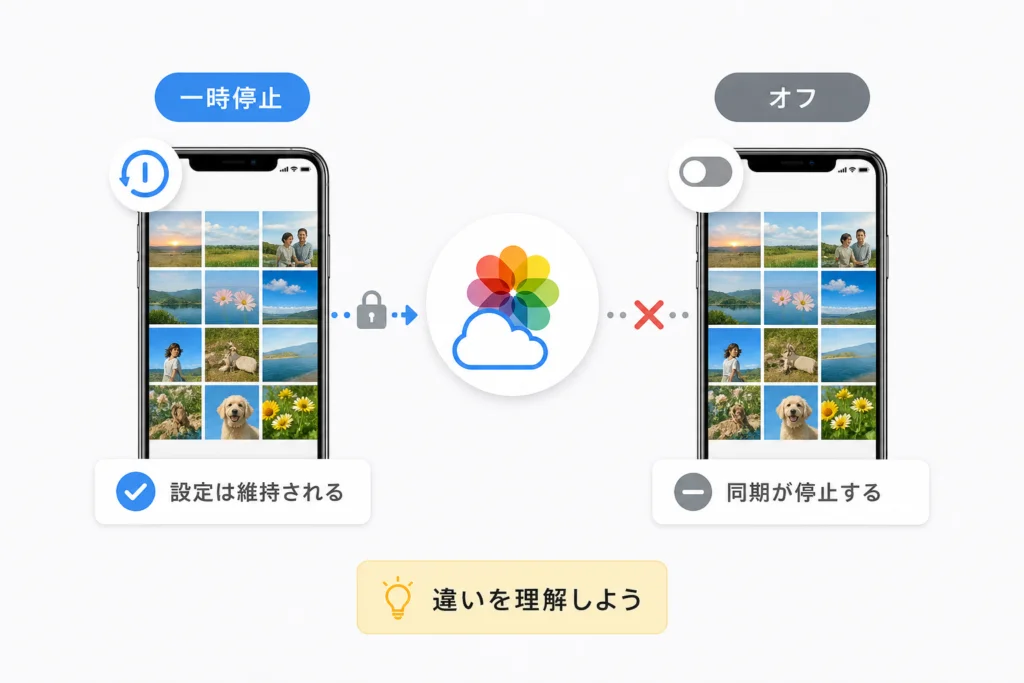
Appleの「iCloud写真をオフにする方法」では、端末で同期をオフにする操作と、iCloud上での利用を終了する操作が分けて案内されています。同期の不調を調べるために、一時停止を「オフにして削除」へ置き換えないでください。(出典: Apple「iCloud写真をオフにする方法」、2026年9月参照)
| 操作 | 目的 | 写真について確認すること |
|---|---|---|
| 同期の一時停止 | 同期を一時的に保留する | 操作自体は写真の削除ではない |
| 端末の同期をオフ | その端末でのiCloud写真の利用を止める | 端末に残す写真と、未ダウンロードのオリジナル |
| iCloud上の利用を終了し、削除を選ぶ | iCloud上の写真・動画を削除対象にする | 必要なデータを先に別の場所へ保存できたか |
AppleはiCloud上の利用を終了して削除する操作について、取り消せる期間を案内しています。ただし、それを端末だけの同期オフや通常の一時停止に当てはめないでください。操作前に、Appleの説明と端末の確認画面に表示される対象・期限を読み直します。(出典: Apple「iCloud写真をオフにする方法」、2026年9月参照)
「ストレージを最適化」を使っている場合、写真の一覧が見えていても、すべてのオリジナルが端末に保存されているとは限りません。同期をオフにする前に、画面で提示されるダウンロードの選択肢と、端末の空き容量を確認してください。(出典: Apple「iCloud写真を設定・使用する」、2026年9月参照)
通信量を節約するために同期を止めるには?
通信量を抑えたい場合は、短期間の手動一時停止と、利用回線の省データモードを目的で使い分けます。Appleの同期トラブル案内にある一時停止や省データモードの表示を、写真アプリの画面と照合してください。(出典: Apple「iCloud写真が同期されない場合、またはiCloudとの同期が一時停止されている場合」、2026年9月参照)
| 場面 | 確認する方法 | 注意点 |
|---|---|---|
| 一時的に同期を止めたい | 写真アプリの同期状況に、一時停止の操作が表示されるか確認 | 表示されない場合は、別の停止操作を推測で探さない |
| モバイル回線の通信量を抑えたい | 写真を同期する端末で、利用回線の省データモードを確認 | 写真以外の通信にも影響する設定 |
| テザリング先のWi-Fiで抑えたい | 写真を同期する端末で、接続中のWi-Fiの設定を確認 | テザリング元だけを見ても、接続先の設定は分からない |
「今夜まで一時停止」が出たら?
写真アプリの同期状況で手動の一時停止を選ぶ際、期限を示す文言が表示される場合があります。操作後も同じ画面を開き、実際に表示された状態を確認してください。期限後に同期が進まなければ、新たな停止理由が出ていないか読み直します。(出典: Apple「iCloud写真が同期されない場合、またはiCloudとの同期が一時停止されている場合」、2026年9月参照)
「無制限アップデート」など、手元にない設定項目を探し続ける必要はありません。項目の配置や適用条件は画面構成によって異なります。通信料金を管理する際は、省データモードだけに頼らず、契約中の回線の利用状況も確認してください。
一時停止を解除しても同期が進まないときは?
停止理由が残っていないかを先に確認し、その後にApple側の稼働状況と利用中の通信環境を切り分けます。Appleの「システム状況」ではサービス別の案内を確認できますが、このページでは閲覧時点の障害有無を断定できません。(出典: Apple「システム状況」、2026年9月参照)
- 写真アプリに理由が残る:その表示への対処に戻る。
- Appleのシステム状況に関連する案内がある:掲載内容を確認する。
- 別の利用可能なWi-Fiでは表示が変わる:元の接続先や省データモードを見直す。
- 同期中と表示される:停止と決めつけず、表示の変化を見る。
Appleは、写真・動画の量や通信環境によって同期に時間がかかる場合に、電源とWi-Fiに接続して待つ方法を案内しています。ただし、温度の警告や容量不足の表示がある場合は、その対処が先です。(出典: Apple「iCloud写真が同期されない場合、またはiCloudとの同期が一時停止されている場合」、2026年9月参照)
よくある失敗は、同期が進まないという理由だけでサインアウトや初期化へ進むことです。設定にApple Accountの通知があれば文面を控え、未同期の写真の保存先を確認してからAppleへ相談してください。
同期が終わらないとき、写真や動画の何を確認する?
「同期中」と「一時停止」は分けて見ます。Appleの案内では、ライブラリ内の写真・動画の量や通信速度によって、同期にかかる時間は変わります。完了時刻を推測するより、停止理由や問題のある項目が表示されたかを確認してください。(出典: Apple「iCloud写真が同期されない場合、またはiCloudとの同期が一時停止されている場合」、2026年9月参照)
| 観察したこと | 次にすること |
|---|---|
| 同期の状態が変化している | 温度などに問題がなければ、通信・電源の条件を保って確認する |
| 新たに一時停止の理由が出た | その文言に応じた項目へ戻る |
| 特定の写真・動画に関する問題が出た | 元データを削除せず、表示文言を控える |
| 別の端末だけで写真が見つからない | Apple Accountと、表示しているライブラリを確認する |
Apple公式の「iCloud写真を設定・使用する」によると、iCloud写真では写真の追加だけでなく、編集や削除も同期されます。写真を探すために別の端末で削除を試すことは避けてください。(出典: Apple「iCloud写真を設定・使用する」、2026年9月参照)
容量を調べる際は、写真アプリが示すiCloud側の問題と、端末へのダウンロードに備えて確認する本体ストレージを混同しないでください。両方の空き容量が気になる場合も、写真の削除前に保存先を確保します。
解決しない場合は、何を保存してAppleに相談する?
未同期の写真を守ることと、停止メッセージを正確に伝えることを優先します。Appleの案内では、iCloud写真をオフにする前に写真・動画をダウンロードする手順が示されています。端末へ保存する場合は、その端末にオリジナルを置けるかを確認してください。(出典: Apple「iCloud写真をオフにする方法」、2026年9月参照)
| 保存先 | 先に確認すること | 保存後の確認 |
|---|---|---|
| iPhone・iPad本体 | 最適化の設定、オリジナルのダウンロード状況、本体の空き容量 | 必要な写真・動画を端末で開けるか |
| パソコン | 利用する取り込み方法と、パソコン側の保存先・空き容量 | 取り込んだファイルをパソコンで開けるか |
| 外付けストレージ | 端末・接続方法への対応と、保存先の空き容量 | コピー先のファイルを開けるか |
パソコンや外付けストレージへのコピー方法は、端末や接続方法によって異なります。Apple公式サポートで「iCloud写真の写真とビデオをダウンロードする」「iPhoneから写真を転送する」に該当する案内を確認し、実際の保存先でファイルを開けたことを確かめてください。外付けストレージを検討する場合は、iPhoneの写真を外付けストレージにバックアップする方法も参考にできます。コピーを開始しただけで、別保存が完了したとは判断しないでください。
相談前に控える項目
- 端末の機種名とOSバージョン。
- 写真アプリの停止メッセージ全文。
- iCloudと端末本体、それぞれの空き容量の状態。
- 利用回線、低電力モード・省データモードの状態。
- 温度警告やApple Accountに関する通知の有無。
- 試した操作と、その前後で表示がどう変わったか。
- ほかの端末にない写真と、別の場所へ保存できた写真の範囲。
確認事項をまとめたら、Appleの同期トラブル案内からサポートへの案内を確認してください。相談用のメモにパスワードや認証コードは書かないでください。(出典: Apple「iCloud写真が同期されない場合、またはiCloudとの同期が一時停止されている場合」、2026年9月参照)
端末にしかない写真があるなら、サインアウトや初期化の前にその保存先を確認します。バックアップが「ある」ことだけでなく、必要なファイルを開けることまで確かめてください。
iCloud写真の同期一時停止でよくある質問
Appleの同期案内とiCloud写真の設定案内を区別すると、停止中の写真をどう扱うべきか判断しやすくなります。(出典: Apple「iCloud写真が同期されない場合、またはiCloudとの同期が一時停止されている場合」、2026年9月参照)
- 一時停止すると写真は消える? 一時停止そのものは削除操作ではありません。ただし、新しく撮影した写真は、同期が済むまでほかの端末に届いていない場合があります。
- 「再開」や「今すぐ同期」が見当たらない場合は? 別のOSの画面を前提に探さず、同期状況のメッセージ全文を確認してください。停止理由への対処が先になる場合があります。
- Wi-Fiにつながっているのに止まるのはなぜ? 写真アプリに、低電力モードや温度など別の理由が表示されていないか確認します。
- 「今夜まで一時停止」は、その後に同期される? 期限付きの停止に関する表示ですが、その後も別の停止条件が残る場合があります。写真アプリで新しい表示を確認してください。
- 端末でiCloud写真をオフにすると、iCloud上の写真も削除される? 端末単位の同期オフと、iCloud上の写真・動画を削除対象にする操作は別です。確認画面で操作の対象を読み分けてください。(出典: Apple「iCloud写真をオフにする方法」、2026年9月参照)
- 再開後、ほかの端末での削除も反映される? iCloud写真では削除も同期されます。一時停止中の端末を、削除から独立したバックアップとして扱わないでください。(出典: Apple「iCloud写真を設定・使用する」、2026年9月参照)
再開後は写真アプリに戻り、停止理由が消えたか、同期の表示が変わったかを確認してください。目的の写真が別の端末にも届いたか確かめ、変化がなければ表示文言と試した操作を控えてAppleへ相談します。
参考・出典(Apple公式案内)
- Apple「iCloud写真が同期されない場合、またはiCloudとの同期が一時停止されている場合」
- Apple「iCloud写真をオフにする方法」
- Apple「iCloud写真を設定・使用する」
- Apple「システム状況」
参照年月:2026年9月。画面の文言や操作方法は変更される場合があります。操作前にリンク先のページタイトルと内容、端末に表示された案内を照合してください。
🧰 お困りごとの解決に



最近更新した記事
 アプリ購入の返金申請手順|iPhoneとAndroidのやり方・審査基準💡 結論(要点まとめ)アプリや課金アイテムを誤って購入した際の返金申請手順を整理。iPhone(Apple)とAndro…
 Apple Watchのバッテリー確認方法と最大容量(劣化度)の調べ方💡 結論(要点まとめ)Apple Watchのバッテリー残量(%)と最大容量(寿命・劣化度)の確認手順を解説。watch…
 ドコモのAPN設定手順と入力値一覧|繋がらない時の確認方法💡 結論(要点まとめ)ドコモ・ahamo向けのAPN設定値(spmode.ne.jp)とAndroidでの手動登録手順を…
 ドコモのネットワーク利用制限とは?判定の確認手順と記号の意味💡 結論(要点まとめ)ドコモのネットワーク利用制限の確認手順と、判定結果(○・△・×・ー)の意味をわかりやすく解説。IM…
 楽天モバイルのMNP予約番号の発行手順とワンストップの確認方法💡 結論(要点まとめ)楽天モバイルのMNP予約番号の発行手順を画面項目に沿って整理。my 楽天モバイルでの申請・認証後の…