💡 結論(要点まとめ)
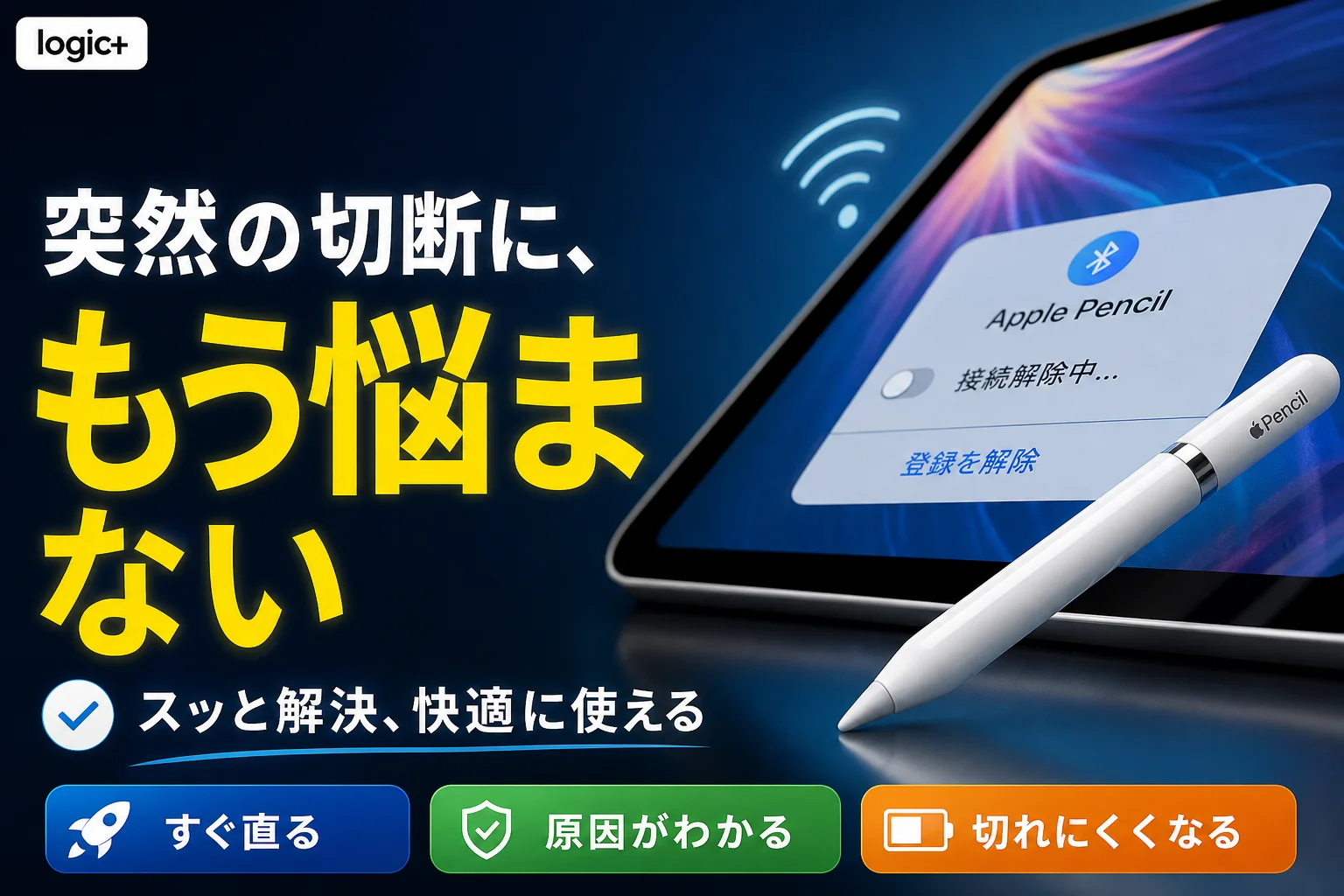
iPadとApple Pencilの接続解除(ペアリング解除)手順を画面付きで解説。別の端末への繋ぎ替え方から、使用中に勝手に接続が切れる原因(ペン先の緩み・バッテリー過放電・電波干渉)、世代別の再接続手順まで網羅的に確認できます。
この記事でわかること
- Apple Pencilの接続解除はどこからできますか?
- Apple Pencilは2台のiPadへ同時に接続できますか?
- Apple PencilをiPadの側面から外すと接続が切れるのはなぜですか?
Apple Pencilの登録解除は、iPadの「設定」>「Bluetooth」から行います。勝手に切れる場合は、解除前に充電・互換性・接続状態を確認してください。
この記事で分かるのは、登録解除とモデル別の再接続方法、症状ごとの確認順です。個別の故障判定や修理費用は扱いません。
iPadとApple Pencilの接続を解除するには?
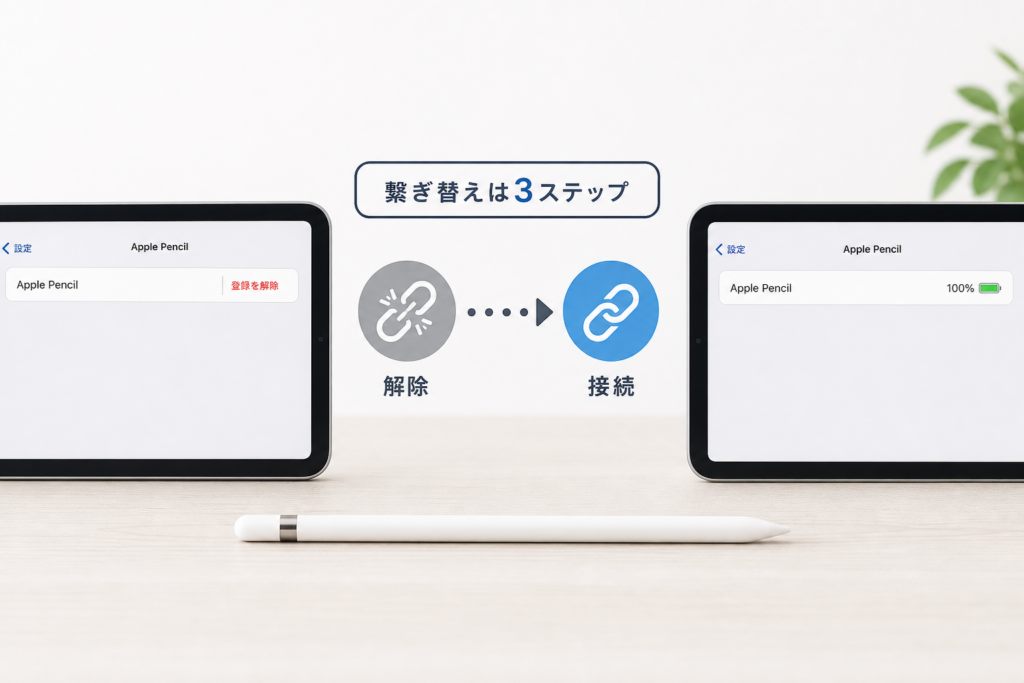
操作経路:「設定」>「Bluetooth」>Apple Pencil横の情報ボタン>「このデバイスの登録を解除」。Appleの公式案内にも、ペアリングをやり直す際の登録解除操作が掲載されています。(出典: Apple「Apple PencilをiPadとペアリングできない場合」、2026年9月参照)
- 登録だけを削除する:Apple Pencilの情報ボタンから「このデバイスの登録を解除」を選ぶ。
- Bluetooth通信を止める:iPadのBluetoothをオフにする。ただし、Apple Pencil以外のBluetooth機器にも影響する。
解除できたか、どう見分ける?
登録解除の操作直後に「自分のデバイス」から表示が消えれば、登録が削除された目安です。ただし、未表示には未登録や充電不足など別の理由もあります。一覧にないという事実だけで、解除操作が完了したとは判断しないでください。
その後、モデル別の接続操作を行い、必要に応じて画面のペアリング案内を完了すると再登録されます。(出典: Apple「Apple PencilをiPadとペアリングできない場合」、2026年9月参照)
別のiPadへ繋ぎ替えるとき、旧iPadの解除は必要?
切り替え先で使うには、新しいiPadとの互換性を確認し、そのiPadでモデルに合ったペアリング操作を行います。Appleのペアリング案内は、旧iPad側での登録解除を、繋ぎ替え前の一律の必須手順としては示していません。旧iPadの登録情報も消したい場合は、旧iPad側で解除してください。(出典: Apple「Apple PencilをiPadとペアリングできない場合」、2026年9月参照)
| Apple Pencil | 切り替え先での接続 | 見落としやすい点 |
|---|---|---|
| Pro・第2世代 | 対応するiPadの磁気コネクタに取り付ける | 側面に付くことだけで互換性を判断しない |
| USB-C | USB-CケーブルでiPadに接続する | 側面への吸着だけではペアリングしない |
| 第1世代 | 対応する端子、または必要なアダプタを使って接続する | iPadによって接続方法が異なる |
Appleの公式案内は、Apple Pencilのモデルによって取り付け方や接続方法を分けています。画面にペアリング案内が出た場合は、その表示に従って完了してください。(出典: Apple「Apple PencilをiPadとペアリングできない場合」、2026年9月参照)
別のiPadで使えないときに旧iPadの登録を何度も解除しても、切り替え先との互換性の不一致は解消しません。先に切り替え先のモデルを照合してください。
勝手に切れるときは、どの症状に近い?
「書けない」と「Bluetooth接続が切れた」は別の状態です。iPadの「設定」>「Bluetooth」で表示を確かめ、次のように切り分けます。Appleも、ペアリングできない場合の確認項目として、接続方法やBluetooth、充電などを案内しています。(出典: Apple「Apple PencilをiPadとペアリングできない場合」、2026年9月参照)
| 見えている状態 | 次に試すこと | この段階で決めつけないこと |
|---|---|---|
| 「接続済み」だが書けない | 別の筆記画面で試し、ペン先の状態を見る | Bluetoothの故障 |
| 取り外すと使えない | モデルに合った方法で充電し、再確認する | バッテリーの故障 |
| 一覧に表示されない | 互換性と接続方法を確認する | 登録解除が完了したこと |
| 場所によって症状が変わる | 周囲の機器や場所を変え、同じ操作で比べる | 特定の機器が干渉源であること |
接続済みなのに書けない場合
ここからは編集部による切り分けです。別の筆記画面でも反応しないかを確認し、ペン先に明らかな緩みがあれば、無理な力をかけずに状態を確かめてください。ペン先を強く締め込まず、異常が見える場合は使用を控えてAppleサポートへ相談します。この確認だけで原因は特定できません。
特定の場所で切れる場合
Appleの公式案内では、Wi-FiやBluetoothの接続にワイヤレス通信の干渉が影響する場合があります。場所や周囲の機器を変えて同じ操作を試し、症状に変化があるか比べてください。(出典: Apple「ワイヤレス通信の干渉によるWi-FiやBluetoothの問題を解決する」、2026年9月参照)
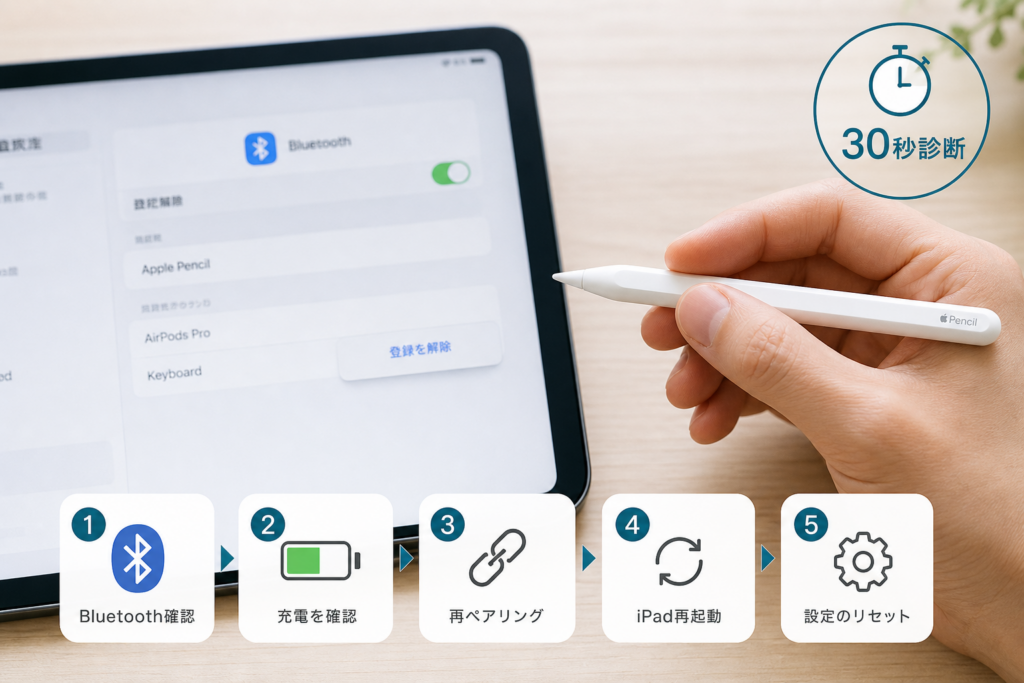
再接続できないときに試す順番
Appleの公式案内に沿い、互換性と接続方法を確認してから再ペアリングに進みます。順番を飛ばして登録解除を繰り返すと、充電不足やケースによる接続の妨げを見落としやすくなります。(出典: Apple「Apple PencilをiPadとペアリングできない場合」、2026年9月参照)
- 対応を照合する:iPadとApple Pencilの組み合わせをAppleの互換性一覧で確認する。
- ケースやカバーを外す:磁気コネクタへの取り付けや端子への接続を妨げていないか確認する。
- 接続して充電する:モデルに合った方法で接続する。ペアリングボタンが表示されない場合、Appleは接続したまま少なくとも1分間充電し、再度確認するよう案内している。
- iPadを再起動する:Bluetoothがオンであることも確認する。
- 一覧にApple Pencilがあれば再登録する:情報ボタンから登録を解除し、モデル別の方法で接続し直す。
ケースの確認、充電後の再確認、再起動と登録解除後の接続は、Appleのペアリング案内に基づきます。(出典: Apple「Apple PencilをiPadとペアリングできない場合」、2026年9月参照)
「すべての設定をリセット」は初手にしないでください。Apple Pencilだけの問題か分からない段階では、iPad全体の設定変更より、上記の接続確認を優先します。ストレージの問題は別件です。iPad全体の容量不足を実際に確認している場合に限り、iPadのストレージ整理に関する記事を参照してください。
登録解除ボタンやペアリング画面が思いどおりに動かない場合
Appleの手順で登録解除するには、Bluetooth一覧に表示されたApple Pencilの情報ボタンを開きます。一覧にない場合、その画面から解除する対象は選べません。(出典: Apple「Apple PencilをiPadとペアリングできない場合」、2026年9月参照)
- 一覧にない:解除済みと即断せず、互換性と充電、モデル別の接続方法を確認する。
- 解除ボタンを押せない・グレーアウトしている:画面に表示された文言を控え、Bluetoothの状態を確認してiPadを再起動する。改善しなければ、操作を繰り返さずAppleサポートへ伝える。
- ペアリング要求は出るが完了しない:案内画面の表示を控え、ケースを外して接続と充電を確認し、iPadを再起動して試す。
- ペアリング案内が出ない:モデルに合った方法で接続し、Appleの案内に従って充電後に再確認する。
ボタンが押せない理由やペアリングが完了しない理由は、画面の状態だけでは特定できません。エラー文言がある場合は、推測で読み替えず、そのまま相談時に伝えてください。
iPadとApple Pencilの互換性はどこで照合する?
Appleの「Apple Pencilの互換性」は、Pencilのモデルごとに対応するiPadを案内しています。磁石で側面に付くかどうかは、対応を確認する代わりにはなりません。(出典: Apple「Apple Pencilの互換性」、2026年9月参照)
- iPadの「設定」>「一般」>「情報」で、モデル名とモデル番号を確認する。
- モデル名が似ていて判別しにくい場合は、Apple公式サポート内で「iPad のモデルを識別する」を探し、手元のモデル番号と照合する。
- 判別したiPadが、互換性一覧の手元のApple Pencilの欄にあるか確認する。
Apple Pencil自体のモデルも曖昧な場合は、購入時の製品名や製品情報を確認してください。端子の形や吸着の有無だけで機種を決めると、接続手順を取り違えることがあります。
接続切れを繰り返さないために見直すこと
症状が再発するときは、充電・物理的な接続・使用場所を分けて記録すると、条件を比べやすくなります。Appleはペアリング時の取り付けやケースの確認を案内しています。また、ワイヤレス通信の干渉はBluetoothの問題に関係する場合があります。(出典: Apple「Apple PencilをiPadとペアリングできない場合」、2026年9月参照)(出典: Apple「ワイヤレス通信の干渉によるWi-FiやBluetoothの問題を解決する」、2026年9月参照)
- 充電:モデルに合った接続方法で充電できるか確認する。
- ケース:外した状態でも同じ症状が出るか比べる。
- 場所:周囲の機器や場所を変え、同じ操作で症状を比べる。
- 記録:Bluetoothの表示、症状が出るアプリ、取り外し前後の違いを控える。
充電後も接続できない場合でも、バッテリーや本体の故障とここで断定はできません。対応モデルと再接続手順を確認した結果を、Appleサポートへ伝えてください。
充電・再ペアリング後も直らない場合は?
Appleの公式ペアリング案内に沿って確認しても改善しなければ、同案内のサポートへの導線から相談してください。問い合わせ方法や持ち込み対応の可否は、案内先で利用できる選択肢を確認します。(出典: Apple「Apple PencilをiPadとペアリングできない場合」、2026年9月参照)
- iPadのモデル名・モデル番号とApple Pencilのモデル
- Bluetooth一覧での表示と、画面に出た文言
- 接続中だけ使えるのか、取り外した後も使えるのか
- 充電、ケースの取り外し、再起動、再ペアリングを試した結果
- 特定のアプリや場所だけで起きるか
操作を試した順番まで伝えると、同じ確認を繰り返さずに症状を共有できます。修理や交換の要否、費用は、このページの症状だけでは判断できません。
🛒 【PR】部品交換・買い替えを検討する方へ
部品や消耗品の交換で直るケースがあります。型番に合うものを確認してください。修理見積もりが本体価格の半分を超える場合は後継機の検討が目安です。
- Apple Pencilu4ea4u63dbu7528u30dau30f3u5148uff08u7d14u6b63uff09 (「Apple Pencil Tips u7d14u6b63」で楽天市場を検索)
- USB-C - Apple Pencilu30a2u30c0u30d7u30bfuff08u7b2c1u4e16u4ee3u7528uff09 (「Apple Pencil USB-C u30a2u30c0u30d7u30bf u7d14u6b63」で楽天市場を検索)
- USB-Cu5145u96fbu30b1u30fcu30d6u30ebuff08USB-Cu30e2u30c7u30ebu7528uff09 (「Apple Pencil USB-C u5145u96fbu30b1u30fcu30d6u30eb」で楽天市場を検索)
※リンク先は楽天市場の検索結果です(アフィリエイト広告)。適合は必ず型番でご確認ください。
Apple Pencilの接続解除に関するFAQ
- 接続解除はどこからできますか?
iPadの「設定」>「Bluetooth」でApple Pencilの情報ボタンを開き、「このデバイスの登録を解除」を選びます。Appleの公式案内にも登録解除後の再接続手順があります。(出典: Apple「Apple PencilをiPadとペアリングできない場合」、2026年9月参照) - 別のiPadへ移る前に、旧iPadでの解除が必要ですか?
切り替え先で使うには、対応を確認して新しいiPadでペアリングします。旧iPadの登録情報も消したい場合は、旧iPadで解除してください。 - 接続済みなのに書けません。
通信切れと決めつけず、別の筆記画面でも試してください。ペン先に異常が見える場合は無理に締め込まず、サポートへ相談します。 - 登録解除後に一覧から消えました。成功ですか?
解除操作の直後なら、登録が削除された目安です。一覧にない理由はほかにもあるため、表示だけでは断定できません。 - 登録解除で写真や書類は消えますか?
Apple PencilのBluetooth登録を削除する操作と、iPad内の写真や書類を削除する操作は別です。iPad全体のリセットとは区別してください。
参考・出典(Apple公式サポート)
参照年月:2026年9月。対応機種や案内内容は変更される場合があるため、操作前に各ページの表示を確認してください。
🧰 お困りごとの解決に



最近更新した記事
 アプリ購入の返金申請手順|iPhoneとAndroidのやり方・審査基準💡 結論(要点まとめ)アプリや課金アイテムを誤って購入した際の返金申請手順を整理。iPhone(Apple)とAndro…
 Apple Watchのバッテリー確認方法と最大容量(劣化度)の調べ方💡 結論(要点まとめ)Apple Watchのバッテリー残量(%)と最大容量(寿命・劣化度)の確認手順を解説。watch…
 ドコモのAPN設定手順と入力値一覧|繋がらない時の確認方法💡 結論(要点まとめ)ドコモ・ahamo向けのAPN設定値(spmode.ne.jp)とAndroidでの手動登録手順を…
 ドコモのネットワーク利用制限とは?判定の確認手順と記号の意味💡 結論(要点まとめ)ドコモのネットワーク利用制限の確認手順と、判定結果(○・△・×・ー)の意味をわかりやすく解説。IM…
 楽天モバイルのMNP予約番号の発行手順とワンストップの確認方法💡 結論(要点まとめ)楽天モバイルのMNP予約番号の発行手順を画面項目に沿って整理。my 楽天モバイルでの申請・認証後の…