💡 結論(要点まとめ)
Macで「すべてのコンテンツと設定を消去」ができない・項目が出ない原因を解説。AppleシリコンやT2チップの対応条件、Apple ID認証エラーやMDMの対処法に加え、非対応機種やエラー時に復旧モードから初期化する公式手順を整理しまし
この記事でわかること
- なぜMacに「すべてのコンテンツと設定を消去」が表示されないのですか?
- 消去アシスタントがグレーアウトして押せないのはなぜですか?
- 「すべてのコンテンツと設定を消去」が途中で失敗する場合はどうしますか?
Macを消去できないときは、メニューの有無と停止した画面で手順を分けます。機種・OS、権限、認証を確認し、進めなければ機種別の復旧手順へ切り替えます。
この記事で分かるのは、対応条件、権限・MDM、認証・通信、復旧環境をどう切り分けるかです。ハードウェア故障そのものの診断や、消去済みデータの復旧は扱いません。内蔵ストレージが表示されないなど、故障が疑われる場合の相談先まで案内します。
| 症状・表示 | 判断 | 次の操作 |
|---|---|---|
| 「すべてのコンテンツと設定を消去」がない | 対応条件とメニューの場所を確認 | チップ・macOSを調べる |
| 項目がグレーアウトして押せない | 権限や組織管理を確認 | 管理者資格情報、返却ルールを確認 |
| 途中でエラーになる・止まる | 表示文言を控えて切り分け | 通信・認証を確認する |
| 復旧モードでも消去できない | ディスクの表示・選択を確認 | 内蔵ディスクが見えなければ相談 |
作業前に:消去すると内蔵データは失われます。バックアップを確認し、会社・学校のMacは自己判断で初期化せず管理者の指示を優先してください。編集部はAppleとNISTの公開資料を突き合わせて整理しています。画面表示が異なる場合は、お使いの機種・macOSに対応する公式手順を優先してください。
Macのすべてのコンテンツを消去できないときは、症状で切り分ける
確認候補は対応条件/権限・MDM/認証・通信/復旧環境・ハードウェアの四系統です。「押せない」だけでMDMが原因とは判断できません。画面に出た文言をそのまま控えると、後でAppleサポートや管理者に相談しやすくなります。
- 項目がない:機種とmacOS、メニューの場所を確認する。
- 項目が押せない:管理者資格情報が必要か、組織管理下の端末かを確認する。
- 途中で止まる:認証を求める画面か、通信中の画面かを区別する。
- 復旧画面で止まる:内蔵ディスクが見えるかを確認し、見えなければ作業を止める。
Apple公式サポートによると、消去アシスタントにはチップとmacOSの対応条件があります。条件外ならメニューを探し続けるより、機種別の復旧手順を確認してください。(出典: Apple「Macを消去して工場出荷時の初期設定にリセットする」、2026年9月確認)
「すべてのコンテンツと設定を消去」を使える条件と確認方法
チップ・OS別の操作フロー
| 確認結果 | 次の操作 | 使えない・進めない場合 |
|---|---|---|
| Appleシリコン+対応するmacOS | 消去アシスタントを開く | 機種別のmacOS復旧手順へ |
| T2搭載Intel+対応するmacOS | 消去アシスタントを開く | Intel用のmacOS復旧手順へ |
| T2非搭載Intel、または対応前のmacOS | 機種別のmacOS復旧手順を確認 | 復旧に入れなければAppleサポートへ |
自分のMacで確かめる
- Appleメニューの「このMacについて」で、チップまたはプロセッサとmacOSの表示を控える。
- Intel MacでT2の有無が分からなければ、モデル情報を控えてApple公式の機種情報と照合する。
- macOS Ventura以降は「システム設定」→「一般」→「転送またはリセット」、Montereyは「システム環境設定」のメニューを確認する。
メニューの場所はmacOSによって異なるとAppleが案内しています。見つからないときは、画面の名称を確認してから対応可否を判断してください。(出典: Apple「Macを消去して工場出荷時の初期設定にリセットする」、2026年9月確認)
消去アシスタントが表示されない・グレーアウトする場合
管理者資格情報とMDMを分けて確認する
消去操作では管理者の資格情報が必要になる場合があります。一方、MDMは組織が端末を管理する仕組みです。Apple Platform Deploymentには組織による管理・制限の説明がありますが、特定のグレーアウト表示だけでMDM制限と断定はできません。(出典: Apple「Apple Platform Deployment」、2026年9月確認)
- 個人所有:ログイン中のアカウントの種類を「ユーザとグループ」で確認し、資格情報が不明なら所有者に聞く。
- 会社・学校所有:エラー表示とモデル、macOSを控え、情報システム部門に返却・消去手順を確認する。
- 中古購入品に組織の管理表示がある:設定を外そうとせず、購入元に相談する。
失敗例:返却前に管理プロファイルを自己判断で削除する。組織の登録状態はMac上の表示だけでは判断しきれません。返却ルールを先に確認してください。
🛒 【PR】部品交換・買い替えを検討する方へ
部品や消耗品の交換で直るケースがあります。型番に合うものを確認してください。修理見積もりが本体価格の半分を超える場合は後継機の検討が目安です。
- u30d0u30c3u30afu30a2u30c3u30d7u7528u5916u4ed8u3051SSD (「Macu5bfeu5fdc u5916u4ed8u3051SSD 1TB」で楽天市場を検索)
- macOSu30a4u30f3u30b9u30c8u30fcu30e9u7528USBu30e1u30e2u30ea (「USBu30e1u30e2u30ea 32GB Macu5bfeu5fdc」で楽天市場を検索)
- u6709u7ddaLANu30a2u30c0u30d7u30bf (「Mac USB-C LANu30a2u30c0u30d7u30bf」で楽天市場を検索)
※リンク先は楽天市場の検索結果です(アフィリエイト広告)。適合は必ず型番でご確認ください。
表示されるのに消去できない場合の対処法チェックリスト
ここで挙げる再起動、時刻、VPN、セキュリティソフト、周辺機器の確認は一般的な通信・切り分け策です。Appleが個々のエラーの原因として案内している、という意味ではありません。エラー文言が出た場合は、その文言に対応するApple公式サポートを優先してください。
| 確認 | 見分けたいこと |
|---|---|
| 表示文言を記録して再起動 | 同じ画面で止まるか |
| ネットワークを確認 | 接続先で別途ログインが必要になっていないか |
| Apple Accountを確認 | 求められているアカウントでサインインできるか |
| 日時・VPNなどを確認 | 普段と異なる通信設定がないか。組織端末の設定は変更せず管理者へ |
| 不要な外付けストレージを外す | 後の復旧作業で消去先を取り違えないか |
Apple公式の消去手順には、Apple Accountのパスワード入力やネットワーク接続が必要になる場面が示されています。認証画面で止まるなら、表示されたアカウントと入力内容を確認してください。(出典: Apple「Macを消去して工場出荷時の初期設定にリセットする」、2026年9月確認)
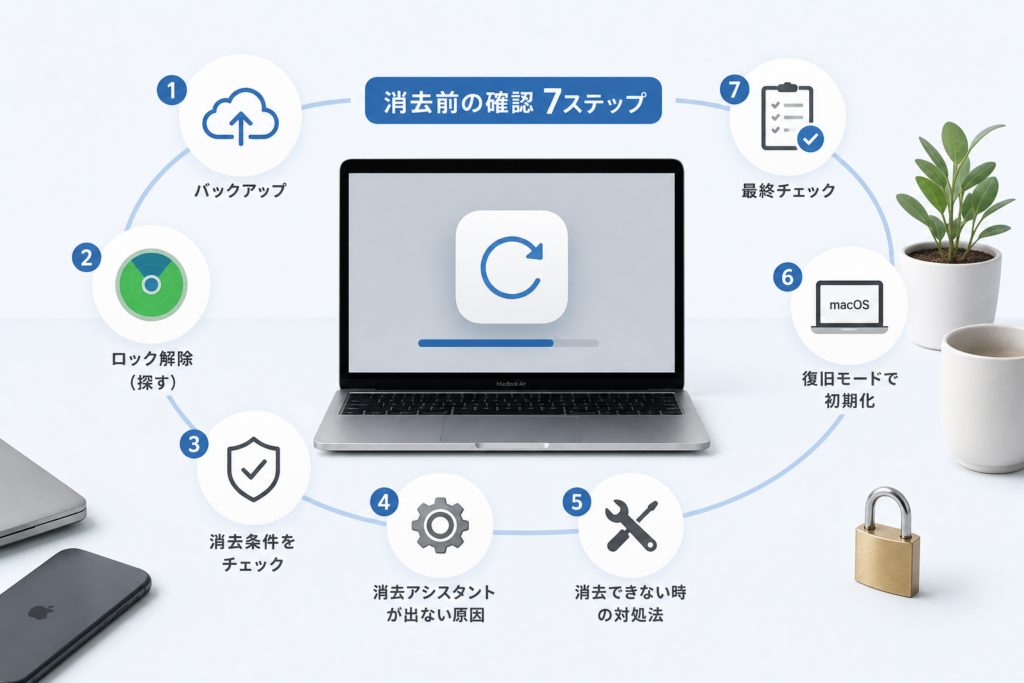
初期化前に行うバックアップと「探す」・アクティベーションロックの確認
売却・譲渡と、組織への返却では準備が異なります。個人所有のMacは必要なデータを退避し、「探す」の登録状態を確認します。組織端末は、バックアップ先も含めて管理者の指示に従ってください。
消去前後で分けて確認する
| 状況 | 確認すること |
|---|---|
| 操作できる状態で売却・譲渡 | バックアップ後、機種・OSに合うApple公式の売却前手順に従い、Apple Accountと「探す」を扱う |
| 消去アシスタントを使う | 画面に従って認証を完了し、処理後も「探す」のデバイス一覧を確認する |
| 操作不能、または手動消去後 | 別の端末の「探す」などから対象Macを確認し、公式手順に沿ってアカウントから削除する |
| 会社・学校へ返却 | 個人判断でサインアウト・消去せず、管理者に確認する |
Apple公式サポートは、Macを手放す前のバックアップやアカウントの処理を、利用できる消去方法に応じて案内しています。復旧モードで消去する前に操作できない場合もあるため、事前のサインアウトを一律の必須手順にはしません。(出典: Apple「Macを売却、譲渡、下取り、リサイクルする前にやっておくべきこと」、2026年9月確認)
失敗例:ファイルをコピーしただけで、必要なデータが開けるか確認せず消去する。移行予定の写真や書類は、保存先とバックアップの完了状態を確かめてください。
復旧モードからMacを初期化してmacOSを再インストールする手順
消去アシスタントを使えない、または完了できない場合の手順です。消去先の取り違えを避けるため、不要な外付けドライブを外し、バックアップを確認してから進めます。
Appleシリコン搭載Mac
- Macをシステム終了し、電源ボタンを押し続けて起動オプションを表示する。
- 「オプション」からmacOS復旧へ進み、Apple公式の機種別ページに表示された対象とフォーマットに従って消去する。
Apple公式サポートは、Appleシリコン搭載Macの復旧への入り方とディスクユーティリティによる消去を案内しています。(出典: Apple「ディスクユーティリティを使ってAppleシリコン搭載のMacを消去する」、2026年9月確認)
Intel Mac
- 起動時にCommand(⌘)+Rを押してmacOS復旧へ進む。
- ディスクユーティリティで対象を確認し、フォーマットはディスクユーティリティが推奨する形式と機種別公式ページの表示に従う。
Intel MacにAppleシリコン用のフォーマット指定をそのまま当てはめないでください。(出典: Apple「ディスクユーティリティを使ってIntel搭載Macを消去する」、2026年9月確認)
ディスクを選び、再インストールする
ディスクユーティリティで「Macintosh HD」などの内蔵ディスクを確認します。見当たらなければ「表示」から「すべてのデバイスを表示」を確認してください。対象が表示されたら、機種別公式ページに従い「ボリュームグループを消去」など画面に出る選択肢を使います。消去後はユーティリティ画面からmacOSの再インストールへ進みます。(出典: Apple「ディスクユーティリティを使ってAppleシリコン搭載のMacを消去する」/Apple「ディスクユーティリティを使ってIntel搭載Macを消去する」、2026年9月確認)
相談に切り替える境界:復旧モードに入れない、「すべてのデバイスを表示」でも内蔵ディスクが見えない、消去後にアクティベーションを完了できない場合は、表示文言を控えてAppleサポートへ。組織端末は先に管理者へ連絡してください。この記事では故障の有無を診断しません。
売却・譲渡・返却前にMacの初期化完了を確かめる最終チェック
設定アシスタントが表示されたことは消去後の確認材料ですが、所有者との紐づけや組織の登録状態まで確認したことにはなりません。
- 設定アシスタントが表示されたら、自分のアカウントで設定を進めず終了する。
- 個人所有のMacは、別の端末から「探す」のデバイス一覧を確認する。
- 組織端末は、MDMやApple Business Managerなどの登録状態を管理者に確認してもらう。
- 手放す前に、外付けストレージや手元に残す周辺機器を確認する。
Apple公式サポートは、譲渡時に設定アシスタントが始まったら設定を続けず終了するよう案内しています。組織の登録管理はApple Platform Deploymentで扱われる別の確認事項です。(出典: Apple「Macを売却、譲渡、下取り、リサイクルする前にやっておくべきこと」/Apple「Apple Platform Deployment」、2026年9月確認)
Macのデータ消去の安全性と暗号消去の考え方
「画面からファイルが見えない」と「組織の消去基準を満たす」は別の話です。売却前はAppleの機種別手順を、業務データを扱った端末は組織の規程を確認してください。
Appleの暗号化と消去処理
Appleの「Apple Platform Security」は、AppleシリコンやT2搭載Macのストレージ保護に関わるSecure Enclave、FileVault、Effaceable Storageを説明しています。また、対応Macの「Erase All Content and Settings」はAppleの消去手順として案内されています。暗号化の状態や消去方法を、機種を問わず同一と考えないでください。(出典: Apple「Apple Platform Security」/Apple「Macを消去して工場出荷時の初期設定にリセットする」、2026年9月確認)
NISTの資料とMacの消去を混同しない
米国国立標準技術研究所(NIST)の媒体消去ガイドラインは「NIST SP 800-88 Rev. 2」を参照してください。暗号消去を検討する際も、適用条件や検証方法を資料で確認する必要があります。旧版のRev. 1を現行版として扱わず、Appleの機能がNISTの認証を受けた、または個々の組織基準に準拠する、という意味にも取りません。(出典: NIST「SP 800-88 Rev. 2, Guidelines for Media Sanitization」、2026年9月確認)
失敗例:業務用Macを個人向けの売却手順だけで処分する。消去記録や証明が必要かどうかは、処分前に担当部署へ確認してください。外付けドライブもMac本体とは別に扱います。
Macを初期化できない場合のよくある質問
「このMacには対応していない」と表示されたら?
チップとmacOSを確認し、消去アシスタントの対象外なら機種別のmacOS復旧手順を参照してください。表示文言が異なる場合は、そのまま控えてApple公式サポートで該当する案内を探します。(出典: Apple「Macを消去して工場出荷時の初期設定にリセットする」、2026年9月確認)
「Macをアクティベート」から進めない場合は?
ネットワークと求められるApple Accountを確認します。前の所有者や組織の認証を求められるなら、購入元または管理者に連絡してください。解決しなければ画面の文言を控えてAppleサポートへ相談します。(出典: Apple「ディスクユーティリティを使ってAppleシリコン搭載のMacを消去する」、2026年9月確認)
「Macintosh HD – Data」だけ消せばよいですか?
片方だけを選んで進めず、内蔵ディスクとボリュームグループの表示を確認してください。消去する対象とボタンは機種別公式ページの案内に合わせます。(出典: Apple「ディスクユーティリティを使ってAppleシリコン搭載のMacを消去する」/Apple「ディスクユーティリティを使ってIntel搭載Macを消去する」、2026年9月確認)
消去にかかる時間は?
機種や通信環境、再インストールの内容で変わります。発送直前ではなく、バックアップとエラー時の相談にも余裕を持てるときに作業してください。
Macの消去で迷ったときの確認順と出典
機種・OSを確認 → 表示文言と権限を確認 → バックアップ → 機種別手順で消去 → 所有者・組織の登録状態を確認の順に進めます。内蔵ディスクが見えない場合は操作を重ねず、Appleサポートまたは組織の管理者に相談してください。
- Apple「Macを消去して工場出荷時の初期設定にリセットする」
- Apple「Macを売却、譲渡、下取り、リサイクルする前にやっておくべきこと」
- Apple「ディスクユーティリティを使ってAppleシリコン搭載のMacを消去する」
- Apple「ディスクユーティリティを使ってIntel搭載Macを消去する」
- Apple「Apple Platform Security」
- Apple「Apple Platform Deployment」
- NIST「SP 800-88 Rev. 2, Guidelines for Media Sanitization」
Apple Discussionsの投稿は利用者間の補助情報であり、この記事の手順や仕様の根拠には使用していません。各リンクの表示や手順は変更され得るため、作業時にも公式ページを確認してください。
更新履歴:2026年9月23日 Appleの機種別手順・技術資料とNIST SP 800-88 Rev. 2を参照し、症状別の確認方法を整理しました。
📚 参考・出典(編集部が確認した一次ソース)
※本記事の作成にあたり、上記の公開情報・一次ソースを確認しています(確認日: 2026年9月23日)。内容は公式情報の更新により変わることがあります。
🧰 お困りごとの解決に



最近更新した記事
 アプリ購入の返金申請手順|iPhoneとAndroidのやり方・審査基準💡 結論(要点まとめ)アプリや課金アイテムを誤って購入した際の返金申請手順を整理。iPhone(Apple)とAndro…
 Apple Watchのバッテリー確認方法と最大容量(劣化度)の調べ方💡 結論(要点まとめ)Apple Watchのバッテリー残量(%)と最大容量(寿命・劣化度)の確認手順を解説。watch…
 ドコモのAPN設定手順と入力値一覧|繋がらない時の確認方法💡 結論(要点まとめ)ドコモ・ahamo向けのAPN設定値(spmode.ne.jp)とAndroidでの手動登録手順を…
 ドコモのネットワーク利用制限とは?判定の確認手順と記号の意味💡 結論(要点まとめ)ドコモのネットワーク利用制限の確認手順と、判定結果(○・△・×・ー)の意味をわかりやすく解説。IM…
 楽天モバイルのMNP予約番号の発行手順とワンストップの確認方法💡 結論(要点まとめ)楽天モバイルのMNP予約番号の発行手順を画面項目に沿って整理。my 楽天モバイルでの申請・認証後の…