💡 結論(要点まとめ)
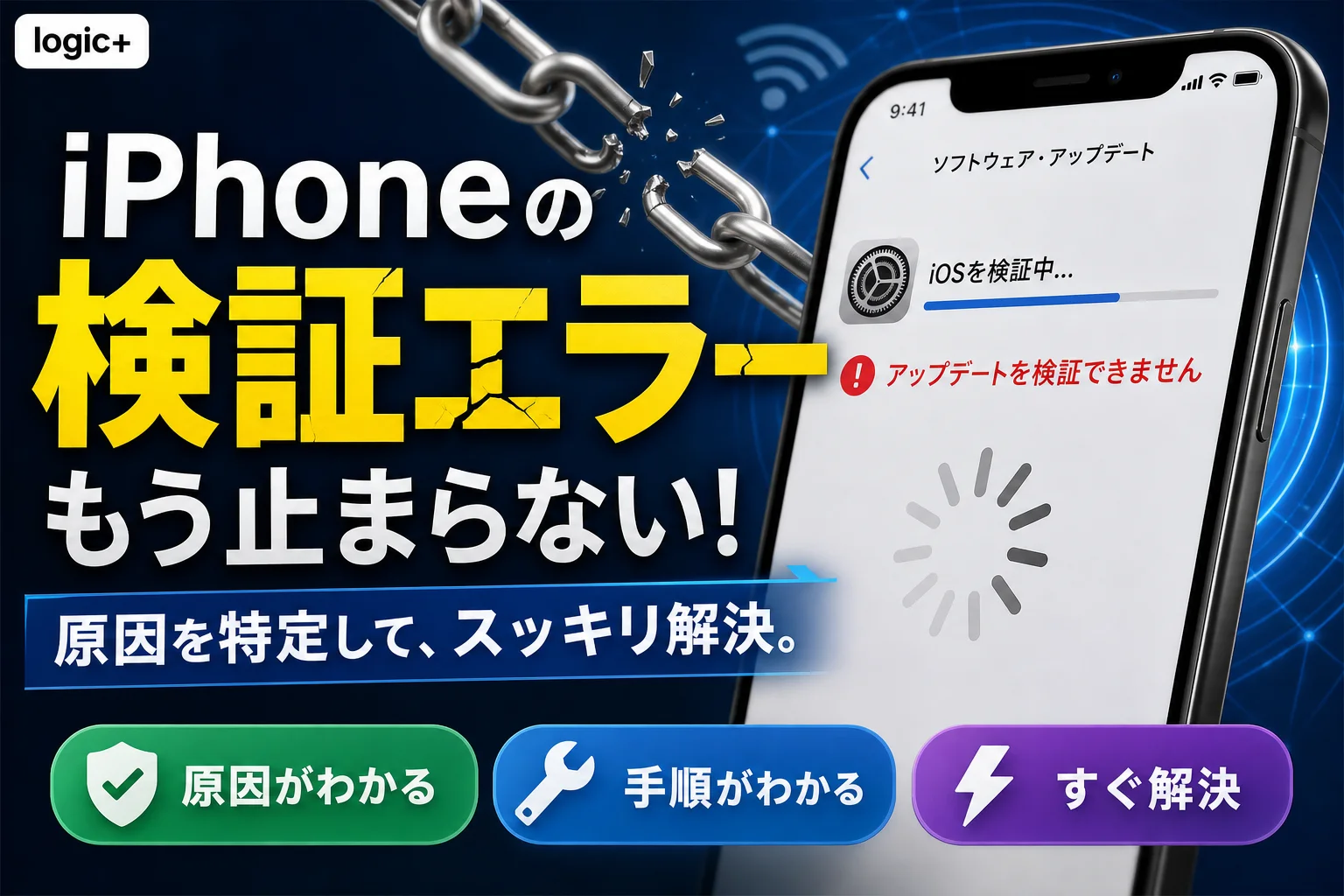
iPhoneで「アップデートを検証できません」と表示されたときの原因と対処法を解説。Wi-Fi環境の確認やアップデートファイルの削除・再ダウンロード、VPNや時刻設定の確認、PCを使った更新方法までApple公式の案内に基づき詳しく説明しま
この記事でわかること
- 「アップデートを検証できません」と出るとデータは消えますか?
- ダウンロード済みのiOSアップデートファイルを削除しても大丈夫ですか?
- Wi-FiなしでiOSアップデートを検証できますか?
検証エラーは取得済みの更新を適用できるか確認する段階で止まった状態です。別Wi-Fiを試し、続く場合は一覧にあるiOSアップデートだけを削除して再取得します。
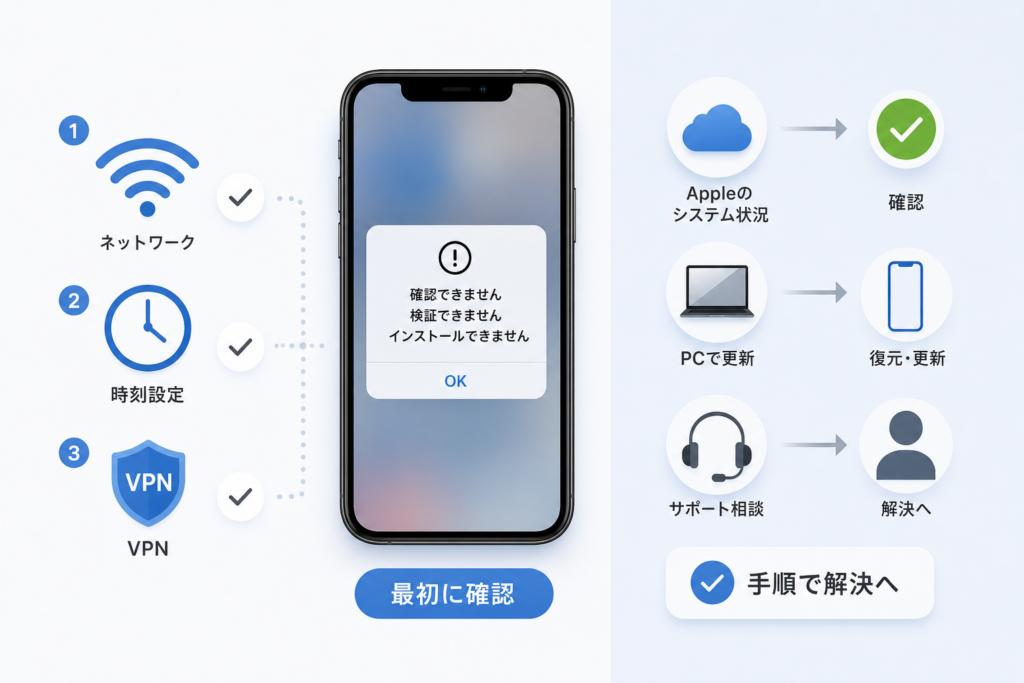
「確認できません」は更新情報への問い合わせ、「検証できません」は取得済みファイルの適用確認、「インストールできません」は適用処理で止まった状態を指します。表示文言によって確認箇所が変わります。
5段階の診断フロー
短縮版:別Wi-Fi → 再起動 → 更新ファイル削除 → PC更新 → Apple相談
この5段階は、Apple公式の案内を基に、本記事でデータ消去を避けやすい順に整理した編集部独自のフローです。Appleが公表する一律の優先順位ではありません。
この記事で分かること
- 表示されたエラーメッセージと、処理が止まった段階の違い
- Apple公式の対処と、編集部が追加した切り分けの境界
- 一覧に表示されたiOSアップデートだけを削除する方法
- Finder、Apple Devices、iTunesを使い分ける条件
- 対象外機種、管理対象端末、ベータ版での確認先
- データ通信対応USBケーブルを選ぶ際の確認項目
この記事で判断できないこと:故障端末の分解、非公式ツールによるiOSの書き換え、個別端末で「復元」が必要かどうかの最終判断は扱いません。ベータ版、組織の管理対象端末、改変された端末では手順が異なる場合があります。
最終確認日:2026年9月23日。Apple公式サポートの公開情報を突き合わせて編集しており、実機による再現試験は行っていません。画面名や利用できる更新方法は、iOS、機種、通信契約、PC環境によって異なる場合があります。
PC更新へ進む前は、iPhoneをバックアップする手順を確認してください。空き容量の警告がある場合は、先にiPhoneのストレージを整理する手順を確認すると、削除すべきでないデータを誤って消すリスクを抑えられます。
iPhoneのアップデート検証エラーは何を確認すれば直る?
Apple公式の案内を基に、本記事ではデータ消去を避けやすい順に、別ネットワーク、更新ファイルの再取得、コンピュータでの更新へ進みます。再起動、日時、VPNの確認は、原因を切り分けるために編集部が加えた補助的な確認です。
Apple公式が案内している操作
- 別のネットワークでアップデートを試す
- ダウンロード済みのアップデートを削除して再ダウンロードする
- ワイヤレスで更新できない場合にコンピュータを使う
Apple公式サイトによると、アップデートサーバーへ接続できない場合やアップデートを検証できない場合は、別のネットワークで試し、解決しなければアップデートを削除して再取得する手順が案内されています。(出典: Apple「iPhoneやiPadがアップデートされない場合」、2026年9月確認)
編集部が追加した切り分け
- 表示文言と失敗した段階を記録する
- 端末を再起動して同じ条件で再試行する
- 日時の自動設定、VPN、プロキシの状態を確認する
- Appleのシステム状況に関連情報が掲載されているか確認する
一度に複数の設定を変えると、原因を判別できなくなります。変更は一項目ずつ行い、結果を記録します。
エラー文言・発生段階別の早見表
| 表示・症状 | 止まった段階 | 最初の確認 | 次の手段 | データへの影響 |
|---|---|---|---|---|
| 「アップデートを確認できません」 | 利用可能な更新の問い合わせ時 | 別の信頼できるWi-Fi | 再起動後に再確認し、続く場合はPC更新を検討 | 確認操作だけでは消去されない |
| 「アップデートを検証できません」 | 取得済み更新の適用確認時 | 別Wi-Fiへ切り替える | 一覧に表示されたiOSアップデートを削除して再取得 | 指定した更新用ファイルが削除対象 |
| 「アップデートを準備中」のまま進まない | 更新ファイルの展開・準備時 | 空き容量と更新ファイルの表示を確認 | 対象のiOSアップデートを再取得し、続く場合はPC更新 | 削除する項目によって異なる |
| 「アップデートをインストールできません」 | 更新の適用時 | 電源、通信、空き容量、端末状態 | 再起動後に再試行し、PC更新を検討 | 更新はデータ保持を前提とするが保証されない |
| 空き容量が不足している旨の表示 | 取得前または展開時 | 「iPhoneストレージ」 | 不要データの整理またはPC更新 | 自分で削除したデータは失われる |
| PCにエラー番号が出る | PCでの更新時 | 番号、全文、USB接続を記録 | Apple公式で番号を照合し、解決しなければ相談 | 選択した操作による |
| リカバリーモードで「アップデート」と「復元」が出る | 復旧時 | バックアップの有無 | データ保持を前提とする「アップデート」を先に検討 | 「復元」は端末内データを消去する |
Apple公式サイトによると、一覧から削除する対象は「iPhoneストレージ」に表示されたアップデートです。写真、アプリ、メッセージ、「システムデータ」など、ほかの項目を更新ファイルだと推測して削除しないでください。(出典: Apple「iPhoneやiPadがアップデートされない場合」、2026年9月確認)
作業前にバックアップと電源を確認
設定確認や、一覧に表示されたiOSアップデートの削除は、端末全体を消去する操作ではありません。ただし、OS更新中の中断や端末固有の問題までは避けられません。PC更新や復旧操作へ進む前に、iCloudまたはPCへバックアップします。
- 必要な写真、ファイル、メッセージがバックアップ対象か確認する
- Apple Accountを確認する手順でサインイン情報を確かめる
- 更新中に電源が切れない状態を整える
- PCではデータ通信対応USBケーブルを使う
- エラー全文と番号をスクリーンショットまたはメモで残す
バックアップの保存先や対象が分からない場合は、iPhoneをバックアップする手順を先に確認してください。
よくある失敗:検証エラーの直後に「復元」を選ぶことです。Appleの「iPhoneやiPod touchをアップデートまたは復元できない場合」では、リカバリーモードで「アップデート」を選ぶと個人データを消去せずにソフトウェアの再インストールを試し、「復元」を選ぶとiOSが再インストールされ端末内データが消去されると案内されています。更新もデータ保持を保証するものではないため、バックアップ後に進めます。(出典: Apple「iPhoneやiPod touchをアップデートまたは復元できない場合」、2026年9月確認)
「確認できません」「検証できません」「インストールできません」の違い
三つの表示は、更新処理の同じ場面を指しているわけではありません。エラーの全文を控えると、通信、更新ファイル、インストール処理のどこから確認すべきか絞れます。
| 表示 | 意味の整理 | 優先する確認 |
|---|---|---|
| 確認できません | 利用できるアップデート情報を取得する段階で止まっている | Appleへの通信、提供状況、対象機種 |
| 検証できません | 取得済みの更新を端末へ適用できるか確認する段階で止まっている | 別Wi-Fi、更新ファイルの再取得 |
| 準備中のまま進まない | 取得した更新を展開・準備する段階で停滞している | 空き容量、更新ファイル、再起動 |
| インストールできません | 確認済みの更新を端末へ適用する段階で止まっている | 電源、端末状態、PC更新 |
Apple公式サイトは、アップデートサーバーへ接続できない場合と、アップデートを検証できない場合を分けて案内しています。表示文言を省略せず確認し、検証エラーでは別ネットワークと更新ファイルの再取得を優先します。(出典: Apple「iPhoneやiPadがアップデートされない場合」、2026年9月確認)
対象範囲に注意:本記事の中心は「アップデートを検証できません」です。「準備中」の停滞や「インストールできません」でも共通の確認はありますが、端末が起動しない、Appleロゴから進まない、PCにエラー番号が出る場合は、Appleの該当する復旧案内を優先してください。
「アップデートを検証できません」と表示される主な原因
更新ファイルの取得後でも、適用前の検証でApple側との通信が必要になる場合があります。ダウンロード済みでも、通信経路や更新ファイルの状態によって処理が止まります。
ダウンロード・検証・インストールの違い
| 段階 | 端末が行う処理 | 切り分ける項目 |
|---|---|---|
| 更新の確認 | 利用できるiOSを問い合わせる | ネットワーク、対象機種、提供状況 |
| ダウンロード | iOSの更新ファイルを取得する | 通信、空き容量、電源 |
| 検証・準備 | 取得した更新を適用できるか確認する | Apple側への接続、更新ファイルの状態 |
| インストール | 確認済みの更新を端末へ適用する | 電源、端末状態、処理中断の有無 |
Apple公式サイトによると、アップデートサーバーへ接続できない、またはアップデートを検証できない旨のメッセージが再表示される場合は、別のネットワークでの再試行が案内されています。(出典: Apple「iPhoneやiPadがアップデートされない場合」、2026年9月確認)
Wi-Fiへ接続していても通信できないケース
- 公衆Wi-Fiの認証画面が完了していない
- 会社や学校のネットワークで接続先が制限されている
- VPNやプロキシを経由している
- ルーターには接続しているがインターネットへ到達できない
- 特定のWi-Fiだけで同じエラーが起きる
Wi-Fiアイコンだけでは、Appleの更新サービスまで通信できているか分かりません。Safariで通常のWebページを開き、認証画面が残っていないか確認してから、別の信頼できるWi-Fiで比較します。
更新ファイルの状態や空き容量
ダウンロードが中断された場合や、更新処理に使える空き容量を確保できない場合は、検証や準備が進まないことがあります。必要容量は更新内容や機種で異なるため、固定値ではなく端末画面の案内を確認してください。
Apple公式サイトは、ワイヤレス更新に必要な空き容量を確保できない場合、不要なコンテンツを整理する方法とコンピュータを使う方法を案内しています。(出典: Apple「iPhoneやiPadがアップデートされない場合」、2026年9月確認)
写真やアプリを急いで削除する前に、iPhoneのシステムデータとストレージを整理する手順を確認してください。
原因を一つに決めつけない:検証エラーだけでは、Apple側の提供状況、Wi-Fiの制限、更新ファイル、端末固有の問題を特定できません。一項目ずつ条件を変え、同じ表示が再現するか確認します。
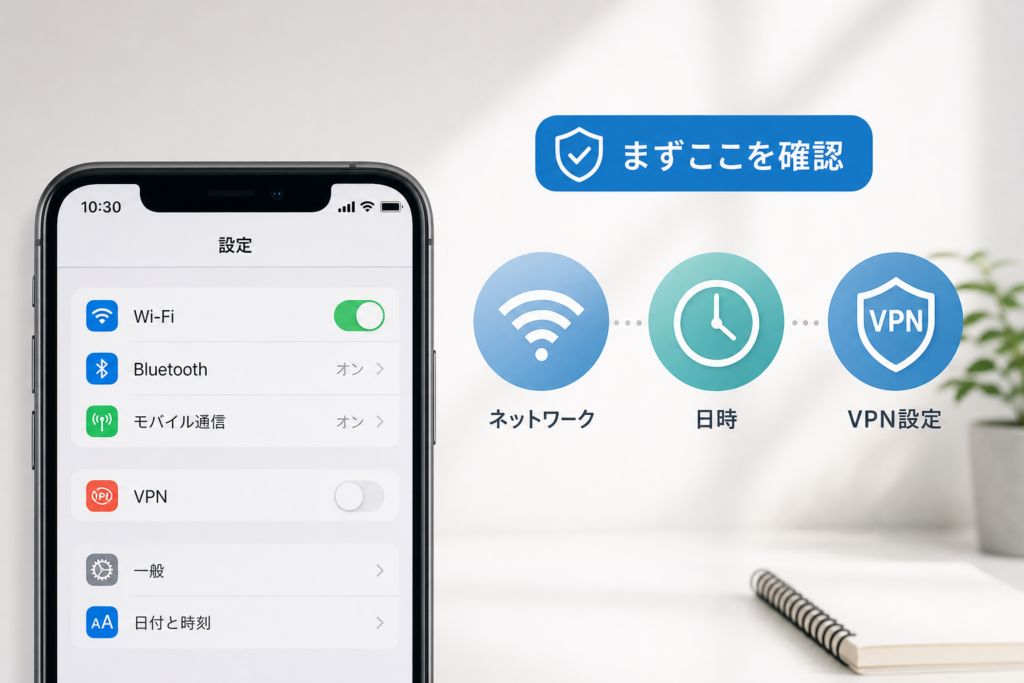
最初に確認するネットワーク・日時・VPNの設定
Apple公式が検証エラー時に案内しているのは、別ネットワークでの再試行です。日時やVPNは、公式の更新手順と区別したうえで通信経路を調べる補助確認として扱います。
Apple公式の案内:別のWi-Fiへ接続する
- 「設定」→「Wi-Fi」を開く
- 接続中のネットワーク名を確認する
- 認証が必要なWi-Fiでは認証画面を完了する
- 別の信頼できるWi-Fiへ接続する
- 「設定」→「一般」→「ソフトウェアアップデート」で再試行する
Apple公式サイトによると、同じメッセージが再表示される場合は別のネットワークからアップデートします。(出典: Apple「iPhoneやiPadがアップデートされない場合」、2026年9月確認)
編集部の切り分け:日付と時刻
「設定」→「一般」→「日付と時刻」を開き、「自動設定」の状態を確認します。Appleの更新トラブルページは、検証エラーの主要手順として日時変更を案内していません。そのため、日時は別Wi-Fiを試した後の補助確認です。
管理対象端末で項目が変更できない場合は、構成プロファイルを削除せず管理担当者へ相談します。
失敗例:日時、VPN、DNS、Wi-Fiを同時に変更すると、どの設定が影響したか分からなくなります。変更前の状態を控え、一項目ずつ比較してください。
Appleの資料を基に確認:VPNとセキュリティソフト
Apple公式サイトによると、VPNや他社製セキュリティソフトウェアがAppleサービスへのネットワーク接続に影響する場合があります。VPNや通信フィルターを使っている場合は、設定を記録して一時停止し、更新を再試行します。(出典: Apple「VPNや他社製セキュリティソフトウェアに関するネットワーク接続の問題」、2026年9月確認)
- VPNアプリ内で接続を一時停止する
- VPN接続中の表示が残っていないか確認する
- Wi-Fiの情報画面でプロキシ設定を確認する
- 会社・学校の端末は変更前に管理担当者へ相談する
- 原因でなければ元の設定へ戻す
構成プロファイルを不用意に削除すると、組織の設定や通信設定を失うことがあります。VPNの役割を整理したい場合は、iPhone向けセキュリティ対策の注意点も参照できます。
| 確認項目 | 位置付け | 確認後 |
|---|---|---|
| 別Wi-Fi | Apple公式が検証エラー時に案内 | 更新後は普段の安全な回線へ戻す |
| 日時の自動設定 | 編集部による補助確認 | 通常は自動設定で利用する |
| VPN・プロキシ | Appleのネットワーク資料に基づく切り分け | 原因でなければ元へ戻す |
| カスタムDNS | 提供元の案内を確認する任意項目 | 変更前の設定へ戻す |
iPhone単体で再試行する手順
別Wi-Fiでも失敗する場合は、再起動、空き容量の確認、一覧に表示されたiOSアップデートの削除・再ダウンロードへ進みます。
iPhoneを再起動する
再起動方法は機種によって異なります。自分の機種が分からない場合は、iPhoneの機種名を確認する方法を参照し、該当機種のApple公式手順に従ってください。
- 実行中の作業を保存する
- 通常の方法で電源を切って再起動する
- 起動後にWi-Fi接続を確認する
- 同じエラー全文が表示されるか記録する
再起動後も改善しない場合は、Apple公式が案内する更新ファイルの削除・再ダウンロードへ進みます。(出典: Apple「iPhoneやiPadがアップデートされない場合」、2026年9月確認)
空きストレージを確認する
- 「設定」→「一般」を開く
- 「iPhoneストレージ」を選ぶ
- 使用状況と容量を多く使う項目を確認する
- 削除前に必要なデータのバックアップを確認する
必要容量はアップデートごとに異なります。空き容量不足の表示がある場合は、端末に示された案内を基準にしてください。Apple公式サイトは、容量を確保できない場合の選択肢としてコンピュータを使った更新も案内しています。(出典: Apple「iPhoneやiPadがアップデートされない場合」、2026年9月確認)
一覧にあるiOSアップデートだけを削除する
- 「設定」→「一般」→「iPhoneストレージ」を開く
- 一覧から名称が表示されたiOSアップデートを選ぶ
- 「アップデートを削除」を選ぶ
- 確認画面で削除対象を再確認する
Apple公式サイトによると、削除後は「設定」→「一般」→「ソフトウェアアップデート」からアップデートを再ダウンロードします。(出典: Apple「iPhoneやiPadがアップデートされない場合」、2026年9月確認)
削除対象を限定してください:削除するのは「iPhoneストレージ」の一覧に表示されたiOSアップデートです。写真、アプリ、メッセージ、書類、「システムデータ」など、ほかの項目を更新ファイルだと判断して削除しないでください。iOSアップデートが表示されない場合は、別の項目を削除せずPC更新へ進みます。
アップデートを再ダウンロードする
- 信頼できるWi-Fiへ接続する
- 「設定」→「一般」→「ソフトウェアアップデート」を開く
- 表示されたOSと対象端末を確認する
- 画面の案内に沿って再ダウンロードする
- 処理中に通信環境を頻繁に切り替えない
| 結果 | 次に行うこと |
|---|---|
| 検証が完了した | 電源を確保し、画面の案内に沿って進む |
| 同じ検証エラーが出た | バックアップ後にMacまたはWindows PCから更新する |
| 更新ファイルが表示されない | ほかのデータを推測で削除せずPC更新へ進む |
| 対象のiOSが表示されない | 機種、管理状態、ベータ版プロファイル、提供対象を確認する |
| 端末が起動しない | 追加操作を重ねずAppleの復旧手順を確認する |
Apple公式サイトは、アップデートが表示されない場合を含め、ワイヤレスで更新できないときにコンピュータを使う方法を案内しています。(出典: Apple「iPhoneやiPadがアップデートされない場合」、2026年9月確認)
温度警告が表示された場合:Apple公式の「iPhoneやiPadが高温または低温になりすぎた場合」は、端末が高温になると温度警告が表示され、機能が一時的に制限されることがあると案内しています。電源を切れる状態なら切り、直射日光を避けた涼しい場所へ移して温度が下がるまで待ちます。(出典: Apple「iPhoneやiPadが高温または低温になりすぎた場合」、2026年9月確認)
膨張、異臭、液漏れのような異常がある場合に充電や更新を中止する案内は、編集部の安全上の判断です。端末を圧迫・分解せず、可燃物から離した安全な場所で使用を止め、iPhoneの修理相談先を比較する手順またはApple公式サポートを確認してください。
Apple側の提供状況・対象機種・管理状態を確認する
複数のネットワークで失敗する場合は、Appleのシステム状況に関連情報があるか確認します。あわせて、対象機種、管理対象端末、ベータ版の条件を分けて確認します。
Appleのシステム状況を確認する
Apple公式の「システム状況」を開き、ソフトウェアアップデートに関連すると判断できる項目が掲載されている場合は、その状態を確認します。掲載項目は提供状況によって変わります。(出典: Apple「システム状況」、2026年9月確認)
| 状況 | 確認先 | 次の行動 |
|---|---|---|
| 関連する問題が掲載されている | Apple「システム状況」 | 端末を消去せず公式表示の更新後に再試行 |
| 関連項目が正常表示 | システム状況と端末画面 | 別Wi-Fi、再取得、PC更新で切り分ける |
| 機種が更新対象か分からない | 端末の「情報」とApple公式のOS案内 | 機種名を確認して対応状況を照合 |
| 会社・学校の管理対象端末 | 「VPNとデバイス管理」と管理担当者 | プロファイルを削除せず管理者へ相談 |
| ベータ版を利用している | 「ソフトウェアアップデート」のベータ設定とApple Beta Software Program | 一般向け手順と混同せず公式案内を確認 |
| 更新ファイルがストレージにない | 「iPhoneストレージ」 | ほかの項目を削除せずPC更新を検討 |
総務省の「国民のためのサイバーセキュリティサイト」は、OSやソフトウェアを最新の状態に保つことを基本的な対策として案内しています。更新を長期間避けるのではなく、バックアップと安定した通信環境を整えて再試行します。(出典: 総務省「ソフトウェアの更新」、2026年9月確認)
正常表示だけで断定しない:システム状況に掲載されていない個別端末や通信経路の問題もあり得ます。SNSや利用者投稿は補助情報にとどめ、確定情報はApple公式で確認してください。
Mac・Windows PCからiPhoneを更新する方法
iPhone単体で更新できない場合は、バックアップ後に対応するアプリから「更新」を試します。更新はデータ保持を前提としますが、処理の成功やデータ保持は保証されません。「復元」は端末内データを消去します。
OS・アプリ別の分岐
| PC環境 | 使うアプリ | 確認先 |
|---|---|---|
| 対応するmacOS | Finder | Apple「コンピュータを使ってiPhoneをアップデートする」 |
| 対応するWindows | Apple Devices | Apple Devicesユーザガイドのアップデート手順 |
| Apple Devicesを使用しない対応環境 | iTunes | iTunesユーザガイドのソフトウェア更新手順 |
Apple公式の「コンピュータを使ってiPhoneをアップデートする」によると、MacではFinder、Windowsでは利用環境に対応するApple製アプリから接続した端末を選び、アップデートを確認します。表示されるアプリや項目はPC環境で異なるため、上表の公式手順と実際の画面を照合してください。(出典: Apple「コンピュータを使ってiPhoneをアップデートする」、2026年9月確認)
更新前のチェックリスト
- iCloudまたはPCへバックアップする
- Mac、Windows、Apple製アプリを利用可能な状態にする
- データ通信対応USBケーブルで直接接続する
- PCのインターネット接続を確認する
- 会社のPCでは管理者へ利用可否を確認する
Apple公式サイトは、ワイヤレスで更新できない場合にコンピュータを使う方法を案内しています。(出典: Apple「iPhoneやiPadがアップデートされない場合」、2026年9月確認)
データ通信対応USBケーブルの選び方
- 端子の形状がiPhoneとPCの両方に合うか確認する
- 充電専用ではなくデータ転送対応と明記されたものを選ぶ
- 被覆の破れ、端子の曲がり、接触不良があるものは使わない
- USBハブを経由せずPC本体へ直接接続して比較する
- 接続が不安定なら、別の正常なケーブルとポートで切り分ける
よくある失敗:充電できるケーブルならデータ通信もできると判断することです。充電だけに対応する製品ではPCがiPhoneを認識できません。商品説明やメーカー仕様で「データ転送対応」を確認してください。高価さだけで更新の成功を判断することはできません。
Finderで更新する手順
- iPhoneをMacへ接続する
- Finderを開く
- サイドバーからiPhoneを選ぶ
- 必要に応じてiPhone側でコンピュータを信頼する
- 「一般」からアップデートの確認へ進む
- 「復元」ではなく更新に当たる操作を選ぶ
- 処理中は接続を維持する
Finderを使う環境では、Apple公式の案内に沿って接続したiPhoneを選び、「一般」からアップデートを確認します。(出典: Apple「コンピュータを使ってiPhoneをアップデートする」、2026年9月確認)
Apple DevicesまたはiTunesで更新する手順
- iPhoneをWindows PCへ接続する
- 環境に対応するApple DevicesまたはiTunesを開く
- 接続したiPhoneを選ぶ
- アップデートの確認へ進む
- データ保持を前提とする更新操作を選ぶ
- エラー番号と全文を記録する
Apple DevicesとiTunesのどちらを使うかはWindows環境によって異なります。Apple公式の各ユーザガイドで、自分の画面に対応する手順を確認してください。(出典: Apple「Apple Devicesユーザガイド」、2026年9月確認)
PCが端末を認識しない場合は、更新操作を繰り返す前にiPhoneがPCに認識されないときの確認項目へ進んでください。
「更新」と「復元」の違い
| 操作 | 目的 | データへの影響 |
|---|---|---|
| 更新 | iOSの更新または再インストールを試す | データ保持を前提とするが保証されない |
| 復元 | 端末を消去してiOSを入れ直す | 端末内データを消去する |
Apple公式の「iPhoneやiPod touchをアップデートまたは復元できない場合」によると、リカバリーモードで「アップデート」を選ぶとデータを消去せずソフトウェアの再インストールを試し、「復元」を選ぶと端末が消去されます。(出典: Apple「iPhoneやiPod touchをアップデートまたは復元できない場合」、2026年9月確認)
判断できないときは止める:「復元」のほうが強い対処に見えるという理由だけで選ばないでください。バックアップがなければ、端末内だけに保存されたデータを失うおそれがあります。
解消しない場合の判断基準とAppleへの相談
別Wi-Fi、更新ファイルの再取得、PC更新でも失敗する場合は、エラー内容を整理してAppleへ相談します。膨張、異臭、液漏れ、起動不能がある場合は再試行より安全確認を優先します。
自己対処から相談へ切り替える目安
- 異なる信頼できるネットワークでも同じエラーが出る
- iOSアップデートを削除して再取得しても変わらない
- Finder、Apple Devices、iTunesからの更新にも失敗する
- 同じエラー番号が繰り返し表示される
- iPhoneが再起動を繰り返す、または正常に起動しない
- 温度警告が表示される
- 膨張、異臭、液漏れなど安全上の異常がある
Apple公式サイトは、アップデートを削除してもワイヤレスで更新できない場合、コンピュータを使うよう案内しています。PCでも解決しない場合は、端末消去を伴う操作へ進む前にAppleへ相談してください。(出典: Apple「iPhoneやiPadがアップデートされない場合」、2026年9月確認)
相談前に控える情報
| 情報 | 確認場所・伝え方 |
|---|---|
| 機種名 | 「設定」→「一般」→「情報」 |
| 現在のiOS | 「設定」→「一般」→「情報」 |
| 空き容量 | 「設定」→「一般」→「iPhoneストレージ」 |
| エラー全文 | 省略せずスクリーンショットで残す |
| PCのエラー番号 | 番号と発生した操作段階を記録する |
| 使用アプリ | Finder、Apple Devices、iTunesの別 |
| 試した対処 | 別Wi-Fi、再起動、再取得、PC更新の順で伝える |
| バックアップ状況 | 保存先と確認した時点を伝える |
機種名が分からない場合はiPhoneの機種を確認する方法、サインイン情報に不安がある場合はApple Accountの確認手順を参照してください。
相談や修理が必要な場合は、Apple公式サポートまたはiPhoneの正規修理と相談方法の比較から進めます。受付方法、料金、修理条件は端末や保証状況で異なるため、Apple公式ページに表示される内容を確認してください。
安全上の異常がある場合:膨張した端末を押す、穴を開ける、分解する、充電を続ける行為は避けます。更新を止めて端末を使用せず、Appleへ状態を伝えてください。これは編集部の安全上の判断であり、通常の検証エラー対処とは区別しています。
🛒 【PR】部品交換・買い替えを検討する方へ
部品や消耗品の交換で直るケースがあります。型番に合うものを確認してください。修理見積もりが本体価格の半分を超える場合は後継機の検討が目安です。
- USB-Cu30c7u30fcu30bfu901au4fe1u30b1u30fcu30d6u30ebuff08USB-Cu642du8f09iPhoneu7528uff09 (「iPhone USB-C u30c7u30fcu30bfu901au4fe1 u30b1u30fcu30d6u30eb」で楽天市場を検索)
- USB-C - Lightningu30b1u30fcu30d6u30ebuff08MFiu8a8du8a3cuff09 (「Apple MFi USB-C Lightning u30b1u30fcu30d6u30eb」で楽天市場を検索)
- USB-A - Lightningu30b1u30fcu30d6u30ebuff08MFiu8a8du8a3cuff09 (「Apple MFi USB-A Lightning u30b1u30fcu30d6u30eb」で楽天市場を検索)
※リンク先は楽天市場の検索結果です(アフィリエイト広告)。適合は必ず型番でご確認ください。
iPhoneのアップデート検証エラーに関するよくある質問
検証エラーが表示されただけで端末全体が消去されるわけではありません。ただし、更新はデータ保持を前提とするものの保証はなく、復元は端末内データを消去します。
「アップデートを検証できません」と出るとデータは消えますか?
エラー表示だけで端末全体を消去する処理は行われません。PC更新や復旧操作へ進む前は、iCloudまたはPCのバックアップを確認してください。
ダウンロード済みのiOSアップデートは削除してよいですか?
「iPhoneストレージ」の一覧に表示されたiOSアップデートを選んで削除します。ほかの項目は削除しません。Apple公式にも、対象のアップデートを削除して再ダウンロードする手順が掲載されています。(出典: Apple「iPhoneやiPadがアップデートされない場合」、2026年9月確認)
アップデートファイルが表示されない場合はどうしますか?
写真やアプリなどを更新ファイルだと推測して削除しないでください。バックアップを確認し、対応するFinder、Apple Devices、iTunesから更新を試します。
「アップデートを準備中」から進まない場合も同じ手順ですか?
空き容量、再起動、更新ファイルの表示を確認する点は共通します。ただし、検証エラーと同じ段階ではありません。端末が起動しない場合やPCに番号が出る場合は、Apple公式の復旧案内を優先してください。
Wi-Fiなしで検証できますか?
利用可能な通信方法は機種、iOS、通信契約、更新内容によって異なります。モバイルデータ通信の可否と通信量の扱いは、端末画面と通信会社の公式案内で確認してください。
VPNをオフにすると直ることはありますか?
VPNや通信フィルターがAppleサービスへの接続を妨げている場合は、一時停止によって切り分けられます。設定を記録し、原因でなければ元へ戻します。(出典: Apple「VPNや他社製セキュリティソフトウェアに関するネットワーク接続の問題」、2026年9月確認)
どのくらい待って再試行すべきですか?
一律の待機時間は公表されていません。Appleのシステム状況に問題が掲載されている場合は公式表示の更新を待ち、掲載がない場合は別Wi-Fi、再取得、PC更新へ進みます。
PCの「更新」と「復元」は何が違いますか?
「更新」はデータ保持を前提にiOSの更新または再インストールを試す操作ですが、データ保持は保証されません。「復元」は端末内データを消去してiOSを入れ直します。(出典: Apple「iPhoneやiPod touchをアップデートまたは復元できない場合」、2026年9月確認)
| 次に必要なこと | 関連記事・確認先 |
|---|---|
| 空き容量を整理したい | iPhoneのシステムデータを減らす手順 |
| バックアップを作成したい | iPhoneをバックアップする手順 |
| PCがiPhoneを認識しない | iPhoneのPC認識トラブルを確認する |
| 機種名を確認したい | iPhoneの機種を確認する方法 |
| Apple Accountを確認したい | Apple Accountの確認手順 |
| 修理方法を比較したい | iPhoneの正規修理と相談方法 |
| Appleへ相談したい | Apple公式サポート |
未解決の場合:エラー全文、機種名、iOS、空き容量、試した操作、PCのエラー番号を控えてAppleへ相談します。バックアップを確認できない状態で「復元」を選ばないでください。
参照した一次情報
- Apple「iPhoneやiPadがアップデートされない場合」(2026年9月確認)
- Apple「VPNや他社製セキュリティソフトウェアに関するネットワーク接続の問題」(2026年9月確認)
- Apple「iPhoneやiPod touchをアップデートまたは復元できない場合」(2026年9月確認)
- Apple「iPhoneやiPadが高温または低温になりすぎた場合」(2026年9月確認)
- Apple「コンピュータを使ってiPhoneをアップデートする」(2026年9月確認)
- Apple「Apple Devicesユーザガイド」(2026年9月確認)
- Apple「iTunesユーザガイド」(2026年9月確認)
- Apple「システム状況」(2026年9月確認)
- 総務省「ソフトウェアの更新」(2026年9月確認)
公式情報や画面名は更新される場合があります。操作時はリンク先に表示される案内を優先してください。
📚 参考・出典(編集部が確認した一次ソース)
- soumu.go.jp (soumu.go.jp)
- apple.com (support.apple.com)
- apple.com (support.apple.com)
- apple.com (support.apple.com)
- apple.com (support.apple.com)
- apple.com (apple.com)
※本記事の作成にあたり、上記の公開情報・一次ソースを確認しています(確認日: 2026年9月23日)。内容は公式情報の更新により変わることがあります。
🧰 お困りごとの解決に



最近更新した記事
 アプリ購入の返金申請手順|iPhoneとAndroidのやり方・審査基準💡 結論(要点まとめ)アプリや課金アイテムを誤って購入した際の返金申請手順を整理。iPhone(Apple)とAndro…
 Apple Watchのバッテリー確認方法と最大容量(劣化度)の調べ方💡 結論(要点まとめ)Apple Watchのバッテリー残量(%)と最大容量(寿命・劣化度)の確認手順を解説。watch…
 ドコモのAPN設定手順と入力値一覧|繋がらない時の確認方法💡 結論(要点まとめ)ドコモ・ahamo向けのAPN設定値(spmode.ne.jp)とAndroidでの手動登録手順を…
 ドコモのネットワーク利用制限とは?判定の確認手順と記号の意味💡 結論(要点まとめ)ドコモのネットワーク利用制限の確認手順と、判定結果(○・△・×・ー)の意味をわかりやすく解説。IM…
 楽天モバイルのMNP予約番号の発行手順とワンストップの確認方法💡 結論(要点まとめ)楽天モバイルのMNP予約番号の発行手順を画面項目に沿って整理。my 楽天モバイルでの申請・認証後の…