💡 結論(要点まとめ)
Google Playでアプリのダウンロードが「保留中」から進まない原因と対処法を分かりやすく整理。他の自動更新の待機状態か、システムの停止かを判断し、キャッシュ消去やストレージ確保など公式推奨の手順を順番に試して解消する方法を解説します。
この記事でわかること
- Google Playの「保留中」は何分待てば異常ですか?
- 保留中のアプリをキャンセルしても画面から消えない場合はどうしますか?
- キャッシュ削除とデータ消去は何が違いますか?
他アプリが進行中なら待機し、全アプリが止まるなら通信・容量・システム更新を確認後、再起動とキャッシュ削除へ進みます。
この記事で分かること:正常な更新待ちと異常停止の見分け方、「保留中」が進まないときに試す順番、更新だけ・新規インストールだけ・自動更新だけ止まる場合の違いが分かります。
この記事の対象外:アプリ開発者向けの配信設定、root化端末、非公式ストア、企業が独自管理するアプリの障害は扱いません。設定名や操作経路は、端末メーカーとAndroidのバージョンによって異なります。
「保留中」は故障を示す表示とは限りません。別のアプリがダウンロード中なら順番待ちの可能性があり、すべてのアプリが止まっているなら通信、ストレージ、Google Playストアの状態を切り分けます。
この記事ではGoogleの公式手順を軸に、影響の小さい操作から並べています。特定端末での独自実測は行っていないため、機種固有の画面名や制限は端末メーカーの公式サポートでも確認してください。
Google Playの「保留中」が進まないときの確認順
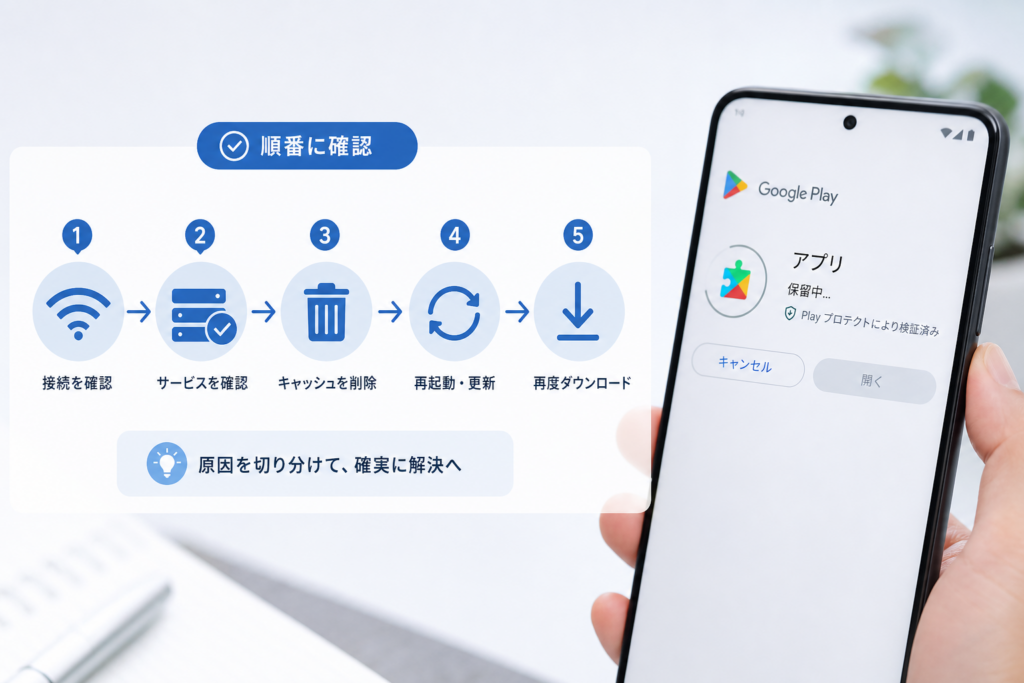
操作順は、更新キュー→通信→空き容量→システム更新→Playストアの開き直し→端末再起動→キャッシュ削除→データ消去です。途中で改善したら、後続の操作は不要です。
Google Playヘルプ(Google公式サイト)によると、アプリをダウンロードできない場合は、通信、ストレージ、Androidシステム更新、Playストアの開き直し、端末再起動などを確認します。(出典: Google Playヘルプ「基本的なトラブルシューティングの手順でアプリのダウンロードに関する問題を解決する」、2026年9月確認)
最初に確認する項目
- 他アプリの進捗:動いているアプリがあれば、対象アプリは順番待ちの可能性があります。
- 通信:ブラウザが開くか、別の信頼できる回線では進むかを確認します。
- 空き容量:設定アプリのストレージ画面を確認します。
- 更新状態:AndroidとGoogle Playシステムの更新を確認します。
- 再起動後の状態:再起動しても全アプリが止まる場合は、Playストアのキャッシュ削除へ進みます。
| 操作 | 改善した場合 | 改善しない場合 |
|---|---|---|
| 更新キューを整理 | そのまま対象アプリの完了を待つ | 通信確認へ進む |
| 通信・容量・更新を確認 | 変更した条件を一つずつ戻して原因を特定 | Playストアの開き直しと再起動へ進む |
| 再起動 | 後続操作は行わない | キャッシュ削除へ進む |
| キャッシュ削除 | Playストアの設定を確認して終了 | データ消去を検討 |
避けたい操作:Googleアカウントの削除、Google Play開発者サービスの無効化、端末初期化は初手にしません。ログイン情報や同期状態を確認せず進めると、復旧作業が増えるおそれがあります。
正常な順番待ちか、異常停止かを見分ける
経過時間だけでは判断できません。別アプリの進捗、キャンセル操作への反応、別回線での再現性を組み合わせて確認します。
Google Playヘルプ(Google公式サイト)は、ダウンロード問題の切り分けとして接続状態やストレージなどの基本項目を案内しています。待機時間に一律の基準は示されていないため、画面の反応と再現条件で判断します。(出典: Google Playヘルプ「基本的なトラブルシューティングの手順」、2026年9月確認)
| 画面の状態 | 考えられる範囲 | 次の行動 |
|---|---|---|
| 別アプリの進捗が動いている | 更新キューでの順番待ち | 不要な更新を停止して待つ |
| 別回線ではダウンロードできる | 元の回線や通信設定 | 通信制限を確認する |
| 特定アプリだけ止まる | 互換性、配信条件、アプリ側の問題 | アプリ詳細と開発元情報を確認する |
| 更新だけ止まる | 空き容量、既存アプリとの整合、配信条件 | 更新固有の条件を確認する |
| 全アプリが止まる | 通信、ストレージ、Playストア、システム | 公式手順の順番で確認する |
正常な待機の可能性がある状態
- 別のアプリでは進捗表示が変化している
- 進行中の更新を停止すると、待機中のアプリが動き始める
- キャンセルや再試行が画面に反映される
異常停止が疑われる状態
- 新規インストールと更新の両方が止まる
- キャンセル操作が反映されない
- 別回線でも同じ症状が再現する
- 端末再起動後も全アプリが止まる
- Google Playストア自体が開かない、または終了する
よくある失敗:「長く待ったから障害」と決めつけ、すぐにデータ消去することです。先に「別アプリが動くか」「別回線で進むか」を見ると、端末側と通信側を分けやすくなります。
保留中になる原因を症状から絞り込む
確認先は、更新キュー、通信、空き容量、Playストア、システムサービス、アプリの配信条件です。複数の設定を同時に変えず、一項目ずつ確認します。
他アプリの自動更新と順番待ち
バックグラウンドで別アプリの更新が進んでいると、後から指定したアプリが保留中になる場合があります。Google Playストアの「アプリとデバイスの管理」で進行中の処理を確認してください。
並行処理の数や順番は端末、Playストアの状態、配信条件により異なります。同時に進まないことだけで不具合とは判断できません。(出典: Google Playヘルプ「アプリのダウンロードに関する問題を解決する」、2026年9月確認)
Wi-Fi・モバイル通信・VPNなどの影響
Wi-Fiの接続表示があっても、Google Playへ正常に到達できていない場合があります。ブラウザでページを開き、Wi-Fiとモバイルデータ通信を切り替えて再試行します。
- 機内モードがオフか確認する
- VPNを利用している場合は、管理条件を確認したうえで一時停止する
- データセーバーによるバックグラウンド通信制限を確認する
- Wi-Fiが従量制ネットワークとして設定されていないか確認する
- Playストアのダウンロード設定が特定の通信方法に限定されていないか確認する
Androidヘルプ(Google公式サイト)によると、データセーバーは一部アプリのバックグラウンド通信を制限します。また、VPNや従量制ネットワークの動作は、端末、Androidのバージョン、管理ポリシーにより異なります。(出典: Androidヘルプ「データセーバーでモバイルデータの使用量を抑える」、2026年9月確認)
会社指定のVPN、仕事用プロファイル、学校や組織の管理端末では、自己判断で設定を解除しないでください。管理者が通信やアプリ追加を制限している場合があります。
ストレージの空き容量不足
インストールでは、アプリ本体の保存領域に加えて処理用の領域が必要になる場合があります。必要容量はアプリと端末により異なるため、一律の数値ではなく、端末のストレージ画面とアプリ詳細ページを確認します。
Playストアの一時データの不整合
| 操作 | 対象 | 使う場面 |
|---|---|---|
| キャッシュ削除 | 一時ファイル | 再起動後も止まる場合 |
| データ消去 | 端末内のPlayストア設定や状態 | キャッシュ削除で改善しない場合 |
Google Playヘルプは、基本手順で改善しない場合の操作として、Playストアのキャッシュとストレージの削除を案内しています。(出典: Google Playヘルプ「基本的なトラブルシューティングの手順」、2026年9月確認)
Google Playシステムや配信側の状態
Googleは、Google Play開発者サービスやGoogle Playストアを含む変更内容をGoogle System Services Release Notesで公開しています。端末への反映時期や利用できる機能は、製品や地域などで異なる場合があります。(出典: Google「Google System Services Release Notes」、2026年9月確認)
Google公式案内に沿って順番に試す手順
影響の小さい確認から進め、改善した時点で止めます。複数の設定を一度に変更すると、原因を特定しにくくなります。
1. 更新キューを確認する
- Google Playストアを開く
- プロフィールアイコンから「アプリとデバイスの管理」を開く
- 進行中のダウンロードや更新を確認する
- 急がない更新があれば停止し、対象アプリを再試行する
改善した場合:対象アプリの完了を待ちます。
改善しない場合:対象アプリを一度キャンセルして再実行します。
2. 対象アプリをキャンセルして再実行する
対象アプリの詳細ページまたは更新一覧からキャンセルし、Playストアを閉じてから再度インストールします。ボタンを繰り返し押さず、画面の反映を確認してください。
改善した場合:そのまま完了を待ちます。
改善しない場合:通信確認へ進みます。
3. 通信を切り替える
Wi-Fiで止まる場合はモバイルデータ通信、モバイル通信で止まる場合は信頼できるWi-Fiで試します。契約上のデータ上限や料金は、通信事業者の公式案内で確認してください。
Google Playヘルプ(Google公式サイト)は、安定したインターネット接続を確認し、可能ならWi-Fiを使うよう案内しています。(出典: Google Playヘルプ「アプリのダウンロードに関する問題を解決する」、2026年9月確認)
改善した場合:元の回線、VPN、データセーバー、ルーター設定を個別に確認します。
改善しない場合:ストレージ確認へ進みます。
4. ストレージを確認する
- 設定アプリで「ストレージ」を開く
- 不要なダウンロードファイルや使用していないアプリを確認する
- 写真や書類を削除する前に、バックアップや同期状態を確認する
- 空き容量を確保したらPlayストアで再試行する
改善した場合:後続操作は不要です。
改善しない場合:システム更新を確認します。
必要容量はアプリや更新内容によって変わります。写真、録音、仕事用ファイルなど、削除後に戻せないデータが含まれていないか確認してください。
5. AndroidとGoogle Playシステムの更新を確認する
設定アプリで「システムアップデート」と「Google Playシステムアップデート」を検索し、利用できる更新があれば画面の案内に従います。
改善した場合:更新後の状態で利用を続けます。
改善しない場合:Playストアを閉じて開き直します。
6. Playストアを閉じ、端末を再起動する
Google Playストアを終了して開き直します。それでも進まなければ端末を再起動し、再起動後に対象アプリを再試行してください。
改善した場合:キャッシュ削除は不要です。
改善しない場合:次のキャッシュ削除へ進みます。
7. Google Playストアのキャッシュを削除する
設定アプリから「アプリ」または「アプリ管理」を開き、「Google Playストア」→「ストレージとキャッシュ」→「キャッシュを削除」と進みます。名称は機種により異なります。
改善した場合:Playストアのダウンロード設定を確認して終了します。
改善しない場合:データ消去を検討します。
8. Google Playストアのデータを消去する
「Google Playストア」のアプリ情報から「ストレージを消去」または「データを消去」を選びます。Playストア内のローカル設定や表示状態が初期化される場合があります。
Google Playの注文履歴や購入済みアプリはGoogleアカウントで確認する仕組みです。データ消去後は、購入時と同じGoogleアカウントでPlayストアへログインしてください。注文はGoogle Playの注文履歴でも確認できます。(出典: Google Play公式サイト「注文履歴」、2026年9月確認)
改善した場合:自動更新やダウンロード設定を見直します。
改善しない場合:Google Play開発者サービスと最終手段を確認します。
9. Google Play開発者サービスの更新状態を確認する
設定のアプリ一覧からGoogle Play開発者サービスを開き、更新状態を確認します。無効化やデータ消去はほかのGoogle機能へ影響する可能性があるため、Googleまたは端末メーカーの案内なしに進めません。
改善した場合:後続操作は不要です。
改善しない場合:影響の大きい操作を行う前の確認へ進みます。
補助的な確認:日付・時刻、VPN、従量制設定
日付と時刻の自動設定は、ここまでの公式基本手順で改善しない場合の補助確認です。設定アプリで「日付と時刻」を検索し、ネットワークから提供される日時とタイムゾーンの設定を確認します。
VPN、データセーバー、従量制ネットワークも補助的に確認します。機種、通信事業者、管理ポリシーによって動作が異なるため、設定を変更できない場合は端末メーカーまたは管理者へ確認してください。(出典: Androidヘルプ「データセーバーでモバイルデータの使用量を抑える」、2026年9月確認)
失敗しやすい進め方:再起動、キャッシュ削除、VPN停止、アカウント削除をまとめて行うと、どの操作が効いたか分かりません。一項目ずつ試し、Playストアを開いて結果を確認してください。
切り分けのための便宜的な3分類
Google Playストア、Google Play開発者サービス、Androidのダウンロード機能を、この記事ではトラブル箇所を整理するための便宜的な3分類として扱います。Googleが「3層構造」として定義しているわけではなく、実際の処理範囲は端末や実装によって異なります。
| 分類 | 公式情報から確認できる役割 | 確認する症状 |
|---|---|---|
| Google Playストア | アプリの入手、更新、管理を行う利用者向けサービス | ストア画面や更新一覧だけが止まる |
| Google Play開発者サービス | AndroidアプリからGoogleの各種サービスを利用するための機能を提供 | 複数のGoogle系機能でも問題が起きる |
| Androidのダウンロード機能 | アプリが長時間のHTTPダウンロードを要求できる仕組み | Playストア以外のダウンロードも止まる |
Google Playストア
Google Playストアでは、アプリの検索、インストール、更新一覧などを操作できます。ただし、保留中表示に関わる内部処理のすべてをPlayストアだけが担当するとまでは断定できません。
Google Playヘルプ(Google公式サイト)は、Playストアの開き直し、キャッシュ削除、ストレージ消去をダウンロード問題の対処として案内しています。(出典: Google Playヘルプ「基本的なトラブルシューティングの手順」、2026年9月確認)
Google Play開発者サービス
Google for Developers(Google公式サイト)によると、Google Play開発者サービスは、AndroidアプリがGoogleの各種APIやサービスを利用するための基盤を提供します。個々のダウンロードで担当する範囲は公開情報だけでは一律に決められないため、Playストア以外のGoogle機能にも症状がある場合の確認先とします。(出典: Google for Developers「Google Play services overview」、2026年9月確認)
Androidのダウンロード機能
Android Developers(Google公式サイト)によると、DownloadManagerは、アプリが長時間のHTTPダウンロードを要求するためのシステムサービスです。ただし、Google Playのインストール処理全体がこの公開APIだけで構成されるとは限りません。(出典: Android Developers「DownloadManager」、2026年9月確認)
「ダウンロードマネージャー」の名称、表示可否、利用者が変更できる項目は機種によって異なります。見つからない場合は無理にシステムアプリを変更せず、端末メーカーの公式サポートで機種名を指定して確認してください。
更新だけ・新規インストールだけ・自動更新だけ止まる場合
止まり方が限定されている場合は、すべての設定を初期化する前に、その操作固有の条件を確認します。
個別アプリの対応条件は、Google Playのアプリ詳細ページと開発元の公式情報を優先してください。Androidプラットフォーム側の変更はGoogle for Developersで確認できます。(出典: Google for Developers「Android」、2026年9月確認)
| 症状 | 先に確認する点 | 改善しない場合 |
|---|---|---|
| 更新だけ保留中 | 空き容量、対象アプリの対応Android、更新一覧 | アプリ詳細と開発元の案内を確認 |
| 新規インストールだけ保留中 | アカウント、年齢・地域・端末互換性、管理制限 | 別の無料アプリでも再現するか確認 |
| 自動更新だけ止まる | 自動更新設定、通信方法、データセーバー、従量制設定 | 手動更新ができるか確認 |
更新だけ保留中になる
新規アプリは入るのに既存アプリだけ更新できない場合は、対象アプリの対応Android、端末の空き容量、更新版の配信条件を確認します。アプリを削除すると端末内データへ影響する場合があるため、開発元の案内を確認せず再インストールしないでください。
新規インストールだけ保留中になる
別の新規アプリでも再現するか確認します。一つだけ止まる場合は、そのアプリの互換性、地域、年齢、管理ポリシーなどが候補です。複数の新規アプリが止まる場合は、通信、空き容量、Playストア側の手順へ戻ります。
自動更新だけ止まる
手動更新が成功するなら、Playストアの自動更新設定、利用を許可するネットワーク、データセーバー、従量制設定を確認します。設定名と選択肢はPlayストアのバージョンにより変わる場合があります。
一つのアプリだけ止まる
- アプリ詳細ページの対応端末表示を確認する
- 対応Androidを開発元の公式サイトで確認する
- 仕事用プロファイルや保護者による承認を確認する
- 開発元の公式サイトで配信障害やメンテナンス情報を確認する
利用者のSNS投稿や掲示板は補助情報にとどめます。配信停止や障害の判断は、Google、端末メーカー、アプリ開発元の公式発表で確認してください。
直らない場合の最終手段と注意点
Playストアのアップデート削除、Googleアカウントの再追加、端末初期化は影響が大きい操作です。バックアップ、同期、ログイン情報を先に確認します。
Playストアのアップデートをアンインストールする
端末によっては、Google Playストアのアプリ情報に「アップデートのアンインストール」が表示されます。Google Playヘルプでは、基本手順で改善しない場合の追加操作として案内されており、端末に用意されたPlayストアの版へ戻してから再更新する手順です。(出典: Google Playヘルプ「Google Play ストアのアップデートをアンインストールして再インストールする」節、2026年9月確認)
表示されない機種では実施しません。メニュー名や操作可否が公式手順と異なる場合は、端末メーカーのサポートで機種別の案内を確認してください。
Googleアカウントを再追加する前の確認
- メールアドレスとパスワードを確認する
- 二段階認証と復旧方法を確認する
- 連絡先、カレンダー、写真などの同期状態を確認する
- 購入に使ったGoogleアカウントを特定する
- 仕事用アカウントは管理者へ相談する
購入履歴や購入済みアプリを再確認するには、購入時と同じGoogleアカウントでログインする必要があります。アカウントが異なると購入済み情報が表示されないことがあります。(出典: Google Play公式サイト「注文履歴」、2026年9月確認)
端末メーカーへ相談する
セーフモードの起動方法、システムアプリの表示方法、ネットワーク設定の初期化は機種ごとに異なります。メーカー公式サポートで機種名を検索し、次の情報を添えて問い合わせます。
- 端末名とAndroidのバージョン
- Google Playシステムアップデートの状態
- 画面に表示された文言
- 全アプリか特定アプリか
- Wi-Fiとモバイル通信の両方で再現するか
- すでに試した操作
端末初期化は最後に判断する
| 操作 | 主な影響 | 実行前の確認 |
|---|---|---|
| キャッシュ削除 | 一時ファイルを削除 | 再起動後に試す |
| Playストアのデータ消去 | ローカル設定が初期化される場合がある | 同じGoogleアカウントを確認 |
| Googleアカウント再追加 | 端末上の同期状態に影響 | パスワード、同期、認証方法 |
| 端末初期化 | 端末内のデータと設定を削除 | バックアップ、復元方法、メーカー案内 |
「保留中」だけを理由に初期化を急がないでください。Google Playサポートまたは端末メーカーへ相談し、バックアップ対象と復元方法を確認してから判断します。
Google Playの保留中に関する補足
何分待てば異常ですか
一律の待ち時間はありません。別アプリの進捗が動いているなら順番待ちの可能性があります。全アプリが止まり、別回線や再起動でも同じ状態なら、公式手順に沿って確認します。
キャッシュ削除で購入履歴は消えますか
キャッシュ削除は一時ファイルを消す操作で、Googleアカウントの注文履歴を削除する操作ではありません。データ消去後に購入済みアプリを確認するときは、購入時と同じGoogleアカウントでログインしてください。
ダウンロードマネージャーが見つかりません
表示名やシステムアプリの表示方法は機種により異なります。見つからない場合は無理に設定を変更せず、端末メーカーの公式サポートで機種別の手順を確認します。
すべて試しても改善しない場合はどうしますか
Google System Services Release Notes、Google Playヘルプ、端末メーカーの公式サポートを確認します。問い合わせ時は端末名、Androidのバージョン、表示文言、再現する回線、試した操作を伝えてください。
Google Playヘルプ(Google公式サイト)は、通信、ストレージ、システム更新、Playストアの開き直し、端末再起動、キャッシュとストレージの削除を段階的に案内しています。(出典: Google Playヘルプ「基本的なトラブルシューティングの手順」、2026年9月確認)
構造化データの運用:FAQPage構造化データを追加する場合は、上の質問と回答に完全一致させます。構造化データを設定しても、Google検索でリッチリザルトが表示されるとは限りません。
確認順の要約:更新キューを整理し、通信、空き容量、システム更新を確認します。次にPlayストアを開き直して端末を再起動し、改善しなければキャッシュ削除、データ消去へ進みます。日付・時刻、VPN、従量制設定は補助的に確認してください。
📚 参考・出典(編集部が確認した一次ソース)
- Google Playヘルプ「基本的なトラブルシューティングの手順」
- Google Play Help
- Google System Services Release Notes
- Google Play services overview
- Android Developers「DownloadManager」
- Androidヘルプ「データセーバーでモバイルデータの使用量を抑える」
- Google Play「注文履歴」
※本記事は公開されているGoogle公式情報を基に編集しています(確認日: 2026年9月22日)。画面名、操作可否、配信内容は公式情報の更新や端末の仕様により変わる場合があります。
🧰 お困りごとの解決に



最近更新した記事
 アプリ購入の返金申請手順|iPhoneとAndroidのやり方・審査基準💡 結論(要点まとめ)アプリや課金アイテムを誤って購入した際の返金申請手順を整理。iPhone(Apple)とAndro…
 Apple Watchのバッテリー確認方法と最大容量(劣化度)の調べ方💡 結論(要点まとめ)Apple Watchのバッテリー残量(%)と最大容量(寿命・劣化度)の確認手順を解説。watch…
 ドコモのAPN設定手順と入力値一覧|繋がらない時の確認方法💡 結論(要点まとめ)ドコモ・ahamo向けのAPN設定値(spmode.ne.jp)とAndroidでの手動登録手順を…
 ドコモのネットワーク利用制限とは?判定の確認手順と記号の意味💡 結論(要点まとめ)ドコモのネットワーク利用制限の確認手順と、判定結果(○・△・×・ー)の意味をわかりやすく解説。IM…
 楽天モバイルのMNP予約番号の発行手順とワンストップの確認方法💡 結論(要点まとめ)楽天モバイルのMNP予約番号の発行手順を画面項目に沿って整理。my 楽天モバイルでの申請・認証後の…