💡 結論(要点まとめ)
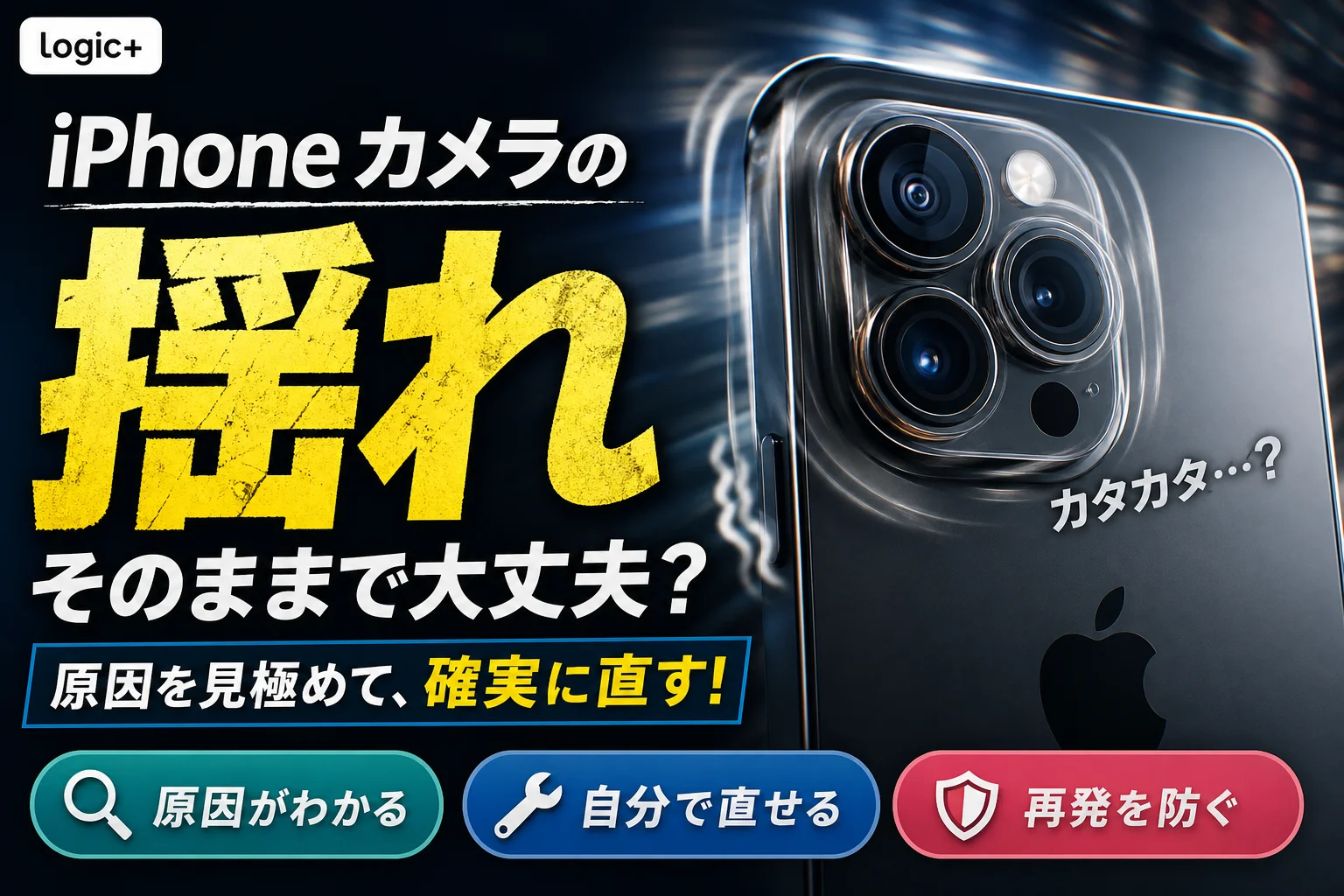
iPhoneのカメラが揺れる・波打つ・カタカタ音がする原因と直し方を分かりやすく解説。MagSafeや磁石ケースによる磁気干渉のチェック法から、バイク振動による手ぶれ補正(OIS)の物理故障の見分け方、公式推奨の対処手順までまとめています。
この記事でわかること
- iPhoneのカメラが揺れてカタカタ音がする原因は何ですか?
- iPhoneのカメラが揺れるとき、最初に何をすればよいですか?
- バイクにiPhoneを固定するとカメラが壊れることはありますか?
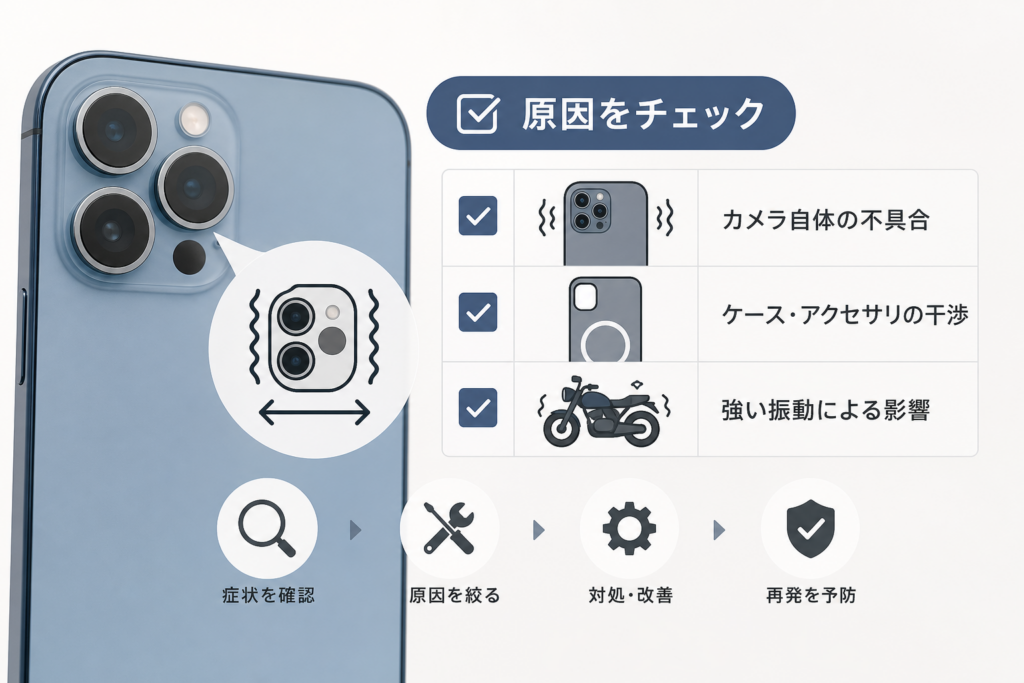
ケース類を外す→標準カメラで比較→再起動→iOS更新→改善しなければ点検へ進みます。
iPhoneカメラの揺れ、カタカタ音、ピントが合わない症状は、磁石やレンズカバーの干渉、振動によるカメラ機構への影響、一時的なソフトウェア不具合などで起こる場合があります。外観だけで故障箇所を決めつけず、同じ条件で比較した記録を残してください。
症状を切り分ける流れ
- アクセサリを外す:ケース、磁石式リング、ホルダー、ウォレット、レンズカバーを取り外す
- 標準カメラで比較する:前面・背面、写真・動画、画面上で選べる倍率を確認する
- 再起動とiOS更新を行う:同じ場所、被写体、明るさで再確認する
- 改善しなければ点検へ進む:バックアップと症状記録を用意してAppleへ相談する
この流れは原因候補を絞るためのものです。内部損傷や修理範囲の確定には現物点検が必要です。
【結論】iPhoneのカメラが揺れる主な原因候補は3系統
主な原因候補は、アクセサリによる干渉、OIS・AFへの影響、一時的なソフトウェア不具合の3系統です。汚れ、レンズカバーの接触、落下、液体接触などが関係する場合もあります。
| 原因候補 | 症状の例 | 確認方法 | 次の行動 |
|---|---|---|---|
| 磁石・カバーの干渉 | 装着時に揺れる、ピントが定まりにくい | ケースやレンズカバーを外して比較 | 再現するアクセサリの使用を控える |
| OIS・AFへの影響 | アクセサリなしでも揺れや異音が続く | 標準カメラで前面・背面を比較 | 記録を残して点検を依頼 |
| iOS・アプリの問題 | 特定アプリだけで発生する | 標準カメラ、再起動、更新後を比較 | アプリ公式情報またはAppleへ相談 |
| その他 | かすみ、撮影不能、液体接触後の異常 | 外観、使用履歴、警告表示を確認 | 無理に操作せず公式窓口へ相談 |
Apple公式サポートによると、特定周波数帯の高振幅振動にiPhoneをさらすと、カメラシステムの性能が低下する可能性があります。振動歴だけで故障を確定する案内ではありません。(出典: Apple「オートバイの高出力エンジンなどの振動を受け続けると iPhone のカメラに影響することがある」、2026年9月確認)
磁石付きケースやアクセサリによる磁気干渉
Apple公式サポートによると、カメラ付近に強い磁場を生じさせる磁石があると、OISやクローズドループAFに使われるセンサーへ影響する場合があります。(出典: Apple「磁石が付いたアクセサリによる iPhone カメラの磁気干渉について」、2026年9月確認)
確認結果の読み方
- 外すと改善する:磁気干渉または物理的な接触が候補
- 外しても続く:カメラ機構やソフトウェアを含む別の候補
- 別のケースでも起きる:ケースだけを原因と決めつけず、標準カメラで再確認
OIS・AFへの影響または損傷の可能性
OISは撮影時の動きを補正する機構、クローズドループAFは磁気センサーから得た情報を使ってレンズ位置を補正する仕組みです。Appleは、強い磁場や特定周波数帯の高振幅振動が、これらの機構へ影響する可能性を案内しています。(出典: Apple「オートバイの高出力エンジンなどの振動を受け続けると iPhone のカメラに影響することがある」、2026年9月確認)
落下、液体接触、車体への固定、過去の修理歴は診断材料になります。ただし、使用履歴だけで内部損傷や保証適用の可否は判断できません。
iOSやカメラアプリの一時的な不具合
標準カメラは正常で、特定の他社製アプリだけに症状が出るなら、アプリ側も確認対象です。Apple公式サポートは、カメラが正常に動作しない場合の確認事項として、アクセサリの取り外し、レンズの清掃、再起動、ソフトウェア更新などを案内しています。(出典: Apple「iPhone、iPad、iPod touchのカメラやフラッシュが機能しない場合」、2026年9月確認)
避けたい対処:本体を叩く、強く振る、磁石を近づけてレンズを動かそうとする、端末を分解する行為は控えてください。別の損傷を招くおそれがあります。
症状から原因候補を絞るチェックリスト
アクセサリを外した標準カメラを比較の基準にします。次の項目を一度に確認し、再起動や更新を何度も繰り返す必要はありません。
- ケース、磁石式リング、ウォレット、ホルダーを外したか
- レンズカバーや保護フィルムがカメラ部分へ重なっていないか
- 標準カメラと他社製アプリで結果が異なるか
- 前面・背面のどちらで発生するか
- 写真・動画のどちらで発生するか
- 画面に表示されるどの倍率で再現するか
- 機種名、iOSバージョン、発生日時を記録したか
- 落下、液体接触、車体への固定など、直前の使用状況があるか
Apple公式サポートによると、ケース、フィルム、アクセサリがカメラを妨げている場合や、カメラ付近に磁石がある場合は、それらを取り外して確認します。(出典: Apple「iPhone、iPad、iPod touchのカメラやフラッシュが機能しない場合」、2026年9月確認)
ケースを外すと改善する場合
ケースやレンズカバーを外す前後で、同じ場所と被写体を撮影します。改善した場合は、そのアクセサリによる磁気干渉やカメラ周辺への接触が候補です。
MagSafe対応という表示だけでは、カメラへの影響の有無を判断できません。対応機種、磁石の配置、併用できるレンズカバー、装着方法をメーカー公式ページで確認してください。
特定の倍率や背面カメラだけで揺れる場合
倍率の選択に応じて使用するカメラが切り替わる機種があります。ただし、明るさ、被写体との距離、撮影モードなどによって動作が変わることがあり、表示倍率だけで使用中の物理カメラを断定できない場合があります。
倍率別テストは故障箇所を自己診断するためではなく、再現条件を記録して点検時に伝えるための手順です。搭載カメラや撮影機能は、Apple公式の機種別技術仕様で確認してください。(出典: Apple公式サイト「iPhoneの技術仕様」、2026年9月確認)
| 確認結果 | 考えられる範囲 | 記録する内容 |
|---|---|---|
| 特定倍率で再現 | 撮影条件またはカメラ切り替えを含む問題 | 表示倍率、モード、明るさ、被写体 |
| 背面だけで再現 | 背面カメラ側を含む問題 | 前面では再現しないこと |
| 前面・背面で再現 | ソフトウェアを含む複数の候補 | 再起動・更新前後の結果 |
点検時に申告しておきたい履歴
- 機種名とiOSバージョン
- 最初に症状が出た日時
- 揺れ、カタカタ音、ピント不良の内容
- 発生する撮影モードと表示倍率
- 使用していたケースやホルダーの製品名
- 落下、液体接触、修理、車体へ固定した履歴
よくある失敗:ケースを付けたままレンズだけを拭き、「改善しないので内部故障」と決めつけることです。ケース、レンズカバー、磁石式アクセサリを外してから比較してください。
iPhoneカメラの揺れを確認する手順
データや本体へ影響しにくい順に進めます。破損や液体接触が疑われる場合は、この手順を中断して公式案内を確認してください。
- アクセサリを外す
ケース、レンズカバー、磁石式ホルダー、リング、ウォレットを外します。 - レンズ表面を確認する
Appleの清掃案内に沿って、汚れや異物を確認します。 - 標準カメラで比較する
前面・背面、写真・動画、画面上で選択できる倍率を同じ条件で試します。 - iPhoneを再起動する
再起動後、同じ条件で症状が再現するか確認します。 - バックアップ後にiOSを更新する
利用可能な更新があれば、公式手順に従って適用します。 - 改善しなければ点検を依頼する
再現条件と実施済みの対処をAppleへ伝えます。
この順序は、Apple公式サポートが示すアクセサリの取り外し、清掃、再起動、ソフトウェア更新、前面・背面カメラの確認を、比較しやすい形に整理したものです。(出典: Apple「iPhone、iPad、iPod touchのカメラやフラッシュが機能しない場合」、2026年9月確認)
レンズ清掃で避けるもの
Apple公式サイトは、研磨剤や家庭用洗剤の使用、開口部への水分の侵入を避け、圧縮空気を使用しないよう案内しています。対象機種の案内を確認してから清掃してください。(出典: Apple「Apple製品のお手入れ方法」、2026年9月確認)
点検記録のテンプレート
- 機種名:
- iOSバージョン:
- 発生日時:
- 前面/背面:
- 写真/動画:
- 画面に表示された倍率:
- 揺れ・異音・ピント不良の内容:
- アクセサリを外した後の変化:
- 再起動・iOS更新後の結果:
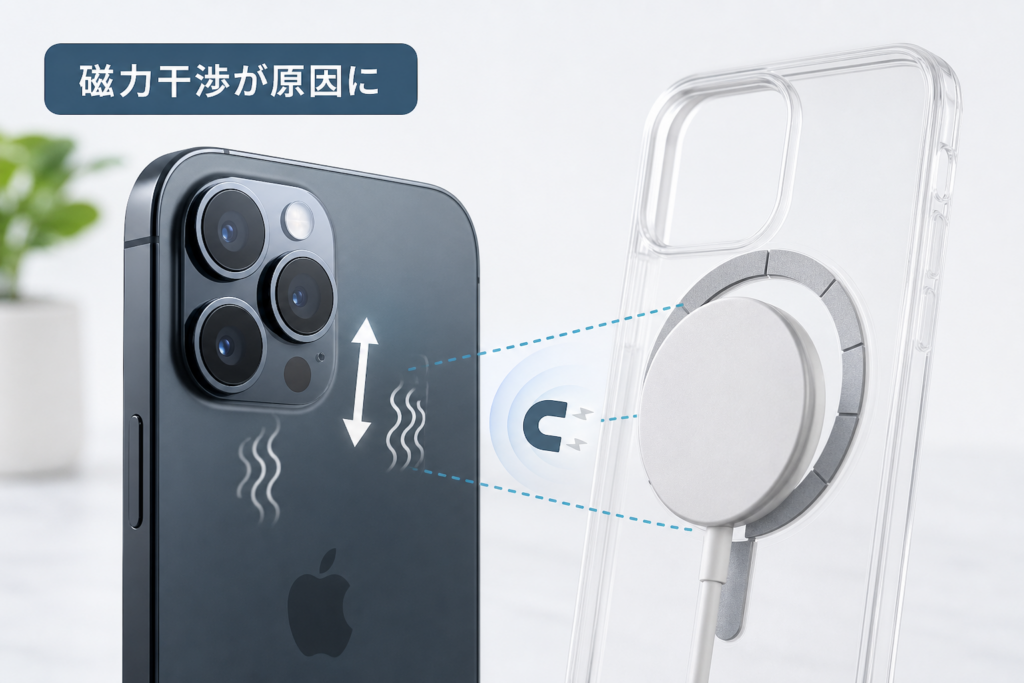
磁石付きケースやMagSafeアクセサリで揺れる理由
Apple公式サポートによると、OISとクローズドループAFは磁気センサーを利用しており、カメラ付近の強い磁場によってセンサーが影響を受ける場合があります。(出典: Apple「磁石が付いたアクセサリによる iPhone カメラの磁気干渉について」、2026年9月確認)
| 機構 | 役割 | 公式案内に沿った注意点 |
|---|---|---|
| OIS | 撮影時の動きを補正する | カメラ付近の強い磁場が影響する場合がある |
| クローズドループAF | レンズ位置を補正する | 強い磁場で精度が低下する場合がある |
磁石付き製品のすべてで症状が起きるという意味ではありません。症状の発生率や製品別の比較値はAppleから公表されていないため、実際の組み合わせで外す前後を比較します。
アクセサリを外して比較する方法
- 磁石を含むアクセサリとレンズカバーをすべて外す
- 同じ場所、被写体、撮影モードで標準カメラを使う
- 外す前後の揺れ、異音、ピントを比較する
- 改善した場合は製品名と装着位置を記録する
改善した後のアクセサリ選び
購入前に、対応機種、カメラ周辺の形状、磁石の配置、他製品との併用条件をメーカー公式仕様で確認します。防振マウントやケースを紹介する広告・アフィリエイトリンクがある場合も、広告であることを表示し、編集上の判断と区別してください。製品による改善や損傷防止は保証できません。
購入時の失敗例:ケースの対応機種だけを見て、厚みのあるレンズカバーや磁石式リングとの重ね付けを確認しないことがあります。併用品を一つずつ外して再現条件を比べてください。
バイクの振動によるOIS・AFへの影響または損傷の可能性
Apple公式サポートは、高出力オートバイのエンジンが生むような特定周波数帯の高振幅振動へiPhoneをさらすと、OISやクローズドループAFの性能が低下する可能性があると説明しています。(出典: Apple「オートバイの高出力エンジンなどの振動を受け続けると iPhone のカメラに影響することがある」、2026年9月確認)
振動歴だけで物理故障とは確定できません。電動キックボードへの固定歴は、読者が点検時に伝える使用履歴の例です。Appleが同ページで電動キックボードを明示的な対象として案内している、という意味ではありません。
Appleが案内する振動条件
| 使用状況 | Apple公式の表現に沿った整理 | 対応 |
|---|---|---|
| 高出力オートバイへの装着 | 車体やハンドルへの取り付けは推奨されていない | 直接取り付けない |
| 小排気量または電動エンジンの車両 | 防振マウントを使い、長時間の常用を避けるよう案内 | 公式案内と製品の適合条件を確認 |
| 装着後に揺れや異音が発生 | 使用履歴だけでは故障を確定できない | 装着を中止し、点検を相談 |
車両区分と対象表現はApple公式ページで確認してください。(出典: Apple「オートバイの高出力エンジンなどの振動を受け続けると iPhone のカメラに影響することがある」、2026年9月確認)
防振マウントを比較するときの条件
- iPhoneの機種と車両への適合をメーカー公式仕様で確認する
- 取り付け位置、固定方法、併用ケースの条件を確認する
- 走行前に緩みや脱落のおそれがないか点検する
- 揺れや異音が出た固定方法での使用を控える
防振マウントは振動を抑えるための選択肢ですが、カメラへの影響を防ぐ効果を保証するものではありません。購入時は広告表示の有無にかかわらず、販売ページだけでなくメーカーの取扱説明書と適合表も確認してください。
走行中のスマートフォン利用と安全
警察庁によると、自動車や原動機付自転車の運転中にスマートフォンなどを手で保持して通話したり、画面に表示された画像を注視したりする行為は道路交通法で禁止されています。(出典: 警察庁「やめよう!運転中のスマートフォン・携帯電話等使用」、2026年9月確認)
操作は停車後に行ってください。ホルダーへ固定していても、経路変更やアプリ操作のために画面を注視せず、安全な場所へ停止してから操作します。
点検へ進む目安と避けたい対処
基本手順の後も標準カメラで症状が続く場合は、AppleまたはApple正規サービスプロバイダへ相談します。Apple公式サポートも、案内された手順の後にカメラが正常に動作しない場合、修理サービスが必要になる可能性を示しています。(出典: Apple「iPhone、iPad、iPod touchのカメラやフラッシュが機能しない場合」、2026年9月確認)
- アクセサリを外しても揺れやカタカタ音が続く
- 再起動とiOS更新後も標準カメラで再現する
- ピントが合わず、写真や動画の撮影に支障がある
- 本体やカメラ周辺に破損が見える
- 液体接触後に警告や動作異常が出た
| 状態 | 自分で確認する範囲 | 次の行動 |
|---|---|---|
| アクセサリ装着時だけ発生 | 外した状態で比較 | 再現する製品の使用を控える |
| 特定アプリだけで発生 | アプリとiOSの更新情報を確認 | アプリ公式サポートへ相談 |
| 標準カメラでも継続 | 症状と再現条件を記録 | Appleへ点検を依頼 |
| 破損や液体接触が疑われる | ケーブル接続や無理な操作を控える | 液体検出の公式案内を確認 |
Apple公式サポートによると、液体検出の警告が表示された状態で充電すると、コネクタやケーブルの端子が腐食し、損傷につながるおそれがあります。ケーブルを外し、風通しのよい乾いた場所で乾かします。外部熱源、圧縮空気、綿棒や紙などをコネクタへ差し込む方法、米の袋へ入れる方法は避けてください。(出典: Apple「iPhoneで液体検出の警告が表示された場合」、2026年9月確認)
避けたい対処:本体を叩く、強く振る、磁石でカメラを動かす、開口部へ圧縮空気を当てる、自分で分解する行為は控えてください。異音だけで故障箇所を決めつけず、撮影結果と再現条件を記録します。
修理に出す前の準備と相談先
修理料金や対応方法は、機種、損傷状態、保証、AppleCareの契約状況などで異なります。Apple公式の見積もり画面で、依頼時点の条件を確認してください。
バックアップと端末の準備
Apple公式サイトは、修理前のバックアップや「探す」の設定など、修理方法に応じた準備を案内しています。依頼直前に公式手順を確認してください。(出典: Apple「iPhoneやiPadを修理に出す準備をする」、2026年9月確認)
Apple Accountのパスワードや端末のパスコードを担当者へ伝えないでください。入力が必要な場面では、自分で入力できるか担当者へ確認します。
保証状況と修理見積もりを確認する
- Apple公式の保証状況確認ページで表示内容を確認する
- Apple公式「iPhoneの修理サービス」でサービス方法と見積もりを確認する
- 無償対応の可否は保証表示だけで決めつけず、点検結果を確認する
保証状況、修理方法、見積額は端末の状態や契約条件で変わります。(出典: Apple「iPhoneの修理サービス」、2026年9月確認)
症状と試した対処を整理する
| 伝える項目 | 記録例 |
|---|---|
| 端末情報 | 機種名、iOSバージョン |
| 発生時期 | 最初に気付いた日時 |
| 症状 | 背面カメラが揺れ、カタカタ音がする |
| 再現条件 | 撮影モード、表示倍率、明るさ |
| アクセサリ | 製品名、外した後の変化 |
| 使用履歴 | 落下、液体接触、車体への固定、修理歴 |
| 実施済みの対処 | 清掃、再起動、iOS更新 |
表示倍率だけで使用中の物理カメラを断定できない場合があります。画面に表示された倍率と撮影条件をそのまま伝えてください。
iPhoneカメラの揺れを防ぐ方法とまとめ
再発を避けるには、症状が出たアクセサリや固定方法を記録し、同じ条件を繰り返さないようにします。Appleは、高出力オートバイへの取り付けを推奨せず、小排気量または電動エンジンの車両へ取り付ける場合は、防振マウントを使って長時間の常用を避けるよう案内しています。(出典: Apple「オートバイの高出力エンジンなどの振動を受け続けると iPhone のカメラに影響することがある」、2026年9月確認)
- 磁石の位置を確認する:ケースやホルダーの公式仕様を見る
- 強い振動を避ける:高出力オートバイへ直接取り付けない
- 異常が出た組み合わせを控える:ケースやマウントを外して比較する
- 清掃は公式手順に従う:研磨剤や圧縮空気を使用しない
- 記録を残す:機種名、iOS、日時、モード、表示倍率を控える
次に読む記事・確認するページ
本記事はAppleおよび警察庁の公式情報を基準に編集しています。実機を分解・検証した記事ではなく、外観から確認できない内部状態や保証適用の可否は判断できません。
よくある質問(iPhoneカメラの揺れ・異音)
Apple公式サポートでは、アクセサリの取り外し、清掃、再起動、ソフトウェア更新を行ってもカメラが正常に動作しない場合、修理サービスが必要になる可能性があると案内しています。(出典: Apple「iPhone、iPad、iPod touchのカメラやフラッシュが機能しない場合」、2026年9月確認)
- カタカタ音の原因は?
磁石やカバーの干渉、OIS・AFへの影響、iOSやアプリの問題などが候補です。異音だけでは故障箇所を確定できません。 - 最初に何をすればよいですか?
ケース、レンズカバー、磁石式アクセサリを外し、標準カメラで比較します。 - バイクへ固定すると影響しますか?
Appleは、高出力オートバイが生むような高振幅振動によってカメラ性能が低下する可能性を案内しています。 - 磁石付きケースを外すと改善しました。修理は必要ですか?
直ちに修理が必要とは限りません。アクセサリなしでも再発する場合や異音が続く場合は点検を相談してください。 - 特定の倍率だけ揺れるのはなぜですか?
撮影条件やカメラ切り替えが関係する場合がありますが、表示倍率だけで物理カメラは断定できません。再現条件として記録します。 - 他社製アプリだけで揺れる場合は?
アプリの対応OS、更新情報、公式サポートを確認します。標準カメラでも起きるかを先に比べてください。 - 再起動後も改善しない場合は?
バックアップ後にiOSを更新し、それでも続く場合はAppleへ点検を依頼します。 - 液体検出の警告が出ています。充電してよいですか?
ケーブルを外し、Apple公式の乾燥方法と禁止事項に従ってください。外部熱源、圧縮空気、コネクタへの異物挿入は避けます。 - 修理前に何を準備しますか?
バックアップ、保証状況、症状記録を用意し、Apple公式の修理準備ページを確認します。
FAQだけで自己診断を確定しないでください。同じ揺れや異音でも原因は異なります。症状が続く場合は現物点検へ進みます。
出典・確認日
本文の事実関係は、Appleおよび警察庁の公式情報を基準に確認しています。比較表や切り分け手順は、公式案内の範囲を超えて故障を断定しないよう編集部が整理したものです。(出典: Apple公式サポート、2026年9月確認)
- Apple「オートバイの高出力エンジンなどの振動を受け続けると iPhone のカメラに影響することがある」https://support.apple.com/ja-jp/102175(2026年9月18日確認)
- Apple「磁石が付いたアクセサリによる iPhone カメラの磁気干渉について」https://support.apple.com/ja-jp/102172(2026年9月18日確認)
- Apple「iPhone、iPad、iPod touchのカメラやフラッシュが機能しない場合」https://support.apple.com/ja-jp/102518(2026年9月18日確認)
- Apple「Apple製品のお手入れ方法」https://support.apple.com/ja-jp/103258(2026年9月18日確認)
- Apple「iPhoneで液体検出の警告が表示された場合」https://support.apple.com/ja-jp/102643(2026年9月18日確認)
- Apple「iPhoneやiPadを修理に出す準備をする」https://support.apple.com/ja-jp/109519(2026年9月18日確認)
- Apple「iPhoneの修理サービス」https://support.apple.com/ja-jp/iphone/repair(2026年9月18日確認)
- Apple「保証状況の確認」https://checkcoverage.apple.com/?locale=ja_JP(2026年9月18日確認)
- 警察庁「やめよう!運転中のスマートフォン・携帯電話等使用」https://www.npa.go.jp/bureau/traffic/keitai/info.html(2026年9月18日確認)
iOSの画面、修理方法、料金、保証条件、アクセサリ仕様は更新される場合があります。操作や申し込みの直前に、Apple、警察庁、アクセサリメーカーの公式ページで案内を確認してください。FAQ構造化データとBreadcrumbListは、画面上のFAQ・パンくずと内容が一致する場合に限り、CMS側の実装状況を確認して設定します。
📚 参考・出典(編集部が確認した一次ソース)
- Apple公式サポート (support.apple.com)
- Apple公式サポート (support.apple.com)
- Apple公式サポート (support.apple.com)
- Apple公式サポート (support.apple.com)
※本記事は上記のApple公式サポート文書を確認して作成しています(確認日: 2026年9月18日)。公式情報の更新により内容が変わる場合があります。
🧰 お困りごとの解決に



最近更新した記事
 アプリ購入の返金申請手順|iPhoneとAndroidのやり方・審査基準💡 結論(要点まとめ)アプリや課金アイテムを誤って購入した際の返金申請手順を整理。iPhone(Apple)とAndro…
 Apple Watchのバッテリー確認方法と最大容量(劣化度)の調べ方💡 結論(要点まとめ)Apple Watchのバッテリー残量(%)と最大容量(寿命・劣化度)の確認手順を解説。watch…
 ドコモのAPN設定手順と入力値一覧|繋がらない時の確認方法💡 結論(要点まとめ)ドコモ・ahamo向けのAPN設定値(spmode.ne.jp)とAndroidでの手動登録手順を…
 ドコモのネットワーク利用制限とは?判定の確認手順と記号の意味💡 結論(要点まとめ)ドコモのネットワーク利用制限の確認手順と、判定結果(○・△・×・ー)の意味をわかりやすく解説。IM…
 楽天モバイルのMNP予約番号の発行手順とワンストップの確認方法💡 結論(要点まとめ)楽天モバイルのMNP予約番号の発行手順を画面項目に沿って整理。my 楽天モバイルでの申請・認証後の…