💡 結論(要点まとめ)
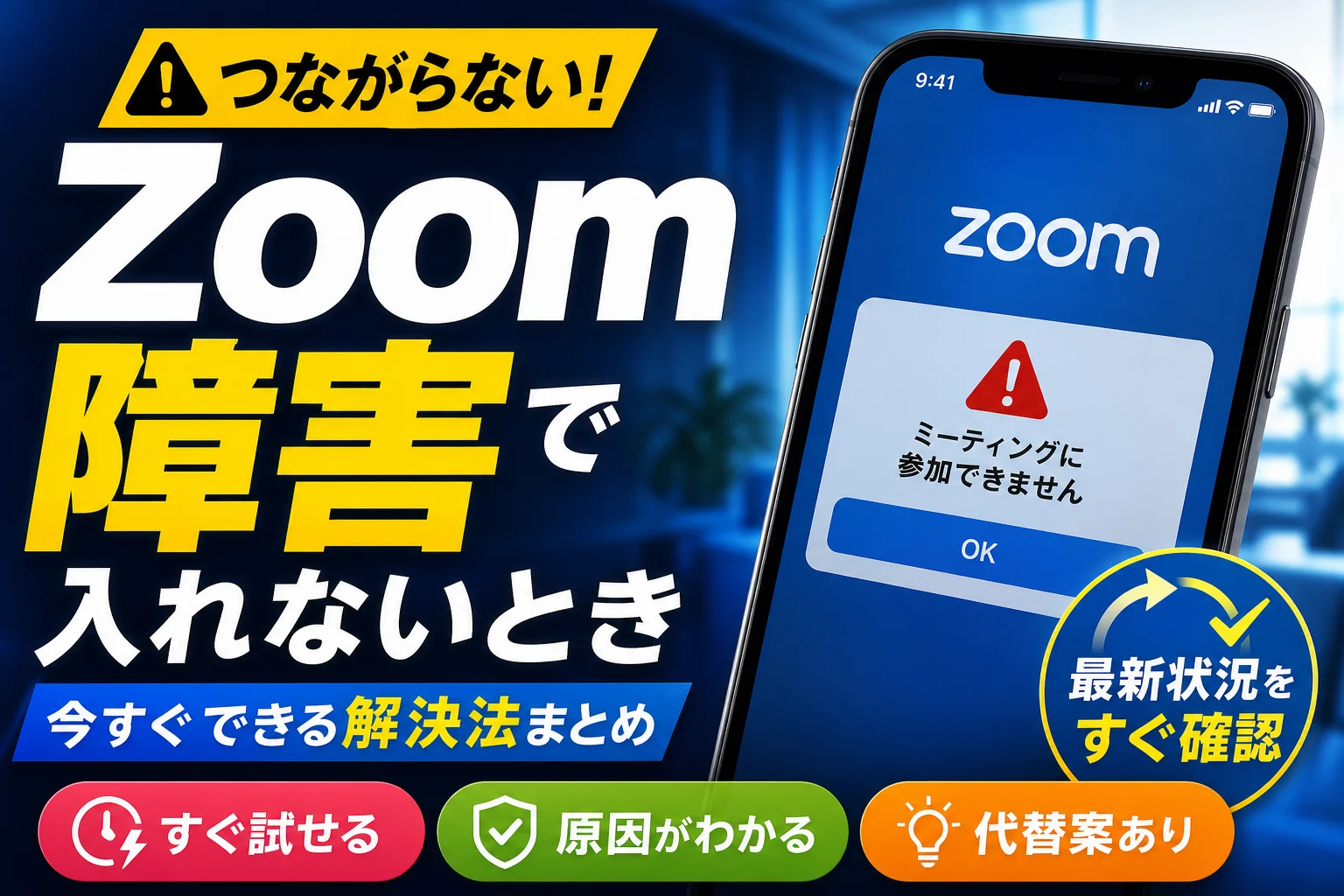
今Zoomに入れなくてお困りですか?Zoom全体の障害か自身の環境(Wi-Fi・アプリ)の問題かを30秒で切り分ける手順を解説。新公式ステータスURL(zoomstatus.com)の確認法、エラーコード別対策、アプリなしでWebブラウザか
この記事でわかること
- Zoomが障害で入れないのかどうか、どこで確認できますか?
- アプリが起動しない時、今すぐ会議に入る方法はありますか?
- エラーコード5003が表示されて入れません。
「Zoomに今入れない」ときは、まず公式ステータス「www.zoomstatus.com」を開き、緑(正常)なら原因は自分側の環境と切り分けるのが最短ルートです。
取引先との会議まであと5分、画面は「接続中…」のまま。そんな状況で読んでいる方に向けて、30秒でできる切り分けと、原因追及より先に会議へ滑り込む緊急回避策を先頭に置きました。エラーコード別の対処表、四半期ごとの強制アップデートやVPN遮断といった見落としがちな原因まで、順番に確認していけば復旧できるケースが多くあります。
今すぐできる3ステップ(結論)
- zoomstatus.com を開く → 全項目が「Operational」なら障害ではない可能性が高いです
- 招待URLをブラウザ(Chrome/Safari)に貼り、「ブラウザから参加」で先に入室します
- 入室後、落ち着いてアプリのアップデート・再起動・VPNオフを実施します
※本記事はstartup2009.jp編集部が、Zoom公式サポート文書と総務省のガイドラインという公開情報をもとに中立にまとめています。仕様・料金は変更されるため、最終確認は必ず公式サイトでお願いします。
【要約スニペット】主要エラーコードと最速対処一覧
- 5003(接続エラー):社内VPNやセキュリティソフトを一時オフにし、モバイル回線へ切り替えます。
- 10006系(通信不良):ネットワークを再接続し、公式Webからインストーラーを再取得して手動更新します。
- 1001・1003(認証エラー):一度サインアウトし、指定された会社用アカウント(SSO等)でログインし直します。
- 3113(参加不可):パスコードを手入力するか、ホストに招待URLの再発行を依頼します。
🔎 編集部リアルタイム確認(当サイトによる実測)
2026年9月6日 09:05 JST時点で Zoom へ実際に接続を試みたところ、サーバーは正常に応答しました(応答 123ms)。現時点で当サイトからは広範な障害は確認できませんでした。つながらない場合は回線・アカウント・アプリなど個別環境が原因の可能性があります。
📢 公式ステータス情報:11月8日 09:00時点、Zoomの公式ステータスに「Scheduled Zoom Software Quarterly Lifecycle Update (11/7/2026)」の記録があります(公式ページ)。
【30秒で診断】今Zoomに入れない原因は障害?自分側の不具合?
切り分けの答えはシンプルで、公式ステータスが赤/黄なら全体障害、緑なら自分の端末・回線・アカウント側です。ここを最初に見ないまま再インストールを始めると、貴重な時間だけを失うことになります。
新・公式障害ステータス画面(zoomstatus.com)のチェック方法
Zoom公式サポートの発表によると、サービス稼働状況ページは従来の status.zoom.us や status.zoom.com から www.zoomstatus.com へ移行しています。システムからの通知メールの送信元も no-reply@zoomstatus.com に変更されました。旧URLをブックマークしたままだと、肝心の障害情報にたどり着けないという二次被害につながります。
- ブラウザで www.zoomstatus.com を開きます
- ページ上部の総合ステータスを確認します(全体正常なら「All Systems Operational」相当の表示)
- 「Zoom Meetings」「Zoom Phone」「Web Portal」など項目別の色を見ます
- 下部のインシデント履歴で、直近に発生・復旧中の事象がないか確認します
- 障害中なら購読(Subscribe)しておくと復旧通知がメールなどで届きます
ありがちな失敗:社内ネットワークの許可リスト(ホワイトリスト)に旧ドメインしか登録されておらず、zoomstatus.com 自体がブロックされて開けないケースがあります。この場合はスマホのモバイル回線(4G/5G)からアクセスすると確認できます。
SNS(X/旧Twitter)やリアルタイム障害報告の活用法
公式ステータスの更新には数分〜十数分のタイムラグが出ることがあります。体感的な速報はSNSが早く、「Zoom 障害」「Zoom 繋がらない」で最新順(Latest)に並べ替えるのがポイントです。直近5〜10分の投稿が複数あれば全体障害、自分だけならローカル要因という判断材料になります。
- X(旧Twitter)で「Zoom 入れない」を最新順検索
- Zoom公式アカウントのポスト(英語での告知が先行する場合があります)
- ユーザー投稿型の障害マップサイト(報告数の急増グラフを確認)
他ツールも同時に不調なら、疑うべきは自宅回線やプロバイダ側です。Web会議まわりのトラブルは共通点が多いので、Teamsの招待リンクが開かない・入れない時の解決ガイドもあわせて見ておくと切り分けがスムーズです。
今すぐZoom会議に入るための緊急回避テクニック(アプリ不具合時)
会議開始が目前なら、原因追及は後回しです。アプリが起動しなくても、Webブラウザ版から入室できるケースが多くあります。
【アプリなし】WebブラウザからZoomに参加する手順
- 招待メールやチャットの参加URL(
https://~zoom.us/j/数字)をコピーします - Chrome/Edge/Safari のアドレスバーに貼り付けて開きます
- 「アプリを開きますか?」のダイアログをキャンセルします
- 画面下部の「ブラウザから参加してください(Join from your browser)」をクリックします
- 名前を入力し、マイク/カメラの許可を「許可」にして入室します
注意:「ブラウザから参加」のリンクは、主催者側の設定で非表示になっていることがあります。表示されない場合は、ホストに「Web参加を有効化してほしい」と伝えるか、スマホアプリから入室を試みてください。ブラウザ版はバーチャル背景やブレイクアウトの一部機能が制限される点も留意しておくと安心です。
スマホ(4G/5G)テザリングへ一時切り替えする
自宅Wi-Fiやオフィスの有線LANがボトルネックになっている場合、通信回線を丸ごと入れ替えるのが効果的です。ルーター再起動より素早く復旧できます。
| 回線手段 | メリット | 注意点 |
|---|---|---|
| スマホテザリング | 手元ですぐ切り替え可能 | ギガ(データ容量)の消費が速い |
| モバイルWi-Fiルーター | 安定した帯域を確保できる | 事前契約・充電が必要 |
| 固定光回線 | 大容量通信でも途切れにくい | 開通工事が必要 |
- iPhone:設定 →「インターネット共有」→ 他の人の接続を許可 → PC側でSSIDを選択
- Android:設定 → ネットワークとインターネット → アクセスポイントとテザリング
- 切り替え後はZoomアプリを一度終了して再起動(古い接続情報を保持してしまう場合があるため)
「オフィスの有線だとエラー5003が出続けるのに、スマホテザリングにした瞬間あっさり入れた」という事例もあります。この場合、社内のフィルタリング機器やUTM(統合脅威管理)が通信を止めている可能性が高いため、後述のセキュリティ対策を確認する必要があります。
自分側の環境でZoomに入れない場合のよくある原因と解決策
ステータスが緑なのに入れない——その背景には、①強制アップデート ②社内セキュリティの遮断 ③無料プランの40分制限が潜んでいるケースが目立ちます。
【見落とし注意】四半期強制アップデート(ライフサイクルポリシー)の未実施
Zoom公式サポートが公開している「Zoom Software Quarterly Lifecycle Policy」によると、Zoomは年4回(2月・5月・8月・11月)のタイミングで最低利用バージョン(Minimum Client Version)を引き上げます。基準を下回る古いクライアントは、参加時に強制サインアウトされたり「アップデートしてください」の表示でストップし、更新を行わない限り接続できません。
- PC:Zoomアプリ右上のプロフィールアイコン →「アップデートを確認」
- iPhone:App Store → アカウント →「アップデート」欄にZoomがないか確認
- Android:Google Play →「アプリとデバイスの管理」→ 利用可能なアップデート
- アプリが起動しない場合は、公式ダウンロードセンターから最新版インストーラを上書き実行
数か月ぶりにZoomを使う人ほどここで滞りがちです。「先週は普通に入れたのに今日だけダメ」という場合は、月初の週末を挟んでいないか確認してみましょう。適用バージョンは定期的に更新されるため、最新情報はZoom公式サポートページにてご確認ください。
VPNや社内セキュリティ(UTM・プロキシ)による通信遮断
総務省の「テレワークセキュリティガイドライン(第5版)」やIPA(情報処理推進機構)の資料では、社外からのアクセス管理にVPNやプロキシを経由する構成が案内されています。しかし、その帯域制限やポート遮断がWeb会議の暗号化通信と干渉し、接続中のまま止まる原因になることがあります。
| 疑う対象 | 確認手順 | 改善が見られた場合の原因 |
|---|---|---|
| 会社VPN | 一時的にVPNを切断してZoomに再接続 | VPNの暗号化処理・帯域上限がネック |
| UTM/プロキシ | モバイル回線で同じミーティングに参加 | 社内ゲートウェイでのパケット遮断 |
| セキュリティソフト | ファイアウォールでZoom.exeを許可に追加 | ローカル端末での通信ブロック |
| ビジネスVPNサービス | 接続サーバー(拠点)を変更して再試行 | 特定IP・サーバーの障害または遅延 |
注意:会社支給の端末でセキュリティ機能を無許可で無効化することは規程違反になり得ます。改善しない場合は社内の情報システム部門に「Zoomで使用するUDPポート(8801〜8810等)およびドメインの許可」を相談してください。スマートフォン自体のセキュリティアプリが影響していることもあるため、スマホのセキュリティ対策とおすすめアプリ比較も参考になります。
無料プランの「40分一律制限」による自動切断
Zoom公式の案内によると、無料ライセンス(Basic)のミーティングは1対1の対話であっても一律40分が上限に定められています。40分に達した時点で自動的に退出させられるため、障害と勘違いされやすいですがアカウントの仕様です。
- 対処:ホストが同じURLですぐ再開すれば再度入室できる場合が多いです
- 長時間の会議を行う場合は有料ライセンス(Pro等)の導入や社内アカウントの手配を検討します
- プランごとの制限時間・提供機能は変更される場合があるため、最新の情報はZoom公式料金ページで確認してください
【エラーコード別】Zoomに入れない時の対処表
画面に数字のエラーコードが出ている場合は、コードから直ちに原因を特定できる可能性が高いです。以下の表で該当する番号を確認してください。
| エラーコード | 主な内容 | 最初に試すこと |
|---|---|---|
| 5003 | Zoomサーバーへ接続できないネットワークエラー | Wi-Fi再起動/VPNオフ/セキュリティソフトで通信許可 |
| 10006 系 | インストール・更新時のネットワーク不良 | 回線を切り替えて再ダウンロード、公式サイトから手動インストール |
| 1001 | ユーザーIDやアカウントが見つからない | メールアドレスの入力ミス確認、指定組織アカウントでサインイン |
| 1003 | アカウント・権限の認証エラー | 一度サインアウト→再サインイン、SSO経由でログインし直す |
| 3113 / 参加不可表示 | ミーティングの設定・パスコード関連 | 招待URLを再取得し、パスコードを手入力で確認 |
エラーコード5003・10006(接続エラー・ネットワーク障害)
この2つのコードは「端末からZoomサーバーまでの通信が遮断されている」状態を示します。以下の順序で対処を試みます。
- ルーターの電源プラグを抜き、30秒ほど待ってから再投入します
- VPN接続を一時的にオフにします(社内規程の範囲で実施)
- ファイアウォールやセキュリティソフトの通信許可リストにZoomを追加します
- 解消しない場合はモバイル回線(テザリング等)へ切り替えて再試行します
- 最終手段としてブラウザ版から参加し、アプリ側の通信設定破損を回避します
エラーコード1001・1003(アカウント・認証エラー)
これらは回線状況ではなくログイン情報やドメイン制限に起因するエラーです。個人用アカウントでサインインしたまま、組織限定の会議に入ろうとして拒否されるケースが多く見られます。
- 現在の画面からサインアウトし、会社・組織から割り当てられたメールアドレスでログインし直します
- 「SSOでサインイン」を選択し、会社指定のドメイン(例:company)を入力します
- 主催者(ホスト)に「参加を許可するドメイン設定」に誤りがないか確認を依頼します
プライベートのGmail等で入室し、待機室で放置される事象も頻発しています。参加名を「氏名(社名)」に変更してホストにチャット等で知らせるとスムーズです。
パソコン・スマホ別のZoom接続トラブル対処手順まとめ
使用する端末ごとに効果的な復旧手段が異なります。パソコンはキャッシュの削除と完全再起動、スマートフォンはアクセス権限と通信設定を優先的に確認します。
Windows/Mac:キャッシュ削除とアプリの完全再起動
- Windows:タスクバー右下のZoomアイコンを右クリックして「終了」。タスクマネージャーで
Zoom.exeのプロセスが残っていないか確認し、残っていれば終了させてから再起動します - Mac:⌘ + Option + Esc キーで強制終了ウィンドウを呼び出し、Zoomを選択して再起動します
- アプリ内操作:設定 → 一般(または設定項目)からキャッシュデータ・Cookieのクリアを実行します
- 改善が見られない場合、一旦アンインストールを行い、公式サイトから最新のインストーラを取得して再インストールします
- OS(Windows UpdateやmacOS)の保留中の更新がないかも合わせてチェックします
他のオフィス用アプリも同時に正常動作しない場合は、端末全体のシステムエラーが疑われます。Zoomなどの仕事用アプリが開かない時の原因と対策で解説している切り分け手順も役立ちます。
iPhone/Android:アプリの権限設定と通信制限の確認
- 設定 → Zoom → マイク/カメラ/モバイルデータ通信の権限がオンになっているか確認します
- iPhone:「低データモード」や「省電力モード」が有効なら一時的にオフへ変更します
- Android:「バッテリー最適化」の対象からZoomアプリを除外します
- 機内モードを10秒程度オンにした後にオフへ戻し、モバイル通信をリフレッシュします
- 端末のストレージ空き容量が不足してアップデートに失敗していないか確認します(空き容量1GB以上を推奨)
ストレージ容量が切迫していると、アプリのキャッシュ作成に失敗して起動エラーの原因になります。不要なデータの整理についてはiPhoneストレージの「iOS・システムデータ」を減らす方法で具体的なやり方を取り上げています。
次回からZoomに入れないトラブルを防ぐ予防策
接続トラブルの再発を防ぐポイントは、アプリの自動更新を設定しておくことと、予備のアクセス手段を確保しておくことです。
事前自動アップデートの設定
- Zoomアプリ → プロフィールアイコン → 設定 → 一般 →「Zoomを自動的に最新状態に保つ」を有効化
- 更新チャネルは安定性を考慮し「低速(Slow)」を選択しておけば問題ありません
- 2月・5月・8月・11月の月初めには、重要会議の前にバージョンを手動チェックする習慣をつけると安心です
- 社内PCで自動更新がブロックされている場合は、情報システム部門のアップデート配信スケジュールを事前に確認しておきます
予備の接続手段(Web版・スマホアプリ)の常備
| 事前準備アイテム | 効果・役割 |
|---|---|
| www.zoomstatus.com をブックマーク | 大規模障害が発生しているかを数秒で判定可能 |
| スマホへのZoomアプリインストール&ログイン設定 | パソコンのシステム障害時にすぐスマホから入室可能 |
| 招待URLのスマホへの転送(メール・チャット) | PCフリーズ時にも別端末から切り替えて参加可能 |
| 別ツール(Teams等)の代替アカウント準備 | Zoom全般の広域障害発生時にすぐ切り替えを提案可能 |
| ミーティングID+パスコードの書き出し | URLリンクが破損している場合の手動入力用 |
Zoomのサーバー側で大規模障害が起きている場合は、利用者側で対処できる手段はありません。会議開始から5分経過しても復旧の兆しがない場合は、早めに参加者へ連絡を入れ、電話会議や別ツール(Teams/Google Meetなど)への切り替えを提案することでトラブルを回避できます。
Zoomに入れない時のFAQ
Zoomが障害で入れないのかどうか、どこで確認できますか?
公式のサービス状況確認ページ www.zoomstatus.com で、機能ごとの稼働状態がリアルタイムで提示されています。旧ドメイン(status.zoom.us)からは順次変更されているため、新しいURLを確認してください。
アプリが起動しない時、今すぐ会議に入る方法はありますか?
招待URL(zoom.us/j/数字)をChromeやSafariなどのブラウザのアドレスバーに直接貼り付けて開きます。アプリ起動の確認ダイアログで「キャンセル」を選択すると表示される「ブラウザから参加」を選ぶことで、アプリを介さずに入室できます。
エラーコード5003が表示されて入れません。
5003はネットワークの通信障害を示しています。Wi-Fiルーターの再起動、VPNの解除、セキュリティソフトの通信許可設定を順に確認し、改善しない場合はスマホのテザリングなど別回線を試してください。
突然Zoomから退出させられたのは障害ですか?
無料プラン(Basicライセンス)を利用している場合、ミーティング開始から40分が経過すると自動切断される仕様になっています。障害ではないため、ホストが再度同じミーティングを起動し、入り直すことで再開できます。
会社のPCだけ入れないのはなぜ?
社内のVPN、プロキシサーバー、UTMによるセキュリティ制限や、SSO(シングルサインオン)の認証期限切れが原因として挙げられます。個人のスマホ回線で接続できる場合は会社ネットワーク側に起因するため、社内のネットワーク管理者へご相談ください。
切り分けの順番だけ覚えて帰ってください
トラブル時の手順は「ステータス確認 → ブラウザ参加 → 回線切替 → アップデート → VPN確認」の5ステップです。この順番で対応を進めることで、会議への遅刻や不要な再設定の手間を減らせます。
- 障害発生の確認は www.zoomstatus.com で実施
- 緊急時はアプリの復旧よりブラウザからの入室を最優先
- 2・5・8・11月の改定時期は強制アップデートの確認が必要
- 会社支給PCのみの不具合はVPN・UTM・SSO認証をチェック
- 40分時点での強制終了は無料プランの制限仕様
本記事はstartup2009.jp編集部が、Zoom公式サポート(support.zoom.com)および総務省「テレワークセキュリティガイドライン(第5版)」の公開情報をもとに整理・制作したものです。クライアントの必須バージョン要件やプランの仕様・ステータス画面の構成は改定される場合があるため、最終的な手順・条件は必ず各公式サイトの最新情報をご確認ください。
主な参照元:Zoom Support「Service status page transitioning to zoomstatus.com」/Zoom Support「Zoom Software Quarterly Lifecycle Policy」/Zoom Service Status(www.zoomstatus.com)/総務省「テレワークセキュリティガイドライン(第5版)」/IPA「テレワークで発生するセキュリティリスクと対策」
📚 参考・出典(編集部が確認した一次ソース)
※本記事の作成にあたり、上記の公開情報・一次ソースを確認しています。
🧰 お困りごとの解決に



最近更新した記事
 アプリ購入の返金申請手順|iPhoneとAndroidのやり方・審査基準💡 結論(要点まとめ)アプリや課金アイテムを誤って購入した際の返金申請手順を整理。iPhone(Apple)とAndro…
 Apple Watchのバッテリー確認方法と最大容量(劣化度)の調べ方💡 結論(要点まとめ)Apple Watchのバッテリー残量(%)と最大容量(寿命・劣化度)の確認手順を解説。watch…
 ドコモのAPN設定手順と入力値一覧|繋がらない時の確認方法💡 結論(要点まとめ)ドコモ・ahamo向けのAPN設定値(spmode.ne.jp)とAndroidでの手動登録手順を…
 ドコモのネットワーク利用制限とは?判定の確認手順と記号の意味💡 結論(要点まとめ)ドコモのネットワーク利用制限の確認手順と、判定結果(○・△・×・ー)の意味をわかりやすく解説。IM…
 楽天モバイルのMNP予約番号の発行手順とワンストップの確認方法💡 結論(要点まとめ)楽天モバイルのMNP予約番号の発行手順を画面項目に沿って整理。my 楽天モバイルでの申請・認証後の…