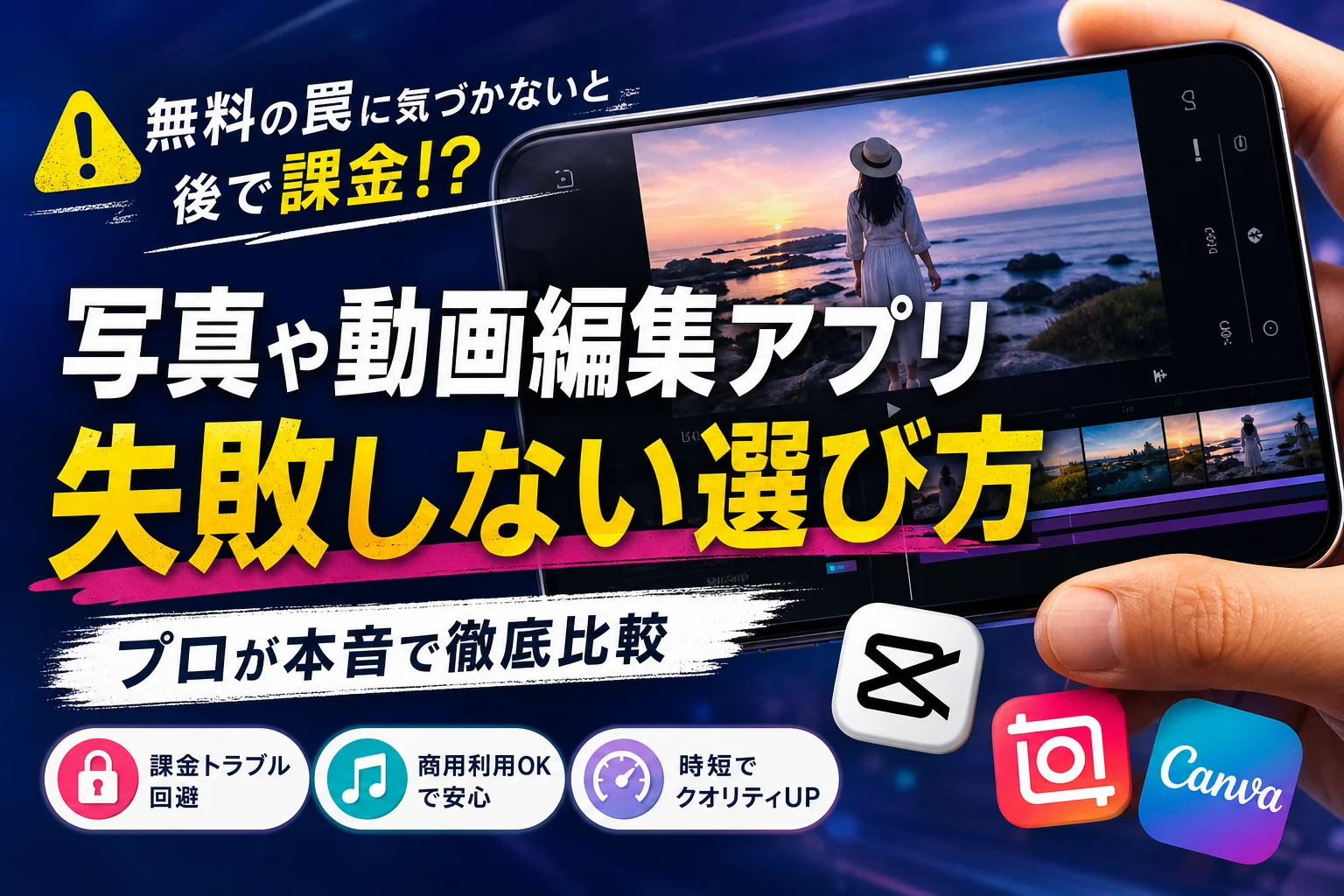
スマホに溜まった写真や動画を繋げて見栄えの良い無料ムービーを作ろうとしたはずが、保存の直前で高額な課金プランを迫られたり、消せないロゴが画面に残ったりして困惑した経験はないでしょうか。世の中に溢れる「おすすめ編集アプリ」の紹介情報の多くは、こうした無料枠の限界や自動定期購読への誘導といった致命的な落とし穴を隠したまま、機能の羅列に終始しています。
本書では、知名度の高いCapCutやInShot、ブラウザで動くCanvaといった主要アプリの無料仕様を実機検証し、実務で使える具体的な回避策を提示します。末尾のクレジットをワンタップで消去する手順や、BGM追加時の著作権トラブルを防ぐ選定ルール、動きが単調になりがちなスライドショーをAIや音楽のビートに合わせて劇的に変える技術など、今すぐ手元で実践できる解決策を網羅しました。
iPhoneやAndroidの標準機能だけでは実現できない「ダサくならない編集手順」と、トラブルを未然に防ぎながら安全に作業を完了させるための具体的なノウハウを分かりやすく解説します。最後まで読み進めることで、余計な出費や画質劣化に悩まされることなく、思い通りの動画を最短で完成させる知識が手に入ります。
なぜ無料と書かれたアプリで最後に課金画面が出るのか
スマートフォンの中に眠っている大切な家族の写真や旅行の動画を一つにまとめて、SNSで見栄えのする素敵なショートムービーを作りたい。そう考えてアプリストアで「無料」と書かれたツールをダウンロードしたのに、いざ使い始めようとすると突然クレジットカードの登録や課金を促す画面が表示されて困惑した経験はありませんか。
実は、ストアの「入手」や「インストール」のボタンが無料であっても、アプリの内部は高額な有料プランへ誘導するための巧妙な仕組みが張り巡らされています。多くの方が「騙された」と感じてしまうこの現象には、アプリ開発会社が仕掛ける明確なビジネスモデルが存在します。まずはその代表的な2つのトラップについて、実機テストを繰り返してきた専門的な視点から裏側を暴露します。
起動直後に表示される3日間トライアルという落とし穴
アプリをインストールして期待に胸を膨らませながら起動したその瞬間、画面全体に「3日間無料でお試し」「すべての機能を開放」といった魅力的なポップアップが大きく表示されます。
画面のどこをタップしても進めないように見え、親切心で用意されたステップだと誤解して「無料トライアルを開始」をタップしてしまうユーザーが後を絶ちません。これこそが、年間サブスクリプションへ自動移行させるための最大の罠です。
このポップアップ画面は、よく見ると端の方に非常に小さな「×」ボタンや「スキップ」というグレーの薄い文字が隠されています。これを見落として登録してしまうと、3日間の期限が切れた瞬間に年額5,000円から10,000円といった高額な利用料が自動的に決済されてしまいます。無料お試しという甘い言葉の裏には、解約忘れを狙った定期購読の自動更新がセットされていることを常に警戒しなければなりません。
保存ボタンを押すまで教えてくれない有料素材の混在ルール
もう一つの大きな罠は、動画の編集作業自体はスムーズに進められるのに、最後の「保存」や「書き出し」のボタンを押した瞬間に「ここから先は有料プランの登録が必要です」と制限がかかるパターンです。
これは、編集画面で使用できるエフェクトやBGM、トランジション(画面切り替え効果)の中に、無料素材と有料素材が整理されないまま混ざって配置されていることが原因です。
多くのアプリでは、以下のような形で有料素材が紛れ込んでいます。
-
アイコンの隅に小さな王冠マークや「Pro」という文字がついている
-
人気の最新エフェクトやおしゃれなフォントが目立つ場所に並んでいる
-
スライドショーに自動で適用されるテンプレートの一部に有料エフェクトが含まれている
編集している最中は警告が一切出ないため、お気に入りの写真や動画を重ねて完璧なムービーを作り上げた後に、人質を取られたかのように課金を迫られることになります。これらを回避するためには、編集を始める前にどの機能やエフェクトに制限がかけられているのか、無料枠の限界値を正しく見極める防衛策が必要です。
スマホの写真や動画を重ねて編集するアプリの無料枠と限界値
スマートフォンの中に眠っているお気に入りの写真や動画を重ねて、センスの良い1本のムービーに仕上げたいと考える方はとても増えています。しかし、いざ作業を始めようとダウンロードしたツールで、書き出しの瞬間に高額な課金を要求されたり、画面の端に目立つブランドロゴが強制挿入されて雰囲気が台無しになったりした経験はないでしょうか。
完全無料でどこまでの作業ができるのか、その限界値と仕様を事前に把握しておくことが、理想の動画をストレスなく完成させるための第一歩です。代表的な人気ツールの無料枠における仕様を比較表にまとめました。
| アプリ名 | ロゴ(透かし)の有無 | 無料枠での主な制限 | 特徴とおすすめ用途 |
|---|---|---|---|
| CapCut | 手動で完全消去が可能 | 商用利用時に音源の著作権制限あり | 豊富なエフェクトと自由度の高い編集 |
| InShot | 15秒の広告視聴で消去可能 | 一部の高度なフィルターや素材が有料 | 直感的な操作で初心者向け |
| Canva | なし(有料素材を除く) | クラウド保存容量に上限あり | テンプレートが豊富で素材作成に強い |
このように、一見するとどれも同じように見えるツールでも、ロゴの消し方や無料プランの制限には決定的な違いが存在します。それぞれのツールの特性を賢く見極めて使いこなしましょう。
CapCutの右下の透かしロゴを完全に消去する裏ワザ
圧倒的なエフェクト数と高度な編集機能で絶大な人気を誇るCapCutですが、初期設定のまま動画を書き出すと、末尾にブランドロゴが映り込んだ黒いクリップが自動的に挿入されてしまいます。これをおしゃれな自作ムービーの邪魔だと感じる方は多いはずです。
実は、この邪魔なロゴは課金することなく数タップの作業だけで完全に消去できます。
- 編集画面のタイムラインを一番右の末尾までスクロールする
- 自動挿入された黒い「エンディング」というクリップをタップして選択する
- 画面下部に表示されるメニューから「削除」を選択する
この操作を行うだけで、書き出した動画の最後にあるロゴを跡形もなく消し去ることができます。また、アプリのホーム画面にある設定アイコンから「デフォルトのエンディングを追加」をオフにしておけば、次回以降は自動で挿入されることすら防げます。有料プランへ移行せずともスマートな映像を作れる心強い裏ワザです。
InShotで編集時に毎回ロゴを消すための15秒の我慢
初心者でも直感的にタイムラインを操作でき、写真のコラージュや並べ替えが簡単なInShotも定番ツールの一つです。しかし、初期状態では編集画面の右下にブランドロゴが常時表示されており、そのまま保存すると動画にロゴが焼き付いてしまいます。
InShotでこのロゴを消すためには、少しだけ時間を差し出す必要があります。
編集画面に表示されているロゴのすぐ上にある小さな「×」印をタップすると、課金プランへの案内ポップアップとともに「無料体験(広告を視聴して消去)」という選択肢が現れます。ここをタップして約15秒から30秒の動画広告を最後まで視聴すると、その回の編集に限りロゴが綺麗に消去されます。
毎回保存するたびに広告を見る手間はかかりますが、お金を1円も払わずにロゴなしのクリアな動画を出力するための必要経費と割り切れば、これほど優秀なツールはありません。
Canvaはブラウザ上でダウンロード不要で編集できる強み
スマートフォンのストレージ容量が写真や動画で圧迫されており、これ以上新しいツールを本体にインストールしたくないという状況もよくあります。そうした場面で真価を発揮するのがCanvaです。
Canvaはクラウド上で全ての処理を行うため、専用のツールをダウンロードすることなく、スマートフォンの標準ブラウザであるSafariやChromeから直接アクセスして編集を開始できます。
デザインテンプレートが豊富に用意されているため、複数枚の写真をパズルのように組み合わせたオープニング映像や、おしゃれな文字入れがあっという間に完成します。ただし、王冠マークがついた有料素材やBGMを1つでもタイムラインに混ぜてしまうと、書き出し時に一括課金を求められるため、編集時は必ず無料と表記されたパーツのみを選択するよう注意してください。
写真から動画を作るアプリで誰もが陥るダサいスライドショーの解決策
スマホに溜まったお気に入りの写真や動画を1冊の動くアルバムのようにまとめたい。そう考えていざ編集を始めてみると、なぜか昭和のカラオケ背景のような、どこか垢抜けないスライドショーが出来上がってしまい頭を抱える方が後を絶ちません。
実は、センスの良い動画と「なんだかダサい動画」の間には、センスの有無ではなく明確なシステム上の原因が存在します。誰もが一度は陥るこの罠を回避し、SNSで一目置かれるような洗練されたショートムービーに仕上げるための具体的な解決策をプロの視点から紐解いていきましょう。
標準機能のiMovieやGoogleフォトで動きが単調になる原因
多くの人が最初に試すのが、iPhoneやiPadに標準搭載されているiMovieや、Androidでもお馴染みのGoogleフォトを使った自動作成機能です。しかし、ここに最初の落とし穴があります。
標準機能は良くも悪くも安全第一に作られているため、写真の切り替わるテンポが一定で、ズームやスライドの動き(いわゆるケン・バーンズ効果)が極めて緩やかに設定されています。これが「なんとなく退屈で単調な仕上がり」になってしまう最大の原因です。
また、端末の標準機能だけで編集を行うと、以下のような仕様上の制限にぶつかることになります。
-
写真の切り替わり間隔を1枚ずつ細かく調整しにくい
-
用意されているBGMの数が少なく、他の人の動画と高確率で被る
-
トランジション(画面切り替えの効果)の種類が少なく、フェードインとフェードアウトばかりで動きにメリハリが出ない
静止画を動画として魅力的に見せるためには、単に写真を並べるだけでなく、視聴者の視線をコントロールする「緩急」が必要です。これを手動でやろうとすると、標準機能のシンプルなインターフェースでは限界が来てしまいます。
写真を繋げて動画を作るアプリでビートに動きを合わせる技術
動画のクオリティを劇的に引き上げる最も簡単なテクニックは、音楽のビート(拍子)と写真が切り替わる瞬間を完全に一致させることです。人間の脳は、音と映像のタイミングがぴったり合っているだけで、無意識のうちに「心地よさ」や「プロっぽさ」を感じるようにできています。
これを手動で行うのは骨が折れる作業ですが、現代の優秀な編集アプリを活用すれば一瞬で解決します。例えば、CapCutやInShotといった定番アプリには、音楽の波形を自動で解析してビートの位置にマークを打ってくれる機能や、曲のテンポに合わせて写真を自動配置するテンプレートが存在します。
主要な動画編集アプリにおける「音ハメ(ビート同期)」のしやすさと特徴を実機検証に基づいて比較してみました。
| アプリ名 | 音ハメ機能の使いやすさ | ビート検出の自動化 | 編集時の快適さと特徴 |
|---|---|---|---|
| CapCut | 極めて高い(音波解析が優秀) | 完全自動でマーク追加が可能 | テンポの速いダンス系動画に最適 |
| InShot | 高い(タイムラインが見やすい) | 手動でのマーク配置がスムーズ | 音楽のフェードアウト処理が楽 |
| Canva | 標準的(スライド単位の調整) | テンプレートに依存 | 静かなスライドショーやビジネス向け |
自動ビート検出機能を使う際は、ドラムやベースの音が強調されているアップテンポなBGMを選ぶのがコツです。ビートに合わせて写真がテンポよくポンポンと切り替わるだけで、ただの写真の羅列だったものが、まるでミュージックビデオのような躍動感のある映像へと生まれ変わります。
静止画を自動で魅力的なムービーに変化させる最新のAIフィルター
手元に動きのない静止画しかない場合でも、諦める必要はありません。最新のAI技術や高度なフィルター機能を搭載したアプリを使えば、写真に立体的な奥行きを与えたり、まるで動画のワンシーンのように加工したりすることが可能です。
例えば、PicsartやEPIKといった写真加工に強みを持つアプリでは、静止画の被写体と背景をAIが自動で判別し、背景だけをゆっくりと動かす「3Dズーム」や、写真の中に光の粒子や雨を降らせるエフェクトが簡単に適用できます。
こうしたAIフィルターを適用するだけで、カメラを動かしながら撮影したかのような臨場感が生まれ、スライドショー全体の「安っぽさ」が一気に解消されます。1枚の写真の表示時間を2秒から3秒程度に短く設定し、これらのエフェクトを重ねてテンポよく繋いでいくことが、スマートで現代的なムービーを作るための鉄則です。
SNSで収益化を目指す人が絶対にやってはいけない音楽とフォントの選び方
スマホで撮影したお気に入りの写真や動画をアプリで編集して、InstagramやTikTok、YouTubeに投稿する時間はとてもワクワクするものですよね。視聴者から「センスが良い」と褒められたり、投稿がバズって副収入などの手残りが発生したりするようになると、さらに編集への熱が入るはずです。
しかし、SNSを伸ばして収益化を目指す段階に入った人が、絶対に踏んではいけない地雷が存在します。それが、編集ツール内に最初から入っている音楽やフォントの著作権問題です。
「みんなが使っているから大丈夫」という安易な思い込みが、これまでの努力で積み上げたアカウントをたった一瞬で凍結に追い込む原因になります。プロの現場視点から、見落としがちな落とし穴と安全な防衛策を徹底解説します。
アプリ内で提供されている人気BGMは商用利用が禁止されている事実
多くの編集アプリには、動画の雰囲気を一瞬でプロ級に仕上げてくれるおしゃれなBGMや効果音が豊富に用意されています。しかし、ここに最初の大きな罠が隠されています。
結論からお伝えすると、アプリ内で提供されている人気楽曲のほとんどは、個人が非営利目的で楽しむためだけに利用を許諾されているものです。
収益化されたYouTubeチャンネルでの利用はもちろん、将来的にアフィリエイトリンクを貼る予定のあるInstagramの投稿や、企業のPR案件、さらにはTikTokのギフト機能(投げ銭)を有効にしているアカウントでの使用は、すべて商用利用とみなされます。
以下に、人気アプリの無料音源における利用制限の現実をまとめました。
| アプリ名 | 収録音源の商用利用可否 | 違反時のリスク |
|---|---|---|
| CapCut | 原則不可(商用利用不可の警告あり) | 音声のミュート、動画削除、アカウント警告 |
| InShot | 原則不可(一部のフリー素材を除く) | 著作権侵害の申し立て、収益化の剥奪 |
| Canva | 商用利用可能(ただしPro素材は規約に準ずる) | 正しいライセンス回収手順を踏まない場合の警告 |
アプリ内で「おすすめ」として上位に表示される流行りのBGMほど、アーティストやレコード会社が権利を厳格に管理しています。最初は見逃されていても、アカウントの再生数が伸びて目立った瞬間に著作権侵害の申し立てを受け、動画が強制削除されるケースが後を絶ちません。
著作権フリーと勘違いしやすいテンプレートに潜むリスク
写真や動画を当てはめるだけで、ビートに合わせたおしゃれなショート動画が完成するデザインテンプレート機能は非常に便利です。ですが、ここにも見落としがちなライセンスの罠があります。
一般のクリエイターが作成してアプリ内に投稿したテンプレートには、商用利用が禁止されているフォントや音楽、キャラクターのイラスト素材が混ざっていることが多々あります。
「テンプレートとして公開されているのだから、そのまま使っても安全だろう」と判断するのは禁物です。
特に海外製のフォントは、個人利用までは無料で許可されていても、ビジネス利用や広告収入が発生する媒体で使う場合には、別途数万円単位のライセンス費用を請求されるケースが存在します。
実際に、フォントの権利元から突然の警告書が届き、それまでに稼いだ手残り以上の賠償金を支払うことになったアカウント運営者も実在します。デザイン性の高いフォントや、自動生成された飾り文字を使用する際は、必ず提供元が商用利用を公式に許可しているかを確認する癖をつけてください。
ビジネス利用でも安全に写真や動画の編集ができるツール
では、トラブルを完全に回避しながら、スマホで高品質なコンテンツを作り続けるにはどうすればよいのでしょうか。
最も安全な選択肢は、商用利用可能な素材のみを取り扱うプロ向けのツールを導入するか、信頼できる外部のフリー素材サイトから音源やフォントをダウンロードしてアプリに取り込む方法です。
例えば、Canvaは商用利用に非常に強いツールとして知られており、ビジネスプランであるPro版に登録すれば、提供されているほとんどの音楽やフォントを安全にビジネス利用できます。
また、アプリ内の素材に頼らず、以下の外部サービスからロイヤリティフリー素材を調達して編集アプリに読み込む方法が最も確実です。
-
DOVA-SYNDROME(国内向けの無料BGMが豊富)
-
Epidemic Sound(高品質な洋楽BGMの有料サブスクリプション)
-
Google Fonts(商用利用可能な無料フォントの王道)
こうした信頼性の高いリソースから素材を確保し、スマホに一度保存してから編集に取り入れることで、著作権侵害の通知におびえる日々から完全に解放されます。せっかく育てたアカウントを長く守り、健全に手残りを増やしていくために、素材選びのルールは最初から厳格に守りましょう。
実際にスマホ2台で全アプリを試した本音の比較検証レポート
SNSで見かけるおしゃれなリール動画や、家族に喜ばれるイベント用のスライドショー。自分でも作ってみたいと思い、スマートフォンで写真や動画を編集できる無料アプリをインストールしたものの、思った通りの仕上がりにならずに悩んだ経験はありませんか。
ネットの紹介記事では「簡単にプロ級の動画が作れる」と書かれていても、実際に使ってみると操作が難しかったり、保存した動画がなぜかガサガサに荒れてしまったりと、現場では多くのトラブルが発生しています。
そこで今回は、iOSとAndroidのスマートフォン2台を並べ、人気の編集ツールをすべて同じ条件で徹底的にテストしました。スペック表のコピペではない、実際に手を動かしたからこそ分かった生々しい検証データをお届けします。
iPhoneの写真アプリと外部編集アプリを併用したときの画質劣化問題
iPhoneのカメラは非常に優秀で、4Kなどの高画質で美しい素材を撮影できます。しかし、その高画質な素材を外部の編集アプリに読み込ませて繋ぎ合わせ、いざ書き出したときに「撮影したときより画面がボヤけて暗くなっている」と感じたことはないでしょうか。
この画質低下の原因は、iPhoneの「iCloud写真」による最適化機能と、編集アプリ側のエンコード(圧縮処理)によるダブルパンチにあります。
iPhoneのストレージ容量を節約するために、端末内には軽量化された写真やビデオだけを残し、オリジナルデータをiCloud上に保存する設定になっていると、編集アプリがその軽量化された「仮のデータ」を読み込んでしまいます。その結果、引き伸ばされたような粗い映像のまま動画が作られてしまうのです。
この問題を解決し、撮影時の美しさを保ったまま編集するための対策をまとめました。
-
編集を始める前に、iPhoneの設定から「写真」を開き、「オリジナルをダウンロード」にチェックを入れて実データを端末内に呼び戻しておく。
-
アプリから書き出す際は、元の動画フォーマット(4Kや1080p、フレームレート60fpsなど)と完全に一致する設定を手動で選択する。
-
書き出し時の「ビットレート」調整バーがある場合は、自動に任せず「高画質」または最大値に近い値にスライドさせて保存する。
高機能なアプリを使ってどれだけおしゃれにエフェクトを重ねても、土台となる素材の画質が落ちてしまっては、視聴者に「素人感」や「ダサさ」を与えてしまいます。まずはスマートフォン本体の設定を見直すことから始めましょう。
AndroidでYouTube動画を編集する際の書き出しエラーを防ぐコツ
AndroidスマートフォンでYouTube向けの長尺動画や、たくさんの写真を重ねた複雑な編集を行っていると、保存ボタンを押した瞬間にアプリが強制終了したり、99パーセントで書き出しが停止したりする致命的なエラーに遭遇することがよくあります。
Androidは機種によって搭載されている頭脳(プロセッサ)やメモリの容量がバラバラであるため、アプリ側がスマートフォンの処理限界を超えて暴走してしまうことが主な原因です。特に写真や動画を何枚も重ねるレイヤー編集や、重いエフェクトを多用したときにこの現象が発生しやすくなります。
せっかく何時間もかけて作った動画を水の泡にしないために、Androidでの書き出しエラーを防ぐプロの回避策を比較表で解説します。
| 発生するエラー現象 | 主な原因 | 今すぐできる具体的な回避策 |
|---|---|---|
| 保存時にアプリが突然落ちる | メモリ(RAM)の容量不足 | 起動している他のアプリをすべて完全に終了させ、スマホを再起動してから書き出す。 |
| 書き出しが途中で進まなくなる | 端末の熱暴走と処理遅延 | スマホカバーを外し、涼しい部屋で充電コードを抜いた状態で実行する。 |
| 出力された動画の音がズレる | 可変フレームレートのバグ | 編集前の素材を一度1080p/30fpsの固定値に変換してからアプリに取り込む。 |
特に夏場や、長時間の操作でスマートフォン本体が熱くなっているときは、内部のセーフティ機能が働いて処理速度が極端に低下します。「本体が熱いな」と感じたら、一度作業をストップしてスマートフォンを休ませることが、結果的にエラーを出さずに最短で動画を完成させる近道になります。
画像にモザイクやぼかしを入れる作業が最もやりやすいアプリの結論
SNSに動画や写真を投稿する際、他人の顔や車のナンバープレート、自宅が特定されそうな電柱の住所表示などを隠す「モザイク・ぼかし処理」は、プライバシーを守るために絶対に欠かせない作業です。
しかし、多くのアプリではこの部分的なぼかし処理が有料プラン限定機能になっていたり、モザイクの形を自由に変えられなかったりと、思い通りにいかないケースが多々あります。今回、主要な4つのアプリで「モザイクの入れやすさ」と「無料での実用性」をテストし、その結果を比較しました。
-
CapCut
エフェクト機能の中に「ぼかし」が用意されており、モザイクをかけたい部分だけに範囲を指定するマスク機能が優秀です。動く対象物に合わせてモザイクを自動で追従させる「トラッキング機能」も無料で使えるため、通行人の顔を隠す作業が最も短時間で完了します。
-
InShot
「ディテール」という項目から、モザイクやぼかし、ドットなどの効果をワンタップで追加できます。ピンチ操作で直感的にサイズや濃さを調整できるため、静止画や動きの少ない動画であれば最も手軽で初心者向きです。
-
Canva
デザインツールとしての側面が強いため、動画内の一部分だけにモザイクを追従させるような細かい作業には不向きです。静止画の背景全体をふんわりぼかすような用途であれば、美しいテンプレートと共にスピーディに仕上がります。
-
Picsart
写真の加工においては、特定の場所を指でなぞるだけでぼかせるツールが非常に充実しています。ただし、動画で同じことをやろうとすると、有料のプレミアムプランへの登録を促される画面が頻繁に表示されるため、無料の範囲内で動画編集を行う場合は少しストレスに感じる場面があります。
検証した結果、YouTubeやTikTokなどの動画で動く対象物にしっかりとモザイクをかけたい場合は「CapCut」、思い出の写真やシンプルなスライドショーの一部分を手早く隠したい場合は「InShot」を選択するのが、最も失敗がなく快適に作業を進められる結論です。
あなたの思い出を台無しにしないためのトラブルシューティング
スマホに溜まった大切な写真や動画を重ねて編集するアプリを使っているとき、予期せぬトラブルでせっかくの苦労が水の泡になってしまうケースが後を絶ちません。直感的な操作ができる便利なアプリが増えている一方で、スマホならではの仕様やアプリの保存ルールを知らないと、保存した瞬間にデータが消えたり画質が劣化したりします。ここでは、初心者が直面しやすい3大トラブルの具体的な原因と回避策を、実機検証のデータをもとに解説します。
編集途中で保存ボタンがないと慌てる原因と下書き保存の場所
動画のカット編集やBGMの追加を何時間もかけて行ったのに、画面上に保存ボタンが見当たらず、アプリを閉じるのが怖くなった経験はありませんか。実は、多くの高機能なアプリでは手動の保存ボタンが存在しません。
手動保存がない理由は、アプリ内に自動保存の機能が備わっているためです。
-
CapCutの場合
ホーム画面のプロジェクト一覧に自動で下書きが追加されます
-
InShotの場合
編集を終了しようとすると「下書きを保存」という選択肢が画面に現れます
しかし、以下の表に示す落とし穴を知らないと、せっかくの自動保存データが永久に失われてしまいます。
| アプリ名 | 下書きの保存場所 | データ消失の原因となる危険な操作 |
|---|---|---|
| CapCut | ホームの「プロジェクト」タブ | スマホ端末内の元写真や動画を削除・移動する |
| InShot | アプリ起動直後の「ビデオ」内 | アプリのキャッシュクリアや再インストールを行う |
| Canva | クラウド上の「プロジェクト」 | 通信環境が悪い状態でブラウザやアプリを閉じる |
特に注意すべきなのが、スマホの容量を開けるために端末内の元データをゴミ箱に入れてしまう行為です。アプリ内の下書きは端末内の写真を参照しているだけなので、元画像が消えると下書きのクリップも真っ暗になり二度と復元できなくなります。作業が完全に終わるまでは、撮影した素材を絶対に削除してはいけません。
写真を繋げたはずなのに動画がガビガビに引き伸ばされる理由
静止画を並べて1本のムービーに仕上げた際、プレビュー画面や書き出した動画がモザイクをかけたようにガビガビに荒れてしまうことがあります。これは、素材の画素数不足だけでなく、アプリ側で設定されているアスペクト比と出力解像度の不一致が原因です。
SNS投稿用として縦画面のショート動画を作る場合、元の写真が横向きだとアプリが無理やり画面いっぱいに拡大処理を行い、著しい画質劣化を引き起こします。
画質を維持したまま仕上げるための設定手順は以下の3ステップです。
- 素材を配置する前にキャンバス設定で出力する画面比率(縦画面なら9対16、通常動画なら16対9)を固定する
- 横向きの写真は無理に拡大せず、背景にぼかし効果を入れて隙間を埋めるレイアウトを選択する
- 書き出し時の解像度は最低でも「1080p」、フレームレートは「30fps」以上に手動で引き上げる
デフォルトの書き出し設定が低画質に制限されているアプリも多いため、最終出力を決定する前に右上の設定メニューを確認する習慣をつけましょう。
気がつかないうちに契約してしまったサブスクリプションの解除手順
無料体験のつもりでダウンロードしたアプリで、起動直後のポップアップを流れでタップしてしまい、年額5,000円以上の有料プランに自動登録されてしまうトラブルが多発しています。アプリをスマホから削除(アンインストール)しただけでは解約処理は行われず、裏で課金が継続してしまいます。
身に覚えのない自動更新を防ぐため、端末の設定画面から直接サブスクリプションの契約状況を確認し、必要のないプランは今すぐ解約しましょう。
-
iPhone(iOS)での解除手順
設定アプリを開き、最上部にある自分の名前(Apple ID)をタップします。「サブスクリプション」を選択し、一覧から解約したいアプリを選んで「サブスクリプションをキャンセルする」をタップします。
-
Androidでの解除手順
Google Playストアを開き、右上のプロフィールアイコンをタップします。「お支払いと定期購入」から「定期購入」へと進み、該当するアプリの定期購入を解約します。
無料お試し期間が終了する24時間以上前に解約手続きを完了させておけば、料金は1円も発生しません。アプリを使い始める際は、無料枠の範囲を正しく見極めて安全に編集を楽しみましょう。
SNSの最新トレンドを追いかけるlogicaが徹底的に一次情報にこだわる理由
ネット上にあふれるアプリの紹介記事を見ていると、どれも同じような機能一覧や、公式サイトの説明をそのまま書き写しただけの情報ばかりが目立ちます。実際に自分のスマホにインストールして動かしてみなければ分からない不都合や、操作の癖、そして無料版に潜む本当の制限事項は、そうしたカタログスペックからは決して見えてきません。
私たちが運営するトレンドメディアlogicaでは、読者の皆様がクリエイティブな作業を進める中で、予期せぬトラブルや無駄な出費に悩まされることがないよう、徹底した現場目線での検証を重ねています。綺麗にまとめられた宣伝文句の裏側にある真実を暴き、本当に価値のある選択肢だけを提示することが、発信者としての最優先事項です。
伊藤龍神が実機テストをして感じた本当に使いやすいアプリの基準
私、伊藤龍神が自分のスマートフォン2台(iOSとAndroid)を使い、日々さまざまな編集ツールを泥臭く触り続けている中で、確信した「本当に使いやすいツール」の評価基準があります。それは、多機能であること以上に「初心者が直感的に迷わず操作でき、かつ無料の範囲でどこまで実用的なアウトプットが出せるか」という点です。
例えば、多くのまとめサイトでおすすめされている主要ツールの実態を比較すると、以下のような違いが浮き彫りになります。
| アプリ名 | 編集の手軽さ | 無料プランのリアルな制限 | 伊藤による実機検証レビュー |
|---|---|---|---|
| CapCut | 非常に高い | 商用利用時のBGM著作権制限あり | テンプレートの豊富さは随一だが、ビジネス利用には注意が必要。 |
| InShot | 高い | 保存時に手動でロゴ消しの作業が必要 | 15秒の広告を視聴すればロゴを消せる。個人利用なら最も優秀。 |
| Canva | 中程度 | 無料素材と有料素材の区別がつきにくい | ブラウザでも動き端末の容量を圧迫しない。デザイン重視向け。 |
| Picsart | 中程度 | 起動時の有料プラン勧誘ポップアップが多い | 写真加工の延長で動画を作るには便利だが、誤課金の罠が多い。 |
実際に触ってみると分かりますが、保存ボタンを押す直前になって初めて「このエフェクトは有料会員限定です」と警告され、それまでの作業が無駄になるような不親切な設計のツールも少なくありません。画面の分かりやすさや、書き出しエラーの少なさといった「ストレスのなさ」こそが、真の優良ツールの基準です。
噂やまとめサイトの情報を否定して現場のリアルな最新仕様を届ける姿勢
インターネットの噂や過去のレビュー記事には、すでに仕様変更されて使えなくなった古い情報が放置されています。例えば「このツールは完全無料でロゴも入らない」と書かれていても、最新のアップデートによって強制的に透かしロゴが入る仕様に変わっていたり、無料枠での書き出し回数に上限が設けられたりすることは日常茶飯事です。
私たちは、そのような古い情報をそのままコピペして発信する「コタツ記事」を徹底的に否定します。自分たちの手でアプリをアップデートし、エラーが起きやすいファイル形式や、SNSにアップロードした際の画質劣化の具合までをその目で確認するからこそ、読者の皆様が本当に必要とする解決策を届けることができるのです。
情報を受け取る側が損をせず、大切な思い出やクリエイティブな発信活動を純粋に楽しめる環境を作るために、今後も一次情報にこだわった泥臭い実機検証を続けてまいります。
この記事を書いた理由
著者 – 伊藤 龍神
※この記事はAIによる自動生成ではなく、私がスマートフォン2台を用いて各種編集アプリの無料プランを実際に試し、課金導線や出力制限を検証したリアルな一次体験をもとに執筆しています。
私自身、日頃からSNSのトレンドを追う中で、最新の動画や画像を実際に作って投稿する作業を日常的に行っています。しかし、アプリストアで「無料」と書かれたツールをダウンロードした際、起動直後に自動課金への誘導画面が大きく表示されたり、苦労して編集した最後に有料素材が混ざっていると警告されて保存できなかったりと、ユーザーを困惑させる仕様に何度も遭遇し、強いストレスを感じてきました。また、現場で実際に検証する中で、無料枠の制限を正しく把握していないために、いつの間にか高額なサブスクリプションが契約状態になっていた知人のトラブルも目にしてきました。
このような「無料の罠」による失敗や、SNS投稿時に発生しやすい音源の著作権侵害リスクを未然に防ぎ、誰もが安心してスマホ編集を楽しめる確実な手順を届けたいと考え、実機検証で判明したリアルな仕様変更や回避策を包み隠さず本記事にまとめました。
🔗 あわせて読みたい関連記事
 動画編集のアプリで無料かつおすすめは?ロゴなし安全にバズる人気の方法【2026】動画編集を完全無料で済ませようと検索すると、多くのサイトがスペックの比較だけで終わっています。しかし、本当に知りたいのは…
 動画編集アプリでおすすめの無料ソフト選!ロゴなし裏ワザとSNS警告を防ぐ防衛マニュアルスマホで動画を作成してTikTokやInstagramリールへ投稿する方が増える中、多くの初心者が「無料アプリをダウンロ…
 アプリ購入の返金申請手順|iPhoneとAndroidのやり方・審査基準💡 結論(要点まとめ)アプリや課金アイテムを誤って購入した際の返金申請手順を整理。iPhone(Apple)とAndro…
 iPadの世代を確認する方法|設定アプリと本体背面からの調べ方💡 結論(要点まとめ)お持ちのiPadが第何世代か確認する方法を整理しました。電源が入るなら「設定>一般>情報」の機種名…
 iPhone有料アプリの購入復元方法と課金が反映されないときの確認手順💡 結論(要点まとめ)iPhoneで有料アプリや対象のアプリ内課金を復元する手順を整理。買い切り・サブスク・消費型アイテ…
 iPhoneアプリが待機中でダウンロードできない時の対処法と確認手順💡 結論(要点まとめ)iPhoneでアプリが「待機中」のまま進まずダウンロードできない原因と対処手順を整理。アイコン長押…
🧰 お困りごとの解決に



最近更新した記事
アプリ購入の返金申請手順|iPhoneとAndroidのやり方・審査基準💡 結論(要点まとめ)アプリや課金アイテムを誤って購入した際の返金申請手順を整理。iPhone(Apple)とAndro… Apple Watchのバッテリー確認方法と最大容量(劣化度)の調べ方💡 結論(要点まとめ)Apple Watchのバッテリー残量(%)と最大容量(寿命・劣化度)の確認手順を解説。watch…
 ドコモのAPN設定手順と入力値一覧|繋がらない時の確認方法💡 結論(要点まとめ)ドコモ・ahamo向けのAPN設定値(spmode.ne.jp)とAndroidでの手動登録手順を…
 ドコモのネットワーク利用制限とは?判定の確認手順と記号の意味💡 結論(要点まとめ)ドコモのネットワーク利用制限の確認手順と、判定結果(○・△・×・ー)の意味をわかりやすく解説。IM…
 楽天モバイルのMNP予約番号の発行手順とワンストップの確認方法💡 結論(要点まとめ)楽天モバイルのMNP予約番号の発行手順を画面項目に沿って整理。my 楽天モバイルでの申請・認証後の…