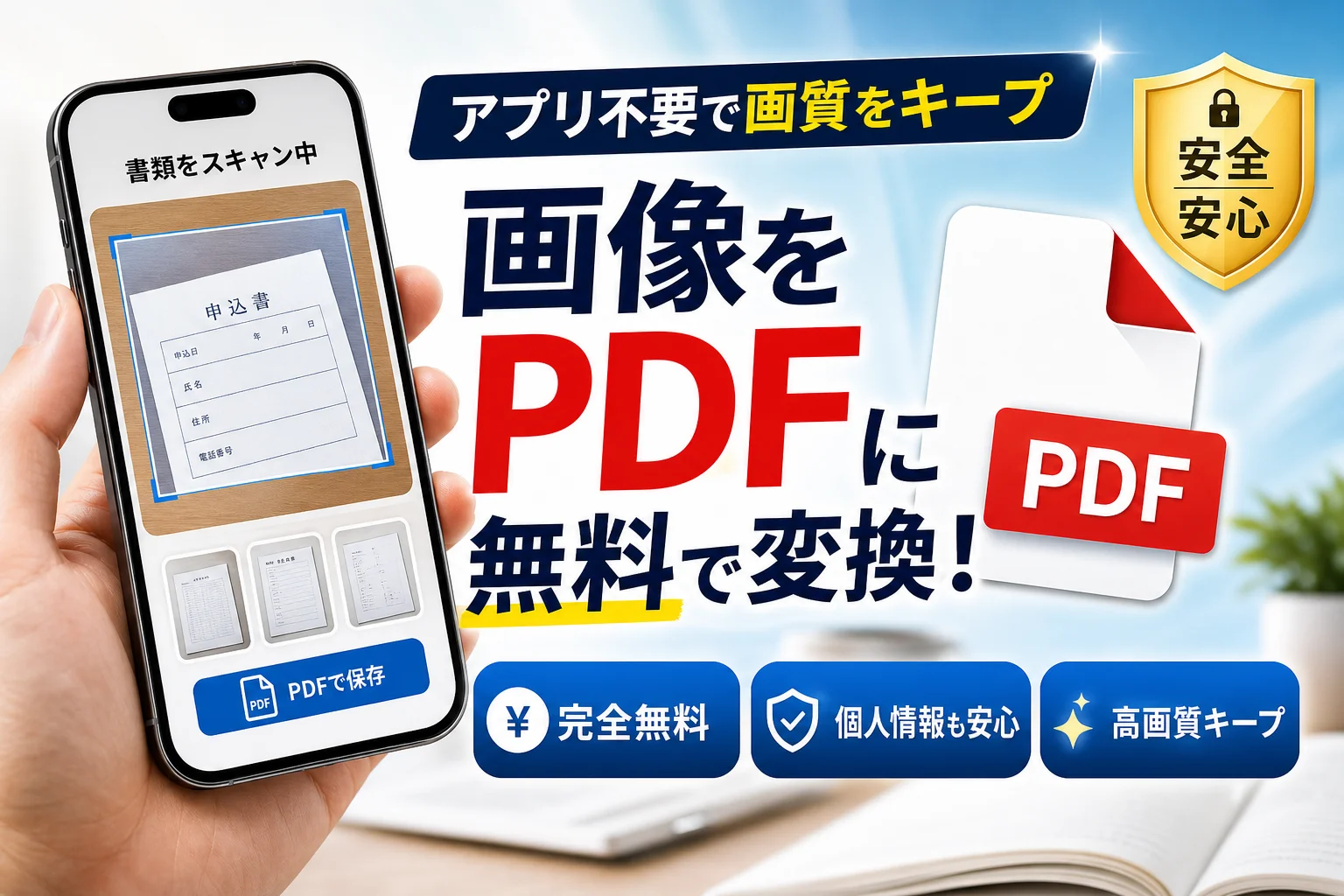
スマートフォンやパソコンの標準機能を使えば、特別なアプリを別途インストールすることなく、手元にあるJPGやPNGなどの画像ファイルをその場で安全にPDFへ変換できます。しかし、インターネット上で「完全無料」を謳う見慣れないアプリを急いで導入すると、数日間の無料体験の裏で高額なサブスクリプション契約へ自動移行される課金トラブルに巻き込まれる危険性があります。また、個人情報を含む身分証明書などの大切な写真データを素性の分からない海外の無料変換サイトへ安易にアップロードすることも、深刻なプライバシー漏洩のリスクを伴います。
本書では、iPhoneやAndroid、WindowsにMacといった各デバイスに標準で備わっている「プリント機能」や「Googleドライブ」などをフル活用し、一切のコストをかけずに高画質なPDFを作成する実践的な手順を網羅しました。提出先で受け取りを拒否されがちなファイル容量の超過問題や、文字が潰れて読めなくなる画質の劣化、写真の順番が意図せずバラバラになってしまうといった実務上のトラブルも一挙に解消できます。今すぐ手元の機密データを守りながら、最もスマートかつスピーディに美しいPDFファイルを仕上げるための確実なロードマップをここに提示します。
知らずに使うと危険な無料PDF変換アプリの罠と安全なツールの見分け方
急ぎで手元の写真資料を書類にまとめて送信しなければならなくなったとき、スマホのアプリストアで手軽なツールを検索する方は非常に多いです。しかし、検索結果の上位に表示される魅力的なツールを深く考えずにダウンロードするのは少し待ってください。一見すると非常に便利で、コストをかけずにすべての作業が完了するように思えるツールの中には、利用者の焦りや油断につけ込む巧妙な仕組みが潜んでいることがあります。
現場で多くのモバイル端末やセキュリティ動現を調査している立場から見ると、何気なく使ったアプリが原因で後々大きなトラブルに発展するケースは後を絶ちません。まずは、私たちが直面しやすい具体的なリスクと、安全に目的を達成するための基本的な知識を頭に入れておきましょう。
完全無料という言葉に隠された自動定期課金サブスクリプションのグレーな実態
アプリストアで高評価を得ているツールの多くが、インストール自体は完全に初期費用なしで行えるようになっています。しかし、アプリを起動した直後に、画面いっぱいに「3日間フリートライアル」や「すべての機能制限を解除」といった案内が大きく表示されるケースが非常に増えています。
就職活動やビジネスの現場で提出を急いでおり、焦って画面の指示通りに顔認証や指紋認証を済ませてしまうと、知らないうちに高額な定期購読の契約が結ばれてしまいます。お試し期間が終了した瞬間に、事前の通知なく年額数千円から1万円を超えるような自動定期課金サブスクリプションへと移行するグレーな設計が主流になっているのが実態です。
実際にユーザーの声を調査してみると、以下のようなトラブルが多く報告されています。
-
インストール時に無料と書かれていたのに3日後に課金された
-
解約方法が非常に複雑で、スマホの標準設定メニューの奥深くまでいかないとキャンセルできない
-
アプリを削除しただけで解約できたと思い込み、数ヶ月間料金を支払い続けていた
本当に初期費用や維持費をかけずに作業を完了させたい場合は、こうしたサードパーティ製アプリを安易に導入せず、端末に最初から備わっている標準機能や、信頼性の高い大手のWebサービスを見極めて利用することが鉄則です。
個人情報や身分証明書の画像データを海外のオンライン変換サイトへアップロードする際のリスク
インストール型のアプリを避け、インターネットブラウザ上で動作する無料のファイル変換サイトを利用するアプローチも一般的です。特にJPGやPNGといった形式の画像ファイルを素早く変換できるWebサービスは重宝されますが、ここにも見えないプライバシーリスクが存在します。
例えば、マイナンバーカードや運転免許証、パスポートといった極めて重要な身分証明書や、企業の社外秘が含まれる書類の写真を変換する場合、海外の出所不明なサーバーへデータを直接アップロードする行為は極めて危険です。多くの無料サイトでは、プライバシーポリシーに「アップロードされたデータは一定時間後に自動削除される」と記載されていますが、それが本当に実行されているかを第三者が検証することは困難です。
データ送信時の暗号化が不十分であったり、サーバー自体がハッキング被害に遭ったりすることで、大切な個人情報が外部へ漏洩する二次災害に繋がりかねません。機密性の高い重要書類をデータ化する際は、インターネットを介さずにデバイスの内部処理だけで完結するローカル機能を使用することが、最も確実な自己防衛策となります。
透かしロゴや余白の有無で見映えが劇的に変わる提出書類用データの最低条件
何とかファイルを変換できたとしても、仕上がったデータの見映えが悪いと、提出先での評価や印象に大きく響きます。安価な一部のツールでは、出力されたファイルの隅にツールの開発元を示す透かしロゴが強制的に挿入されたり、画像の周囲に不自然な余白が発生して文字のレイアウトが崩れてしまったりすることがあります。
取引先へのビジネス提案書や公式な申請書類、あるいは採用面接用の履歴書にこうした不自然なロゴや余白が残っていると、それだけで「ITリテラシーが低い」「手抜きをしている」と判断されてしまうリスクがあります。
提出用として実用に耐えうるデータを作成するための、最低限クリアすべき条件を比較表にまとめました。
| 評価項目 | 望ましい品質基準 | 避けるべき状態 |
|---|---|---|
| 余計な表示 | 完全なクリーン状態(透かしやロゴなし) | 隅や背景にアプリ名や広告ロゴが入っている |
| 余白設定 | 縦横比が維持され、周囲に不要な隙間がない | 自動で上下左右にグレーや白の太い余白が入る |
| 文字の鮮明度 | 拡大してもはっきりと読める(150DPI以上) | 圧縮されすぎて輪郭がにじみ、潰れている |
| ページ配置 | 複数枚が順番通りに結合されている | ページの順序がバラバラになっている |
このように、単にファイル形式を変更できれば良いというわけではなく、受け取る相手がスムーズに読める品質を担保することが重要です。余計なトラブルに巻き込まれず、かつプロフェッショナルな品質を維持するための具体的な手順について、さらに詳しく見ていきましょう。
アプリ不要でiPhoneの写真をPDFに無料変換する標準機能の手順
iPhoneの中に保存されている写真や撮影した書類の画像をPDFに変換したいとき、App Storeから新しいアプリをわざわざダウンロードする必要はありません。
実は、初期状態から搭載されている標準機能だけで、安全かつ一瞬で変換を完了できます。
巷にあふれる「無料」と書かれたアプリの中には、インストール後に高額な定期購読へ誘導するグレーな仕組みを持ったものも少なくありません。
余計なリスクを完全に排除し、端末内の処理だけで完結する最もクリーンな方法をマスターしましょう。
カメラロールのプリント機能を応用してその場で即座にPDF化する方法
カメラロール(写真アプリ)を開き、PDF化したい画像を1枚表示します。
画面左下にある共有ボタンをタップし、メニュー一覧から「プリント」を選択してください。
ここで実際にプリンターで印刷するわけではありません。
プリントのプレビュー画面が表示されたら、その画像を2本の指でピンチアウト(外側へ広げるジェスチャー)します。
すると不思議なことに、画像が瞬時にPDFプレビューへと切り替わります。
あとは、その画面から再び共有ボタンをタップして「ファイルに保存」を選択するか、そのままメールやメッセージで送信するだけです。
このプリント機能を経由する裏ワザは、外部サーバーに大切な画像データをアップロードしないため、プライバシー保護の観点からも最も推奨される安全なルートです。
書類をカメラで綺麗に補正しながら文字をくっきりスキャンするメモアプリ活用術
もし手元にある紙の書類を撮影してPDFにしたい場合は、iPhoneに標準搭載されている「メモ」アプリが威力を発揮します。
単にカメラで撮影するだけでは、どうしても部屋の蛍光灯の影が入ったり、斜めに歪んだりして、提出先で読みにくいデータになりがちです。
メモアプリのスキャン機能を使えば、自動で書類の四隅を検知し、まるで専用のスキャナーを通したかのように文字をくっきりとした白黒やカラーに自動補正してくれます。
具体的な手順は以下の通りです。
- メモアプリを起動し、新規メモを作成します
- カメラのアイコンをタップし「書類をスキャン」を選択します
- 書類にカメラを向けると自動でシャッターが切られ、境界線が補正されます
- 保存をタップすると、メモ内に綺麗に補正されたPDFが生成されます
この方法で作成されたドキュメントは、文字のコントラストが最適化されるため、拡大しても文字が潰れず、ビジネスの提出用としても申し分ない仕上がりになります。
複数枚の写真をファイルアプリへ一括保存して順番通りに並び替えて結合するテクニック
就活の提出書類や複数ページの領収書など、何枚もある画像を1つのPDFファイルにまとめたい場面も多いはずです。
この作業も「ファイル」アプリを使えば驚くほど簡単に完結します。
まずは写真アプリで結合したい複数の画像を選択し、一度「ファイルに保存」を実行してローカルフォルダに格納しましょう。
次に「ファイル」アプリを開き、保存した画像を長押しして「クイックアクション」から「PDFを作成」を選択します。
このとき、画像の名前順(ファイル名順)にページが結合される仕様になっているため、思い通りの順番に並べるためのコツがあります。
事前にファイル名の末尾に「01」「02」といった数字を割り振っておくことで、ページがバラバラに前後するトラブルを防ぐことができます。
| 変換アプローチ | 手軽さ | 画質の鮮明さ | 複数枚の結合 | 推奨されるシーン |
|---|---|---|---|---|
| カメラロールのプリント機能 | 最速(3秒) | オリジナル画質 | 不可(1枚ずつ) | 1枚のレシートやスクリーンショットを急ぎで送る時 |
| メモアプリのスキャン機能 | 高(自動補正あり) | 極めて高い(文字が鮮明) | 可能(連続スキャン) | 紙の書類や証明書を綺麗にデータ化したい時 |
| ファイルアプリの結合機能 | 中(事前保存が必要) | 高(レイアウト維持) | 可能(名前順に結合) | 複数枚のアルバム写真や資料を1つの冊子にする時 |
このように、目的や画像の性質に合わせて標準機能を使い分けることで、課金トラブルや情報漏洩のリスクを一切負うことなく、スマートにPDF化を完了させることができます。
アプリなしでAndroidスマホの画像をPDFに無料変換する手順
Androidスマホを使っていると、急に手元の書類の写真やスクリーンショットをPDF形式にまとめて提出しなければならない場面が訪れます。焦ってGoogle Playストアを開き、レビューの怪しい無料変換アプリをインストールする必要はありません。
実はAndroidには、初期状態で入っている機能だけで安全かつ綺麗にデータ形式を整える優秀なルートが用意されています。余計な広告が表示されたり、気づかないうちに有料サブスクリプションへ自動課金されたりするリスクを完全に排除しながら、数タップで作業を完了させましょう。
まずは、最も手軽で仕上がりが美しいGoogleドライブを使った方法から具体的な手順を解説します。
Googleドライブの標準スキャン機能を使って影や傾きを自動調整して保存する方法
Androidユーザーなら誰もが持っているGoogleドライブには、非常に強力なスキャナー機能が標準で搭載されています。ただのカメラ撮影とは異なり、自動で画像の傾きを補正し、不要な背景や手元の影をきれいに消し去ってくれる画期的な機能です。
具体的な操作手順は以下の通りです。
- ホーム画面やアプリ一覧から「Googleドライブ」アプリを起動します
- 画面右下にある「プラス(新規作成)」マークをタップします
- メニューの中から「スキャン」あるいは「カメラ」のアイコンを選択します
- 提出したい書類や画像をカメラの枠内に収めてシャッターを切ります
- 自動的に境界線が検出され、傾きや不要な余白がカットされます
調整が必要な場合は、画面上部のトリミングアイコンをタップすることで手動調整も可能です。
| 調整メニュー | 得られる効果 | おすすめの用途 |
|---|---|---|
| カラー調整 | 背景を真っ白にして文字をくっきり際立たせる | 契約書、履歴書、領収書 |
| トリミング | 撮影時に入り込んでしまったテーブルなどの余計な背景を排除する | 斜めから撮影したプリント類 |
| 回転 | 横向きに写ってしまった画像を正しい向きに一瞬で補正する | スマートフォンを傾けて撮った写真 |
この機能の最大の強みは、スマートフォンの端末内部とGoogleのセキュアなサーバー内だけで処理が完結する点にあります。プライバシー保護の観点からも、マイナンバーカードや免許証といった極めて重要な個人情報を含む画像データを安全に取り扱うための最良の選択肢です。
複数選択した写真データを印刷メニュー経由でPDFに書き出す手順
すでにスマートフォンの中に保存されているJPGやPNGなどの複数の画像データをまとめて1つのファイルに結合したい場合は、標準の「印刷メニュー」を応用した裏ワザが威力を発揮します。特別なコンバートサイトにアップロードしなくても、Androidのシステムだけで一瞬で処理が完了します。
操作のステップはシンプルです。
- 「Googleフォト」や標準の「ギャラリー」アプリを開きます
- 変換したい画像を長押しして、複数選択の状態にします
- 画面の右上やメニューバーにある「共有」アイコンをタップします
- 共有先の一覧から「印刷」を選択します
- 画面上部にあるプリンタの選択メニューから「PDF形式で保存」を選びます
- 右上の「PDF」と書かれたダウンロードボタンをタップして保存先を決定します
この方法を使えば、複数の写真が自動的にページ分けされた1つのドキュメントファイルとして出力されます。余計な広告を挟むことなく、完全無料で安全にまとまった資料を作成できるため、ビジネスシーンでも大いに役立つ実践的なテクニックです。
ファイル容量を抑えつつメールやLINEで送信しやすいサイズへ自動調整するコツ
画像を変換して作成したデータで最も発生しやすいトラブルが、ファイルサイズが大きすぎてメールや各種メッセージツールで送信できないという問題です。一般的なビジネスメールでは10MBから20MB以下が受信可能なサイズ制限とされていますが、高画質な写真を何枚も結合すると簡単にこの上限を超えてしまいます。
相手に届かないという失敗を防ぐために、変換時に以下の設定を意識してください。
-
撮影時のカメラ解像度をあらかじめ低めに設定しておく
-
印刷設定画面で「用紙サイズ」をA4に指定し、不要な高画質出力を抑える
-
Googleドライブに保存した後に「リンクの共有」を活用してダウンロードURLを送る
特にGoogleドライブのリンク共有は、データそのものをメールに添付しないため、受信側のスマートフォンの容量を圧迫しません。相手の受信トレイをいっぱいにすることなく、文字がはっきりと読める高解像度(目安として150DPI以上)を保ったまま書類をスマートに届けることができます。
パソコンの標準機能でJPGやPNGの画像をまとめてPDFに無料変換する方法
ビジネスの現場では、急ぎの書類提出や複数枚の撮影データを1つのファイルにまとめて送るよう求められる場面が頻繁にあります。こうしたシーンでわざわざ不審なフリーソフトをダウンロードしたり、怪しい海外の変換サイトへデータを送信したりする必要はありません。
実は、WindowsとMacに最初から備わっている標準機能だけを活用すれば、完全無料で極めて安全に複数の画像データをPDFへ統合できます。余計なアプリを介さないため、社外秘の書類やプライバシーに関わる画像でも情報漏洩の心配がなく、最も確実な処理が可能です。
Windows11のエクスプローラーから印刷機能を使って一括で結合する手順
Windows11では、普段ファイル管理で使っているエクスプローラーの画面から直接、複数の画像データを1つのPDFファイルにまとめることができます。特別なツールは不要で、印刷メニューの仮想プリンターを利用するのがスムーズな裏ワザです。
具体的な手順は以下の通りです。
- エクスプローラーを開き、PDF化したいJPGやPNGなどの画像ファイルをすべて選択します。
- 選択した画像の上で右クリックして「印刷」を選択します。
- 印刷設定画面が表示されたら、プリンターの項目で「Microsoft Print to PDF」を指定します。
- 用紙サイズやページごとのレイアウト、すっきり見せるための配置を調整します。
- 「印刷」ボタンをクリックすると保存先を指定する画面が現れるため、ファイル名を入力して保存します。
この方法を実行する際、選択した画像の順番がそのままPDFのページ順に反映されます。あらかじめファイル名の先頭に「01」「02」といった数字を入れて並び替えておくことが、作業をスピーディに完了させる秘訣です。
Macのプレビューアプリで直感的に画像をドラッグして順番を整理し書き出す方法
Macを使用している場合、標準搭載されているプレビューアプリを使用することで、驚くほど直感的かつスマートに画像データをPDFに統合できます。
プレビューアプリを使った最適ルートは次のステップです。
- 統合したい画像をすべて選択し、ダブルクリックしてプレビューアプリで一括で開きます。
- サイドバーに表示されるサムネイルの画像をドラッグアンドドロップして、思い通りのページ順に並び替えます。
- メニューバーの「ファイル」から「PDFとして書き出す」を選択します。
Macのプレビューは、読み込んだ画像の縦横比を綺麗に維持したまま、1ページずつズレのない美しいPDFを作成してくれる点が非常に優れています。書類のレイアウトが崩れてクライアントへの見映えが悪くなる心配もありません。
画質を落とさずに複数ファイルの合計容量を10MB以下に抑える最適化の知識
取引先や採用窓口にPDFをメール添付で送信する際、多くの企業がセキュリティ上の理由から「10MBから20MB以下」の受信制限を設けています。ただ単に高画質な画像をそのまままとめてしまうと、簡単に容量オーバーになり送信エラーが発生します。
送信時のトラブルを防ぐためには、文字が潰れて読めない状態を回避しつつ、ファイル容量をコントロールする知識が不可欠です。
以下の表は、提出書類としての品質を維持しながら容量を抑えるための目安となる設計データです。
| 用途 | 推奨解像度(DPI) | 1ページあたりのファイルサイズ目安 | 10MB以下に収まるページ数 |
|---|---|---|---|
| 簡易的な確認用・ラフ提出 | 72 DPI | 約50 KB から 100 KB | 80ページ以上 |
| 一般的なビジネス書類・履歴書 | 150 DPI | 約150 KB から 300 KB | 約30ページから50ページ |
| 高精細なデザイン・印刷用 | 300 DPI | 約1 MB から 3 MB | 3ページから5ページ |
ビジネス文書において、相手が読みやすく、かつ容量を最も節約できるベストなバランスは150 DPIです。
WindowsやMacの標準機能で出力する際、あらかじめ画像の解像度をペイントやプレビューの「サイズ調整」で適正化しておくことで、画質劣化による文字の潰れを防ぎつつ、スマートに10MB以下に抑え込んだPDFデータが完成します。
編集部が徹底検証した安全に画像をPDFへ変換する無料オンラインツールの実力
手元にある写真やJPGなどの画像データを今すぐPDFにまとめたいとき、ブラウザ上で動くオンライン変換ツールは非常に心強い味方です。しかし、ネット上にあふれる無料ツールのなかには、アップロードしたデータの取り扱いが不透明なものや、執拗な広告クリックを誘導するものも少なくありません。
私たちlogica編集部では、仕事や就職活動で失敗が許されない大切な書類を扱う読者のために、定番とされる無料オンラインツールを実機で徹底検証しました。利便性だけでなく、セキュリティや出力品質の観点から本当に信頼して使えるツールを厳選して紹介します。
iLovePDFの無料プランにおける変換制限枚数と安全性の評価
オンラインのPDF編集ツールとして世界中で圧倒的なシェアを誇るのがiLovePDFです。アプリのインストールが不要で、ブラウザにドラッグアンドドロップするだけで一瞬で処理が完了する手軽さが魅力となっています。
無料プランにおけるJPGからPDFへの変換制限枚数や、気になるセキュリティ性能の検証結果は以下の通りです。
| 評価項目 | 無料プランの仕様と検証結果 | 編集部のセキュリティ評価 |
|---|---|---|
| 一括変換の制限枚数 | 1回につき最大20枚まで同時に結合可能 | 複数枚の資料も一度にまとめられます |
| ファイル容量制限 | 合計100MBまで無料対応 | 高画質な写真データでも余裕を持って処理可能 |
| データの保存期間 | サーバーアップロード後2時間で自動完全に削除 | 処理完了後は速やかにデータが消去されます |
| 広告の有無と配置 | 画面内に広告表示あり | 誤クリックを誘うような悪質なポップアップはなし |
検証したところ、一般的なビジネス書類や履歴書の提出レベルであれば、無料プランの範囲内で十分に完結できます。アップロードされた通信はSSLで暗号化されており、処理後のファイルも2時間以内に自動削除される仕組みが明記されているため、一定の安全性は担保されています。
ただし、プライバシーの観点から、マイナンバーカードや免許証、企業の機密情報が写った画像を海外のオープンなサーバーへアップロードすることは避けるのが賢明です。日常的なメモや、一般公開されている書類の整理に絞って活用することをおすすめします。
Adobe Acrobat オンラインツールの抜群な変換精度と無料利用時の注意点
PDFというフォーマットを生み出した本家本元であるアドビが提供するオンラインツールは、他を寄せ付けない圧倒的な変換精度を誇ります。文字の輪郭がぼやけることなく、元のドメインで撮影された写真の鮮明さを維持したままPDF化できるため、美しさを最優先したい場面で右に出るものはありません。
しかし、完全無料で使い続けるためにはいくつかの注意点が存在します。
アドビの無料オンラインツールを使用する際は、アカウント登録を行わずに変換すると「1回のみ」しかダウンロードできない仕組みになっています。日常的に2回以上使いたい場合は、無料のAdobe IDを作成してログインする必要があります。
ログインさえ行えば、ブラウザ上でページの並び替えや、余白を調整したレイアウト修正も直感的に行うことができます。レイアウトが崩れて書類の端が切れてしまうといったトラブルが一切起きないため、就職活動のエントリーシート提出や、取引先への見積書送付など、絶対に失敗できない重要なビジネスシーンではアドビの一択と言えます。
Canvaを活用して文字追加やおしゃれな余白調整を行いながらPDFにする手順
単に画像をPDFの形にするだけでなく、文字を書き加えたり、余白を綺麗に整えてデザイン性の高いドキュメントに仕上げたい場合は、オンラインデザインツールのCanvaを活用するのが最もスマートな解決策です。
スマートフォンのカメラで撮影した影入りの写真でも、Canvaの編集画面に取り込むことで、見違えるような美しいレイアウトの資料に変えることができます。具体的な編集とPDF化の手順をまとめました。
-
Canvaに無料登録し、ホーム画面右上から「デザインを作成」を選び、A4などの文書サイズを選択します
-
編集画面のアップロードタブから、PDF化したい画像データを追加してキャンバス上に配置します
-
画像のフチをドラッグしてサイズを調整し、周囲に不自然な余白が出ないようにレイアウトを整えます
-
テキスト追加機能を使って、画像の上から補足説明や日付、署名などの文字をタイピングして重ねます
-
画面右上の「共有」ボタンから「ダウンロード」を選択し、ファイルの種類を「PDF(標準)」に指定して保存します
この方法の最大のメリットは、スマホの撮影写真にありがちな傾きを視覚的にプレビューしながら微調整できる点です。さらに、ページを自由に追加できるため、異なるサイズや形式の画像であっても、すべて美しいA4用紙のサイズに統一して一つのファイルにまとめることができます。
デザインソフトを使い慣れていない初心者であっても、直感的な操作だけで、まるでプロが作成したかのような見栄えの良い提出用書類を完全無料で作成可能です。
画像をPDFへ変換する際によくあるトラブルと具体的な解決策
スマートフォンやパソコンで画像をPDFへ変換する作業は、一見するとボタン一つで終わる簡単な操作に思えます。しかし、いざ実行してみると、文字がかすれて読めなくなったり、ページの順番がバラバラになったり、容量オーバーで送信できなかったりと、実務を揺るがす予期せぬトラブルが多発します。
ここでは、現場の最前線で検証を重ねて判明した、よくある3大トラブルの根本原因と、アプリやソフトに頼らずその場で即座に解決できる実用的なリカバリー手法を詳しく解説します。
PDF化したら画質が荒くなって文字が潰れて読めないときの対処法
せっかく画像をPDFにまとめたのに、文字の輪郭がぼやけてしまい、提出先から再提出を求められるケースは後を絶ちません。この画質劣化を招く最大の原因は、変換ツールによる「自動圧縮」と、元の画像データの解像度不足にあります。
特に、スマートフォンのスクリーンショットや、暗い室内で撮影した書類の写真は、もともと色のコントラストが低いため、PDF化の処理が行われる段階で文字の境界線が周囲のノイズと同化して潰れてしまいます。
ビジネス書類として相手に不快感を与えず、印刷しても文字がくっきりと読める品質を維持するには、変換前の画像のトリミングとコントラスト調整が極めて重要です。
以下の調整を加えることで、150DPI以上の印刷に耐えうる可読性を確保できます。
| 対処ステップ | 具体的な操作内容 | 期待できる効果 |
|---|---|---|
| 1. 余白のカット | 画像の周囲にある不要な背景をあらかじめトリミングする | 読ませたい書類部分が拡大され、画質の低下を抑制できる |
| 2. モノクロ・シャープネス化 | 端末の編集機能でコントラストを上げ、白黒または鮮明にする | 文字の輪郭が強調され、薄いインクの文字もくっきり浮き出る |
| 3. 標準機能の優先利用 | 外部ツールを通さず、OS標準のプリント機能でPDF化する | 余計な再圧縮処理が挟まらず、元の画像解像度がそのまま維持される |
特にスマホで手書きの書類や契約書を撮影した場合は、カラーのまま処理するのではなく、端末の編集画面で「モノクロ」や「ビビッド(冷たい)」などのフィルターを適用し、背景のグレーの影を完全に白く飛ばしておくことが文字を潰さないための秘訣です。
写真の順番が勝手にバラバラに入れ替わってしまう原因と並び替えの裏ワザ
複数枚の画像を1枚のPDFにまとめようとした際、ページの順序が意図せず前後してしまい、最初から作業をやり直した経験を持つ方は多いのではないでしょうか。
この並び順トラブルの原因は、デバイスがファイルを認識する「名前のソート基準」にあります。スマートフォンやPCは、撮影した日時や選択した順番ではなく、ファイル名に含まれる数字や文字列の優先順位に則って並び替えを行います。
例えば、単純に「1、2、10、11」と名前がついている画像をまとめて変換しようとすると、システムが「1、10、11、2」という順番で認識してしまい、結合後のPDFがちぐはぐになってしまうのです。
この問題を完全に防ぐためには、変換作業に入る前にファイル名をシステムが誤認しない規則的な形式へ一括リネームしておくことが最大の裏ワザとなります。
-
ファイル名の先頭に「01、02、03」のように2桁の連番を付与する
-
スマートフォンでは、写真アプリ内で一度「アルバム」を作成し、その中で並び替えてから共有メニューへ送る
-
パソコンで作業する場合は、結合したい順番に並べた状態で、最後のファイルからではなく「最初のファイル」を基準に右クリックして印刷処理を開始する
この少しの手間を加えるだけで、結合時に順番が狂うストレスから解放され、一発で思い通りの書類レイアウトが完成します。
メール送信時にファイル容量が大きすぎてエラーで送れない場合の圧縮テクニック
就職活動のエントリーシートや、取引先への提出書類をPDFで送る際、一般的なビジネスメールで推奨される添付ファイルの合計容量は10MB以下、できれば3MBから5MB程度に抑えるのが鉄則です。
高画質なスマートフォンカメラで撮影した写真データ(JPEG形式など)は、1枚あたり3MBから8MBに達することも珍しくありません。これらを複数枚そのままPDFに変換して結合すると、簡単に30MBを超えてしまい、メールサーバーではじかれて送信エラーを引き起こします。
相手の受信ボックスを圧迫せず、かつ内容が鮮明に読める絶妙なファイルサイズへ圧縮するには、PDFを書き出す前の段階で画像の縦横サイズ(ピクセル数)を適正化しておく方法が最も安全で効果的です。
- パソコンのペイントソフトやスマホの画像縮小アプリを使い、画像の解像度をA4サイズ相当(約2000ピクセル×3000ピクセル程度)にリサイズする
- JPEG形式で保存する際の画質設定(クオリティ)を100%ではなく、視覚的に劣化が目立たない80%程度に落として保存する
- すでに出来上がってしまった大容量のPDFは、Adobeが公式に提供している無料のオンライン圧縮サービスなどを活用し、標準レベルの圧縮を実行して最適化する
このような容量コントロールの技術を身につけておくことで、大切なビジネスの連絡を滞らせることなく、スマートにやり取りを進めることができます。
Webトレンドライターが教える現場で実際に役立つ画像とPDFの変換を無料で行うノウハウ
スマートフォンのカメラ性能が向上したことで、書類を写真に撮ってそのまま提出する機会が増えました。しかし、就職活動の履歴書やビジネスの契約書などを送る際、撮影した写真データのままでは受け付けてもらえないケースがほとんどです。相手に失礼のない形式で届けるためには、画像を素早く信頼性の高いドキュメント形式へ落とし込む技術が欠かせません。
単に変換するだけでなく、相手のメールボックスを圧迫しないファイルサイズに抑え、文字の輪郭がはっきりと読める品質をキープすることが実務における最低限のマナーです。現場で戸惑わずに一瞬で作業を完了させるための、実践的なアプローチをお届けします。
急ぎの提出でパニックにならないためのデバイス別ベストルートの最適解
外出先で急に提出を求められたときは、手元のスマートフォンで完結させるルートが最も確実です。パソコンを開く余裕がない状況でも、OSに最初から入っている機能を活用すれば、追加のアプリを入れずにその場で作業を終えられます。
それぞれのデバイスにおいて、最も無駄がなくトラブルに強い推奨ルートを以下の表にまとめました。
| デバイスの種類 | 使用する機能やアプリ | 処理が完了する場所 | 推奨される主な用途 |
|---|---|---|---|
| iPhone(iOS) | カメラロールのプリント機能 | 端末の内部のみ | 撮影した書類をその場で送る場合 |
| Androidスマホ | Googleドライブのスキャン機能 | クラウドおよび端末内 | 影の自動補正が必要な場合 |
| パソコン(Windows) | エクスプローラーの印刷機能 | 端末の内部のみ | 複数のファイルを取り急ぎまとめる場合 |
| パソコン(Mac) | Finderとプレビューアプリ | 端末の内部のみ | ページの順番をドラッグで細かく調整する場合 |
このように、インターネット上にデータを送信しない「端末内処理」を優先することが、急ぎの場面でエラーを防ぎ、かつ大切なデータを守るための鉄則です。
logica編集部が実機でテストして判明した最も安全でスピーディな変換環境
私たちの編集部では、最新のモバイルOSやパソコンを用いて、どの方法が最も「画質を保ったまま容量を抑えられるか」を徹底的に検証しました。
多くの人がやってしまいがちなのが、アプリストアで「無料」と書かれた変換専用のアプリを適当にインストールしてしまうことです。しかし、検証の結果、無料を謳うアプリの多くは、数日間の試用期間が終わると自動的に年間数千円以上の定期課金サブスクリプションへ移行する巧妙な仕組みが取り入れられていることが分かりました。焦っているときほど画面の「承認」を深く読まずに押してしまい、後から身に覚えのない請求に驚くトラブルが後を絶ちません。
こうしたリスクを完全に排除し、かつ処理スピードが最も早かったのは、iPhoneの「ファイル」アプリ内で画像を長押しして作成する方法や、Androidの「印刷」メニューからPDFとして保存するルートでした。これらは完全無料で追加コストが一切かからず、バックグラウンドでの不要なデータ通信も発生しないため、通信制限がかかっている環境でも一瞬でファイル化が完了します。
最新のインターネットサービスを安全に賢く使いこなすためのセキュリティ防衛術
どうしてもブラウザ上のオンライン変換ツールに頼らざるを得ない場合は、データの取り扱いに細心の注意を払う必要があります。
特に、マイナンバーカードや免許証などの本人確認書類、企業の機密情報が写った写真をウェブ上にアップロードする行為は避けるべきです。海外のサーバーを経由して処理される無料ツールの場合、アップロードした画像が一定期間サーバー内に保持される仕様になっていることが多いため、万が一の漏洩リスクが否定できません。
インターネットを賢く使いこなすためのセキュリティの防衛策をリストにまとめました。
-
身分証明書や重要書類はネット上にアップロードせず、必ずスマホやパソコンのローカル機能で完結させる
-
オンラインツールを使用する際は、プライバシーポリシーに「処理後一定時間でデータを自動削除する」と明記されている大手アドビなどの信頼できるサービスを選ぶ
-
変換後のファイルに余計な「透かしロゴ」や強制的な余白が入らないか事前にテストし、提出用ドキュメントのレイアウトを損なわないものを使用する
信頼性の高い手段をあらかじめ自分の定番ルートとして持っておくことで、セキュリティを万全に保ちながら、仕事や就職活動のあらゆる提出依頼に余裕を持って対応できるようになります。
この記事を書いた理由
著者 – 伊藤 龍神
※本記事はAIによる自動生成ではなく、私自身が日々のSNS・ネットトレンドの検証や実機での操作テストを通じて得た知見をもとに執筆しています。
スマートフォンやパソコンの進化に伴い、ネット上には無数の「無料PDF変換ツール」が存在しますが、それに比例してセキュリティトラブルや強引な定期課金へと誘導されるアプリの罠が急増しています。私自身、日常的にネット上の最新トレンドや各種サービスの実用性を追いかけるなかで、安全性を確認するために複数の無料変換サイトやアプリを実機で試してきました。その検証の過程で、個人情報の入力や機密性の高い画像データのアップロードを求める不審な海外サービスに遭遇し、インターネット防衛の重要性を改めて肌で感じました。
急ぎの提出が必要な場面ほど、焦って怪しいツールを導入してしまいがちです。しかし、実は使い慣れたiPhoneやAndroid、PCに備わっている標準機能や、信頼できる公式サービスを使うだけで、画質を落とさず安全にPDF化を完了できます。噂や評判だけに頼らず、自分自身の手で各デバイスの挙動と注意点を一つずつ検証したからこそ、最もリスクがなく効率的な手順を正直にお伝えできると確信し、この記事を執筆しました。
🔗 あわせて読みたい関連記事
 Teamsで背景変更できない原因と対処法!新Teams対応・画像追加の手順💡 結論(要点まとめ)Teamsで背景が変更できない・ぼかしが表示されない・画像追加できない原因と対処法を徹底解説!ブラ…
 画像編集ソフトでおすすめは?プロが教える無料と買い切りの罠と正しい選び方画像編集ソフト選びは用途で決まります。SNSバナーやWeb用途ならCanva、印刷入稿やプロ仕様ならPhotoshopや…
 インスタアカウントを完全に削除する方法と一時停止との違いや注意点を徹底解説!どっちがおすすめ?画像付きで分かりやすく紹介「もうインスタグラムに疲れて人間関係をリセットしたい」「受験や仕事に集中するために自分の痕跡を完全に消去したい」と焦るあ…
 画像編集のソフトで無料かつおすすめな厳選版!プロが教える落とし穴と快適な選び方「完全無料」という言葉を信じて画像編集ソフトをインストールしたものの、作業を終えて保存する段階で透かしロゴの除去に有料プ…
 無料画像編集ソフトでおすすめのツールを厳選!プロが教える初心者向け選び方と失敗しない罠無料の画像編集ソフトをおすすめする情報はネット上にあふれていますが、多くの人が「ダウンロードしたものの使いこなせない」「…
 MacのプレビューでPDFが結合できないときの原因と解決手順💡 結論(要点まとめ)MacのプレビューでPDFが結合できない原因と対処法を解説。サムネールへのドラッグ&ドロップ位置の…
🧰 お困りごとの解決に



最近更新した記事
 アプリ購入の返金申請手順|iPhoneとAndroidのやり方・審査基準💡 結論(要点まとめ)アプリや課金アイテムを誤って購入した際の返金申請手順を整理。iPhone(Apple)とAndro…
 Apple Watchのバッテリー確認方法と最大容量(劣化度)の調べ方💡 結論(要点まとめ)Apple Watchのバッテリー残量(%)と最大容量(寿命・劣化度)の確認手順を解説。watch…
 ドコモのAPN設定手順と入力値一覧|繋がらない時の確認方法💡 結論(要点まとめ)ドコモ・ahamo向けのAPN設定値(spmode.ne.jp)とAndroidでの手動登録手順を…
 ドコモのネットワーク利用制限とは?判定の確認手順と記号の意味💡 結論(要点まとめ)ドコモのネットワーク利用制限の確認手順と、判定結果(○・△・×・ー)の意味をわかりやすく解説。IM…
 楽天モバイルのMNP予約番号の発行手順とワンストップの確認方法💡 結論(要点まとめ)楽天モバイルのMNP予約番号の発行手順を画面項目に沿って整理。my 楽天モバイルでの申請・認証後の…