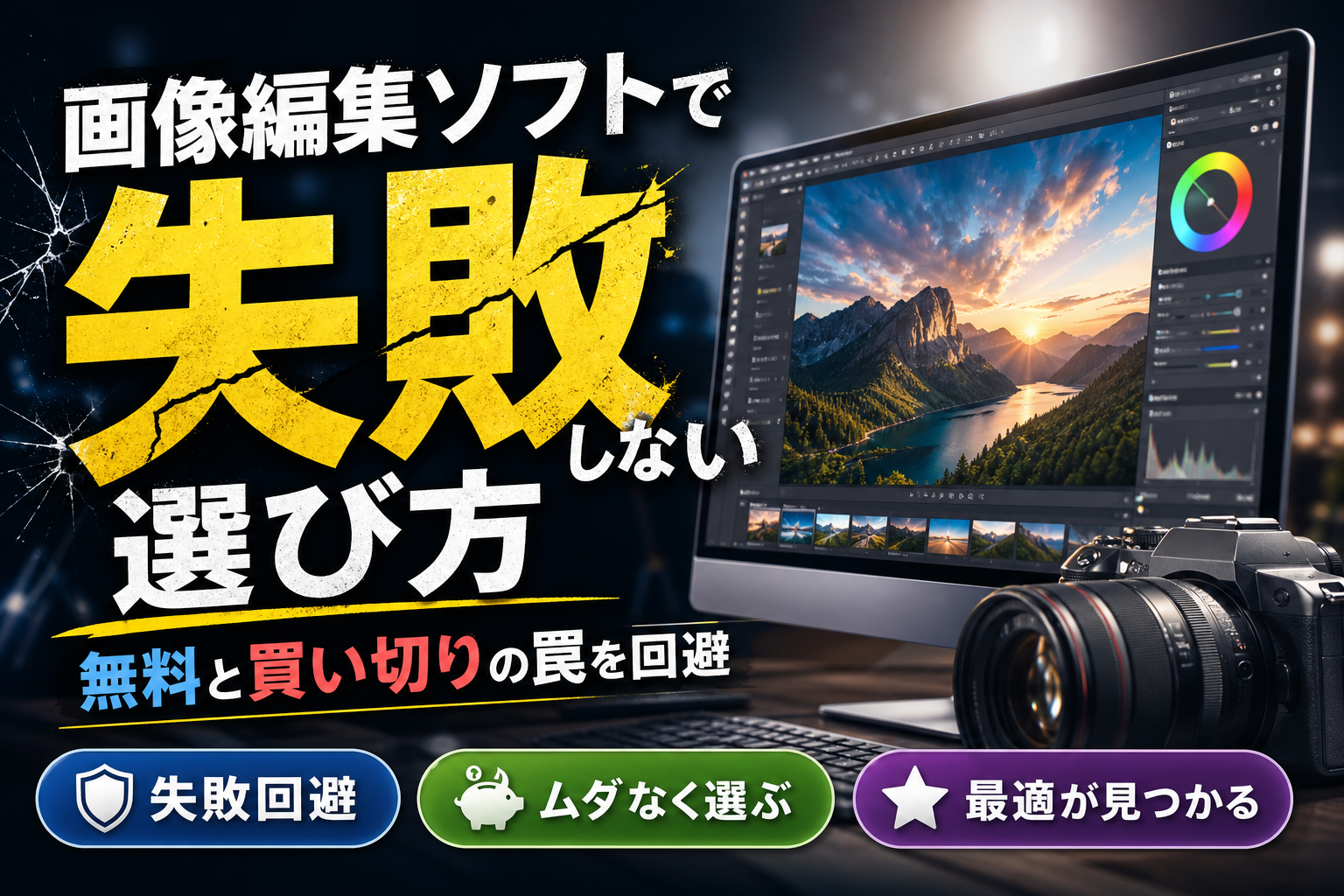
画像編集ソフト選びは用途で決まります。SNSバナーやWeb用途ならCanva、印刷入稿やプロ仕様ならPhotoshopや買い切りのAffinity Photo 2が最適です。
パソコンでの画像編集ソフト選びにおいて、知名度だけでAdobeのサブスク契約を結んだり、無料の海外フリーソフトに飛びついたりすると、費用と作業時間の双方を失うリスクが付きまといます。
世間ではPhotoshopやLightroomが標準として推奨される一方で、買い切り型のAffinity Photo 2や、直感的にバナー作成ができるCanvaなどのブラウザ型ツールも台頭しており、選択肢は複雑化しています。無料ツールで作ったRGB形式のデザインをそのままアパレル製品やポスターの印刷に入稿すると、画面と実物の色が異なるカラーモードの罠に陥り、データが差し戻されるトラブルが発生することも珍しくありません。
PCへの挙動の負荷や保存形式の制限を検証し、Windows11標準のAIアプリの活用法から、印刷入稿時のトラブルを回避する実務的な選定基準までを整理しました。目的と予算に合致した、失敗しないツールの組み合わせが見つかります。
なぜ多くの人が画像編集ソフトのおすすめの選び方で最初につまずいてしまうのか
新しい趣味や仕事のためにパソコンで写真の加工やデザインを始めようと考えたとき、多くの選択肢の中から自分に最適な道具を見つけ出すのは簡単ではありません。検索をかけると数多くのツールが紹介されていますが、導入した直後に「こんなはずではなかった」と後悔する落とし穴が潜んでいます。
大きな原因は、ツールの知名度や無料という言葉だけで判断してしまい、自分の作業環境や最終的な目的に合致しているかを見極められていない点にあります。
よくある導入失敗パターン
SNS用の簡単なバナーを作りたいだけなのにプロ向けの複雑なソフトを導入して操作の難しさに挫折したり、逆に仕事用の印刷物を作りたいのに簡易的なツールを選んでデータの互換性で手戻りが発生したりするケースが目立ちます。道具選びの初期段階でつまずかないためには、現場で起きていたトラブルの実態を知ることが近道です。
無料だからと飛びついた海外ツールで保存の瞬間に遭遇した悲劇
コストを抑えたいという心理から、インターネットで見つけた無料の海外製フリーソフトを手元のPCにインストールして使い始める方は多いです。しかし、ここには実務や趣味の貴重な時間を奪い去るリスクが隠されています。
現場で耳にするのが、数時間かけて細部までこだわり抜いたデザインを完成させ、書き出しや保存のボタンを押した瞬間にアプリが強制終了してしまうトラブルです。海外製のフリーツールの中には、最新のOSアップデートに対応しておらず、メモリの管理が不安定なものが存在します。自動保存機能が不十分だったり、搭載されていなかったりすることで、作業データが消え去るリスクがあります。
また、保存できたとしても、画像を出力してみると中央に大きな透かしロゴ(ウォーターマーク)が挿入され、実質的に有料プランへ移行しなければ使い物にならないケースもあります。安全に作業を進めるためには、単に無料という言葉に惑わされず、動作の安定性や保存時の制限を事前によく確認する必要があります。
サブスク料金を払い続ける価値がある人と無駄な出費になる人の決定的な境界線
昨今の画像加工ツールは、毎月一定の費用を支払うサブスクリプション型が主流となっています。業界標準のツールを導入すれば高度な編集が可能になりますが、全員にとってそれが最適な選択とは限りません。毎月の固定費として支払い続ける価値がある人と、無駄な出費になってしまう人の間には明確な境界線が存在します。
| 利用タイプ | 主な目的 | 推奨される料金形態 | 判断基準 |
|---|---|---|---|
| プロ・業務利用 | 商業印刷・クライアントワーク | サブスクリプション型(業界標準) | 高度な色管理やデータ互換性が必須となるため、必要経費として割り切るのが無難です。 |
| 個人EC・SNS運営 | バナー作成・簡易的な商品画像加工 | 無料ブラウザ型 または 買い切り型 | 高度な合成機能よりも、手軽なテンプレートと作業スピードが最優先されます。 |
| 趣味・写真現像 | 風景やペットのレタッチ・保管 | 買い切り型 または 無料ツール | 毎日のように使わないのであれば、月額費用が発生しない買い切り型が賢い選択です。 |
作業にかけられる時間を考慮した上で、サブスクリプションの維持費が本当に見合うのかを冷静に見極めることが道具選びの第一歩となります。
プロが現場で目撃したアパレルデザインや印刷入稿での致命的なカラーモードエラー
アパレルショップのオーナーやSNSマーケティングの担当者が直面するトラブルの中で、被害額や手戻りの影響が大きいのが印刷データの作成ミスです。
特にオリジナルTシャツや店舗ポスターを制作してネット印刷に入稿する際、多くの人がパソコンの画面上だけでデザインを完結させ、そのまま発注ボタンを押してしまいます。
しかし、仕上がった実物が届いた瞬間に「思っていた色と違う」「くすんだ色合いになっている」と困惑し、すべての在庫を無駄にしてしまうトラブルが発生しています。
こうした損失を防ぐためには、画像編集ソフトや無料で使える画像加工ツールを選ぶ段階から、印刷の発色プロセスの違いを正しく頭に入れておく必要があります。
画面で見た色と印刷された服の色が全く異なるRGBとCMYKの壁
トラブルを引き起こす要因は、デジタル画面と現実のインクにおける発色プロセスの違いにあります。
スマートフォンの液晶やパソコンモニターは、赤(Red)、緑(Green)、青(Blue)の光を掛け合わせて色を表現するRGBと呼ばれるモードで表示されています。光を重ねるほど明るくなるため、蛍光色や鮮やかでクリアな色合いを作り出すのが得意です。
一方で、紙や布地にインクを吹き付ける印刷機は、シアン(Cyan)、マゼンタ(Magenta)、イエロー(Yellow)、キープレート(Key plate=黒)を混ぜ合わせるCMYKと呼ばれるモードで色を表現します。こちらはインクを重ねるほど暗くなるため、RGBに比べて表現できる鮮やかさの範囲が狭くなります。
| カラーモード | 主な媒体 | 発色の仕組み | 特徴と注意点 |
|---|---|---|---|
| RGB | スマホ、PC、Webサイト、SNS | 光の三原色(混ぜると白になる) | 鮮やかな色が得意。印刷するとくすむ傾向がある。 |
| CMYK | Tシャツ、ポスター、チラシ、冊子 | インクの四原色(混ぜると黒になる) | 現実の発色を再現。全体的に落ち着いたトーンになる。 |
多くの無料ブラウザ型ツールや初心者向けの簡易アプリは、WebやSNSへの投稿を前提として作られているため、基本的にはRGBモードでしかデータを書き出せません。
そのため、画面上で「非常に美しいピンク色」に仕上がったバナーやロゴであっても、いざアパレル印刷やポスター印刷に回すと、CMYKに自動変換されてくすんだ色合いで刷り上がってしまうのです。
印刷所から入稿データを差し戻されないために選ぶべき安心の推奨ツール
印刷会社にデータを送った際、「このデータはRGB形式のため入稿できません」と差し戻される時間を省き、意図通りのグッズを仕上げるためには、プロ基準のカラー管理に対応したツール選びが欠かせません。
- Adobe Photoshop / Illustrator: 最初から「CMYKカラーモード」を選択して作成できる標準ツール。印刷された際の色味を画面上で事前確認可能です。
- Affinity Photo 2: 月額のサブスク費用を抑えたい場合の買い切り型ツール。高度なカラーマネジメント機能を備えています。
- Canva (Proプラン): 無料Webツールを使う場合でも、最終出力時に「PDF(印刷用)」を選択し、CMYKプロファイルを指定して保存できます。
発注予定の印刷会社が指定する推奨入稿形式(カラープロファイルや推奨フォーマット)については、各印刷会社の公式サイト内に用意されているテクニカルガイドラインや入稿マニュアルをあらかじめ確認することをおすすめします。
業界標準として圧倒的な支持を受けるAdobeソフトの真価と選択基準
画像加工やデザインの世界で知名度の高いのがAdobe(アドビ)の製品群です。多くの現場でこのツール群が選ばれるのには理由が存在します。
アパレルデザインやSNSマーケティングの現場では、わずかな色のズレや書き出しデータの形式ミスが手戻りにつながるため、信頼性の高い標準ツールを導入することが結果的に作業コストを抑える選択肢になります。
| ツール名 | 主な得意領域 | 料金システム(実質月額換算) | 推奨するユーザー層 |
|---|---|---|---|
| Adobe Photoshop | 高度な合成、ピクセル単位の精密な加工、デザイン入稿データの作成 | サブスクリプション制 | ECオーナー、Webデザイナー、バナーの差別化を図りたい方 |
| Adobe Lightroom | 大量の写真現像、高速な色調補正、撮影データのカタログ管理 | サブスクリプション制 | カメラマン、商品撮影を頻繁に行うEC担当者、ポートレート補正中心の方 |
サブスクリプションの費用を払い続けるべきか迷う場合も多いですが、現場で発生する手戻りの時間を削減できる効果を考慮すると、作業スピードの向上が期待できます。
複雑な写真合成や最高峰のデザインを実現するAdobe Photoshopの強み
Adobe Photoshop(フォトショップ)は、デジタル画像をピクセル単位でコントロールし、高度な画像表現を行えるツールです。
バナー作成で頻繁に行われる「人物の背景切り抜き」や「不要な写り込みの消去」において、搭載されたAI機能(ジェネレーティブ塗りつぶしなど)の精度は高く評価されています。髪の毛の境界線などを判別して切り抜く技術は、作業時間を短縮します。
また、アパレルECやポスター印刷において重要なCMYKモードでのデータ作成・確認ができる点も強みです。正確なカラープロファイルを埋め込んだPSD形式で保存できるため、印刷所とのやり取りで色の乖離トラブルを未然に防ぎます。
大量の写真を一括で美しく仕上げるためのAdobe Lightroomによる現像管理
一方で、デザイン要素の追加ではなく「写真そのものの品質を引き出す」ことに特化しているのがAdobe Lightroom(ライトルーム)です。
ECサイトに掲載するための商品画像や、一度に撮影した多数のカットを1枚ずつPhotoshopで編集するには時間がかかります。Lightroomは大量の写真データを読み込み、軽快な動作で一括管理できるデータベース型のソフトです。
1枚の写真で決めた色調や明るさの調整内容を、他の多数の写真へワンクリックで同期できます。商品カタログ全体のトーン&マナーをすばやく統一することが可能です。
非破壊編集のメリット
Lightroomは元の写真を直接書き換えない「非破壊編集」を採用しているため、どれだけ色調を変更しても元データが保持され、いつでも撮影時の状態に戻すことが可能です。
買い切り型でコストパフォーマンスを極限まで高める本格ソフトの選択肢
毎月のサブスクリプション費用を抑えつつ、本格的な制作環境を手に入れたいと考える場合、買い切り型ソフトが選択肢に入ります。特に個人ECサイトの運営やSNSバナーの作成では、固定費を削りながら作業スピードを高めることが重要です。
| ソフト名 | 最も得意な作業領域 | 買い切りのメリット | 動作の軽快さ(PC負荷) |
|---|---|---|---|
| Affinity Photo 2 | 印刷用のデータ入稿や精密な画像合成 | Photoshopと同等クラスの機能が1回払いで利用可能 | 比較的軽い(メモリ消費が抑えられている) |
| Luminar Neo | AIを活用した写真補正や背景処理 | レタッチ作業の手間と時間を削減 | グラフィック性能が必要 |
Photoshopに匹敵する豊富な機能を1回払いで手にするAffinity Photo 2の実力
アドビ製品からの移行先として選ばれることが多いのがAffinity Photo 2です。このソフトの強みは、業界標準であるPSD形式との高い互換性と、印刷現場で必要なCMYKカラーモードへの対応にあります。
多くの低価格ソフトや無料ブラウザ型ツールはRGB出力に限定されがちですが、Affinity Photo 2であれば最初から印刷に適したカラー設定で作業を進められます。
- 一度の購入で最新機能を継続利用可能
- Photoshopに近い操作感やショートカットキー設定
- 印刷用の高解像度データやベクターデータの書き出しに対応
固定費をかけずにプロ品質の入稿データを作成したい場合に向いています。
AIアシストで面倒な空の差し替えやポートレート補正を一瞬で終わらせるLuminar Neo
細かなツール操作を覚える時間を短縮したい場合、Luminar Neoが選択肢となります。人工知能による自動認識技術に特化しており、複雑な写真補正を数クリックで処理できます。
Luminar Neoで効率化できる作業
- 曇り空を青空へ自然に差し替える「スカイAI」
- ポートレートの肌補正やライティングの自動調整
- 逆光や露出不足の写真のワンクリック救済
切り抜きや補正にかかる時間を短縮できる点が特徴ですが、一定のPCスペック(GPU性能)が求められるため、動作環境の確認が必要です。
デザインスキルがなくても一瞬でハイクオリティな画像を作る驚きのブラウザ型ツール
デザインの専門知識がなくても、ブラウザを開くだけで成果物を作成できるクラウドツールは作業効率を高めてくれます。ソフトウェアのインストールが不要で、マシンスペックに依存しにくい手軽さが魅力です。
ただし、印刷物を作成する場合はRGBからCMYKへの自動変換で色味が変わる点に注意が必要です。用途に合わせてWeb用と印刷用でツールを使い分ける必要があります。
膨大なテンプレートと簡単なフォント操作でSNSバナーがすぐ作れるCanva
Canvaは、デザインに慣れていない方でもSNSバナーや資料を作成できるツールです。プロが作成したテンプレートとフォントの組み合わせが豊富に揃っています。
| 項目 | Canvaの特徴 |
|---|---|
| 出力カラーモード | 基本はRGB。CMYK出力は有料プラン(Canva Pro)のPDF保存で対応 |
| 無料プランの制限 | 一部の素材や背景切り抜き機能に制限あり |
| 操作の快適性 | ブラウザ動作でPC負荷は軽め。ネット接続速度に依存 |
| 共同編集機能 | 複数人で同一キャンバスをリアルタイム編集可能 |
CanvaはWebやSNS投稿用の画像作成で真価を発揮します。ブランドカラーやロゴを登録しておくことで、統一感のある画像を短時間で作成できます。商業利用に関する素材の規約については、Canva公式のライセンス条項ページを事前に確認しておくと安心です。
スマホやブラウザから安全な生成AIと連携して表現を広げるAdobe Express
Adobe Expressは、Adobeが提供するノンデザイナー向けのブラウザ型ツールです。商用利用を考慮してトレーニングされた生成AI機能(Adobe Firefly)が標準搭載されています。
テキストを入力して画像を生成し、そのままバナーの素材として配置することが可能です。背景の切り抜きや不要なオブジェクトの消去もスムーズに行えます。
スマホアプリ版との連携もスムーズで、移動中にスマホで下書きを作成し、オフィスでPCから仕上げるといった使い方が可能です。
手元のPCに負担をかけずにサクサク動く完全無料の定番おすすめソフト
スペックが控えめなパソコンでも、コストをかけずに編集作業を行いたい場合があります。軽量に動作する無料ツールを把握しておくことで、フリーズによるデータ消失を防ぎつつ快適に作業できます。
面倒なインストールがいらずブラウザ上でPhotoshop感覚で動くPhotopea
Photopea(フォトピー)は、ブラウザ上で動作する無料の画像編集ツールです。Photoshopに近い操作画面を持ち、PSD形式やAI形式などのファイルをレイヤー構造を維持したまま読み込んで編集できます。
| ツール名 | インストール | PSD保存 | 動作感 | 主な用途 |
|---|---|---|---|---|
| Photopea | 不要(ブラウザ) | 対応 | 比較的軽量 | 出先での急なPSDデータ修正 |
| PhotoScape X | 必要 | 非対応 | 非常に軽量 | ブログ・SNS用の一括画像加工 |
| 標準ペイント | 不要(標準搭載) | 非対応 | 最軽量 | 簡易切り抜き・文字入れ・描画 |
日本語表示に対応しており、出先や普段と異なるパソコンで急ぎの修正が必要になった際にも役立ちます。
ブログ用画像のトリミングや一括リサイズが驚くほど軽いPhotoScape X
ブログ記事やECサイトの運用で発生する「トリミング」や「一括リサイズ」などのルーティン作業には、PhotoScape X(フォトスケープエックス)が適しています。
複数画像に対して、サイズ変更・文字入れ・ウォーターマーク挿入を一括処理できる「バッチ編集機能」を搭載しています。起動や動作が速く、OSに負荷をかけずに作業を行えます。
実はサードパーティ製アプリを超えているWindows11のAI標準ペイントとフォト
Windows11に標準搭載されている「ペイント」と「フォト」アプリも進化しています。
現在のペイントには、AIを用いた背景切り抜き機能が標準搭載されており、ワンクリックで被写体を自動判別して背景を透過処理できます。フォトアプリにも不要な箇所を馴染ませて消去するスポット修正機能が備わっています。
サードパーティ製アプリを導入する前に、OS標準の機能を試してみるのも選択肢の一つです。
目的別であなたに本当にフィットする画像編集ソフトでおすすめを見極めるチェックルート
高機能なツールでも、作業目的に合っていなければ扱いづらく感じることがあります。目的別の選び方をまとめました。
| 目的とゴール | 最適な選択肢 | 強み | 導入時の注意点 |
|---|---|---|---|
| SNS投稿やバナーを最速で作る | Canva、Adobe Express | 豊富なテンプレートと直感的な操作 | 印刷用CMYK出力には事前設定が必要 |
| 写真を高品質にレタッチする | Lightroom、Luminar Neo | RAW現像と高度な自動補正 | 一定のPCスペックが求められる |
| コストをかけず実務をこなす | Photopea、PhotoScape X | 無料で充実した編集機能 | ブラウザ終了時の保存漏れに注意 |
SNS投稿やWeb用のバナー作成を最速で行うためのタイパ最強ルート
SNS投稿やネットショップのバナーを頻繁に作成する場合は、CanvaやAdobe Expressなどのブラウザ型ツールが適しています。既存のテンプレートを活用することで短時間で見栄えの良い画像を構築できます。ただし印刷物へ展開する場合は、CMYK出力に対応したプランや変換処理の確認が必要です。
趣味のカメラや美しい風景写真を極限まで美しくレタッチしたい人のための王道ルート
写真の現像や細かな色調補正を行いたい場合は、Adobe LightroomやLuminar Neoが適しています。AI機能を活用した補正が可能です。これらの処理にはPCの処理能力が必要となるため、あらかじめ体験版などで動作を確認することをおすすめします。
完全無料かつ安全なツールだけで毎日の画像加工を快適に完結させるスマートなルート
コストをかけずに作業したい場合は、PhotopeaやPhotoScape X、またはWindows11標準のペイントやフォトを活用するルートが適しています。インストール不要で動作も軽いため、日常的なトリミングや切り抜き作業をスムーズに行えます。
SNSトレンドと最新テクノロジーを追い続けるlogica編集部が自腹で徹底検証した結論
編集部では一般的なビジネス用ノートPC(Core i5 / メモリ8GB環境)を使用し、各ツールの動作感や使い勝手を実際に確認しました。
検証から見えた最適な選び方
- 最速・手軽さ優先(Web・SNS用途): Canva または Adobe Express。テンプレートの活用で作業時間を短縮可能。
- 印刷・本格デザイン(サブスク回避): Affinity Photo 2。1回の購入でプロ相当のCMYK環境が整う。
- 業界標準・高度なクリエイティブ作業: Adobe Creative Cloud(Photoshop / Lightroom)。データ互換性と機能面で汎用性が高い。
- 軽快動作・コストゼロ: PhotoScape X または Windows11標準ペイント。基本的な画像加工や一括処理に十分対応。
自身の作業内容(Webメインか印刷メインか)と、月額予算の有無を整理した上で、最適なツールを選択してください。