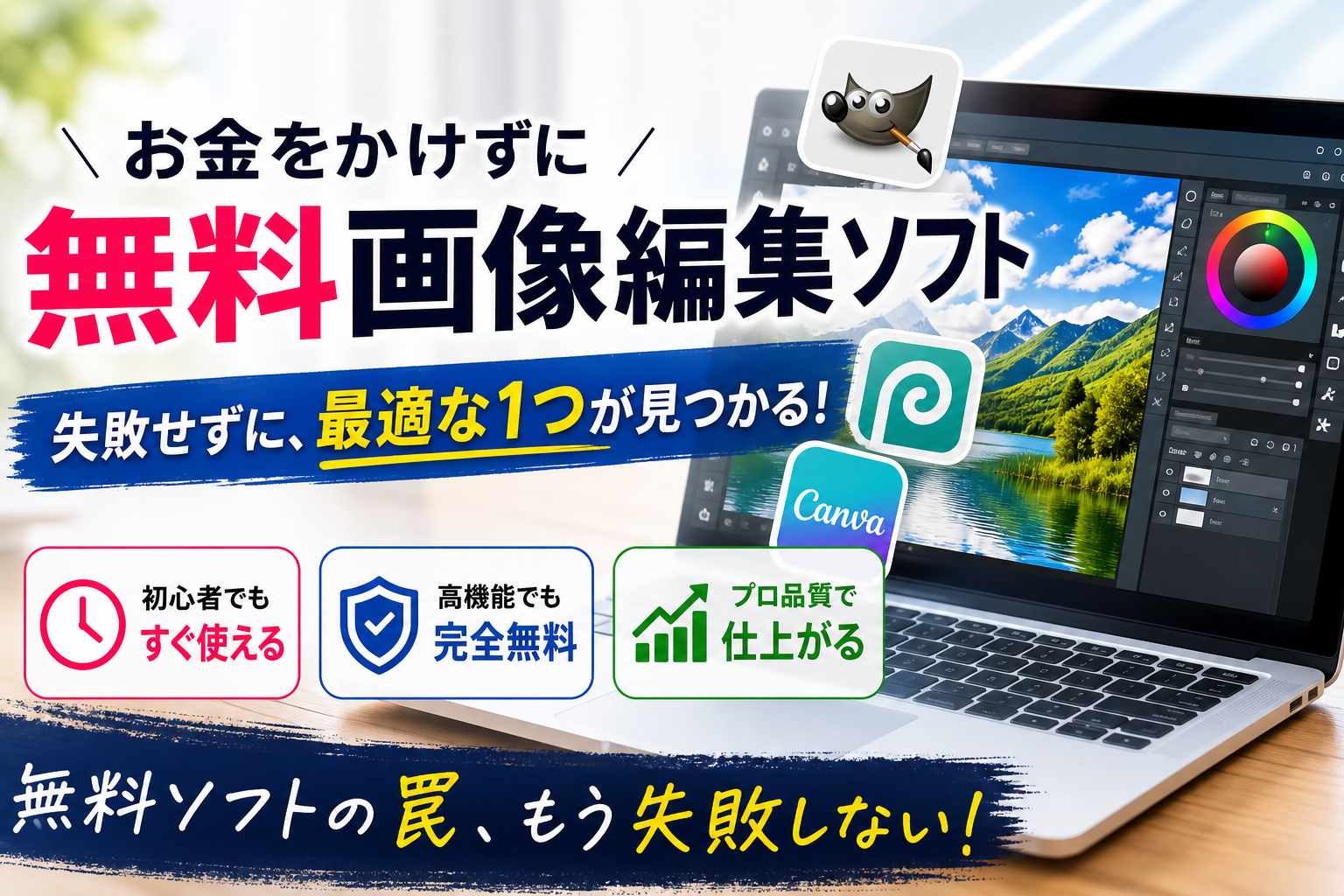
無料の画像編集ソフトをおすすめする情報はネット上にあふれていますが、多くの人が「ダウンロードしたものの使いこなせない」「パソコンが重くなって強制終了した」という現実に直面しています。Photoshopの代わりとなるプロ仕様のGIMPや、インストール不要でPSDファイルを扱えるPhotopeaは確かに優秀です。しかし、初心者がいきなり高機能なツールに手を出すと、複雑なレイヤー操作や独自すぎる機能に困惑して挫折してしまいます。
一方で、デザインセンスがなくてもSNS用の画像作成やバナー制作が直感的にできるCanvaや、動作が非常に軽くて文字入れがサクサク行えるPaint.NETなど、目的やパソコンのスペックに合わせて正しくツールを選べば、有料ソフトに毎月高い費用を支払う必要は一切ありません。
本書では、ハイスペック環境と低スペック環境の両方で実機テストを行い、無料プランに隠された制限や、印刷時に色が泥のように濁るカラーモードの罠を防ぐ具体的な手順を徹底解説します。あなたの今のスキルと作業環境に完璧に合致する「これだけで十分」と言い切れる最適な組み合わせを提示します。最後まで読めば、無駄な出費を完全に抑え、今日からプロ級のビジュアルを最短の手間で生み出せるようになります。
有料ソフトは本当に必要?無料画像編集ソフトでおすすめしたい人と有料版へ投資すべき人の境界線
インターネット上には数多くのツールが溢れており、どれを選べばいいか迷ってしまいますよね。特にデザインや写真加工の世界では、業界標準と呼ばれる有料ソフトの存在感が圧倒的です。しかし、本当に毎月数千円ものコストを支払い続ける必要があるのでしょうか。
実は、現在のフリーツールは劇的な進化を遂げており、プロ顔負けのクリエイティブを完全無料で作成できる環境が整っています。まずは、あなたがフリーツールで十分に目的を達成できるのか、それとも有料版に投資すべきなのか、その明確な境界線をプロの視点から解き明かしていきます。
無料画像編集ソフトをおすすめしたい人と有料版に投資すべき人の境界線
無料のツールで十分に満足できる人と、最初から有料のプロ仕様ソフトに投資すべき人の違いは、作業の目的と出力する媒体の規模にあります。
ブログのアイキャッチ画像やSNSの投稿画像、個人で楽しむ趣味の写真レタッチ、あるいは小規模なビジネスのバナー作成であれば、有料ソフトを導入する必要はまったくありません。直感的に使えてデザインのテンプレートが豊富なツールを活用すれば、デザインの知識がなくても数分でハイクオリティな画像が完成します。
一方で、印刷会社へ入稿する本格的な冊子やポスターのデザイン、何十枚もの高解像度写真を一度にバッチ処理するプロの現場、またはクライアントから特定のファイル形式での納品を指定されているクリエイターは、有料ソフトを導入すべきです。
以下に、それぞれの選択基準を分かりやすく整理しました。
| 選択肢 | おすすめしたい人の特徴 | 主な作業内容と目的 |
|---|---|---|
| 無料ソフトで十分な人 | 副業ブロガー、SNS運用担当者、予算を抑えたい初心者 | Web用バナー、アイキャッチ、簡易レタッチ |
| 有料ソフトが必要な人 | 印刷物のデザイナー、商業カメラマン、受注クリエイター | 大規模印刷入稿、高度な合成、特定形式での納品 |
このように、自分の活動領域がWeb中心か、それとも厳密な規格が求められるプロの現場かによって進むべき道ははっきりと分かれます。
ネットのスペック表だけでは見えてこない無料ツールの隠れた制限と落とし穴
公式サイトやレビューサイトのスペック表を見ると、どのツールも「高機能」「制限なし」と魅力的な言葉が並んでいます。しかし、現場で実際に稼働させてみると、表舞台には出てこない不都合な真実が見えてきます。
その代表例が、ブラウザ上で動作するツールのメモリ消費問題です。インストール不要で手軽に使えるブラウザ型ツールは非常に便利ですが、メモリが8GB程度の一般的なノートパソコンで、高解像度のデジカメ写真を複数枚同時に開いて作業を行うと、ブラウザの処理能力が限界に達します。最悪の場合、警告なしにブラウザが強制終了し、制作途中のデータがすべて消え去るという悲劇が起こります。
さらに、無料プランにおける書き出し時の解像度制限や、特定の保存形式が制限されているケースも少なくありません。画面上できれいに見えていても、いざダウンロードしようとすると画質が荒くなってしまったり、有料プランへのアップグレードを促すポップアップ画面が何度も表示されて作業が中断されたりすることもあります。
こうしたスペック表の行間にある実態を理解し、自分のパソコン環境や作業規模に耐えられるツールを見極めることが、作業中のイライラやトラブルを防ぐ唯一の方法です。
プロ仕様の高度な編集を完全無料でやり抜く最強の選択肢
無料画像編集ソフトをおすすめされたものの、機能が物足りなかったり、動作が重くて作業が進まなかったりした経験はありませんか。毎月のサブスクリプション費用を払うことなくプロ級のクリエイティブを完成させるには、自分の作業環境と目的に合致したツール選びが不可欠です。ここでは、コストをかけずに妥協のない作品づくりを実現する二大巨頭と、実機検証から見えた運用の注意点をプロの視点で徹底解説します。
Photoshopに匹敵する機能を備えた無料ソフトの定番であるGIMPの底力
長年にわたり、有料の本格的なグラフィックデザインツールに代わる存在として君臨し続けているのがGIMPです。このオープンソースソフトウェアがプロからも高く評価されるのは、無料でありながらレイヤーや高度なマスク、トーンカーブ、さらには不要な写り込みを自然に消し去る修復ブラシといった一通りの写真補正機能を完璧に網羅しているからです。
しかし、GIMPを導入する際には、業界ならではの特有なハードルが存在することも事実です。
-
Photoshopとはキーボードショートカットやメニュー配置などの操作体系が大きく異なる
-
多機能すぎるがゆえに独自のユーザーインターフェースに慣れるまで時間がかかる
-
プロ仕様のパスツールを使った範囲選択や切り抜きには一定の慣れと技術が必要
高機能だからと安易に手を出した初心者の多くが、この独自路線の操作性に戸惑い、最初の30分で挫折してしまうケースを何度も目にしてきました。とはいえ、世界中の有志が開発した豊富なプラグインを追加することで、自分好みの最強ツールへカスタマイズできる拡張性はGIMPならではの唯一無二の魅力です。じっくりと腰を据えて画像編集の技術を身につけたい方にとっては、最も頼もしい相棒になります。
インストール不要でPSDファイルも扱えるブラウザ型のPhotopeaが持つ手軽さ
パソコンに新しいソフトウェアをインストールすることなく、ブラウザを開くだけでPhotoshopとほぼ同等の編集環境を手に入れられるのがPhotopeaです。驚くべきは、Photoshopの標準ファイル形式であるPSDファイルをそのまま読み込み、レイヤー構造やテキストデータを維持したまま再編集できる互換性の高さにあります。
画面のレイアウトや各種ツールのアイコン、主要なショートカットキーまでもが業界基準に極めて近く設計されているため、過去に有料ソフトを使ったことがある人なら直感的に操作できるはずです。
| 項目 | GIMP(インストール型) | Photopea(ブラウザ型) |
|---|---|---|
| 導入スピード | ダウンロードとインストールの手間あり | ブラウザでサイトを開くだけで即起動 |
| 操作の親しみやすさ | 独自ルールが多く慣れが必要 | Photoshopにそっくりで直感的 |
| ファイル互換性 | PSDの読み込みは可能だがレイヤー再現に限界あり | PSDファイルの再現性が極めて高い |
| 動作の安定性 | PCスペックに依存するがフリーズは少なめ | ネット環境やメモリの使用状況に影響される |
普段は会社のパソコンで有料ソフトを使ってデザイン作業をしており、自宅のプライベート用パソコンでも一時的に似た環境でバナー作成や写真加工を行いたいという場合、このPhotopeaはまさに救世主と言える存在になります。
メモリ8GBのノートPCで検証したブラウザ型ツールの動作限界と強制終了を防ぐ対策
インストール不要で手軽に使えるブラウザ型ツールですが、ここにはカタログスペックだけでは見えてこない深刻な落とし穴があります。それは、パソコン全体の動作をコントロールする作業机の広さであるメモリへの負荷です。
一般的なビジネス用ノートPCに多いメモリ8GBの環境を使用し、デジカメで撮影した高解像度の生データ写真をブラウザ型ツールで同時に複数枚開き、レイヤーを重ねていく負荷テストを実施しました。その結果、作業開始からわずか15分ほどでブラウザのメモリ消費量が跳ね上がり、突然画面が真っ白になって強制終了する現象が確認されました。ブラウザ型ツールは作業データをクラウドではなくパソコンのブラウザメモリに一時保存するため、限界を超えると一瞬ですべての作業データが消え去ってしまいます。
このような突然のフリーズやデータ消失という最悪のトラブルを防ぐためには、日頃から現場でも行われている以下のセルフチェックと対策を実践してください。
-
作業前に不要なブラウザのタブをすべて閉じ、同時に起動している他のアプリも終了させる
-
編集する画像素材は、事前に必要最低限のサイズや解像度へ縮小してから取り込む
-
万が一のクラッシュに備えて、こまめにローカル環境へ作業途中のファイルを保存する
ブラウザ型ツールは手軽で非常に魅力的ですが、データ消失のリスクと常に隣り合わせであることを理解し、適切なメモリ管理を行うことが快適な創作活動を続けるための絶対条件です。
デザインセンス不要でSNS画像やアイキャッチを量産できる便利ツール
ノンデザイナーの個人ブロガーやSNS運用担当者が最も避けたいのは、1枚のバナー作成に何時間も溶かしてしまう時間的な損失です。デザインの専門知識がなくても、直感的な操作だけでプロ水準のビジュアルを最速で仕上げられる現代的なツールを活用し、作業効率を劇的に向上させましょう。
テンプレートとAI背景透過が魅力的なCanvaを使いこなす時短のコツ
ブラウザベースで手軽にグラフィックを作成できる定番ツールといえばCanvaです。数万種類を超える高品質なデザインテンプレートが用意されており、文字と写真を入れ替えるだけでSNS投稿画像やブログのアイキャッチが完成します。
さらに作業効率を高める強力な機能が、ワンクリックで被写体を切り抜くAI背景透過機能です。本来ならPhotoshopなどで境界線を細かく調整しなければならない面倒な作業が、一瞬で完了します。
Canvaを使いこなすための時短ステップは以下の通りです。
-
検索窓に「ブログ アイキャッチ」や「Instagram 投稿」と入力して用途に合うテンプレートを絞り込む
-
ブランドカラーや使用するフォントを「ブランドキット」にあらかじめ登録して統一感を出す
-
素材メニューから「背景透過」のアクションを選択し、主役となる人物や商品の写真を際立たせる
-
ショートカットキー(「T」でテキスト追加、「R」で長方形作成など)を覚えて操作時間を削る
デザインに迷う時間をゼロに抑え、あらかじめ用意されたプロのレイアウトに素材を当てはめる感覚で進めることが、量産への一番の近道となります。
大量のデジカメ写真を一瞬で補正できるPhotoScape Xの簡単ステップ
ブログやホームページを運営していると、デジカメやスマートフォンで撮影した何十枚もの写真をまとめてリサイズしたり、同じトーンのフィルターをかけたりする作業が発生します。これを1枚ずつ手作業で調整していては、どれだけ時間があっても足りません。
こうした写真の補正作業に特化し、圧倒的な処理スピードを誇るのがPhotoScape Xです。一括編集機能に非常に優れており、初心者でも迷わないシンプルな設計が魅力です。
基本となる3つの操作ステップで、大量の写真を美しく整えられます。
- 画面上部の「一括編集」タブを選択し、補正したい複数の画像ファイルをまとめてドラッグアンドドロップする
- 右側の操作パネルから「リサイズ」「カラー補正」「一括文字入れ(透かし追加)」などの処理を設定する
- 「保存」ボタンを押し、書き出しを実行すればすべての画像に同一の補正処理が一瞬で適用される
撮影したままの暗い写真も、自動露出補正やシャドウ復元機能を使うことで、見違えるほどクリアな商品画像に生まれ変わります。
無料プランでよくある高解像度書き出しの制限とプロが実践する回避策
コストをかけずに見栄えの良い画像を作成できる無料ツールですが、実は書き出しの段階で「画質制限」や「サイズ制限」という見えない壁にぶつかることが多々あります。
例えば、無料プランのままでは高解像度のPNG形式や、印刷に耐えうる高精細なPDFで保存しようとした際に、有料プランへのアップグレードを促されたり、画像に透かしが入ってしまったりする制限が代表的です。
こうした無料枠の制限を賢く回避するために、現場のプロが実践しているテクニックをまとめました。
| ツールで発生する書き出し制限 | プロが実践している具体的な回避策 |
|---|---|
| Canvaで高解像度(サイズ倍率変更)の書き出しが制限される | 最初からカスタムサイズで「仕上がり予定の2倍のピクセル数」を指定してキャンバスを作成する |
| 背景透過の書き出しが有料プラン限定になっている | 制限のない無料の外部AI切り抜きサイトやローカルの軽量ソフトに一度ファイルを通して背景を消す |
| 無料書き出し時のファイル形式に制限がある | 一度最高水準の画質でJPG保存した後にブラウザ型の変換ツールを使い、画質を維持したまま目的の形式に変換する |
最初から大きめのキャンバスサイズで制作をスタートすれば、無料プランの拡大書き出し制限に引っかかることなく、高画質なアイキャッチやヘッダー画像を美しく保存できます。
低スペックなパソコンでもサクサク動く動作の軽さを極めたソフト
グラフィック機能が弱いビジネス用ノートPCや、数年前の古いパソコンを使って作業していると、起動の遅さや突然のフリーズに悩まされることが少なくありません。
特にブラウザ上で動く高機能ツールは、手軽な反面でPCのメモリを大量に消費するため、複数のタブを開いた瞬間にブラウザごと強制終了してしまうリスクを抱えています。
パソコンのスペックに不安がある環境でも、ストレスなく一瞬で起動し、サクサクと快適に動き続ける「軽さ」に特化した選択肢を知ることで、作業効率は劇的に向上します。
Windows標準のペイントを劇的に進化させた完全無料のPaint.NET
Windowsに初期搭載されているペイントアプリは、動作こそ軽いものの機能がシンプルすぎて実用的な画像加工には向きません。
その操作の手軽さを残したまま、実用的な編集ソフトへと劇的に進化させたのがPaint.NETです。
個人開発からスタートしたこのソフトは、現在も有志の手によってアップデートが続けられており、完全無料で制限なくすべての機能を利用できます。
最大の強みは、インストール型ソフトでありながら圧倒的に起動が早く、システム全体の挙動が非常に軽い点にあります。
画面構成もシンプルで直感的に理解しやすいため、高機能ツール特有の「どこに何があるか分からない」という迷路に迷い込む心配がありません。
レイヤー機能や簡単な文字入れをフリーズなしで処理するためのPC環境
画像編集において背景と文字、装飾パーツなどを別々に管理して重ね合わせるレイヤー機能は必須です。
Paint.NETは、このレイヤー機能をしっかりと備えながら、パソコンにかける負荷を最小限に抑える設計が施されています。
実際にハイスペックPCと、メモリが4GBから8GB程度のいわゆる「低スペック」と呼ばれるエントリークラスのノートPCの2つの環境で同じ画像処理の負荷テストを行いました。
その結果を以下の表にまとめています。
| 編集作業の内容 | ブラウザ型ツールの挙動 | Paint.NETの挙動 |
|---|---|---|
| ソフト起動から編集画面の表示まで | 5秒から10秒(通信環境に依存) | 1秒から2秒(一瞬で起動) |
| 高解像度写真のレイヤー重ね合わせ | メモリ消費が急増し動作が重くなる | メモリ消費を低く抑えて滑らかに追従 |
| 長時間の作業と自動保存時の負荷 | タブのフリーズや強制終了のリスクあり | 動作が重くなることなく極めて安定 |
この実証データからも分かるように、メモリ容量が少ないパソコン環境でブログのアイキャッチ画像を作成したり、簡単な文字入れを行ったりする際には、Paint.NETのような軽量なインストール型ソフトのほうが圧倒的にフリーズを回避しやすく、作業中のデータ消失トラブルを防ぐことができます。
起動時のイライラを解消するフォント読み込み遅延の対処法
Paint.NETは非常に軽量なソフトですが、導入したばかりのユーザーから「初回起動時やテキストツールを選んだときに、動作が一瞬止まってイライラする」という声を耳にすることがあります。
これはソフト自体の不具合ではなく、パソコン内にインストールされている大量の日本語フォントやシステムフォントを、ソフトが一度にすべて読み込もうと処理していることが原因です。
このイライラを解消し、さらに動作をスピードアップさせるための具体的な対処法を解説します。
- 使っていない不要なフォントの整理
Windowsのシステム設定から、普段の画像作成で全く使う予定がない外国語フォントや装飾フォントを整理し、パソコンに読み込ませるフォントの総数を減らします。
- システムキャッシュのクリア
一時的に蓄積されたフォントのキャッシュデータを削除することで、フォント情報を読み込む際のエラーや引っかかりを解消し、スムーズな選択を可能にします。
- 必要最小限の高品質フォントへの絞り込み
デザインの現場で実際に使われる視認性の高いフォントだけを厳選してPCに登録しておくことで、テキストツール起動時の負荷を大幅に削減できます。
これらの手順を一度実行しておくだけで、ツール起動時の待ち時間がほぼゼロになり、思い立った瞬間にすぐに画像作成を始められる快適な環境が整います。
印刷用のデータ作成で初心者が必ずハマる色沈みの罠
パソコンやスマートフォンの画面でどれほど美しく仕上げたデザインでも、紙に印刷した瞬間にまったく別物のように暗く沈んだ色合いになってしまうトラブルが後を絶ちません。せっかく無料の画像編集ソフトをおすすめされて素晴らしいバナーやチラシを作っても、最後の出力で失敗してはすべての努力が水の泡になってしまいます。
この印刷トラブルを防ぐためには、デジタル画面と印刷物における光の仕組みの違いを正しく理解し、適切なデータ処理を行う必要があります。
画面で見た鮮やかな色彩が印刷した瞬間に泥のように濁ってしまう理由
液晶画面と紙の印刷物では、色を表現するシステムそのものが根本から異なります。パソコンのモニターやスマホの画面は、赤、緑、青の3色の光を掛け合わせて色を作るRGBというカラーモードを採用しています。これは暗闇に光を照らすような仕組みであるため、非常に鮮やかで眩しい発色が可能です。
一方で、紙への印刷はシアン、マゼンタ、イエロー、ブラックの4色のインクを混ぜ合わせるCMYKというカラーモードを使用します。インクは重ねるほどに光を遮り、暗く濁っていく性質を持っています。
-
RGB(画面表示)
光の三原色。色を混ぜるほど明るくなり、最終的に白に近づきます。
-
CMYK(紙への印刷)
インクの四原色。色を混ぜるほど暗くなり、最終的に黒に近づきます。
光で表現できる色の範囲に比べて、インクで表現できる色の範囲は驚くほど狭いのが現実です。特に蛍光色に近いピンクや鮮やかなエメラルドグリーン、濁りのない紫などは、印刷用のインクでは再現ができません。そのため、調整を行わずにそのまま印刷機にかけると、システム側が強制的に表現可能な濁った色へと置き換えてしまい、全体が泥のように沈んだ印象になってしまいます。
RGBからCMYKへのカラーモード変換を無料ソフトで解決するプロの手順
多くの無料画像編集ソフトは、Web用のRGB表示を前提に作られています。そのため、印刷に適したCMYKモードへの変換機能を備えていないソフトが少なくありません。しかし、完全に諦める必要はありません。
無料でこの問題を解決するには、定番のオープンソースソフトであるGIMPや、インストール不要で高度な処理ができるPhotopeaを活用するのが現実的な選択肢です。
Photopeaを使用したRGBからCMYKへの変換手順
- 作成した画像ファイルをPhotopeaのブラウザ画面にドラッグして読み込みます。
- 上部メニューの「画像」から「モード」を選択します。
- 表示される選択肢から「CMYK」をクリックして適用します。
- 「ファイル」から「別名で保存」を選び、印刷に適したPDF形式などで書き出します。
CMYKに変換した直後は、画面上での輝度が少し落ち、落ち着いた色合いに変化します。この変化した状態が「実際に紙に印刷されるリアルな色合い」です。この画面を確認しながら、少し明るさやコントラストを調整しておくことで、印刷時のイメージのズレを最小限に抑えることができます。
印刷会社に入稿する前にセルフチェックすべきファイル形式と画質の確認
色合いのチェックが完了したら、最後に入稿データの最終確認を行います。せっかく色を整えても、解像度や保存形式の設定が間違っていると、文字がギザギザに潰れたり、画像が荒くぼやけて印刷されてしまいます。
印刷会社へデータを渡す前に、以下のチェックシートを必ず確認してください。
| 確認項目 | 推奨される設定と基準 | チェックの理由 |
|---|---|---|
| 保存ファイル形式 | PDF もしくは TIFF や PNG | 画質の劣化を防ぎ、レイアウト崩れを防止するため |
| 印刷時の解像度 | 350dpi から 400dpi | 画面用の72dpiでは紙に印刷すると著しく粗くなるため |
| カラーモード | CMYKモード | 印刷機のインクに適合させ、意図しない色沈みを防ぐため |
| 文字の処理 | アウトライン化(画像化) | 印刷環境によるフォントの化けやズレを防ぐため |
一般的なホームページやSNSの投稿で使用する画像の解像度は72dpiですが、印刷物にはその約5倍の密度である350dpi以上が必要です。無料のツールで作業を開始する際は、最初にキャンバスサイズを設定する段階で、この解像度の数値を正しく指定しておくことがプロ級の仕上がりを手にするための鉄則です。
あなたのパソコンと目的にぴったり合う無料ソフトを直感的に選ぶ比較表
数多くのツールが溢れる中で、自分の目的や手元のパソコンのスペックに合わないものを選んでしまうと、作業が思うように進まず挫折の原因になります。
特に、インターネット上でよく見かけるスペック表や機能一覧だけを信じて導入した結果、動きが重すぎて作業データが消えてしまったり、思い通りの画像が作れなかったりするトラブルは後を絶ちません。
まずは、代表的なツールがどのようなユーザーに向いているのか、そしてどのようなパソコン環境で本領を発揮するのかを分かりやすく整理しました。
それぞれの強みと弱みをしっかりと把握して、あなたの作業環境に最適な1本を見つけ出しましょう。
高機能なプロ向けから初心者向けまでを網羅した詳細なシステム比較
デザインの現場や趣味の創作活動でよく使われる5つの無料ツールを対象に、実機テストの結果も踏まえた比較表を作成しました。
メモリが8GB程度の一般的なノートパソコンでも快適に動くかどうかという、実用的な視点も含めて評価しています。
| ツール名 | 主な対応OS | 動作の軽さ | 特徴的な機能や強み | おすすめの利用シーン |
|---|---|---|---|---|
| Canva | Windows、Mac、iOS、Android | 非常に軽い(クラウド処理) | 豊富なテンプレートとAI背景透過機能 | SNS投稿やバナーの量産 |
| GIMP | Windows、Mac、Linux | やや重い(PCスペック依存) | レイヤーや高度なレタッチ機能 | Photoshopの完全な代用 |
| Photopea | ブラウザが動くすべての環境 | 標準(メモリ消費に注意) | インストール不要でPSDファイルを編集 | 出先での急なデータ修正 |
| PhotoScape X | Windows、Mac | 軽い | 大量の写真一括処理や補正 | デジカメ写真の簡易加工 |
| Paint.NET | Windows専用 | 非常に軽い | シンプルなUIと高速な動作性能 | 低スペックPCでの簡易編集 |
この表からも分かるように、ブラウザで手軽に動くツールはインストールの手間がない一方で、パソコンのメモリを急激に消費するという隠れた特徴を持っています。
一方で、パソコンに直接インストールするタイプは、一度起動してしまえばインターネットの通信環境に左右されず、安定した処理を行えるのが大きな強みです。
特にGIMPのような高機能ツールは、パソコンの性能をフルに活用するため、古いパソコンでは起動やブラシの動きに遅れが生じる場合があります。
逆にPaint.NETのように特定のOSに特化して開発されたものは、驚くほど軽量に動作し、ちょっとした文字入れやサイズ変更の作業をフリーズなしで快適に進めることができます。
ブラウザ型とインストール型におけるセキュリティ対策と安全な導入手順
無料のツールを導入する際に、最も気をつけなければならないのがセキュリティ面での安全性です。
公式サイトに似せた偽のダウンロードページからウイルスを仕込まれたり、ブラウザ型ツールで個人情報を含んだ画像をアップロードしてしまったりするリスクが存在します。
安全に作業を開始するためには、それぞれの仕組みに応じた適切な対策と導入手順を理解しておく必要があります。
まずは、インストール型ツールを導入する際の安全なステップを確認しておきましょう。
- 必ず開発元の公式ウェブサイト、またはMicrosoft Storeなどの信頼できる公式ストアからのみダウンロードする
- インストール中に表示される不要な広告ソフトや、推奨ブラウザなどの追加チェックボックスをすべて外す
- 定期的にアップデートを確認し、セキュリティの脆弱性が修正された最新のバージョンを維持する
インストール型は一度安全に導入してしまえば、外部との不要な通信を遮断してオフラインで作業を進められるため、機密性の高い画像データを扱う際に非常に有利です。
一方で、手軽さが魅力のブラウザ型ツールを使用する場合には、以下のようなデータ管理のルールを徹底する必要があります。
-
外部のサーバーへ一時的にデータをアップロードして処理する仕組みであることを常に意識する
-
個人情報や社外秘のプロジェクトなど、流出すると困る画像はブラウザ型ツールでの編集を避ける
-
ブラウザのアドオンや拡張機能による干渉を防ぐため、作業時はプライベートモードやシークレットウィンドウを使用する
ブラウザ型のツールは、パソコン自体の性能が低くても高度な処理を行えるという大きな恩恵がある一方で、作業内容が常にネットワークの境界線上にあることを忘れてはなりません。
趣味の旅行写真やSNS用の宣伝画像であればブラウザ型で手軽に作成し、顧客の個人情報が映り込んでいる写真や機密性の高いビジネス用の資料作成にはインストール型を使うなど、用途に応じた明確な使い分けが、あなたの大切なデータを守るための最も確実な防衛策となります。
現役のネットライターが実際に使って分かった失敗しない画像作成のロードマップ
ブログのアイキャッチやSNSの投稿用バナーを作成するときに、最初から高額なサブスクリプションを契約するのはハードルが高いものです。できれば費用を1円もかけずにプロ並みのビジュアルを仕上げたいと誰もが考えます。
しかし、世の中に溢れる無料のツールを適当に選んでしまうと、作業途中でパソコンが固まったり、操作が難解すぎて数時間分の作業がすべて無駄になったりする悲劇が頻発します。
日々多くのWebメディアでビジュアル制作を担当しているライターの視点から、初心者が絶対に避けるべき罠と、最短距離で成果を出すための実践的なステップをお届けします。
最初から高機能ソフトに手を出した初心者の9割が途中で挫折する原因
多くの初心者が陥る最大の罠は、Photoshopの代わりになるという言葉に惹かれて、最初からプロ向けの高度なインストール型ソフトを選んでしまうことです。
多機能な定番ソフトとして有名なGIMPなどは、使いこなせればプロ顔負けの編集が可能です。しかし、独自すぎる操作画面や、ペンツールでの直感に反するパス引きなど、操作のハードルが非常に高く設計されています。
実際にデザイン経験のない方がこれらのソフトを導入すると、レイヤーの概念すら理解できないまま、文字入れ一つ行うだけで30分以上迷子になり、最終的に力尽きてしまうケースが後を絶ちません。
さらに、低スペックなノートPCで起動すると、ソフト自体の重さによって動作が著しく低下し、保存する前にフリーズしてデータが消え去るという致命的な問題も起こり得ます。初心者が最初に選ぶべきは、多機能さではなく、自分のやりたい作業に対して動作が追いつく軽さと直感的な操作性です。
最短でプロっぽいデザインに仕上げるためのフォント選びとレイアウトの基本
デザインのセンスに自信がなくても、いくつかの鉄則を守るだけで一気にプロのような仕上がりに近づけることができます。その核となるのが、フォントの選択と余白のコントロールです。
まずは以下の3つのルールを意識して配置を組み立ててみましょう。
-
使うフォントは全体で最大2種類までに絞り、明朝体とゴシック体の役割を明確に分ける
-
最も伝えたいメインの文字は、補足情報の2倍以上の大きさに設定して視覚的な強弱をつける
-
キャンバスの端から文字や重要な要素を5パーセント以上離し、外側に十分な余白を確保する
これだけで、素人っぽさの原因である文字の詰め込みすぎや、視線が泳いでしまうレイアウトを確実に防ぐことができます。
logica編集部が検証を重ねて推奨する「これだけで十分」と言い切れる組み合わせ
様々なツールをハイスペック環境と低スペック環境の両方でテストしてきた中で、初心者が最も迷わず、かつ高クオリティな画像を量産できる最適解を導き出しました。
結論として、以下の2つのツールを目的別に使い分ける方法が最も賢く、作業効率を最大化させることができます。
| 制作したい画像の種類 | 推奨するツール | 理由と作業のメリット |
|---|---|---|
| SNS投稿用画像やブログのアイキャッチ | Canva | 豊富な無料テンプレートとフォントが揃っており、配置するだけでおしゃれに仕上がるため |
| 写真の不要物除去や部分的な色味の調整 | PhotoScape X | 写真全体の補正やモザイク処理が、直感的なスライダー操作だけで完結するため |
デザインの土台は豊富なテンプレートを活用できるブラウザ型のツールで作成し、細かな写真素材の加工が必要なときだけ、軽快に動くインストール型の補正ソフトを組み合わせます。
この役割分担を行うことで、パソコンへの負荷を最小限に抑えつつ、制作時間をこれまでの半分以下に短縮しながらプロ級の成果物を作り上げることが可能になります。まずはこの2つの組み合わせから、ストレスのない画像作成を始めてみてください。
この記事を書いた理由
著者 – 伊藤 龍神
※本記事はAIによる自動生成ではなく、私自身が日々のSNS運用や実機での画像編集検証を通じて得た知見とリアルな体験をもとに執筆しています。
普段からlogicaのライターとして各種SNSのトレンドを追い、自身でもアイキャッチや投稿用画像の作成を行っていますが、過去にメモリ8GBのノートPCでブラウザ型ツールを使用中、保存前にブラウザが強制終了し、作業データがすべて消失するという手痛いトラブルを経験しました。ネット上の「無料でおすすめ」というスペック表だけの情報を鵜呑みにして、自分の作業環境に合わないツールを選んでしまったことが原因です。
また、SNS用のバナーを急ぎで作成する際、無料プランの書き出し解像度制限に直面したり、印刷用データの色味が画面と異なり濁ってしまったりと、現場で実践して初めて分かる落とし穴を何度も実感してきました。噂やツールの基本スペックを並べるだけの記事では、こうした現場の「動かない」「使えない」という失敗を防げません。
そこで、私と同じような失敗で時間やデータを無駄にする人を一人でも減らすため、実際に複数のPC環境で挙動や操作性を検証し、本当に実用できるツールの組み合わせと、トラブルを回避するための実践的なノウハウを本音でお伝えしたく、この記事を執筆しました。