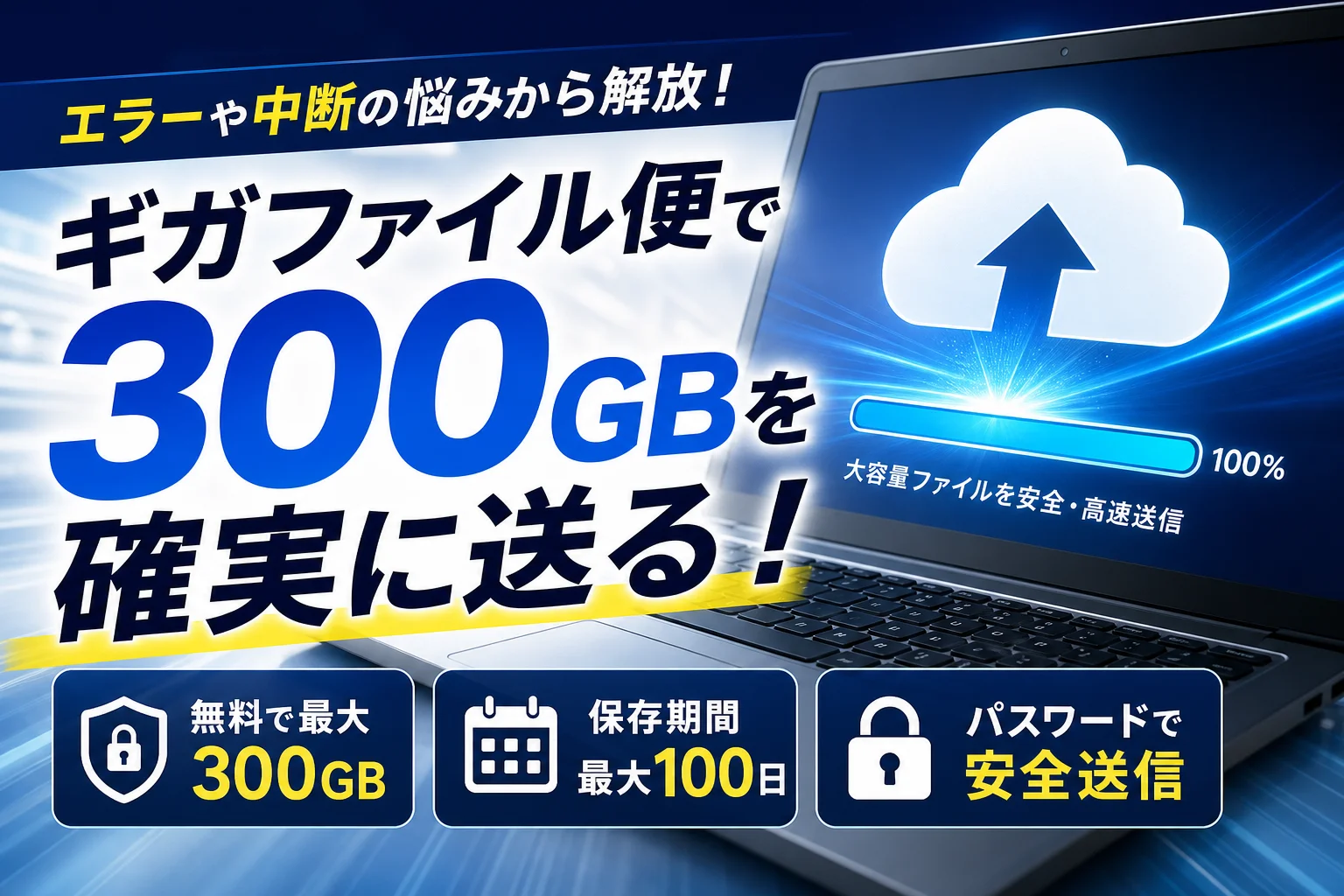
「ギガファイル便」の容量制限は1ファイルあたり最大300GBまでであり、個数の制限なしに完全無料で利用できます。会員登録不要でここまでの大容量ファイルを送信できるサービスは極めて稀ですが、実はこの驚異的なスペックを額面通りに受け取ると、ビジネスの現場では深刻な送信エラーやアップロードの中断という罠に直面します。
特にスマートフォンでの動画送信時に起こる自動画面スリープによる通信遮断や、ブラウザのキャッシュ限界による動作停止は、納期に追われるクリエイターの貴重な時間を奪う致命的なトラブルです。単に無料ファイル転送サービスの使い方をなぞるだけでは、送信先の取引先との間でデータの誤削除やダウンロードが進まないといった二次トラブルを防ぐことはできません。
本記事では、自社メディアによる検証結果に基づき、通信エラーを完全に回避する分割テクニックやスマホ特有の落とし穴の対策、安全なパスワード設計まで、大容量データを確実に届けるための実務的な回避ロジックを体系的に解説します。この記事を読むことで、通信環境に左右されない安全なデータ共有プロセスがその場で手に入ります。
ギガファイル便の容量制限における最新スペックと他社サービスの違い
動画制作の現場やデザインデータの上限を気にするクリエイターにとって、重いデータをスムーズに相手へ届ける手段の確保は死活問題です。日々多くのデータ転送サービスが乱立する中で、圧倒的な支持を集め続けるツールの最新スペックと、現場目線での実用的な違いを解き明かしていきます。
1ファイル最大300GBまで完全無料で使える驚異の仕様
一般的なデータ共有方法では、数ギガバイトの動画を1本送るだけでもエラーが発生したり、有料プランへの加入を求められたりすることが珍しくありません。しかし、ギガファイル便は1ファイルあたり最大300GBという巨大な容量制限まで、追加費用が一切発生しない驚きの仕様を維持しています。
4Kで撮影した長時間の動画素材や、非圧縮の音声データ、何千枚もの高解像度写真をそのままの画質で送付できるため、データサイズを減らす工夫や画質低下を招く再エンコードに悩まされる必要がありません。
アップロード個数は無制限で複数ファイルを同時に送る仕組み
1ファイルあたりの上限が300GBに設定されている一方で、アップロードできるファイル数自体には制限が設けられていません。300GBを下回るデータであれば、何個でも同時にアップロードして送信用のURLを発行できます。
ただし、現場で大量のフォルダやファイルをそのままバラバラに登録すると、受け取り側が1つずつダウンロードする手間が発生します。このような場合は、アップロード画面に用意されている「ZIPにまとめる」機能を活用することで、複数のデータをスマートに1つの圧縮ファイルへ変換して相手に届けることが可能です。
データの保持期間を7日間から100日間まで自由に設定する手順
データがサーバーに保管される期間は、ユーザー側で柔軟に変更可能です。ギガファイル便のアップロード窓口には日数の選択肢が用意されており、デフォルトの設定から用途に合わせて選ぶことができます。
設定可能な保持期間は以下の通りです。
-
7日間
-
14日間
-
30日間
-
60日間
-
100日間
プロジェクトの進行速度や相手の確認スケジュールに合わせて期間を引き延ばせるため、受け取り側が慌ててダウンロード期間の延長を求めてくるようなトラブルを未然に防げます。
登録不要で使えるギガファイル便と他社大容量ファイル転送サービスの徹底比較
他の転送サービスと比較した際、ギガファイル便のスペックがどれほど突出しているのかを表にまとめました。
| サービス名 | 1ファイル最大容量 | 保持期間 | 会員登録 | 主な特徴 |
|---|---|---|---|---|
| ギガファイル便 | 300GB | 7日〜100日 | 不要 | 個数無制限で完全無料 |
| A社(無料プラン) | 2GB | 7日間 | 不要 | 手軽だが大容量には不向き |
| B社(登録制) | 10GB | 3日間 | 必要 | 期限が短くビジネスではタイト |
| C社(クラウド) | アカウント容量依存 | 無制限 | 必要 | 共有設定の手間が発生する |
表を見ると分かるように、アカウント作成や面倒なプラン契約の手間を完全に排除しながら、これほど大きな容量を長期にわたって維持できるサービスは他にありません。受け取り側にもユーザー登録を要求しないため、社外のクライアントとのやり取りでも摩擦を生むことなく、円滑なコミュニケーションを実現できます。
額面通りに受け取ると失敗する300GB制限の落とし穴と現場のリアルな通信限界
ギガファイル便の容量制限は1ファイルあたり最大300GBまで無料という、驚異的なスペックを誇っています。しかし、動画制作の現場や大容量データを日常的に扱うプロの間では、この「300GB」という数字を額面通りに受け取って一発で送ろうとする試みは、トラブルの引き金になるというのが共通認識です。
なぜなら、サービス自体のサーバーが耐えられたとしても、私たちを取り巻く通信環境やパソコンの処理能力には、物理的な限界が存在するためです。まずは、なぜ大容量データ転送でエラーが頻発するのか、その真相から紐解いていきましょう。
数十ギガの大容量アップロードが99パーセントで突然止まる主な原因
何十ギガバイトもの重い動画データなどを送信しているとき、プログレスバーが99パーセントまで進んだ瞬間に画面がフリーズしたり、エラーで最初からやり直しになったりした経験はないでしょうか。この悲劇を引き起こす主な原因は、ネットワークの「パケ止まり」とセッションタイムアウトです。
アップロード中には、データが細切れのブロックに分けて送信されます。この送信が完了する直前に、一時的に回線速度が低下したり、ブラウザの通信セッションが途切れたりすると、それまでに送ったデータすべてが迷子になり、エラーとして処理されてしまいます。特に数時間に及ぶ転送では、この微小な通信の瞬断が発生する確率が跳ね上がります。
ブラウザのメモリ不足による強制終了を回避するための基礎知識
巨大なファイルをブラウザ経由でアップロードする際、パソコンの頭脳であるメモリの消費量が一時的に限界に達することがあります。Google Chromeなどのブラウザは、安全にデータを送るためにシステムメモリへ一時的にキャッシュを蓄積しますが、これが限界を超えると「タブのクラッシュ」やブラウザの強制終了を引き起こします。
| パソコンのスペック | 安定して送れるファイル容量の目安 | 推奨される対策 |
|---|---|---|
| メモリ 8GB(標準) | 10GB未満 | 不要なタブやアプリをすべて閉じる |
| メモリ 16GB(推奨) | 10GB〜30GB | ブラウザのキャッシュをクリアしておく |
| メモリ 32GB以上(プロ向け) | 30GB以上 | 有線LANを使用しバックグラウンド処理を停止 |
特にグラフィックソフトや動画編集ツールを同時に起動していると、ブラウザに割り当てられるメモリが極端に少なくなり、エラーの引き金になります。
現場のプロが実践する1ファイルあたり15GBから20GBに抑えるリスク分散法
絶対に納期を遅らせられない映像クリエイターなどのプロは、300GBという巨大な容量制限の枠があっても、あえてデータを細かく分割してアップロードします。現場で実用的なスイートスポットとされているのが、1ファイルあたり「15GBから20GB」というサイズ感です。
この容量であれば、万が一アップロード中に回線が途切れてエラーが起きたとしても、その個別のファイルだけを数分で再送するだけで済みます。ギガファイル便は同時に複数のファイルを並列でアップロードできるため、個別に分けた状態のまま一括で送ることで、全体の転送時間を短縮しつつ、不意の通信エラーによる全滅リスクを完全に回避しているのです。
回線の瞬断によるやり直しを防ぐために光回線や通信環境で気をつけるべき点
安定したデータ転送を行うためには、送信側のインターネット環境の整備が欠かせません。大容量送信を成功させるために、最低限おさえておきたい通信環境のチェックポイントは以下の通りです。
-
無線Wi-Fiではなく、CAT6以上の有線LANケーブルでパソコンをルーターに直接つなぐ
-
家族や同僚が同じ回線で動画視聴や大容量ダウンロードを行っていない時間帯を選ぶ
-
プロバイダの「上り速度(アップロード速度)」の実効速度を事前に計測しておく
-
ルーターのファームウェアを最新バージョンにアップデートしておく
特に一般的な家庭用光回線は「下り(ダウンロード)」が速くても「上り(アップロード)」が極端に制限されている契約や混雑状況が多いため、事前の速度測定がトラブル防止の近道となります。
スマホのギガファイル便利用で絶対に知っておくべきアップロードが中断する罠
スマートフォンのブラウザから重いデータを送信しようとして、プロセスバーが途中でピタッと止まってしまった経験はありませんか。実は、パソコンと同じ感覚でスマートフォンから大容量のデータをアップロードしようとすると、モバイル端末特有の仕様によって高確率で通信が遮断されるトラップが存在します。
特に現場でマルチタスクをこなすクリエイターやビジネスパーソンにとって、送信エラーによる時間のロスは死活問題です。ここでは、スマートフォンのブラウザ通信で頻発する切断トラブルのメカニズムと、それを未然に防ぐための確実な回避ロジックを詳しく解説します。
iPhoneのSafariで動画を送る時に画面のスリープ機能で通信が途切れるトラブル
iPhoneの標準ブラウザであるSafariを使用して大容量の動画ファイルをアップロードしている際、最も発生しやすいのが「画面のスリープ(自動ロック)に伴う通信遮断」です。
iOSはバッテリー消費を抑え、端末のパフォーマンスを維持するために、画面が消灯してスリープ状態に入るとバックグラウンドでのアクティブなネットワーク通信を制限または一時停止する強力な制御システムを持っています。
アップロードの進行中にiPhoneをデスクに置いたまま放置し、画面が暗くなった瞬間にSafariのアップロード処理も強制ストップしてしまいます。この制御が働くと、それまで数十分かけて進めていたアップロードが完全にリセットされ、最初からやり直しになってしまうという悲劇が起こります。
スマホの自動ロックを一時的にオフにしてアップロード画面を開いたまま維持する対策
このスリープによる通信遮断を防ぐ最もシンプルで確実な対策は、アップロード作業中だけスマートフォンの自動ロック機能を完全にオフに設定することです。
画面が常に点灯した状態をキープできれば、Safariはアクティブな状態を維持し、バックグラウンド制御による通信遮断を完全に回避できます。
以下に、iPhoneとAndroidそれぞれの自動ロック解除手順をまとめました。
ユーザー端末別の自動ロック停止手順
| 端末OS | 設定経路 | 推奨設定値 |
|---|---|---|
| iPhone (iOS) | 設定アプリ > 画面表示と明るさ > 自動ロック | 「なし」に設定 |
| Android | 設定アプリ > ディスプレイ > 画面消灯(スリープ) | 「10分」または「長時間の維持」に設定 |
アップロード作業が無事に完了した後は、バッテリーの消耗やセキュリティの観点から、必ず元の自動ロック時間(1分〜2分程度)に設定を戻すことを忘れないようにしてください。
ギガを大量消費するモバイル通信での大容量動画送信における注意点
Wi-Fi環境がない外出先からモバイルデータ通信を使って大容量のファイルをアップロードする行為には、重大なリスクが伴います。
4K動画や大量の画像素材などをモバイル回線で送信すると、一瞬にして数ギガバイトから数十ギガバイトのデータ通信量を消費することになり、契約プランによっては一発で通信速度制限がかかります。
さらに、モバイル通信は基地局との位置関係や周囲の混雑状況によって電波強度が常に激しく変動しています。このわずかな電波の揺らぎや一瞬の瞬断が発生しただけで、アップロード処理はエラーとなり最初からやり直しになります。
どうしても外出先から送る必要がある場合は、モバイル回線での強行突破を避け、信頼性の高い高速なコワーキングスペースやオフィスのWi-Fiに接続してから作業を行うのが鉄則です。
バックグラウンド移行による送信エラーを完全に防ぐスマートフォンの操作手順
スマートフォンでファイルを送信している最中に、他のメッセージアプリに返信したり、SNSをチェックしたりするために画面を切り替えるアクションもエラーを引き起こす引き金になります。
ブラウザの画面が非表示(バックグラウンド状態)になると、OSは「現在使用されていないアプリ」と判断し、メモリの確保や節電のために通信を即座にサスペンド(一時停止)するためです。
これを防ぎ、確実に送信を完了させるためのスマートフォンの正しい操作手順は以下の通りです。
- 送信前にバッテリー残量が十分に確保されているか、または充電器に接続されているか確認する
- Wi-Fi接続が安定している場所に移動する
- 端末の自動ロック設定を「なし」に変更する
- ブラウザを起動し、ファイルをアップロードする
- アップロードが完了し、ダウンロードURLが画面に表示されるまで、絶対に他のアプリを起動せず、画面を開いたまま維持する
実務で絶対にデータを遅延なく届けなければならないプロの現場では、アップロード中のスマートフォンには一切触れず、処理が完了するまで完全に「観賞用」として画面をキープし続ける運用ルールが徹底されています。
ギガファイル便で届いた大容量ファイルを安全かつ確実に解凍して保存する方法
取引先や制作パートナーから大容量の素材データが届いた際、ダウンロードボタンを押しただけで安心していませんか。実は、ギガファイル便の容量上限に近いギガクラスのデータを受信する局面こそ、最もダウンロードエラーやデータ破損のトラブルが多発する危険な瞬間です。
特に動画クリエイターやデザイナーのように、日常的に数十ギガバイトを超える納品データを扱う現場では、受信側の環境設定一つでデータの解凍に失敗し、最悪の場合は再送依頼による納期遅延を引き起こします。
スムーズにデータを手元へ落とし込み、即座に業務へと移行するための実践的なノウハウを解説します。
パソコンやスマホのストレージ空き容量を事前に確認してダウンロードエラーを防ぐ
大容量データのダウンロードにおける最大の盲点は、受信側端末の「実質的な空きストレージ容量」です。たとえば、15GBのZIPファイルをダウンロードする場合、単に15GBの空きスペースがあれば足りるわけではありません。
データを受信して展開(解凍)するプロセスにおいては、ダウンロードする圧縮ファイルのサイズに加え、それを展開した後の元データサイズ、さらにはOSが一時的に使用するキャッシュ領域の3つが同時に必要になります。
| 必要な容量の種類 | 計算の目安 | 15GBのZIPファイルを扱う場合の必要空き容量 |
|---|---|---|
| 圧縮ファイル自体 | ファイルサイズそのもの | 15GB |
| 展開後の元データ | 圧縮前と同等のサイズ(約1.2倍〜1.5倍) | 約18GB |
| システム一時キャッシュ | 安全稼働領域として最低限必要 | 約10GB |
| 安全圏とされる合計空き容量 | 元のファイルサイズの約3倍 | 約43GB以上 |
スマホやPCのストレージがカツカツの状態で保存処理を開始すると、プログレスバーが99パーセントに達した瞬間に「ディスク領域が不足しています」と強制終了され、それまでの数時間がすべて無駄になります。受信する前に、まずは不要なキャッシュや古い動画データを整理し、十分すぎるほどのクッション領域を確保しておくことが鉄則です。
相手から送られてきたZIPまとめファイルのダウンロードキーによる受け取り手順
複数の素材をギガファイル便の「ZIPにまとめる」機能で一括送信された場合、ダウンロード画面には個別ファイルではなく、一つの大きな圧縮ファイルとして表示されます。このとき、送信側がセキュリティ目的で設定した「ダウンロードキー(パスワード)」の入力が不可欠です。
確実に入手するための手順は以下の通りです。
- 共有されたダウンロード用URLにブラウザでアクセスする
- ページ中央部にある「ダウンロードキー」と書かれた入力欄を見つける
- 送信者からチャットツールやメールなどで別途共有された4桁以上のキーを入力する
- 「ダウンロード」もしくは「まとめてダウンロード」ボタンを押す
実務における注意点として、送信側が削除キーとダウンロードキーを混同して伝えてくるケースがあります。キーを入力してもエラーが出る場合は、相手が「削除キー」をパスワードと思い込んで送ってきていないか確認を取りましょう。
ダウンロードが途中で進まない場合に試したいブラウザのキャッシュクリア方法
「回線スピードは十分なのに、なぜかギガファイル便のダウンロードゲージが途中でピタッと止まって動かなくなる」という現象に悩まされる人は少なくありません。このトラブルの多くは、ブラウザの一時保存領域であるキャッシュの容量限界や、セッションのミスマッチが原因です。
特にChromeやSafariなどのブラウザは、一度に巨大なデータを受け取り続けるとメモリの処理が追いつかなくなり、通信がまだ繋がっていても内部的にフリーズ状態に陥ることがあります。
この場合は、ブラウザを一度完全に閉じて、設定画面から過去1時間以内の閲覧履歴とキャッシュされた画像やファイルをクリアしてください。また、ブラウザの「シークレットモード(プライベートブラウズ)」を利用して同じURLにアクセスすると、余計な拡張機能やキャッシュが干渉しないため、驚くほどスムーズに受信が完了することがあります。
iPhoneやAndroidの端末内で保存先が分からなくなったときの確認ステップ
スマートフォンでギガファイル便からデータをダウンロードした際、最も多い迷子が「保存したはずのファイルがどこにも見当たらない」というトラブルです。スマホはパソコンと異なり、保存先が直感的に分かりにくいため、以下の標準アプリを使って探す必要があります。
- iPhoneの場合
標準搭載されている「ファイル」アプリを起動します。下部タブの「ブラウズ」から「このiPhone内」または「iCloud Drive」を選択し、その中にある「ダウンロード」フォルダを確認してください。ギガファイル便から落としたZIPや動画は、高確率でこの中に格納されています。
- Androidの場合
「Files by Google」などのファイル管理アプリを開きます。「カテゴリ」項目にある「ダウンロード」をタップすると、直近で取得したデータが時系列順に並んでいます。
特にiPhoneでは、Safariの標準設定によりダウンロード先がiCloud上に指定されていることがあり、モバイル回線時にクラウド同期が保留されてファイルがグレーアウトしている場合があります。その際は、端末の「設定」アプリからSafariのダウンロード先を「このiPhone内」に直接指定し直すことで解決します。
取引先とのやり取りで大惨事を防ぐ個別削除キーの正しい管理方法と誤送信対策
大容量のデータを相手に届ける作業は、単にファイルをアップロードして完了ではありません。
特にビジネスの実務においては、ほんの少しの操作ミスやURLの取り違えが、クライアントとの信頼関係を揺るがす致命的なトラブルに直面するリスクをはらんでいます。
安全にデータを引き渡し、無事にプロジェクトを完遂させるために、送信側が絶対に把握しておくべき運用の防衛策をまとめました。
相手に送るべきダウンロード用URLと管理画面用URLを混同してしまうリスク
ギガファイル便を利用して複数のファイルなどをアップロードした際、画面には複数のURLが表示されます。
ここで最も注意しなければならないのが、受信者がデータをダウンロードするための「受取用URL」と、送信者が後からファイルを削除したり設定を変更したりするための「管理用URL」の混同です。
もし誤って管理用URLを取引先に送付してしまうと、相手の画面にはファイルを追加・削除できる編集権限が表示されてしまいます。
ITツールの操作に不慣れなクライアントが、悪気なく「削除」のボタンを押してしまい、サーバー上のデータが完全に消滅するという悲劇が実際にクリエイティブの現場で起きています。
| URLの種類 | 役割と表示内容 | 共有時の危険性 |
|---|---|---|
| ダウンロード用URL | 受信者が安全にファイルを保存するための専用リンク | 取引先に送るべき正しいURL |
| 管理用URL | 送信者がファイルの保持期間変更や手動削除を行うページ | 誤送付すると相手に削除権限が渡りデータ消失の恐れ |
メールやチャットツールにリンクを貼り付ける際は、末尾の文字列や画面の表記をダブルチェックし、編集用のURLが混ざっていないかを必ず確認する習慣をつけましょう。
アップロード時に発行される削除キーを確実にメモして不必要な削除を防ぐ手順
アップロード完了時に自動で生成される「削除キー」は、万が一データを間違えて送ってしまった際や、役目を終えたデータをサーバーから即座に消去するための命綱です。
しかし、この削除キーは一度画面を閉じてしまうと、送信者であっても二度と再確認することができません。
後からデータを消したくても消せない状況を防ぐため、以下の手順をルーティン化することをおすすめします。
- ファイルのアップロードが完了したら、即座に生成された削除キー(英数字)をドラッグしてコピーする
- プロジェクトごとの管理シートや、送信履歴をまとめたメモ帳に「ファイル名」「URL」とセットで削除キーを貼り付ける
- 念のため、チャットツールで送信相手にURLを送る直前の下書き段階で、手元のメモに保存されていることを確認する
事後のデータ管理を徹底することが、機密情報を扱うビジネスパーソンとしての信頼に直結します。
ビジネス利用で安全性を高める4桁以上のパスワード設定による不正アクセス防止
取引先とのやり取りにおいて、URLの誤送信による情報漏洩は最も警戒すべき事態です。
万が一、第三者にダウンロード用URLが記載されたメールが渡ってしまっても、データの中身を守るための最後の砦となるのが「ダウンロードキー(パスワード)」の設定です。
ギガファイル便では、アップロード画面で4桁以上の任意のパスワードを設定できます。
このパスワードを設定することで、URLをクリックしただけではファイルを保存できなくなり、セキュリティレベルが格段に向上します。
パスワードを運用する際は、URLを記載した連絡手段(メールなど)とは「別のルート」でパスワードを共有することが重要です。
例えば、URLはメールで送り、パスワードはビジネスチャットや電話で伝えるといった二要素での伝達を行うことで、万が一の盗聴や誤転送時のリスクを最小限に抑えられます。
アップロード完了後のファイル共有時にメール送信先の間違いをなくす指差し確認
どんなに優れたセキュリティ設定を施しても、最終的にリンクを届ける宛先を間違えてしまえば意味がありません。
大容量の動画素材やデザインデータを無事送り届けるための最終関門は、送信ボタンを押す直前の徹底した指差し確認です。
メールや連絡ツールで送信する前に、以下の3つのポイントを声に出して確認する習慣を取り入れましょう。
-
送信先のアドレスやアカウント名は、本当に今回のプロジェクトの担当者であるか
-
本文に貼り付けたURLは、先ほど発行した「ダウンロード用」のものであるか(管理用になっていないか)
-
制限をかけたパスワードは、相手に別途正しく伝わる段取りになっているか
一瞬の焦りが大きなトラブルを招くからこそ、送信前の5秒間の確認が、あなたとクライアントの大切なデータを守ることになります。
送りたいファイルの容量が大きすぎる場合に使える劣化なしの簡単圧縮テクニック
仕事の現場で何十ギガバイトもの映像データや大量の撮影素材を送信しようとして、アップロードが途中で止まってしまった経験はありませんか。
実は、大容量の転送サービスで一度に送信できる上限に余裕があったとしても、受信する側の通信環境やパソコンのスペックによっては、巨大なデータをそのまま送るとダウンロード時にエラーを引き起こす原因になります。
データを劣化させず、かつ相手にストレスを与えずにスマートに届けるためのプロの圧縮・最適化テクニックを解説します。
複数ファイルをフォルダにまとめて1つのZIPファイルへ圧縮する方法
バラバラのファイルを1つずつアップロードすると、相手がダウンロードする際に手間がかかるだけでなく、転送中のデータ欠損リスクも高まります。複数の素材を相手に届けるときは、1つのフォルダにまとめてZIP形式で圧縮するのが基本の作法です。
WindowsとmacOSにおける標準機能を使った圧縮手順は以下の通りです。
-
Windowsでの手順
圧縮したいフォルダを右クリックして「送る」から「圧縮(zip形式)フォルダー」を選択します。
-
macOSでの手順
フォルダを右クリック(またはControlキーを押しながらクリック)して「”〇〇”を圧縮」を選択します。
標準機能によるZIP圧縮は手軽ですが、OSをまたいだやり取り(例:Macで圧縮してWindowsで解凍)の際に、日本語のファイル名が文字化けしてしまうトラブルが頻発します。ビジネスで異なるOSを使用する相手に送る場合は、ファイル名をあらかじめ半角英数字にしておくか、マルチプラットフォームに対応した専用の圧縮ソフトを使用することをお勧めします。
画質を落とさずにファイルサイズを小さく抑えるための最適な圧縮ソフトの選び方
動画や高解像度写真などのクリエイティブデータを扱う場合、一般的なZIP圧縮だけではファイルサイズがあまり小さくならない傾向があります。これは、動画や画像フォーマット自体がすでに高度に圧縮されているためです。
品質を1ミリも落とさずにデータを軽量化、あるいは安全にまとめたい場合は、用途に合わせた最適なソフト選びが重要になります。
| ソフト・ツールのタイプ | 特徴とメリット | 最適な利用シーン |
|---|---|---|
| 7-Zip(高圧縮アーカイバ) | ZIPよりも圧縮率が極めて高い「7z」形式が使用可能。 | テキストや3Dデータ、未圧縮のRAW素材を極限まで小さくしたい時。 |
| Lhaplus(定番解凍圧縮ソフト) | ドラッグ&ドロップだけで簡単に各種形式へ圧縮可能。 | Windows環境同士で、素早く複数のフォルダを処理したい時。 |
| MacWinZipper(文字化け防止ソフト) | MacとWindows間でのファイル名文字化けや不要な隠しファイルを自動除去。 | MacからWindowsのクライアントへ確実にデータを届ける時。 |
画質や音質といったデータそのものの品質(クオリティ)を落としたくない場合は、動画変換ソフトなどで無理に再エンコードするのではなく、データの包み紙にあたるアーカイブソフトを賢く選んで容量をコントロールしましょう。
送信エラーを劇的に減らすためにファイルを任意サイズへ分割するコツ
ギガファイル便などの転送サービスは1ファイルあたり最大300GBまで対応していますが、数GBを超える単一ファイルをそのまま送ると、相手のネット回線の瞬断やブラウザのメモリ不足が原因でダウンロードが99パーセントで停止する悲劇が起こりやすくなります。
このような事故を防ぐ最も効果的なアプローチが「分割圧縮」です。
分割圧縮とは、1つの巨大なZIPファイルを、例えば「2GB×5個」のように指定した容量で細切れにして出力する手法です。代表的な無料ソフトである「7-Zip」を使用すれば、圧縮設定画面の「ボリューム分割」という項目から、任意のサイズ(1.4GBや2GBなど)を指定して簡単に分割できます。
受け取り側は、分割されたすべてのファイルを同じフォルダにダウンロードし、最初の1つ目を解凍するだけで、自動的に結合されて元の1つのファイルに戻ります。この方法を使えば、通信環境が不安定な相手でも、1つずつ確実にダウンロードを完了させることができるため、納期の直前にデータが届かないといったトラブルを未然に防ぐことができます。
動画をギガファイル便で送る前にチェックしたいファイル形式の最適化
動画ファイルを送る際、撮影したままの未圧縮フォーマット(RAWやProResなど)のままだと、数分の動画であっても数十ギガバイトという膨大なデータサイズになってしまいます。仮に最終成果物としてのチェック用動画や、Web公開用の素材を共有するのであれば、送る前にファイル形式やコーデックを見直すだけで、画質を維持したまま容量を数分の一に削減できます。
-
MP4形式(H.264 / AAC)への変換
現在最も互換性が高く、画質と容量のバランスに優れた形式です。スマートフォンの再生にも対応しているため、受け取り側がデバイスを選ばずに確認できます。
-
H.265(HEVC)コーデックの活用
H.264の後継規格であり、同等の画質を約半分のデータサイズで実現できます。4K動画などの高解像度データを送る際に威力を発揮します。
-
不要な音声トラックやメタデータの削除
マルチトラックオーディオが含まれている場合は、不要なチャンネルをカットしてステレオ2chにまとめるだけで、音声分の余分なデータ容量を削ることができます。
送るデータの重要度に応じて、編集用の生素材は分割圧縮で送り、プレビュー用はMP4に最適化して素早く送るなど、現場の状況に応じた使い分けを意識しましょう。
徹底検証したプロが教えるギガファイル便の安全性とビジネスでの賢い利用シーン
テレビ番組の編集やWebCM制作といった秒単位の納期に追われる現場では、1タップのミスがプロジェクト全体の進行を揺るがす致命傷になりかねません。特に1ファイルあたり最大300GBまで無料で送れる強力な転送サービスであるギガファイル便は、いまやクリエイティブ業界になくてはならないインフラです。
しかし、その圧倒的な利便性の裏には、安全に使いこなすための正しい知識とセキュリティ設計への理解が不可欠です。
SSL暗号化通信の導入と第三者への漏洩を防ぐ高度なセキュリティ設定
ギガファイル便では、アップロードからダウンロードに至るすべての通信経路において「SSL/TLS暗号化」が標準で適用されています。これにより、インターネット回線の途中でお預かりした大切な素材データが盗聴されたり、改ざんされたりするリスクを極限まで低減しています。
さらに、ビジネスシーンで機密情報を扱う際は、URLの共有だけでなく「ダウンロードキー(パスワード)」の設定が鉄則です。推測されやすい単純な数字を避け、複雑な文字列を設定することで、万が一URLが第三者に漏洩した場合でも、物理的なファイル流出を二重の壁で防ぎます。
会員登録不要でこれほどの大容量転送サービスを完全に無料提供できる理由
登録も月額費用もかからずにこれほど巨大なファイルを送受信できる仕組みは、サービス内に配置された広告収入モデルによって成り立っています。ページ各所に配置されたバナー広告や動画広告が運営資金を支えているため、ユーザー側は一切の金銭的コストを支払うことなく、高速な帯域と大容量のストレージ恩恵を受けられます。
有料のクラウドサービスにありがちな「今月はストレージ容量がいっぱいで送信できない」といった制限に悩まされることがないため、突発的な大容量データの送受信においても、スムーズな業務の進行をアシストしてくれます。
面倒なプラン契約なしで社外のクリエイターと円滑にデータ共有を行うメリット
ビジネスで有料ストレージを導入する場合、事前の見積もりや稟議、さらには相手側の対応アカウントの有無など、多くの段階を踏む必要があります。ギガファイル便であれば、ブラウザとインターネット環境さえあれば、外部のクリエイターや取引先と一瞬でデータ共有のインフラが整います。
有料サービスとの違いを整理した以下の比較表をご参照ください。
| 項目 | ギガファイル便 | 一般的な有料クラウド |
|---|---|---|
| 初期導入コスト | 完全無料 | 月額数千円〜数万円 |
| アカウント登録 | 送り手・受け手ともに不要 | 双方にアカウントが必要な場合あり |
| 送信容量の上限 | 1ファイル300GB(個数無制限) | プランに応じたストレージ上限に依存 |
| 導入スピード | 即時(ブラウザを開くだけ) | 契約・ライセンス発行の手間あり |
このように、スピード感が求められるフリーランスとの協業において、契約手続きのタイムラグを完全にゼロにできるメリットは計り知れません。
自社メディアlogicaが実際に試して分かったギガデータ送受信をスムーズにする運用ルール
私たちlogicaの編集部でも、日々高解像度な素材や大容量のドキュメントをやり取りしています。その中で磨き上げた、現場での事故を未然に防ぐための確実な運用ルールは以下の3点です。
- URLは必ず「ダウンロード用」を共有する
アップロード完了画面には、ファイルを削除するための「管理用URL」も表示されます。これを誤って先方に送ってしまうと、相手側の誤操作でファイルが消滅するトラブルが起きるため、共有前のダブルチェックを徹底しています。
- 削除キーは自分用のメモに必ず残す
万が一、誤ったファイルを送信してしまった際、即座にサーバーからデータを消去できるよう、アップロード時に生成される個別の削除キーは必ず手元に保存しておきます。
- 送信完了後のメール連絡は指差し確認
宛先間違いによる情報漏洩を防ぐため、宛先、ダウンロード用URL、設定したパスワードの3点を指差し確認してから送信ボタンを押しています。
これら現場視点の小さな工夫を積み重ねることで、無料の転送サービスであっても有料ツール以上の確実性と安全性を持って、ビジネスの現場を円滑に回すことが可能になります。
この記事を書いた理由
著者 – 伊藤 龍神
※本記事はAIによる自動生成ではなく、私自身が日々のトレンド調査や実機での検証を通じて得たリアルな体験と知見に基づいて執筆しています。
普段からSNSやネットの最新情報を追いかける中で、私自身も日々大量の画像や動画データを扱っています。しかし以前、出先からスマートフォンを使って撮影データをギガファイル便で急ぎ送信しようとした際、画面のスリープによる通信遮断やメモリ不足でアップロードが何度も99%で停止し、納期直前に大慌てした苦い経験があります。ネット上の「登録不要で300GBまで無料」という仕様だけを鵜呑みにし、通信環境やスマホ特有の仕様(自動ロックなど)といった現場の落とし穴を想定できていなかったことが原因でした。仕様変更が激しいネットサービスだからこそ、噂やスペック表の数字だけに頼らず、一次情報を自分で実際に検証することが不可欠だと痛感した出来事です。
そこで、私と同じように大容量データの送信エラーや取引先との誤送信トラブルで悩む方を一人でも減らしたいと思い、自社メディアでの実機検証をもとに、エラーを確実に回避するための実践的なノウハウをこの記事にまとめました。
🔗 あわせて読みたい関連記事
 ギガファイル便を海外へ送る!ダウンロード英文案内と通信エラーを防ぐプロの転送術【要約】ギガファイル便は海外からでも利用可能ですが、言語表記や通信エラーへの対策が必要です。英文案内テンプレートや文字化…
 ギガファイル便をスマホから送る方法!iPhone動画保存できないエラーも即解決ギガファイル便をスマホで使う際は、画面スリープやLINE内ブラウザの制限で途中で止まる場合があります。標準ブラウザへの切…
 ギガファイル便の容量上限は300GB!大容量ファイル便を確実に届ける解説とエラー回避術ギガファイル便の容量上限は1ファイルあたり300GBであり、合計の送信容量は無制限です。無料かつ会員登録不要で使えるこの…
 ギガファイル便での広告の消し方でバグ発生?エラーを防ぎ大容量を落とす裏技※本コンテンツにはプロモーションが含まれています。 ギガファイル便の広告を消すには、公式プレミアム機能の活用やサイト別表…
 ギガファイル便で動画が送れない!「大き過ぎます」エラーとiPhone/PCの解決策結論:ギガファイル便の「大き過ぎます」表示は、1ファイル容量上限(300GB)の超過や、ブラウザのメモリ・通信制限が原因…
 ギガファイル便の広告が消せない?無料の消し方とエラー回避の裏ワザを実務家が解説ギガファイル便の不快な広告や偽警告はタブを閉じる等で回避可能。有料プランや代替ツールの活用手順を解説。 【本記事の検証・…
🧰 お困りごとの解決に



最近更新した記事
 アプリ購入の返金申請手順|iPhoneとAndroidのやり方・審査基準💡 結論(要点まとめ)アプリや課金アイテムを誤って購入した際の返金申請手順を整理。iPhone(Apple)とAndro…
 Apple Watchのバッテリー確認方法と最大容量(劣化度)の調べ方💡 結論(要点まとめ)Apple Watchのバッテリー残量(%)と最大容量(寿命・劣化度)の確認手順を解説。watch…
 ドコモのAPN設定手順と入力値一覧|繋がらない時の確認方法💡 結論(要点まとめ)ドコモ・ahamo向けのAPN設定値(spmode.ne.jp)とAndroidでの手動登録手順を…
 ドコモのネットワーク利用制限とは?判定の確認手順と記号の意味💡 結論(要点まとめ)ドコモのネットワーク利用制限の確認手順と、判定結果(○・△・×・ー)の意味をわかりやすく解説。IM…
 楽天モバイルのMNP予約番号の発行手順とワンストップの確認方法💡 結論(要点まとめ)楽天モバイルのMNP予約番号の発行手順を画面項目に沿って整理。my 楽天モバイルでの申請・認証後の…