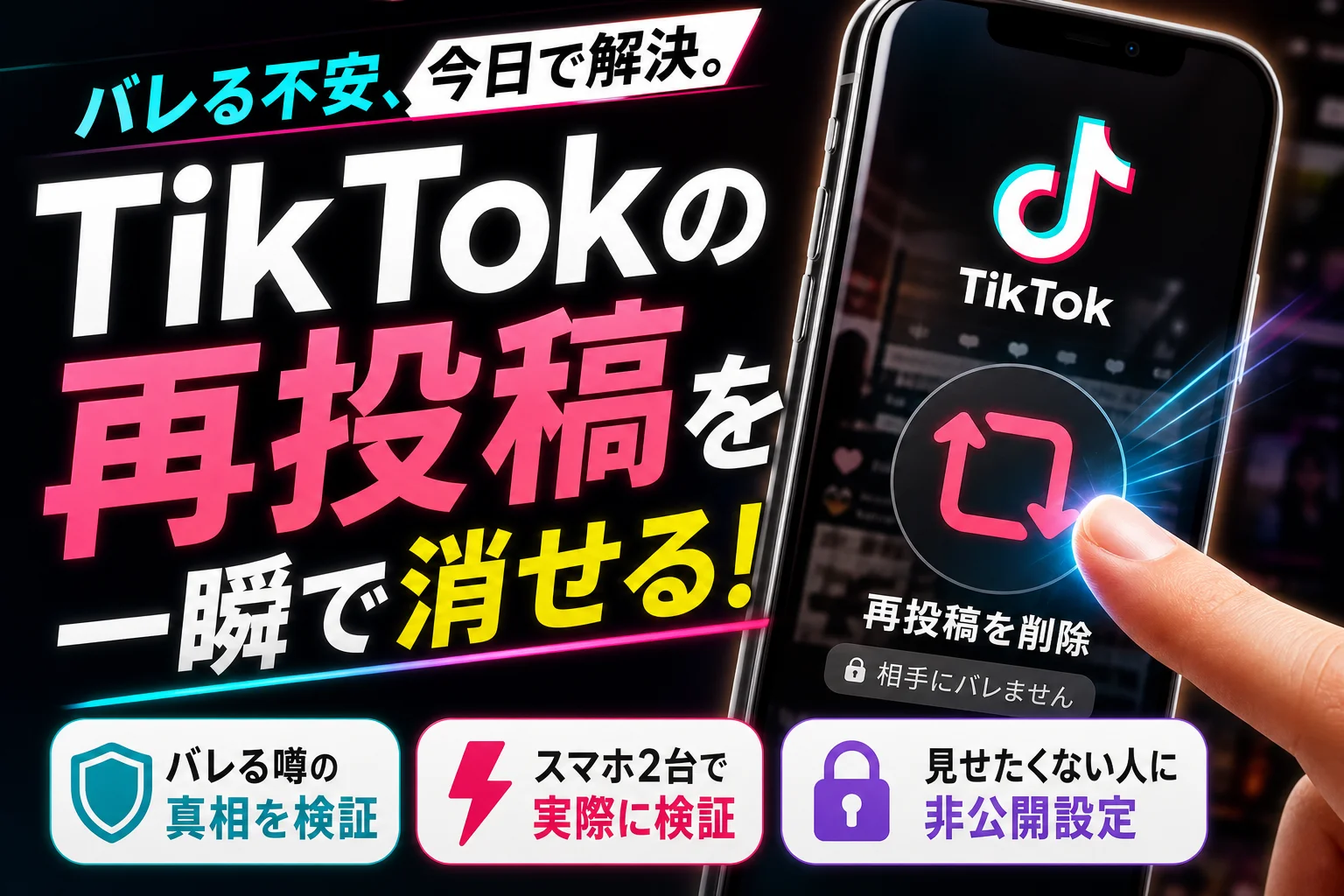
TikTokアプリを操作中に「再投稿」ボタンを誤ってタップしてしまい、友人に自分の好みがバレてしまわないか、あるいは勝手に通知が飛んで関係が気まずくならないかと冷や汗をかいていないでしょうか。
TikTokの再投稿機能とは、お気に入りの動画を自分のフォロワーのおすすめフィードに拡散できる仕組みです。Xのリツイートのように手軽にシェアできる一方で、誰が拡散したのかが明確に表示され、プロフィール上の専用タブにも公開履歴が残るため、プライバシーの管理を誤ると意図しない情報漏洩に繋がります。
しかし、ネット上に溢れる古い解説記事の通りに対処しようとしても、最新のアップデートによって一括非表示設定ができない仕様に変化しているなど、現状の仕様とズレが生じているのが実態です。
本記事では、SNSトレンドメディアlogicaの伊藤龍神がスマホ2台を用いて徹底検証したファクトベースの情報を公開します。誤って押してしまった再投稿を一瞬で消す確実な手順から、ボタンが表示されない根本的な原因、そしてアカウントのプライバシーを守るための防衛術までを完全網羅しました。この記事を読めば、無駄な人間関係の摩擦を避け、今日から安全にアカウントを運用する方法が手に入ります。
TikTokの再投稿とは何かを分かりやすく解説!基本の仕組みと拡散力を徹底解剖
TikTokをスマートフォンでスクロールしているとき、動画の左下に緑色のマークと一緒に「再投稿」と表示されているのを見かけたことはありませんか。
これは、自分が面白いと感じた他人の動画を、簡単な操作で一気に拡散できる比較的新しいシェア機能です。
しかし、急にこの機能が現れたことで「間違えてボタンを押してしまったら友達にバレてしまうのではないか」「自分のプロフィールの見え方が変わって恥ずかしい思いをしないか」と不安を抱えている方も少なくありません。
まずは、この機能の基本的な仕組みと、これまでのSNSと何が違うのかを紐解いていきましょう。
Xのリポストと何が違う?知っておくべき拡散の仕組み
他人の投稿を自分のフォロワーに広める機能といえば、X(旧Twitter)のリポスト(リツイート)がお馴染みです。
一見すると同じように思えますが、実は拡散の範囲や表示される場所に決定的な違いがあります。
それぞれの拡散メディアにおける機能の違いを分かりやすい比較表にまとめました。
| 機能の項目 | TikTokの再投稿 | Xのリポスト |
|---|---|---|
| 主な表示場所 | フォロワーのおすすめフィード | フォロワーのタイムライン |
| 自分のプロフィール | 専用の「再投稿タブ」に蓄積 | 通常の投稿一覧に混ざる |
| 届く相手の範囲 | 相互フォローや親しいユーザー優先 | 全てのフォロワーへ一律に拡散 |
| 拡散の性質 | アルゴリズムによるおすすめ優先 | リアルタイムの時間軸優先 |
このように、TikTokでは自分の通常のプロフィール画面(投稿一覧)を汚すことなく、関心の高いフォロワーに限定して動画を推薦できる仕様になっています。
自分のタイムラインを汚さずに他人の動画をフォロワーへ届ける機能
従来のSNSでは、他人の投稿をシェアすると自分のメインプロフィール画面が他人のコンテンツだらけになってしまい、統一感が崩れるという悩みがつきものでした。
特にデザインや世界観を大切にする若い世代にとって、自分のアカウントの見え方は非常に重要なポイントです。
TikTokの再投稿機能は、そうした繊細なこだわりを持つユーザーの心理に寄り添って設計されています。
再投稿した動画は、自分のメインのグリッド画面(投稿一覧)には一切表示されず、新設された専用のタブにだけひっそりと格納されます。
つまり、自分の世界観をしっかりと保ったままで「これめちゃくちゃ面白いからみんなにも見てほしい」というお気に入りの動画だけを、フォロワーのおすすめフィードに送り届けることができる画期的なシステムなのです。
再投稿された動画がユーザーに与えるエンゲージメントへの好影響
動画を再投稿することは、単に身内で動画を共有する楽しさだけにとどまらず、アプリのレコメンドシステム全体に非常に強い好影響を与えます。
いいねやコメントを単に送るよりも、再投稿はアカウント同士の繋がりを強く意識した深いシグナルとしてシステムに認識される傾向があります。
親しい友達が再投稿した動画は、おすすめフィードに流れてきた際に「〇〇さんが再投稿しました」と分かりやすくラベルが表示されます。
これによって、全く知らない誰かの動画よりも、信頼できる友人のフィルターを通した動画として視聴されるため、動画の視聴完了率やリアクション率(エンゲージメント)が飛躍的に高まるのです。
誰もが簡単に良質なコンテンツを推薦し合えるこのエコシステムは、クリエイターの認知拡大を強力に後押しし、プラットフォーム全体の熱量を高める重要なスパイスとなっています。
TikTokで再投稿するとどうなる?気になる表示と通知の裏側
深夜にベッドの中でスマートフォンを眺めているとき、うっかりシェアボタンの近くにある黄色いアイコンをタップしてしまった経験はありませんか。TikTokの再投稿機能は、気に入ったショート動画を自分のフォロワーに対して一瞬で拡散できる非常に便利な仕組みです。
しかし、手軽すぎるがゆえに「誰の画面にどう表示されているのか」「裏でどんな通知が飛んでいるのか」が分からず、プライバシーの面で不安を感じるユーザーが後を絶ちません。
まずは、私たちが最も気にする「周囲への見え方」とシステム上のリアルな挙動について、実機の挙動から判明した仕様を細かく紐解いていきましょう。
相手に「〇〇が再投稿しました」とバレる通知の仕組み
動画を再投稿した際、その事実が誰にどのように伝わるかはアカウント同士の関係性によって明確にコントロールされています。
実際に2台のスマートフォンを使用して、通知が届く範囲と表示パターンを徹底的に検証しました。そのリアルな結果を以下の表にまとめています。
| アクションの種類 | 動画作成者(投稿主)への通知 | 自分のフォロワーへの通知 | 相互フォロー関係にない第3者への見え方 |
|---|---|---|---|
| 相互フォロー内の動画を再投稿 | アクティビティに「〇〇があなたの動画を再投稿しました」とダイレクトに通知されます | フォロー中やおすすめフィード内にあなたの名前付きで表示されます | 相手のおすすめフィードに表示されることはありません |
| 面識のない他人の動画を再投稿 | 投稿主に通知が飛びますが、誰が拡散したかの一覧にあなたのアイコンが並びます | おすすめフィードを通じて、あなたのフォロワーに動画が届く仕様です | 基本的にあなたのフォロワー以外には拡散されません |
このように、動画の作成者にはほぼ確実に通知や履歴として伝わる仕様になっています。
さらに、動画のコメント欄を開くと「〇〇が再投稿しました」というテキストがシステムによって自動で生成され、他の視聴者からも見える状態になります。内緒で動画をストックしておきたい、あるいは特定の人に知られずに動画を応援したいという場合は、この自動表示が思わぬ落とし穴になるため十分に注意が必要です。
フォロワーのおすすめフィードに出現するラベルの正体
再投稿された動画は、あなたのフォロワーがアプリを開いた際に出現する「おすすめフィード」の中にひっそりと紛れ込みます。
このとき、通常の投稿と見分けるための目印となるのが、動画の左下に表示される小さなラベルです。ここには、以下のような文言がはっきりと表示されます。
-
「〇〇(アカウント名)が再投稿しました」
-
「〇〇(アカウント名)がおすすめしています」
このラベルが存在することで、フォロワーは「この動画は本人が作ったものではなく、信頼している〇〇さんがシェアした動画なのだ」と一目で判断できるようになっています。
注意したいのは、これが「フォロー中」のタイムラインではなく、あくまで「おすすめ」の中に差し込まれる点です。そのため、フォロー中の画面だけを眺めているユーザーには届きにくく、おすすめフィードをスクロールしている時に突如として出現するという、TikTok特有のレコメンドアルゴリズムに基づいた拡散ルートを辿ります。
プロフィールに新設された専用のタブに表示される動画一覧
再投稿した動画は、あなたのプロフィール画面にある「再投稿タブ」と呼ばれる場所に自動的にリストアップされます。
このタブは、双方向の矢印が円を描いているようなリポストマークのアイコンで表示されており、あなたがこれまでにシェアした動画が古い順から並んでいます。
一見すると、お気に入りの動画をコレクションする「セーブ(お気に入り)機能」と同じように見えますが、その性質は大きく異なります。
-
お気に入りフォルダ:自分だけが中身を確認できる完全プライベート空間
-
再投稿タブ:あなたのプロフィールに訪れたフォロワーが自由に閲覧できる公開スペース
つまり、あなたの趣味嗜好や「どんな動画に反応しているか」が、プロフィールを見に来た友人や知人にすべて筒抜けになってしまう場所なのです。
現在のアカウント設定の仕様上、このプロフィール内の再投稿タブだけを個別に非表示にしたり、特定の人から見えないようにカスタム制限をかけたりする機能は実装されていません。誰にも見られたくないプライベートな動画は、再投稿ではなく「お気に入り登録」に留めておくのが、SNS上の人間関係を円滑に保つための賢い自己防衛術と言えます。
間違えて押した人へ送るTikTokの再投稿を今すぐ消す方法
おすすめフィードをスワイプしている最中、画面右側のシェアボタン付近を不意に触ってしまい、緑色の矢印マークが光って焦った経験を持つ方は非常に多いです。意図しない動画をフォロワーに拡散してしまったり、自分の好みを周囲に知られたりするのを防ぐためには、一刻も早い対処が求められます。
焦る必要はありません。誤って操作してしまった再投稿は、簡単な手順ですぐに消去できます。その具体的なステップと、仕様の落とし穴について詳しく見ていきましょう。
スマホ画面で1タップ!共有ボタンから再投稿を削除する手順
再投稿をキャンセルする方法は、実は登録したときと全く同じボタンから操作を行います。手元のスマートフォンで以下の手順を順番に試してください。
- 再投稿してしまった該当の動画を開きます
- 画面右側にある矢印マーク(シェアボタン)をタップします
- メニュー内に表示される「再投稿を削除」という赤字のボタンをタップします
これで即座に拡散状態が解除され、フォロワーのおすすめフィードや自身のプロフィール一覧から動画が消去されます。
操作手順と画面の変化を以下の表にまとめました。
| 操作ステップ | 画面上の目印 | 処理後のステータス |
|---|---|---|
| 1. シェアボタンをタップ | 矢印のアイコン | 共有メニューがポップアップ |
| 2. 削除ボタンを選択 | 赤い「再投稿を削除」の文字 | 拡散の即時取り消し |
| 3. 反映の確認 | 矢印マークが元の色に戻る | 自分のアカウントから履歴が消滅 |
操作自体は1タップで完了するため、誤操作に気づいた瞬間に実行すれば被害を最小限に抑えられます。
注意!一気に消す方法や一括削除は現行アプリで対応しているか
過去に再投稿した動画が溜まってしまい、これらを一括で綺麗に整理したいと考えるユーザーも少なくありません。しかし、現行のアプリ仕様において、複数の再投稿動画をまとめて一括削除するシステムは提供されていません。
残念ながら、不要な動画は一つひとつ手作業で消していく必要があります。
また、アプリ内の設定から再投稿機能そのものを永久にオフにする(非表示化する)といった一括制御のスイッチも、現在のアップデート版では廃止されています。
そのため、プロフィールの専用タブを見られたくない場合は、アカウント自体のプライバシー設定を非公開(鍵垢)にするか、地道に過去の履歴を個別に消去していく作業が必要になります。
再投稿を削除したことは動画の作成者に通知でバレる?
最も気になるのが、再投稿を消した事実が動画の作成者やフォロワーに伝わってしまうのかという点です。
実機を用いて複数のアカウントで検証したところ、再投稿を削除した際に「〇〇が再投稿を取り消しました」といった通知が相手に届くことはありません。削除した瞬間にシステム側で静かに処理が行われるため、その点については安心してください。
ただし、タイムラグによるリスクには注意が必要です。
再投稿した瞬間に、相手側の通知欄には「〇〇があなたの動画を再投稿しました」という履歴がリアルタイムでプッシュ送信されます。そのため、ボタンを押した数十秒後に慌てて削除したとしても、相手がすでにその通知ポップアップを目にしていた場合は、誤操作がバレてしまう可能性が残ります。
以下に時間経過によるバレるリスクの目安をまとめました。
-
誤操作から数秒以内:相手がアプリを開いていなければ、通知自体が消えるためバレる可能性は極めて低いです
-
数分から数時間が経過:相手の通知画面に履歴が残ってしまい、削除しても「再投稿された形跡はあるのに一覧にはない」という状態になり気づかれるリスクが上がります
余計な人間関係の摩擦を避けるためにも、間違えてボタンを押してしまった際は、1秒でも早く削除処理を実行することが最大の防衛策となります。
TikTokの再投稿を非公開にして友達に見せない設定は可能か
TikTokで流れてくる動画を軽い気持ちでシェアしたものの、学校のグループやリアルな友人に自分の趣味嗜好がすべて筒抜けになってしまうのは避けたいものです。結論を言えば、再投稿した履歴を特定のフォロワーや友達に対して部分的に隠す機能は、現在のTikTokアプリの仕様には備わっていません。
つまり、自分のプロフィール上にある専用タブを完全に非表示にしたり、特定の人にだけ見せないように鍵をかけたりする個別設定は不可能なのが現状です。
この仕様を知らずに、プライベートな裏アカウントの感覚で動画を再投稿し続けると、思わぬ形で自分の好みが周囲に露呈してしまう危険性があります。
プロフィールの再投稿タブを他人の画面から完全に隠す方法
プロフィールの再投稿タブを他人の画面から完全に隠すための、現在のアカウント状態に応じたアプローチをまとめました。
| アカウントの設定状態 | 他人からの見え方 | 隠すための具体策 |
|---|---|---|
| 公開アカウント | すべてのユーザーに再投稿タブが公開される | アカウント自体を非公開(鍵垢)にする |
| 非公開アカウント(鍵垢) | 相互フォローのユーザーにのみ公開される | フォローを承認した人以外には見えなくなる |
アカウント全体を非公開に設定することで、見知らぬ第三者からプロフィールの再投稿タブを覗き見られる心配はなくなります。しかし、すでに相互フォローになっている友人に対しては、非公開アカウントであっても再投稿した動画の一覧がそのまま表示されてしまいます。
そのため、親しい友人に対しても完全に隠し通す手段は存在しないという現実を理解しておく必要があります。
プライバシー設定をカスタムして自分の安全を守る防衛術
リアルな人間関係の摩擦を避けるためには、アカウントのプライバシー設定を適切にカスタムして、自己防衛の境界線を引くことが重要になります。
意図しない情報の拡散を防ぐための具体的な設定手順は以下の通りです。
- プロフィール画面の右上にある三本線マークをタップします
- 設定とプライバシーを選択します
- プライバシーの項目に進みます
- 私のアカウントを非公開にするのスイッチをオンにします
この設定を行うことで、見知らぬユーザーから趣味を詮索されるリスクを大幅に減らすことができます。また、他人の動画を安易に再投稿する代わりに、自分だけの非公開のお気に入り(セーブ機能)に保存する癖をつけることも、プライバシーを守るための非常に強力な防衛策となります。
サブアカウントで再投稿する前に確認すべき連絡先同期の罠
本垢とは別に、誰にも教えていない趣味専用のサブアカウントを作成して動画を再投稿する際には、恐ろしい同期の罠が潜んでいます。
スマホの連絡先や他のSNSと同期したままサブアカウントを運用すると、おすすめのユーザーとして友人の画面にあなたのアカウントが勝手にレコメンドされてしまいます。
連絡先同期による身バレを防ぐためには、以下の項目を必ずオフに設定してください。
-
設定とプライバシーのプライバシーにある「あなたのアカウントをおすすめ表示」をすべてオフにする
-
「連絡先とFacebookの友達を同期」の項目をすべてオフにする
この設定を怠ると、せっかく身元を隠して再投稿を楽しんでいたサブアカウントが、ある日突然学校や職場の人に特定される原因になります。アカウントを新規作成した直後、最初にこの同期設定を遮断することが、SNS上の安全を確保するための絶対条件です。
TikTokで再投稿ボタンがない原因と表示させるための対処法
TikTokを操作していて、特定の動画だけ再投稿ボタンが見当たらない、あるいは昨日まで使えていた機能が突然消えてしまったというトラブルに直面することがあります。このボタンが表示されない現象には、アプリの一時的な不具合からアカウントの契約形態、さらには動画制作者側が施している非公開制限まで、明確な裏事情が存在します。
画面の前で焦る必要はありません。ボタンが出現しない代表的な3つの原因を切り分け、それぞれの具体的な解決ルートを詳しく見ていきましょう。
| 発生している状況 | 考えられる主な原因 | 即効性のある対処アクション |
|---|---|---|
| すべての動画でボタンが出ない | アプリのバージョンが古い、または内部のデータ詰まり | アップデートの実施とアプリ内キャッシュの削除 |
| 企業の公式アカウントを使っている | 商用ライセンスやビジネスアカウントによる仕様の壁 | 個人用アカウントへの切り替え(機能制限の解除) |
| 特定のクリエイターの動画だけ出ない | 著作権音源の使用や制作者による共有制限 | 相手の公開設定や相互フォロー状態の確認 |
アプリが古い?最新バージョンへのアップデートとキャッシュクリア
再投稿のボタンがすべての動画で一括して消えてしまった場合、まず疑うべきはスマートフォンにインストールされているTikTokアプリのバージョンです。
TikTokは非常に速いサイクルで細かなアップデートを繰り返しています。アプリが古いバージョンのまま放置されていると、サーバー側との同期がうまく行われず、共有メニューの中に該当のボタン自体が出現しなくなります。
また、アプリを長期間使い続けることで内部に蓄積される一時保存データ(キャッシュ)の肥大化も、ボタンが正常に描画されない大きな要因です。以下の手順に沿って、アプリの環境を最新状態に整えてください。
- App StoreまたはGoogle Playストアを開き、TikTokアプリにアップデートが来ていないか確認します。最新版がある場合は、すぐに更新を適用してください。
- アプリが最新状態にもかかわらずボタンが出ない場合は、TikTokのプロフィール画面から設定とプライバシーを開きます。
- 空き容量を増やすという項目を選択し、キャッシュの横にある消去ボタンをタップします。
この操作を行っても下書きや投稿済みの動画が消えることはありません。アプリの動作が軽くなり、眠っていた最新機能が画面上に復活します。
ビジネスアカウントは再投稿できない?設定に潜む仕様の壁
個人用のアカウントから企業のPRや分析目的でビジネスアカウントに切り替えている場合、TikTokの強力な著作権保護フィルターが作動し、再投稿ボタンにロックがかかることがあります。
ビジネスアカウントは、商業目的で運用されているとシステム側に判断されるため、一般ユーザーが使える一部の流行音源やエフェクトに対して厳しい制限が課されます。
特に、商用利用不可に分類されている著作権付きの楽曲がBGMとして使われている他人の動画に対しては、ビジネスアカウントからは拡散のアクションを起こせない仕組みになっています。
-
ビジネスアカウントから他人の動画を広めようとすると、共有メニューから再投稿の選択肢が完全に非表示になります
-
これはブランドの権利侵害を未然に防ぐための強力なセキュリティ仕様であり、アプリの不具合ではありません
-
どうしてもこの機能を使いたい場合は、設定から一度個人用アカウントに戻す必要がありますが、その際にはビジネス向けの分析ツールや一部のプロフィールリンク設定が使えなくなるトレードオフが生じます
アカウントの運用目的をしっかりと見極め、どちらの仕様を優先すべきか慎重に判断することが求められます。
相互フォロー限定?動画の作成者が制限している場合の確認手順
アプリも最新でアカウント設定にも問題がないのに、特定の友達の動画だけ再投稿ができないケースがあります。この場合、原因はあなた側ではなく、動画を投稿したクリエイター側のプライバシー設定にあります。
TikTokでは、自分の投稿した動画を他人に再投稿されたくない場合、設定からこの機能を拒否したり、共有できる範囲を相互フォローしている友達だけに限定したりする防衛術が用意されています。
-
動画の作成者が設定で再投稿を許可のスイッチをオフにしている場合、第三者の画面にはボタンが表示されません
-
アカウント自体が非公開(鍵垢)に設定されている場合も、フォロワー以外のユーザーは拡散ボタンを押すことができません
-
相互フォローの関係にあるにもかかわらずボタンが出ない場合は、相手が最新のアップデートによって設定をカスタム変更した可能性が高いです
他人のコンテンツを安全に広めるためには、発信者側がどのようなプライバシーフィルターをかけているかを理解し、相手の公開ルールを尊重することが大切です。
企業のTikTok運用者が知っておくべき再投稿のマーケティング活用
企業のソーシャルメディアマーケティングにおいて、TikTokは爆発的な認知を獲得するための主戦場となっています。その中でも、ユーザー自身が他人の動画を自分のフォロワーへ推奨・拡散できる機能は、低コストで爆発的な認知を生み出すトリガーとして注目を集めています。
これまでは自社のアカウントから一方的に動画を配信する手法が主流でしたが、今やファンを巻き込んだ多角的なアプローチが不可欠です。この機能を戦略的に活用することで、広告費をかけずに自社ブランドの情報を何倍ものユーザーへ届けることが可能になります。
自社のファンにUGC動画を拡散してもらう強力なアプローチ
現代のSNSマーケティングで最も価値が高いとされるのが、一般ユーザーが自発的に作成したコンテンツであるUGC(ユーザー生成コンテンツ)です。自社製品を使用した感想や体験動画をファンが投稿し、それをさらに別のファンが共有・拡散していく連鎖こそが、SNS時代の理想的な売れる仕組みを作ります。
この拡散の連鎖を効率的に生み出すためのアプローチ方法をまとめました。
| 施策アプローチ | 具体的なアクションプラン | 期待できるマーケティング効果 |
|---|---|---|
| 体験型ハッシュタグの設計 | ユーザーが真似しやすい簡単なダンスや商品開封の型を用意する | 投稿のハードルが下がり、UGCの総数が一気に増加する |
| インセンティブ設計の工夫 | 公式アカウントがファンの投稿を積極的にシェア、紹介する | ファンとしての認知欲求が満たされ、次の投稿への熱量が高まる |
| コミュニティ内の連鎖促進 | コアなファンが集まるイベントやキャンペーンを連動させる | ファン同士の繋がりの中で拡散ボタンが自発的に押されやすくなる |
ファンが作った愛のある動画を公式が認め、それをプラットフォーム上で循環させることによって、広告感が極めて薄い良質な口コミが勝手に広がっていく好循環を作り出せます。
ブランドのイメージを守るために再投稿を許可・拒否する設定方法
ファンによる拡散は強力な武器になる一方で、企業としてはブランドイメージの毀損や予期せぬトラブルから自社を守る防衛策も講じておかなければなりません。
実は、TikTokの仕様や規約によって、すべての動画が自由に拡散できるわけではありません。例えば、ビジネスアカウントを使用している場合や、商用利用が許可されていない他人の著作権付き音源をBGMに使用している動画は、プラットフォームのポリシーにより拡散ボタンがシステム側で自動的に非表示になります。
意図しない見え方やブランドイメージにそぐわない拡散を防ぐためには、アカウント側での設定管理を徹底する必要があります。
自社のアカウント設定からプライバシー設定を開き、共有や連携に関する項目をコントロールしましょう。動画ごとに拡散の許可・拒否をあらかじめ設定しておくことで、キャンペーン対象外のデリケートな動画が予期せぬ形で広まってしまうリスクを未然に防ぐことができます。
エンゲージメントを高めて認知拡大に繋げるおすすめの活用方法
アカウントの価値を測る指標であるエンゲージメントを最大化し、手残りとなる実質的な認知や売上に繋げるためには、単にボタンを押してもらうのを待つだけでは足りません。
私が現場で様々なアカウントの挙動やデータを見ていて実感するのは、投稿直後の初速がいかにアルゴリズムに影響を与えるかという点です。投稿してから最初の数時間以内にどれだけ多くの反応を獲得できるかで、その後の「おすすめフィード」への露出量が劇的に変わります。
これを最大化するためには、投稿内のテキストやコメント欄で「この情報が役に立ったら、ぜひ周りの友達にも届けてね」といった具体的な行動喚起(コール・トゥ・アクション)を自然な形で配置することが極めて有効です。
ユーザーに次の行動を明確に提示することで、エンゲージメント率は格段に向上し、プラットフォーム側の評価も高まってさらに広い潜在層へと動画が推薦されるようになります。
SNSトレンドメディアlogicaが実際に試したTikTokのリアルな検証結果
TikTokで動画を見ているときに、丸い矢印のボタンをうっかりタップして焦った経験はありませんか。このアクションがフォロワーにどう見えているのか、相手の画面にどんな変化が起きているのかは、公式のヘルプページを読んでもいまいち実感が湧きません。
そこで、SNSの最新仕様を追い続けているlogica編集部が、実際に2台のスマートフォンと複数のテストアカウントを用意して徹底的に検証を行いました。ネット上の古い情報や単なる推測を排除し、現在のアプリで実際に起きる挙動だけを包み隠さずお届けします。
伊藤龍神がスマホ2台を駆使して通知と見え方のファクトチェックを徹底実施
今回の検証では、iPhoneとAndroidの2台の端末を使い、相互フォローのアカウント同士や、片方だけがフォローしている状態、さらにはビジネスアカウントと個人アカウントの組み合わせなど、あらゆるパターンで挙動を追跡しました。
実機でテストを繰り返した結果、分かったリアルな仕様は以下の通りです。
| 操作内容 | 相手への通知 | 相手の画面での見え方 |
|---|---|---|
| 誤ってボタンを押し即座に解除 | 通知は一瞬飛ぶがすぐに消える | 相手がアプリを開いていなければ痕跡は残らない |
| 相互フォロー以外の動画を拡散 | 相手に通知が届く | 相手の通知欄にユーザー名が残る |
| ビジネスアカウントの動画を操作 | ボタン自体が表示されない場合あり | 音源の商用利用制限によりボタンが消去される |
深夜にベッドの上で操作していて、押し間違えて焦ってすぐに解除したというケースは非常に多く見られます。検証の結果、誤操作から数秒以内に解除ボタンを押せば、相手がその瞬間にアプリを開いて通知画面を注視していない限り、履歴が残ることはありませんでした。プライバシーを守るためには、何よりも素早い対応が重要になります。
ネットに転がる古いコピペ情報に騙されないための最新アップデート対策
ネット検索で見つかる個人ブログやQ&Aサイトの回答には、数年前の古い仕様がそのままコピーされて残っているケースが目立ちます。例えば、すべての動画を一覧から一括で非表示にできるという裏ワザが紹介されていることもありますが、現在の最新アプリバージョンではそのような一括設定は提供されていません。
また、他人の著作権付き音源や流行りの洋楽を使用している動画の場合、システム側が自動的に商業用ポリシーのチェックを行います。これにより、一部のビジネスアカウントなどでは拡散するための共有ボタンそのものが最初から表示されない仕様になっています。
ボタンが出ないからといってアプリのバグだと決めつけず、動画に使われている音源やアカウントの属性に目を向けることが、現在の仕様を正しく理解する近道です。
logicaが大切にする現場主義と読者の不安に寄り添う最新情報へのこだわり
logicaが何よりも大切にしているのは、憶測や公式リリースの文字面だけを追うのではなく、実際に手を動かしてアプリの挙動を確かめる現場主義です。SNSのコミュニティ内での見え方や友達関係の距離感に悩む読者の皆様が、今まさに画面の前で抱えている不安を1秒でも早く解消することを目指しています。
アプリのアップデートは毎週のように行われており、昨日まで使えていた設定画面が突然消えてしまうことも珍しくありません。だからこそ、私たちは常に自分たちのスマートフォンで新しい挙動を追い続け、信頼できる一時情報だけを発信し続けます。
操作ミスで不安になったときは、焦ってアカウントを削除したりせず、本記事にまとめた手順を落ち着いて試してみてください。
この記事を書いた理由
著者 – 伊藤 龍神
※本記事はAIによる自動生成ではなく、私自身が実際に2台のスマートフォンを操作し、TikTokアプリの最新仕様と通知の挙動を直接検証した実体験に基づいて執筆しています。
TikTokの「再投稿」ボタンは、画面をスクロールしていると予期せぬ瞬間に指が触れてしまいやすい位置にあります。私自身、トレンド調査のために深夜に動画をチェックしていた際、誤って再投稿ボタンを押してしまい、冷や汗をかいた経験が何度もあります。「誰にどう見えているのか」「相手に通知が届いてバレていないか」という焦りは、実際にその状況に直面した人にしか分かりません。
さらに、ネット上で解決策を検索しても、アプリのアップデート前の古い情報や、実際の挙動とは異なる憶測のコピペ記事が乱立しており、かえって混乱を招いている状況に強い危機感を抱きました。
そこで、仕様変更が激しいTikTokの「いま」の真実を正確に届けるため、自身の個人アカウントと検証用アカウントを使い、スマホ2台を並べて再投稿の通知が届くタイミングや見え方を徹底的に検証しました。実機を操作して分かった確実な消去手順とプライバシー防衛術を伝えることで、同じように不安を抱える方の疑問を解消し、安心してSNSを楽しんでもらいたいと思い、この記事を執筆しました。
🧰 お困りごとの解決に



最近更新した記事
 アプリ購入の返金申請手順|iPhoneとAndroidのやり方・審査基準💡 結論(要点まとめ)アプリや課金アイテムを誤って購入した際の返金申請手順を整理。iPhone(Apple)とAndro…
 Apple Watchのバッテリー確認方法と最大容量(劣化度)の調べ方💡 結論(要点まとめ)Apple Watchのバッテリー残量(%)と最大容量(寿命・劣化度)の確認手順を解説。watch…
 ドコモのAPN設定手順と入力値一覧|繋がらない時の確認方法💡 結論(要点まとめ)ドコモ・ahamo向けのAPN設定値(spmode.ne.jp)とAndroidでの手動登録手順を…
 ドコモのネットワーク利用制限とは?判定の確認手順と記号の意味💡 結論(要点まとめ)ドコモのネットワーク利用制限の確認手順と、判定結果(○・△・×・ー)の意味をわかりやすく解説。IM…
 楽天モバイルのMNP予約番号の発行手順とワンストップの確認方法💡 結論(要点まとめ)楽天モバイルのMNP予約番号の発行手順を画面項目に沿って整理。my 楽天モバイルでの申請・認証後の…