💡 結論(要点まとめ)
ドコモ・ahamo向けのAPN設定値(spmode.ne.jp)とAndroidでの手動登録手順を整理。iPhoneは通常手動設定不要であることや旧APN構成プロファイルの削除対象の注意点、保存できない・繋がらない場合の確認点を紹介します。
この記事でわかること
- ドコモのAPN名・ユーザー名・パスワードは何ですか?
- ahamo・irumo・eximoのAPNも同じですか?
- ドコモ回線の格安SIMにもspmode.ne.jpを設定できますか?
ドコモのAPNは「spmode.ne.jp」です。Androidは必要に応じて登録し、対応iPhoneは通常手動入力不要です。
対象はドコモ本体・ahamoのスマートフォン契約です。入力値、Androidの登録と選択、iPhoneの旧APN構成プロファイル、通信できないときの切り分けを確認できます。格安SIMの個別APN、機種固有のメニュー、管理端末の設定変更は対象外です。
編集部はNTTドコモ・ahamoの公開情報を基準に、契約側の問題と端末側の問題を分けて整理しています。端末ごとの動作を保証するものではありません。
ドコモのAPNは「spmode.ne.jp」|まず設定値と対象回線を確認
NTTドコモの「アクセスポイント(APN)設定について」では、接続先APNを「spmode.ne.jp」と案内しています。「名前」は一覧で見分ける表示名、「APN」は通信の接続先です。入力する欄を取り違えないでください。(出典:NTTドコモ「アクセスポイント(APN)設定について」、2026年10月15日参照)
APN設定値の早見表|ユーザー名・パスワードは空欄
| 設定項目 | 入力・扱い | 入力ミスを防ぐ確認 |
|---|---|---|
| 名前 | 任意の識別名 | 「ドコモ」など、一覧で判別できる名前にする |
| APN | spmode.ne.jp | 半角で入力し、前後に空白を入れない |
| ユーザー名 | 未設定 | dアカウントのIDを入れない |
| パスワード | 未設定 | dアカウントのパスワードを入れない |
| 認証タイプ | 未設定またはなし | 別の事業者の認証方式を流用しない |
| APNプロトコル | IPv4/IPv6 | 公式設定項目と端末の選択肢を照合する |
| その他の項目 | 公式指定がなければ変更しない | 自動入力された値をネット上の例で上書きしない |
表はドコモの公式設定項目を基準にしています。設定時はリンク先のAPN・認証・プロトコルの各欄と照合してください。(出典:NTTドコモ「アクセスポイント(APN)設定について」、2026年10月15日参照)
Androidは必要に応じて手動設定、iPhoneは通常不要
ahamo公式のAPN・プロファイル案内によると、AndroidではAPN設定が必要になる場合があり、iPhoneでは通常APN設定は不要です。まず端末と契約先を確かめてから、該当する手順へ進みます。(出典:ahamo「ahamoを利用するための設定(APN・プロファイル)を教えてください」、2026年10月15日参照)
| 端末 | 最初の確認 | 次に読む箇所 |
|---|---|---|
| Android | 対象SIMのAPN一覧にドコモ設定があるか | 登録・保存・選択 |
| iPhone | 乗り換え前のAPN構成プロファイルが残っていないか | iPhoneの確認事項 |
ドコモ・ahamoとドコモ回線の格安SIMを混同しない
回線網と契約先は別です。ドコモ回線を利用する格安SIMには、その契約事業者の指定APNを使います。契約メールや請求元で事業者名を確認してください。
よくある失敗は、格安SIMの説明に「ドコモ回線」とあるため「spmode.ne.jp」を入力することです。乗り換え前の設定を流用する場合も、回線網ではなく契約先を基準に判断します。
APN設定の前に確認すること|開通・SIM・端末対応
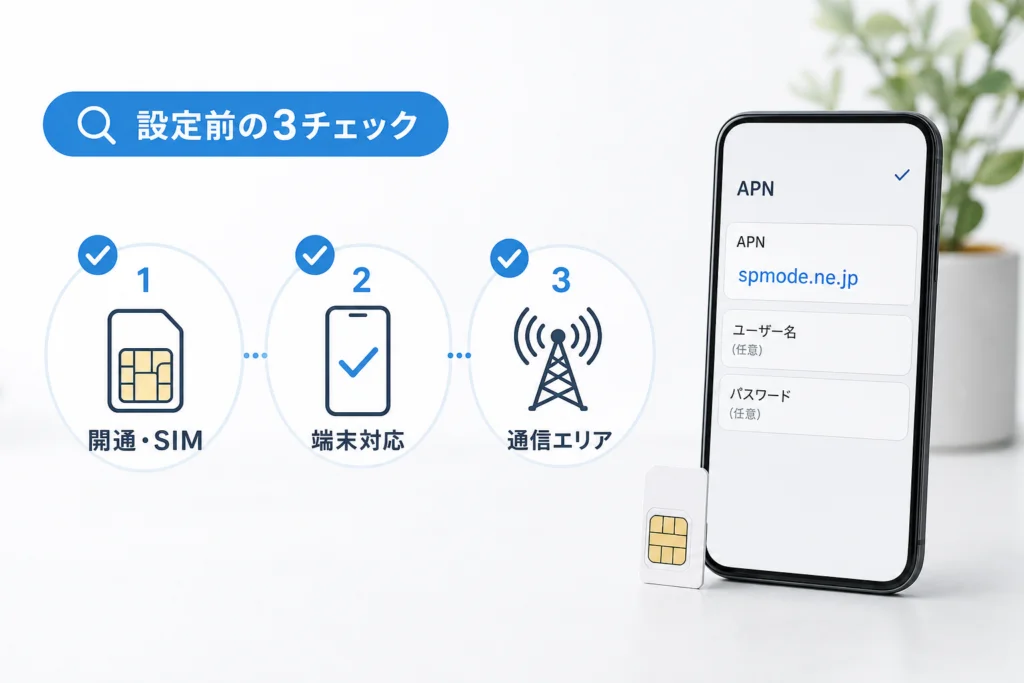
圏外やSIM未認識は、APNを入力し直す前の問題です。NTTドコモは他社製品について、通信方式や対応周波数などの違いにより利用できない場合があると案内しています。SIMフリーであることだけでは、通信・通話への対応は判断できません。(出典:NTTドコモ「他社製品のケータイなどをご利用されるお客さまへ」、2026年10月15日参照)
SIM・eSIMの開通と回線の有効化を確認
- 契約時の案内と照合し、開通手続きが完了しているか確認する。
- 端末の回線設定に、利用するSIM・eSIMが表示されているか確認する。
- 対象回線が無効になっていないか、機内モードがオンになっていないかを見る。
SIMが表示されなければ、APNの追加を続けず、SIM認識や開通状況の確認を優先してください。
デュアルSIMではモバイルデータ通信に使う回線を選ぶ
SIMを複数使っている場合は、APNを設定する回線と、モバイルデータ通信に使う回線を一致させます。確認中は別回線の通信結果と混同しないよう、端末内の回線名や電話番号を照合してください。
SIMロック・対応周波数・ドコモVoLTEへの対応を確認
NTTドコモの終了案内では、FOMAおよびiモードのサービス終了日は2026年3月31日です。2026年10月15日時点では終了日を過ぎているため、従来の3G通話に依存する端末は、APNの変更では対処できません。(出典:NTTドコモ「『FOMA』および『iモード』のサービス終了に向けたお知らせ」、2026年10月15日参照)
VoLTEはLTEを利用する音声通話の仕組みです。持ち込み端末では、ドコモでの音声通話への対応とLTEデータ通信への対応を分けて確認してください。(出典:NTTドコモ「他社製品のケータイなどをご利用されるお客さまへ」、2026年10月15日参照)
「通話できないからLTEデータ通信も使えない」「Webページが開くから通話もできる」という判断は避けてください。APNは主にデータ通信の接続先設定で、音声通話の対応を追加する設定ではありません。
AndroidでドコモのAPNを設定する手順
対象SIMのAPNを登録し、保存してから通信に使うAPNとして選択します。入力値はNTTドコモの公式設定表を使います。設定画面への経路やボタン名は機種により異なります。(出典:NTTドコモ「アクセスポイント(APN)設定について」、2026年10月15日参照)
設定から対象SIMのアクセスポイント名を開く
端末の設定内で、モバイルネットワークと対象SIMの設定を開き、「APN」または「アクセスポイント名」の項目を探します。設定内検索が使える端末では、この項目名で探すと候補を絞れます。表示されない場合は、別SIMの設定を開いていないか確認してください。
新しいAPNの追加・保存・選択を一度に確認する
- 既存設定を見る:ドコモのAPNがあれば、まず内容を設定値の表と照合する。
- 必要な場合だけ追加する:APNの新規追加画面で名前と公式設定値を入力する。
- 保存する:編集画面の保存操作を実行する。画面を閉じるだけで済ませない。
- 一覧で選ぶ:保存した設定が一覧に残っていることを確認し、通信に使うAPNとして選択する。
同じAPNを何件も作ると、どれを試したか分かりにくくなります。「登録があるか」「保存できたか」「選択されているか」を順に確認し、通信できないたびに追加し直す操作は避けてください。
Wi-Fiを切って通信を確認する
モバイルデータ通信を有効にし、Wi-FiをオフにしてWebページを開きます。表示されたらデータ通信の確認は終了です。表示されなければ、Wi-Fiを戻して症状別チェックへ進んでください。
iPhoneのドコモAPN設定|通常は手動入力不要
ドコモ対応のiPhoneでドコモ・ahamoを使う場合、通常はAPNを手動入力しません。ahamo公式は、iPhoneのAPN設定は不要と案内しています。ただし、以前の通信事業者のAPN構成プロファイルが入っている場合は、その削除が必要です。(出典:ahamo「ahamoを利用するための設定(APN・プロファイル)を教えてください」、2026年10月15日参照)
APN入力画面が見当たらなくても異常とは限らない
Androidと同じ入力画面を探す必要はありません。ドコモの回線が認識され、モバイルデータ通信に使う回線として選ばれているかを確認します。端末自体の利用条件は開通・端末対応の確認を参照してください。
キャリア設定アップデートとモバイルデータ通信を確認
端末に通信事業者設定の更新案内が表示された場合は、その内容を読んで対応します。更新操作とAPN構成プロファイルの削除は別の作業です。案内が出ていないことだけで、通信できない原因を特定することはできません。
- 対象回線が有効か確認する。
- モバイルデータ通信に別のSIMを指定していないか確認する。
- 乗り換え前のAPN構成プロファイルを、次の手順で確認する。
以前の格安SIMのAPN構成プロファイルを確認・削除
ahamo公式のiPhoneプロファイル案内では、設定からプロファイルを確認して削除する操作が示されています。「設定」→「一般」→「VPNとデバイス管理」を開き、以前利用していた通信事業者のAPN構成プロファイルを選んで、対象を確認してから「プロファイルを削除」を操作します。パスコードを求められた場合は画面の案内に従ってください。(出典:ahamo「iPhoneのプロファイル削除方法」、2026年10月15日参照)
| 確認結果 | 次の対応 |
|---|---|
| 旧通信事業者のAPNプロファイルを特定できた | 不要になった設定か確認して削除し、モバイル通信を試す |
| APNプロファイルがない | 削除作業はせず、症状別チェックへ進む |
| 会社・学校の管理設定、または用途不明 | 削除せず、端末の管理者に確認する |
| 個人端末で旧APNプロファイルを削除できない | 導入した通信事業者へ、プロファイル名と削除時の表示を伝える |
会社・学校の管理プロファイルを、旧APN構成プロファイルと同じものとして削除しないでください。表示される設定をまとめて消す操作は避けます。
APNを保存できない・一覧から消える場合の対処法
まず登録・保存・選択の手順で、どの段階までできたか確認します。入力値の比較基準はNTTドコモの公式設定表です。保存できないことを理由に、非指定の設定値を足さないでください。(出典:NTTドコモ「アクセスポイント(APN)設定について」、2026年10月15日参照)
入力漏れと保存結果を切り分ける
| 状態 | 確認・対応 |
|---|---|
| 保存操作ができない | 名前・APNの入力漏れと、画面に表示された案内を確認する |
| 編集画面を閉じると設定がない | 保存操作を確認する |
| 設定は一覧にあるが通信できない | APNの選択を確認する |
| 項目を編集できない | 端末の編集制限を確認し、変更を繰り返さない |
MCC・MNCを変更した場合は、元の値が分かるかで分ける
MCC・MNCなどの自動入力項目は、別端末の設定例を見て一律に上書きしないでください。変更後にAPNが見えなくなった場合も、それだけで原因を断定せず、変更前の記録を確認します。
- 変更前の値を記録していて編集できる:自分で変更した項目を元の値に戻し、保存後の一覧を確認する。
- 元の値が不明、または設定が表示されない:推測で入力せず、変更した項目と現在の表示をメーカーへ伝える。
編集制限や初期設定へのリセットを確認
APNの問題だけで端末全体の初期化へ進むのは避けてください。リセットを検討する場合は、実行画面に示される変更・削除対象を読んでから判断します。
NTTドコモはspモードのIPv6対応を案内しています。ただし、IPv6への対応説明と、端末のAPN保存可否は別の話です。「IPv4/IPv6を選んだから保存できない」と決めつけないでください。(出典:NTTドコモ「インターネットプロトコル IPv6対応について」、2026年10月15日参照)
APN設定後もつながらないときの症状別チェック
圏外・データ通信不可・通話不可は別々に扱います。他社製端末には通信方式や対応機能の制限があるため、APNが正しくても利用できない場合があります。(出典:NTTドコモ「他社製品のケータイなどをご利用されるお客さまへ」、2026年10月15日参照)
機内モードがオフか確認し、改善しなければ通常の再起動を試して、同じ症状が続くか見ます。設定を変更するたびに複数の操作を重ねず、結果を一つずつ記録してください。
| 症状 | 確認対象 | 次に読む箇所 |
|---|---|---|
| 圏外・SIM未認識 | 開通、SIM認識、回線の有効化、端末対応 | APN設定前の確認 |
| アンテナは立つが通信できない | APNとデータ通信に使う回線 | Androidの保存・選択/iPhoneの旧プロファイル |
| 保存したAPNが見つからない | 保存結果と変更した項目 | 保存トラブルの分岐 |
| 通信できるが通話できない | 音声契約とドコモでの音声通話対応 | 通話不可の確認 |
| Wi-Fi接続中だけ使える | モバイル回線側の問題 | Wi-Fiを切った結果を上記の症状に分類する |
圏外・SIM未認識|開通状態と端末対応を優先確認
SIMが認識されなければ、APNの入力内容を直す前の段階です。設定前のチェックを済ませ、回線が表示されない状態なのか、表示されるが圏外なのかを相談時に伝えてください。
アンテナは立つが通信できない|設定した回線を確認
Androidは登録・保存・選択、iPhoneは旧APN構成プロファイルを確認します。正しい設定で以前は通信できていた場合は、APNを何度も変更するより、発生場所・発生時期・周囲の同じ契約回線の状況を記録してください。周囲の状況だけで通信障害と断定しないでください。
通信できるが通話できない|VoLTE・音声契約・端末対応を確認
Web閲覧ができるなら、APNを作り直すより音声契約と端末対応を確認します。FOMA終了後の通話対応は、FOMA終了とVoLTEの確認を参照してください。別の通信事業者で通話できたことだけでは、ドコモでも同様に利用できるとは判断できません。
ネットワーク設定のリセットや端末全体の初期化を、切り分けの代わりに使わないでください。変更した設定と結果が分からなくなると、相談時の確認が増えてしまいます。
解決しない場合の問い合わせ先と準備する情報
契約・開通は契約先、APN編集や端末仕様はメーカーに分けて相談します。NTTドコモの他社製品利用案内で利用条件を確認し、自分の症状が契約側か端末側かを整理してください。(出典:NTTドコモ「他社製品のケータイなどをご利用されるお客さまへ」、2026年10月15日参照)
契約・開通は契約先、端末仕様はメーカーへ
| 相談する内容 | 相談先 | 伝える結果 |
|---|---|---|
| 開通状況、契約回線の利用可否 | ドコモ・ahamoなど実際の契約先 | 開通手続きの状況、SIM認識、圏外か通信不可か |
| APNを編集・保存できない | 端末メーカー | 機種・OS、編集した項目、保存時の表示 |
| ドコモでの通話・通信対応 | 端末メーカー | 型番、国内版・海外版などの製品区分、通信と通話それぞれの結果 |
| 管理プロファイルを削除できない | 会社・学校の端末管理者 | プロファイル名と表示された制限 |
機種名・OS・症状・試した操作をまとめる
相談用メモ
- 契約先、機種名・型番、OSのバージョン。
- 物理SIMかeSIMか、ほかのSIMを併用しているか。
- 圏外・通信不可・通話不可のどれか。
- 入力したAPN、保存・選択の結果。
- Wi-Fiを切った結果、再起動前後の変化。
- 発生した場所と時期、表示されたエラー文。
電話番号、IMEI、eSIMのQRコードなどを公開コメントやSNSに載せないでください。相談に画面を使う場合も、共有先と個人情報の扱いを確認します。
機種変更やプラン見直しも進めている場合は、ドコモのプラン変更と機種変更時の注意点も参考にしてください。通信トラブルの解消と契約変更は、分けて判断しましょう。
ドコモのAPN設定に関するよくある質問
入力値はNTTドコモの公式設定表を基準にします。APN設定と、開通・端末対応・音声契約の確認を混同しないことが、余分な操作を減らすポイントです。(出典:NTTドコモ「アクセスポイント(APN)設定について」、2026年10月15日参照)
ドコモのAPN名・ユーザー名・パスワードは何ですか?
APNは「spmode.ne.jp」、ユーザー名とパスワードは未設定です。「名前」欄には識別用の任意の名前を付けます。その他の項目は設定値の早見表を確認してください。
ahamo・irumo・eximoのAPNは同じですか?
ドコモのspモードを利用する通常のスマートフォン設定では「spmode.ne.jp」を使います。ahamo公式もこのAPNを案内しており、プラン名を使った接続先を作る必要はありません。(出典:ahamo「ahamoを利用するための設定(APN・プロファイル)を教えてください」、2026年10月15日参照)
ドコモ回線の格安SIMにも使えますか?
格安SIMでは契約事業者の指定APNを使います。「ドコモ回線」という説明だけで「spmode.ne.jp」を設定しないでください。
iPhoneでAPNを手動設定する必要はありますか?
対応するiPhoneでは通常不要です。乗り換え後に通信できない場合は、旧APN構成プロファイルの確認・削除へ進んでください。用途不明の管理設定は削除しません。
Androidで保存したAPNが消えたらどうしますか?
保存トラブルの確認で、保存操作の未実行と、自動入力項目の変更を分けて確認します。変更前の値が分からない項目を推測で埋めることは避けてください。
APNを設定すれば圏外や通話不可も直りますか?
APNだけで解決するとは限りません。圏外は開通・SIM認識・端末対応、通話不可は音声契約とドコモでの音声通話対応を確認します。症状別表から該当箇所へ進んでください。
- Androidは公式値を登録し、保存したAPNを選択する。
- iPhoneは不要になった旧APN構成プロファイルを確認する。
- Wi-Fiを切って結果を確認し、通信と通話を別々に判定する。
- 解決しなければ、症状と操作結果をまとめて契約先・メーカーへ相談する。
出典一覧
- NTTドコモ「アクセスポイント(APN)設定について」
- NTTドコモ「他社製品のケータイなどをご利用されるお客さまへ」
- NTTドコモ「インターネットプロトコル IPv6対応について」
- ahamo「ahamoを利用するための設定(APN・プロファイル)を教えてください」
- ahamo「iPhoneのプロファイル削除方法」
- NTTドコモ「『FOMA』および『iモード』のサービス終了に向けたお知らせ」
参照日:2026年10月15日。設定項目や案内は変更されることがあるため、操作時にはリンク先の該当項目と照合してください。
📚 参考・出典(編集部が確認した一次ソース)
- soumu.go.jp (soumu.go.jp)
- tca.or.jp (tca.or.jp)
- nttdocomo.co.jp (www-dr.tz.nttdocomo.co.jp)
- nttdocomo.co.jp (docomo.ne.jp)
- ahamo.com (faq.ahamo.com)
- nttdocomo.co.jp (dcm-dpweb55.tz.nttdocomo.co.jp)
※本記事の作成にあたり、上記の公開情報・一次ソースを参照しています(参照日: 2026年10月15日)。内容は公式情報の更新により変わることがあります。
🔗 あわせて読みたい関連記事
 ドコモショップの在庫確認はWebでできる?最新仕様と店頭入手の現実的な手順💡 結論(要点まとめ)ドコモショップ店頭のリアルタイム在庫はWebで確認できるのか、NTTドコモの最新仕様を解説。ネット…
 ドコモのネットワーク利用制限とは?判定の確認手順と記号の意味💡 結論(要点まとめ)ドコモのネットワーク利用制限の確認手順と、判定結果(○・△・×・ー)の意味をわかりやすく解説。IM…
 ドコモ光の解約金はいくら?戸建て・マンション別の違約金と更新期間💡 結論(要点まとめ)ドコモ光1ギガの現行定期契約では、更新期間外の解除料は戸建て5,500円、マンション4,180円(…
 ドコモ光の問い合わせ窓口一覧|用件別の電話番号と受付時間💡 結論(要点まとめ)ドコモ光の問い合わせ窓口を用件別に整理。発信元別の電話番号と受付時間、接続不良の診断やWeb受付を…
 ドコモ光が繋がらない時の原因切り分け|ランプ確認から再起動手順まで💡 結論(要点まとめ)ドコモ光が急に繋がらない時の原因切り分け手順を解説。ONU(回線終端装置)のランプ状態の記録方法、…
 携帯契約者の改姓手続き|ドコモ・au・ソフトバンク・楽天の手順と必要書類💡 結論(要点まとめ)携帯電話の契約者改姓(氏名変更)手続きをドコモ・au・ソフトバンク・楽天モバイル別に解説。同一名義…
🧰 お困りごとの解決に



最近更新した記事
 アプリ購入の返金申請手順|iPhoneとAndroidのやり方・審査基準💡 結論(要点まとめ)アプリや課金アイテムを誤って購入した際の返金申請手順を整理。iPhone(Apple)とAndro…
 Apple Watchのバッテリー確認方法と最大容量(劣化度)の調べ方💡 結論(要点まとめ)Apple Watchのバッテリー残量(%)と最大容量(寿命・劣化度)の確認手順を解説。watch…ドコモのネットワーク利用制限とは?判定の確認手順と記号の意味💡 結論(要点まとめ)ドコモのネットワーク利用制限の確認手順と、判定結果(○・△・×・ー)の意味をわかりやすく解説。IM…
 楽天モバイルのMNP予約番号の発行手順とワンストップの確認方法💡 結論(要点まとめ)楽天モバイルのMNP予約番号の発行手順を画面項目に沿って整理。my 楽天モバイルでの申請・認証後の…
 ahamoの支払い方法変更手順とエラーが出たときの原因別対処法💡 結論(要点まとめ)ahamoの支払い方法変更手順を解説。クレジットカードや口座振替の登録手順、3Dセキュア2.0の対…