💡 結論(要点まとめ)
iPadでスマホ(iPhone)に近い日本語フリック入力を使う設定手順を解説。キーボードを縮小する「フローティング」への変更・移動方法や、元の大きさに戻す操作、分割キーボードとの違いと対応条件を公式ページで確認する方法を紹介します。
この記事でわかること
- iPadのキーボードをiPhoneと同じフリック入力にするには?
- 「フリックのみ」は必ずオンにする必要がありますか?
- 小さくなったiPadのキーボードを元に戻すには?
iPadでスマホ風の日本語フリック入力を使うには、日本語かなを設定し、フローティング表示に縮小します。
使うのは標準のオンスクリーンキーボードです。追加アプリなしでスマホに近いテンキー配列を使えますが、キーの表示や配置までiPhoneと同じになるわけではありません。
この記事では、日本語かなの追加、縮小・移動・復帰、分割表示からの切り替え、外付けキーボード使用時の確認を扱います。他社製キーボード固有の操作や、外付けキーボードの故障診断は対象外です。
iPadのキーボードをスマホと同じフリック入力にする方法
配列の設定と、キーボードの縮小は別の操作です。先に日本語かなを用意してから、文字入力画面でフローティングに切り替えます。
日本語かなを追加して選ぶ
- 設定アプリで「一般」→「キーボード」→「キーボード」を開きます。
- 「新しいキーボードを追加」から「日本語」の「かな」を選びます。すでに一覧にある場合は追加不要です。
- メモを開き、本文の入力欄をタップします。
- 地球儀キーで日本語かなへ切り替えます。
SoftBankのFAQ「[iPad]フリック入力に切り替える方法を教えてください。」では、設定の「一般」→「キーボード」からキーボードを追加する手順が案内されています。言語を追加する設定と、入力中の配列の選択を分けて進めましょう。(出典: SoftBank「[iPad]フリック入力に切り替える方法を教えてください。」、2026年10月参照)
追加したのにアルファベットが出る場合:キーボードのサイズではなく、選択中の配列を見直します。日本語ローマ字ではなく、日本語かなを選んでください。
「フリックのみ」を設定する
- 設定アプリの「一般」→「キーボード」を開きます。
- 「フリックのみ」をオンにします。
- メモの日本語かなキーボードへ戻り、入力を試します。
SoftBankの同FAQは、キーボードを追加したうえで「フリックのみ」をオンにする方法を案内しています。ここではその設定手順に沿って進めます。(出典: SoftBank「[iPad]フリック入力に切り替える方法を教えてください。」、2026年10月参照)
指でつまむか、ボタンからフローティングに切り替える
- メモで画面上のキーボードを表示します。
- キーボードの内側に2本の指を置き、指同士を近づけるようにつまみます。
- 小さくなったら、日本語かなの配列で入力を試します。
Apple「iPadでフローティングキーボードを使う」によると、2本指で内側につまむ操作のほか、キーボードを隠すボタンをタップして「フローティング」を選ぶ方法があります。指の操作が難しい場合はボタンを使ってください。(出典: Apple「iPadでフローティングキーボードを使う」、2026年10月参照)
キーボードボタンを長押ししてメニューを開く表示では、押したまま「フローティング」へ指を動かして選びます。画面に出ている操作に合わせて切り替えてください。(出典: Apple「iPadのオンスクリーンキーボードを移動する」、2026年10月参照)
小さくしたキーボードを移動する・元の大きさに戻す
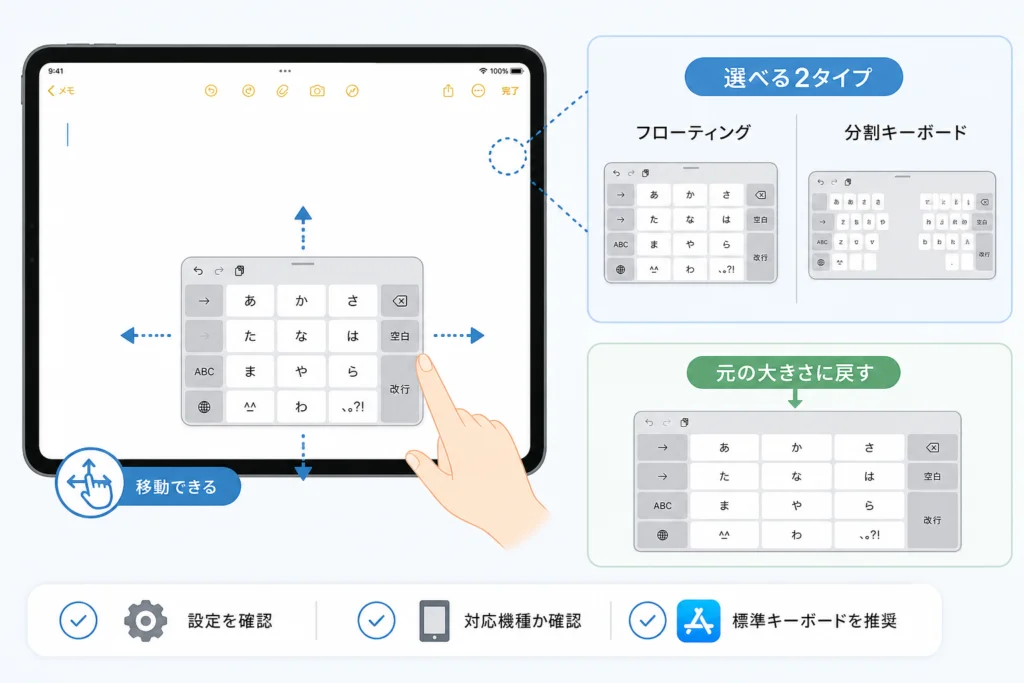
位置を変える操作と、通常サイズへ戻す操作は分けて覚えます。下部の操作部分を動かすと移動、キーボード上で指を広げると拡大です。
入力欄が見える場所へ移動する
- 小さいキーボードの下部にあるバーや詳細ボタンを押さえます。
- 押さえたまま、入力欄に重ならない位置へドラッグします。
- 文字を入力し、本文と変換候補が見えるか確認します。
Appleは、フローティングキーボードの詳細ボタンを押したまま、画面上で移動する操作を案内しています。表示によっては下部のバーを使います。(出典: Apple「iPadでフローティングキーボードを使う」、2026年10月参照)
通常サイズへ戻す
- 小さいキーボードの内側に2本の指を置きます。
- 指同士の間隔を広げます。
- ボタンで戻す場合は、詳細ボタンをタップし、「フル」を選びます。
Appleの案内では、指を広げるピンチアウトと、詳細ボタンから「フル」を選ぶ操作が復帰方法として示されています。(出典: Apple「iPadでフローティングキーボードを使う」、2026年10月参照)
iPadユーザガイドには、下部のバーを画面の下端までドラッグして通常表示へ戻す方法もあります。小さいまま下寄りへ移動することと、下端まで動かして通常サイズへ戻すことは別です。操作表示が異なる場合は、上のピンチアウトまたは「フル」を使ってください。(出典: Apple「iPadのオンスクリーンキーボードを移動する」、2026年10月参照)
| 目的 | 操作 | 結果 |
|---|---|---|
| 小さくする | キーボード内で指をつまむ | フローティング表示になる |
| 小さいまま移動する | 下部の操作部分をドラッグする | 置く位置が変わる |
| 通常サイズへ戻す | 指を広げる、または「フル」を選ぶ | 大きいキーボードになる |
移動しただけで大きくならない場合:下部バーのドラッグとピンチアウトを取り違えていないか確認しましょう。拡大するときは、キーが並ぶ領域から指を広げます。
フリック入力が出ない・キーボードを小さくできないときの確認順
表示状態を見てから、必要な操作だけを選びます。設定のリセットやアプリの削除から始めるのではなく、標準のメモで確認してください。
| 表示・症状 | 次の操作 | 確認後の進み方 |
|---|---|---|
| 小さいがアルファベットのまま | 地球儀キーで日本語かなを選ぶ | 選択肢にない場合は追加手順へ |
| 大きなかな配列のまま | ピンチイン、または「フローティング」を選ぶ | 小さくなったら入力を試す |
| 左右に分かれている | 結合して通常表示へ戻す | 分割解除の手順のあとで縮小する |
| 画面上にキーボードがない | 入力欄をタップし、外付け接続を確認する | 下のオンスクリーン表示操作を試す |
| 特定のアプリだけで操作できない | 標準のメモで同じ操作を試す | メモで使えたら元のアプリへ戻って確認する |
Appleのフローティング操作の案内は、メモやメッセージなど、iPadOSのキーボードを使うアプリが対象です。他社製キーボードが表示されている場合は、Apple標準の日本語かなに切り替えてから試します。(出典: Apple「iPadでフローティングキーボードを使う」、2026年10月参照)
外付けキーボードを接続したまま画面上に表示する
- メモなどの入力欄をタップします。
- 画面下部のショートカットバーにあるキーボードボタンをタップします。
- オンスクリーンキーボードを表示する項目を選びます。
- 表示されたキーボードで日本語かなを選び、縮小します。
AppleのiPadユーザガイドは、外部キーボードの使用中も、ショートカットバーのキーボードボタンからオンスクリーンキーボードを表示する方法を案内しています。接続を維持したい場合は、先にこの操作を試してください。(出典: Apple「iPadでオンスクリーンキーボードを使って入力する」、2026年10月参照)
標準のメモでも操作できない場合
相談前に、設定の「一般」→「情報」でモデル名とiPadOSバージョンを控え、キーボードが「大きい・小さい・左右に分割・表示されない」のどれかを整理します。あわせて、メモで試した操作と外付けキーボードの接続有無を記録しておくと、状況を伝えやすくなります。
Apple「iPadでフローティングキーボードを使う」を開き、末尾の「問題がある場合」にある「対処法を確認する」から相談を進めてください。Appleはこのページで、起きている問題に応じた次の対処への導線を用意しています。(出典: Apple「iPadでフローティングキーボードを使う」、2026年10月参照)
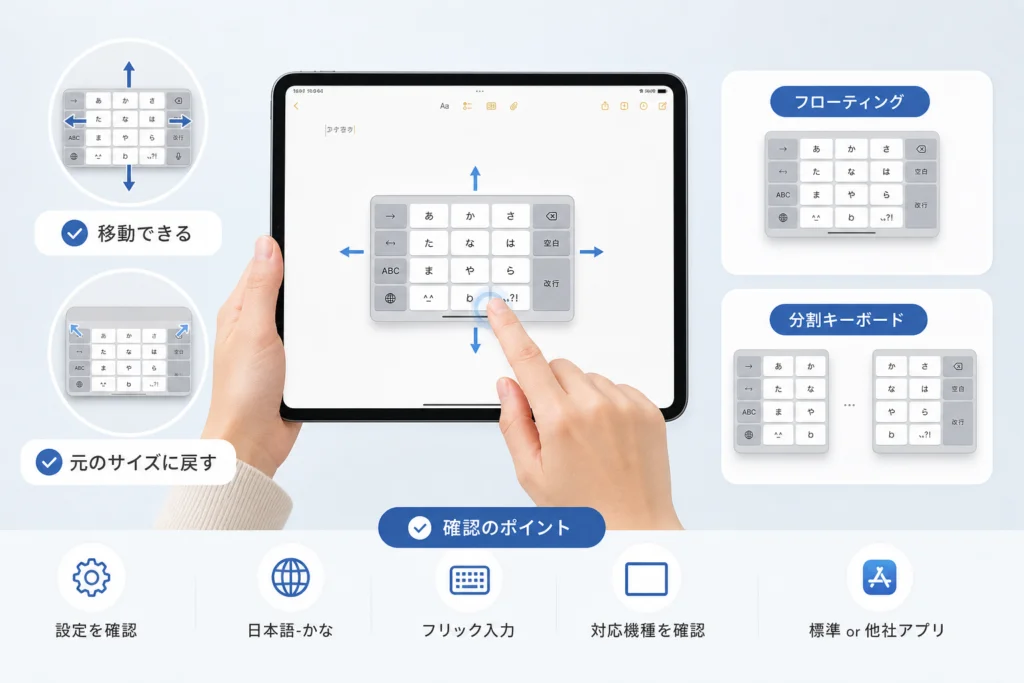
フローティングと分割キーボードの違い・対応機種
スマホ風の小さいテンキーが目的なら、分割ではなくフローティングを選びます。分割は左右の手で入力するための別の表示です。
| 機能 | 表示 | 今回の使い分け |
|---|---|---|
| フローティング | 小さいキーボードが画面上に浮く | 日本語かなのスマホ風入力に使う |
| 分割 | キーボードが左右に分かれる | 分割中なら結合してから縮小する |
Apple「iPadのキーボードが小さい場合や半分に分割されている場合」は、フローティングと分割を別の状態として説明しています。分割キーボードの対応条件はホームボタンのあるiPadです。「iPad mini」というシリーズ名だけではなく、使っているモデルのホームボタンの有無も確認してください。(出典: Apple「iPadのキーボードが小さい場合や半分に分割されている場合」、2026年10月参照)
左右に分かれているキーボードを結合する
- キーボード右下のキーボードボタンを長押しします。
- 指を上へ動かし、「固定して分割解除」を選びます。
- 指を離して、画面下の通常表示へ戻します。
- 日本語かなを選び、ピンチインまたは「フローティング」で縮小します。
Appleは、分割されたキーボードを元に戻す方法として、キーボードボタンを長押しし、「固定して分割解除」を選ぶ操作を案内しています。先に結合すると、その後の縮小操作を区別しやすくなります。(出典: Apple「iPadのキーボードが小さい場合や半分に分割されている場合」、2026年10月参照)
分割メニューがなくても、スマホ風入力のために探し続ける必要はありません。通常表示からフローティングへ切り替える手順を試してください。
画面サイズと使い方に合わせたキーボードの置き方
指が届く位置だけでなく、入力欄と変換候補が隠れない位置を選びます。片手で入力することと、端末を片手で支え続けることは別です。
フローティングキーボードは画面上を移動できます。下の表は、その機能を使った配置の提案です。特定モデルでの実測結果や、Appleの推奨位置を示すものではありません。(出典: Apple「iPadでフローティングキーボードを使う」、2026年10月参照)
| 使う場面 | 最初に試す配置 | 合わない場合の調整 |
|---|---|---|
| 手で支えて検索する | 利き手側の下部 | 握り直す必要があれば中央寄りへ動かす |
| 資料を見ながらメモする | 本文から離れた余白 | 入力欄や変換候補と重ならない場所へ動かす |
| 大きい端末で長文を書く | 机やスタンドで支えて下部へ配置 | 通常サイズや外付けキーボードとも比べる |
配置を変えても打ちにくい場合:フローティングにこだわらず、通常サイズへ戻して比較しましょう。短い検索語と長い文章では、使いやすい入力方式が異なることがあります。
標準キーボードと他社製アプリはどちらを使うべき?
日本語フリック入力だけが目的なら、先に標準機能を試します。フローティングはiPadOSの機能なので、縮小のために別のキーボードアプリを追加する必要はありません。(出典: Apple「iPadでフローティングキーボードを使う」、2026年10月参照)
独自の配列やデザインが欲しくなった場合に、他社製アプリを比較すると無駄な追加を避けやすくなります。比較時は、アプリの説明と開発元のプライバシー案内で次の点を確認してください。
- iPadで希望する日本語フリック配列を使えるか。
- 必要な機能に料金がかかるか。
- 入力データの取り扱いが説明されているか。
- 追加の権限を求める場合、その理由が明示されているか。
他社製アプリを一律に安全・危険と評価することはできません。標準機能で目的を満たせるか確かめてから、必要な機能と利用条件を比べましょう。
iPadのスマホ風キーボード設定に関するよくある質問
「フリックのみ」はどう設定しますか?
「設定」→「一般」→「キーボード」でオンにします。SoftBankのFAQは、日本語キーボードの追加と、この設定を組み合わせた方法を案内しています。(出典: SoftBank「[iPad]フリック入力に切り替える方法を教えてください。」、2026年10月参照)
小さいまま画面下に固定できますか?
小さい表示を下寄りへ移動することと、通常サイズで画面下にドッキングすることは別です。フローティングの位置調整は移動・復帰の手順で確認してください。下端へのドラッグで通常表示へ戻す操作では、小さいまま固定する結果にはなりません。(出典: Apple「iPadのオンスクリーンキーボードを移動する」、2026年10月参照)
縮小してもテンキーにならない場合は?
地球儀キーで日本語かなを選びます。選択肢にない場合は日本語かなの追加へ、左右に分かれている場合は分割解除へ進んでください。
アプリのインストールは必要ですか?
この手順では不要です。メモで標準キーボードを開き、次の順に試しましょう。
- 配列:日本語かなを選ぶ。
- 縮小:指でつまむか「フローティング」を選ぶ。
- 位置:本文を隠さない場所へ移動する。
- 復帰:指を広げるか「フル」を選ぶ。
出典・参照情報
- SoftBank「[iPad]フリック入力に切り替える方法を教えてください。」
- Apple「iPadでフローティングキーボードを使う」
- Apple「iPadのキーボードが小さい場合や半分に分割されている場合」
- Apple「iPadのオンスクリーンキーボードを移動する」
- Apple「iPadでオンスクリーンキーボードを使って入力する」
参照日:2026年10月11日。編集部は公式の操作案内を基に整理しています。画面の表記や操作ボタンは、iPadOSのバージョンによって異なる場合があります。
📚 参考・出典(編集部が確認した一次ソース)
- soumu.go.jp (soumu.go.jp)
- nii.ac.jp (cir.nii.ac.jp)
- softbank.jp (softbank.jp)
- apple.com (support.apple.com)
- kobe-u.ac.jp (kobe-u.ac.jp)
- airshift.jp (faq.airshift.jp)
※本記事の作成にあたり、上記の公開情報・一次ソースを参照しています(参照日: 2026年10月11日)。内容は公式情報の更新により変わることがあります。
🧰 お困りごとの解決に



最近更新した記事
 アプリ購入の返金申請手順|iPhoneとAndroidのやり方・審査基準💡 結論(要点まとめ)アプリや課金アイテムを誤って購入した際の返金申請手順を整理。iPhone(Apple)とAndro…
 Apple Watchのバッテリー確認方法と最大容量(劣化度)の調べ方💡 結論(要点まとめ)Apple Watchのバッテリー残量(%)と最大容量(寿命・劣化度)の確認手順を解説。watch…
 ドコモのAPN設定手順と入力値一覧|繋がらない時の確認方法💡 結論(要点まとめ)ドコモ・ahamo向けのAPN設定値(spmode.ne.jp)とAndroidでの手動登録手順を…
 ドコモのネットワーク利用制限とは?判定の確認手順と記号の意味💡 結論(要点まとめ)ドコモのネットワーク利用制限の確認手順と、判定結果(○・△・×・ー)の意味をわかりやすく解説。IM…
 楽天モバイルのMNP予約番号の発行手順とワンストップの確認方法💡 結論(要点まとめ)楽天モバイルのMNP予約番号の発行手順を画面項目に沿って整理。my 楽天モバイルでの申請・認証後の…