💡 結論(要点まとめ)
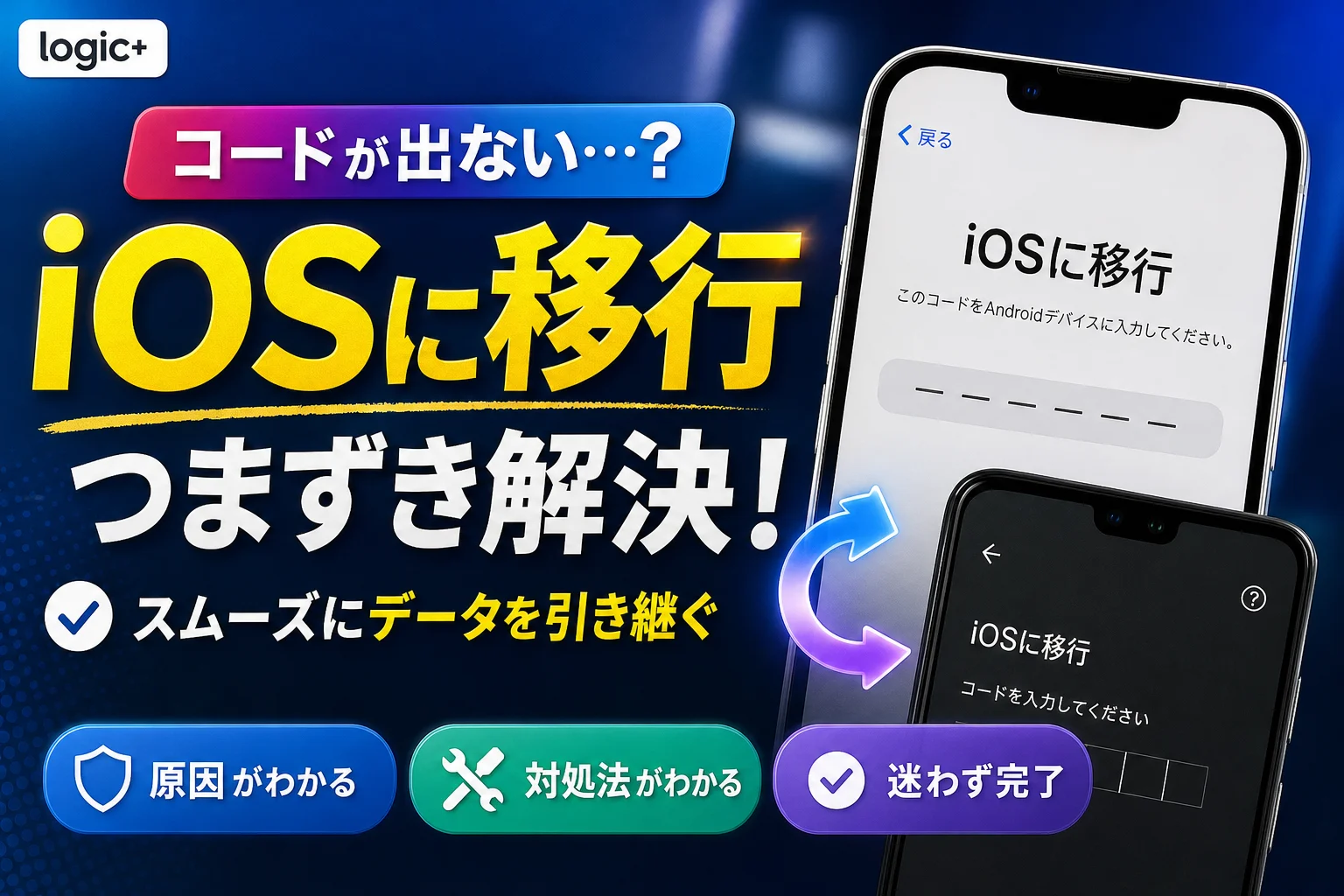
「iOSに移行」でコードが表示されない原因と対処法を解説。iPhoneでのコード表示手順とAndroidでの入力前後の切り分け、設定済みiPhoneの初期化手順と注意点、通信設定の確認、USB-C接続の条件、消去を避ける場合のデータ整理を紹介します。
この記事でわかること
- 「iOSに移行」のコードはどちらの端末に表示されますか?
- 初期設定を終えたiPhoneでもコードを表示できますか?
- コードが10桁で表示されても問題ありませんか?
移行コードはiPhoneの初期設定中に表示します。正しい画面で出ない場合は、両端末を再起動して再試行します。
コードを見る端末はiPhone、入力する端末はAndroidです。「コードがない」のか「入力欄がない」のかで、次に操作する端末が変わります。
この記事で分かるのは、コード表示の操作、正しい画面でも表示されない場合の確認順、消去前の注意点、接続不良の切り分け、消去しない手動転送の経路です。機種別の設定階層、個別アプリの履歴引き継ぎ、契約ごとのeSIM再発行手続きは対象外です。
編集部では、Apple公式の移行・消去・手動転送の案内を区別して整理しています。Appleによると、設定済み端末では消去して設定し直すか、消去せず手動転送するかを選びます。(出典: Apple「AndroidからiPhoneまたはiPadに移行する」、2026年10月参照)
「iOSに移行」のコードが表示されないときは、まずiPhoneの画面を確認
コード未表示と、コード入力後の接続不良は別の段階です。まだコードがないなら、通信設定を変更する前に、iPhoneの初期設定がどこまで進んでいるかを確認してください。
コードはiPhoneに表示し、Androidに入力する
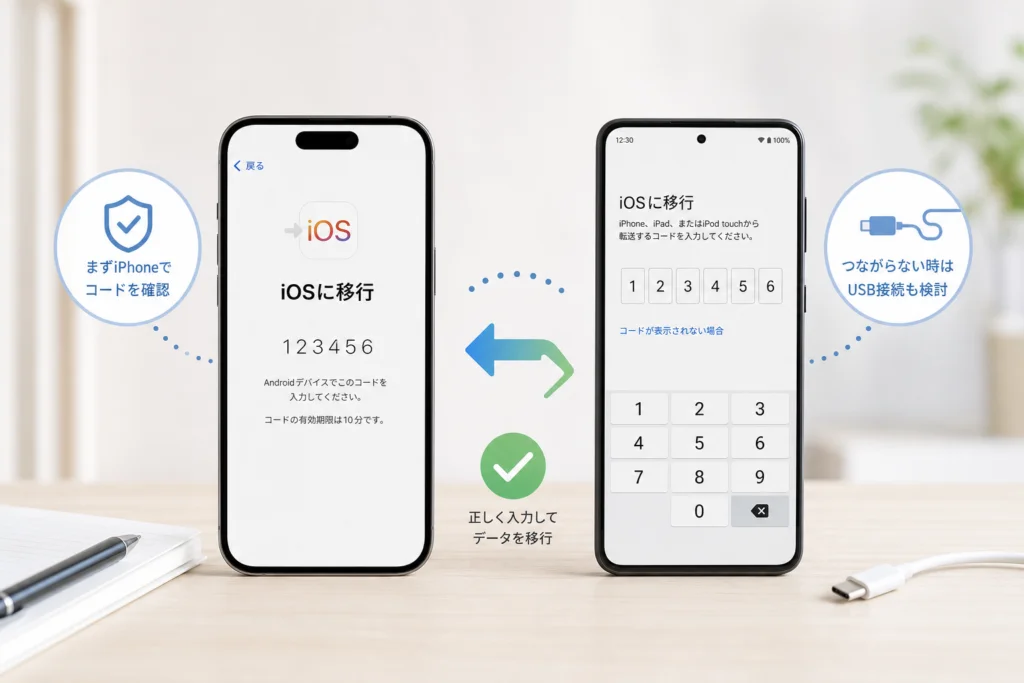
Appleの手順では、iPhoneの「アプリとデータを転送」で「Androidから」→「アプリで転送」を選び、移行画面の「続ける」でコードを表示します。Androidの「iOSに移行」は入力する側です。(出典: Apple「AndroidからiPhoneまたはiPadに移行する」、2026年10月参照)
今の画面から対処法を選ぶ早見表
| 今の状態 | 確認する場所 | 次の操作 |
|---|---|---|
| 初期設定中だがコードがない | iPhoneの「アプリとデータを転送」 | 移行画面の「続ける」まで進む |
| 正しい移行画面で「続ける」を押してもコードが出ない | iPhoneの画面名と停止状態 | 両端末の再起動と再試行へ進む |
| iPhoneがホーム画面になっている | 初期設定が完了しているか | 消去か手動転送かを選ぶ |
| コードはあるがAndroidに入力欄がない | Androidのアプリの進行状況 | 同意や許可の案内を確認する |
| 入力後、転送画面に進まない | Androidの接続状態 | 通信設定を確認する |
取り違えに注意:Androidに入力欄が出ないことだけで、iPhoneのコード発行に問題があるとは判断できません。両端末の画面を見比べてください。
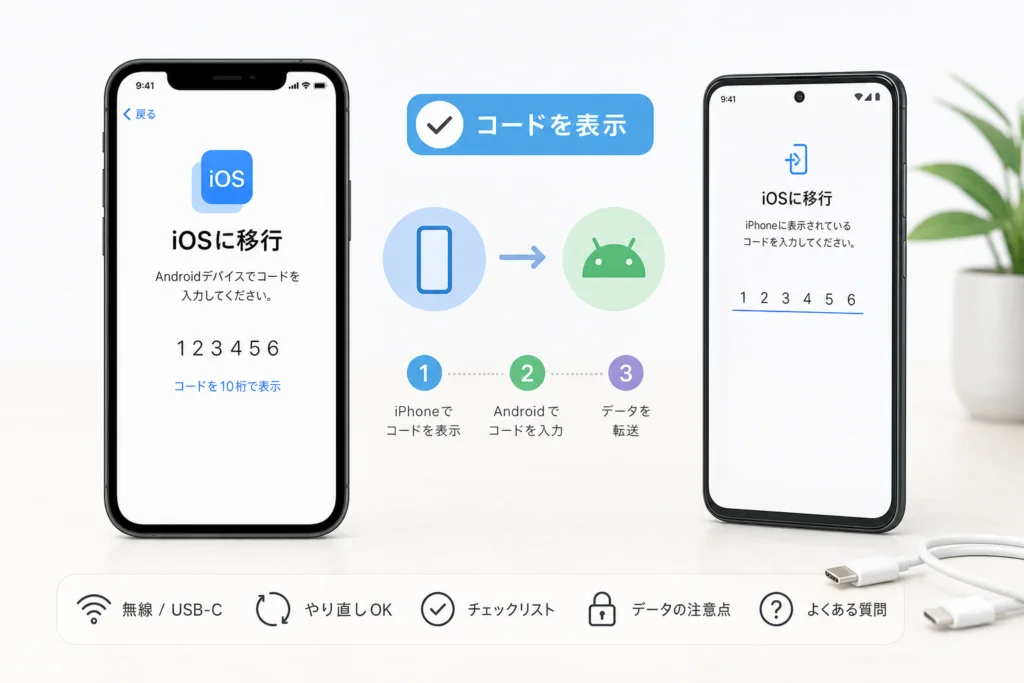
iPhone側で6桁または10桁のコードを表示する手順
初期設定から移行画面の「続ける」まで進む
- 新しいiPhoneの電源を入れ、Androidの近くに置きます。
- 初期設定を進め、「クイックスタート」で「もう一方の[Apple]デバイスなしで設定」を選びます。
- 「アプリとデータを転送」で「Androidから」→「アプリで転送」を選びます。
- iPhoneの移行画面で「続ける」をタップし、コードが表示されるまで待ちます。
Appleの案内では6桁または10桁のコードが表示されます。途中でeSIMのアクティベート画面が出る場合は、その案内に沿って進めます。表示名はOSによって異なる場合があります。(出典: Apple「AndroidからiPhoneまたはiPadに移行する」、2026年10月参照)
正しい画面で「続ける」を押してもコードが表示されない場合
この状態では、コード入力後のWi-Fi対処へ飛ばず、表示段階の再試行を行います。
公式の対処:Appleは、移行がうまくいかない場合の対処として両端末の再起動と再試行を案内しています。ただし、コード未表示の原因を特定した説明ではなく、移行全般のトラブル対処です。(出典: Apple「AndroidからiPhoneまたはiPadに移行する」、2026年10月参照)
編集部の切り分け順:再起動前にiPhoneの画面名と警告文を控え、両端末を再起動した後、上の移行画面まで進み直してください。この段階だけを理由に、設定済みiPhoneの消去やAndroidの権限変更を重ねないようにします。
| 再試行の結果 | 次の操作 |
|---|---|
| iPhoneにコードが出た | Androidで入力する |
| コードは出たが入力欄がない | Androidのアプリの案内を確認する |
| 同じ移行画面でコードが出ない | 画面名と端末情報を整理して相談する |
| ホーム画面になっている | 設定済み端末の経路を選ぶ |
原因を決めつけない:コード未表示だけで故障やWi-Fiの自動切り替えが原因とは判断できません。有線接続も、コード表示を省略できる対処としては扱わないでください。
Androidの「iOSに移行」にコードを入力する
- Androidで「iOSに移行」を開き、「続ける」をタップします。
- 利用規約を読み、「同意する」を選びます。
- アプリのデータをAppleと共有するか選び、続く許可の案内を進めます。
- 入力画面でiPhoneに表示されたコードを入力します。
- 一時Wi-Fiへの接続案内に従い、転送画面で移す内容を選びます。
入力欄に進めない場合と、入力後につながらない場合は、Android側の切り分けへ進んでください。(出典: Apple「AndroidからiPhoneまたはiPadに移行する」、2026年10月参照)
入力するのは移行画面のコードです。Apple Accountへのサインインで受け取る確認コードと混同しないでください。
設定済みiPhoneは初期化が必要?消去前に確認すること
設定済みiPhoneで「iOSに移行」を使い直す場合は、消去して初期設定からやり直します。Appleは、消去したくない場合には手動転送を案内しています。(出典: Apple「AndroidからiPhoneまたはiPadに移行する」、2026年10月参照)
一括移行か、消去しない経路かを先に選ぶ
| 状態・希望 | 選ぶ経路 | 操作前の確認 |
|---|---|---|
| まだ初期設定中 | コード表示を続ける | 消去ではなく転送画面へ進む |
| 一括移行をやり直したい | 準備後に消去する | iPhoneで追加したデータとアカウント |
| 設定済みの内容を残したい | 手動転送する | データ別の作業になる |
バックアップ・Apple Account・eSIMを確認する
Appleの初期化案内では、消去前のバックアップ作成と、消去時のパスコード・Apple Accountのパスワード入力が示されています。Androidにはない写真や書類を先に保全してください。(出典: Apple「iPhone、iPad、iPod touchを初期化する(工場出荷時の設定に戻す)方法」、2026年10月参照)
eSIMは消去時に保持するか削除するかを選びます。Appleによると、削除した場合は通信事業者に連絡し、プランを再び有効にする必要があります。(出典: Apple「iPhone、iPad、iPod touchを初期化する(工場出荷時の設定に戻す)方法」、2026年10月参照)
保存状態が分からないなら消去を止める:バックアップを作っただけで、Androidからの移行データと自動的に統合されるとは考えないでください。
「すべてのコンテンツと設定を消去」から設定をやり直す
- 「設定」→「一般」→「転送またはiPhoneをリセット」を開きます。
- 「すべてのコンテンツと設定を消去」→「続ける」を選びます。
- eSIMの保持・削除を選び、画面に沿ってパスコードやApple Accountのパスワードを入力します。
- バックアップと消去の案内に従い、「こんにちは」画面が出たら設定を再開します。
これはコードだけをリセットする操作ではなく、端末の内容を消す操作です。実行前にリンク先の手順とeSIMの選択を照合し、消去後はコード表示手順へ戻ってください。(出典: Apple「iPhone、iPad、iPod touchを初期化する(工場出荷時の設定に戻す)方法」、2026年10月参照)
コンピュータでの復元は別操作です。Appleの案内では、情報と設定が削除される一方、iPhoneのeSIMは削除されません。本体の消去画面にあるeSIMの選択と混同しないでください。(出典: Apple「コンピュータを使って、iPhone、iPad、iPodを初期化する(工場出荷時の設定に戻す)」、2026年10月参照)
Androidで入力画面に進まない・コード入力後につながらない場合
入力前なら、同意・許可の案内を確認する
Appleによると、Androidでは規約への同意、データ共有の選択、続く許可の案内を進めます。アプリがない場合は、iPhoneのQRコードボタンをAndroidのカメラで読み取り、Google Playストアを開けます。(出典: Apple「AndroidからiPhoneまたはiPadに移行する」、2026年10月参照)
入力欄が出ないという理由だけで、権限を一律に「常に許可」へ変更しないでください。アプリが表示する説明に沿って進めます。
入力後なら、接続設定を確認する
Appleは、無線移行ではAndroidのWi-Fiをオンにし、接続できない場合にはモバイルデータ通信をオフにして再試行する方法を案内しています。Wi-Fi接続に影響するアプリや設定の無効化、両端末の再起動も対処に含まれます。(出典: Apple「AndroidからiPhoneまたはiPadに移行する」、2026年10月参照)
- 変更前の通信設定を控える。
- Wi-Fi接続への影響が説明されている項目だけを確認する。
- 設定名が見つからない場合は、無関係な項目を変更しない。
- 既知のWi-Fiネットワークの削除を検討するなら、再接続に必要な情報を先に用意する。
- 移行後は変更した設定を必要に応じて戻す。
インターネット接続の警告だけで切断しない
Appleは、Androidにインターネット接続が弱いという警告が出ても無視できると案内しています。Webページが開けるかではなく、移行アプリの転送画面に進むかを見てください。(出典: Apple「AndroidからiPhoneまたはiPadに移行する」、2026年10月参照)
| 結果 | 次にすること |
|---|---|
| 入力欄に進めた | iPhoneのコードを入力する |
| 転送画面に進めた | 内容を選び、アプリを表示したままにする |
| 警告はあるが転送画面に進める | 警告だけを理由に別のWi-Fiへ切り替えない |
| 再起動後も入力後に止まる | 対応するUSB-C接続を検討するか、相談用メモを作る |
無線でうまくいかない場合は対応するUSB-C接続を検討
USB-C接続は転送経路の選択肢で、初期設定を省略する方法ではありません。AppleはAndroidとiPhoneをUSB-Cケーブルで直接接続する方法と、AndroidのUSB設定の変更が必要になる場合があることを案内しています。(出典: Apple「AndroidからiPhoneまたはiPadに移行する」、2026年10月参照)
購入前に端子とデータ転送対応を確認する
両端末の端子とケーブルの製品説明を確認してください。形が合うことだけで判断せず、対応を確認していない変換アダプターも前提にしないようにします。
| 確認項目 | 無線 | USB-C接続 |
|---|---|---|
| 準備 | AndroidのWi-Fiをオンにする | 端子とケーブルの対応を確認する |
| 接続時 | Wi-Fiに影響する設定を確認する | AndroidのUSB設定の案内を見る |
| 設定済みiPhoneでの一括移行 | 消去して初期設定からやり直す | 同じ条件でやり直す |
| 選び方 | ケーブルを用意せず進めたい場合 | 対応する端末とケーブルがある場合 |
有線ならコード操作が不要になる、接続不良が起きなくなる、とは考えないでください。コード未表示の段階では、先に表示段階の再試行を行います。
iPhoneを初期化せずに移す選択肢と、データの注意点
消去せずに移すなら、データ別の手動転送へ切り替えます。Appleの「AndroidデバイスからiPhoneやiPadに手作業でコンテンツを移動する」では、「iOSに移行」を使えない場合でも連絡先、写真、書類などを移せると案内しています。(出典: Apple「AndroidデバイスからiPhoneやiPadに手作業でコンテンツを移動する」、2026年10月参照)
連絡先・写真・書類ごとの利用経路
| データ | 公式が案内する経路 | 実行手順の確認先 | 移行後の確認 |
|---|---|---|---|
| メール・連絡先・カレンダー | これまで利用していたメールアカウントをiPhoneに追加する | 「メール、連絡先、カレンダー」欄を開き、アカウント追加の案内へ進む | 必要な相手や予定を検索する |
| 写真・動画 | Androidからコンピュータにコピーし、iPhoneへ同期する | 「写真とビデオ」欄で、使うコンピュータに対応する操作を選ぶ | iPhoneの写真アプリで画像・動画を開く |
| クラウド上の書類 | iPhoneに同じサービスのアプリを入れ、サインインする | 「書類」欄で保存先サービスの利用経路を確認する | ファイル名だけでなく中身を開く |
| 端末内の書類 | コンピュータ経由の転送を選ぶ | 「書類」欄のクラウドを使わない場合の手順へ進む | 対応するアプリで内容を表示する |
Appleによると、Googleなどの対応メールプロバイダでは、アカウントを追加して従来のメール・連絡先・カレンダーを利用できます。端末だけに保存した内容まで同じ経路で移るとは判断せず、保存先を先に整理してください。(出典: Apple「AndroidデバイスからiPhoneやiPadに手作業でコンテンツを移動する」、2026年10月参照)
写真・動画をコンピュータ経由で移すとき
Appleの手順では、Androidをコンピュータに接続し、写真や動画を探してフォルダへコピーします。多くの端末では「DCIM」にあります。その後Androidを外し、iPhoneを接続して写真を同期します。案内にはMacのFinderまたはiTunes、WindowsのAppleデバイスアプリを使う経路が示されています。(出典: Apple「AndroidデバイスからiPhoneやiPadに手作業でコンテンツを移動する」、2026年10月参照)
書類とアプリ内の履歴は分けて扱う
Appleは、クラウドに保管した書類について、該当サービスのアプリをApp Storeから入手してサインインする方法を案内しています。書類の閲覧と、アプリ内の履歴・認証情報の引き継ぎは別に確認してください。(出典: Apple「AndroidデバイスからiPhoneやiPadに手作業でコンテンツを移動する」、2026年10月参照)
外部メディアも検討する場合は、iPhoneの外付けストレージ活用法が参考になります。ただし、ストレージを用意することとアプリの引き継ぎは分けて考えます。
旧端末を消す前に:写真のサムネイルやファイル名が見えるだけで完了と判断せず、必要なデータを開いて確認してください。保存先が分からない間は、iPhoneも旧Androidも消去しないでください。
🛒 【PR】部品交換・買い替えを検討する方へ
部品や消耗品の交換で直るケースがあります。型番に合うものを確認してください。修理見積もりが本体価格の半分を超える場合は後継機の検討が目安です。
- 交換部品・消耗品を型番で探す (「iPhone 交換 部品」で楽天市場を検索)
- 純正の消耗品・清掃用品 (「iPhone 純正 消耗品」で楽天市場を検索)
- 後継機・現行モデル (「iPhone」で楽天市場を検索)
※リンク先は楽天市場の検索結果です(アフィリエイト広告)。適合は必ず型番でご確認ください。
移行のやり直し前と完了後に確認するチェックリスト
容量・電源・転送中の操作を確認する
Appleは、Micro SDカード内を含む転送対象がiPhoneに収まるか確認するよう案内しています。Chromeのブックマークを移す場合はAndroidのChromeを更新し、無線では両端末を電源につないで近くに置きます。(出典: Apple「AndroidからiPhoneまたはiPadに移行する」、2026年10月参照)
- 転送対象とiPhoneの容量を確認した。
- 無線か有線かを決め、接続準備をした。
- 変更した通信設定を記録した。
- 転送後に照合する連絡先・写真・書類を決めた。
Appleは、転送中にAndroidで別のアプリを使ったり電話を受けたりすると、コンテンツが転送されない場合があると案内しています。Androidの終了表示だけで終えず、iPhoneの読み込み状況バーが終わるまで待ってください。(出典: Apple「AndroidからiPhoneまたはiPadに移行する」、2026年10月参照)
完了後は必要なデータとアプリを開いて確認します。容量整理は、iPhoneのシステムデータを削減する方法も参考になります。
再試行しても解決しない場合の相談先とメモ
Appleの移行案内の「転送についてサポートが必要な場合」を開き、再起動や通信設定の対処と照合してください。同じ段階で止まる場合は、追加の消去を進めず相談用の情報を整理します。(出典: Apple「AndroidからiPhoneまたはiPadに移行する」、2026年10月参照)
| 相談したい内容 | 相談先の分け方 |
|---|---|
| 正しいiPhoneの移行画面でコードが出ない | Appleサポートに、再起動後も同じ状態であることを伝える |
| Android固有のWi-Fi・USB設定が分からない | Android端末メーカーに、機種名と探している設定を伝える |
| eSIMを削除した後に回線を再び有効にしたい | 契約している通信事業者へ相談する |
相談時に伝えるメモ
- iPhoneとAndroidの機種名、OS、アプリのバージョン。
- コード未表示・入力欄未表示・入力後の停止のどれか。
- 両端末の画面名と警告文。
- 無線かUSB-C接続か。
- 試した対処と、その後の画面の変化。
コードやパスワードが写った画面は公開しないでください。
「iOSに移行」のコードに関するよくある質問
6桁と10桁の違いで操作を変える?
Appleは6桁または10桁のコードを案内しています。桁数をそろえようとせず、iPhoneに表示されたコードをそのままAndroidに入力します。(出典: Apple「AndroidからiPhoneまたはiPadに移行する」、2026年10月参照)
「続ける」を押しても出ないときは、初期化する?
初期設定の正しい移行画面で止まっているなら、先に両端末の再起動と再試行を行います。ホーム画面まで設定済みの場合とは分けて判断してください。
有線なら初期化せず一括移行できる?
有線は転送経路の選択肢で、設定済み端末での条件を変えるものではありません。消去したくない場合はデータ別の手動転送を選びます。(出典: Apple「AndroidからiPhoneまたはiPadに移行する」、2026年10月参照)
再開するときの確認順
- iPhoneにコードがないなら、初期設定の移行画面を確認する。
- 正しい画面でも出ないなら、両端末を再起動して再試行する。
- コードはあるなら、Androidの入力前・入力後を分けて確認する。
- 消去を避けるなら、連絡先・写真・書類ごとの手動転送へ進む。
- 移行後の確認が終わるまで旧Androidを残す。
出典
- Apple「AndroidからiPhoneまたはiPadに移行する」
- Apple「AndroidデバイスからiPhoneやiPadに手作業でコンテンツを移動する」
- Apple「iPhone、iPad、iPod touchを初期化する(工場出荷時の設定に戻す)方法」
- Apple「コンピュータを使って、iPhone、iPad、iPodを初期化する(工場出荷時の設定に戻す)」
参照日:2026年10月10日。画面の表記や案内は、OSや公式情報の更新により変わることがあります。
📚 参考・出典(編集部が確認した一次ソース)
- apple.com (support.apple.com)
※本記事の作成にあたり、上記の公開情報・一次ソースを参照しています(参照日: 2026年10月10日)。内容は公式情報の更新により変わることがあります。
🧰 お困りごとの解決に



最近更新した記事
 アプリ購入の返金申請手順|iPhoneとAndroidのやり方・審査基準💡 結論(要点まとめ)アプリや課金アイテムを誤って購入した際の返金申請手順を整理。iPhone(Apple)とAndro…
 Apple Watchのバッテリー確認方法と最大容量(劣化度)の調べ方💡 結論(要点まとめ)Apple Watchのバッテリー残量(%)と最大容量(寿命・劣化度)の確認手順を解説。watch…
 ドコモのAPN設定手順と入力値一覧|繋がらない時の確認方法💡 結論(要点まとめ)ドコモ・ahamo向けのAPN設定値(spmode.ne.jp)とAndroidでの手動登録手順を…
 ドコモのネットワーク利用制限とは?判定の確認手順と記号の意味💡 結論(要点まとめ)ドコモのネットワーク利用制限の確認手順と、判定結果(○・△・×・ー)の意味をわかりやすく解説。IM…
 楽天モバイルのMNP予約番号の発行手順とワンストップの確認方法💡 結論(要点まとめ)楽天モバイルのMNP予約番号の発行手順を画面項目に沿って整理。my 楽天モバイルでの申請・認証後の…