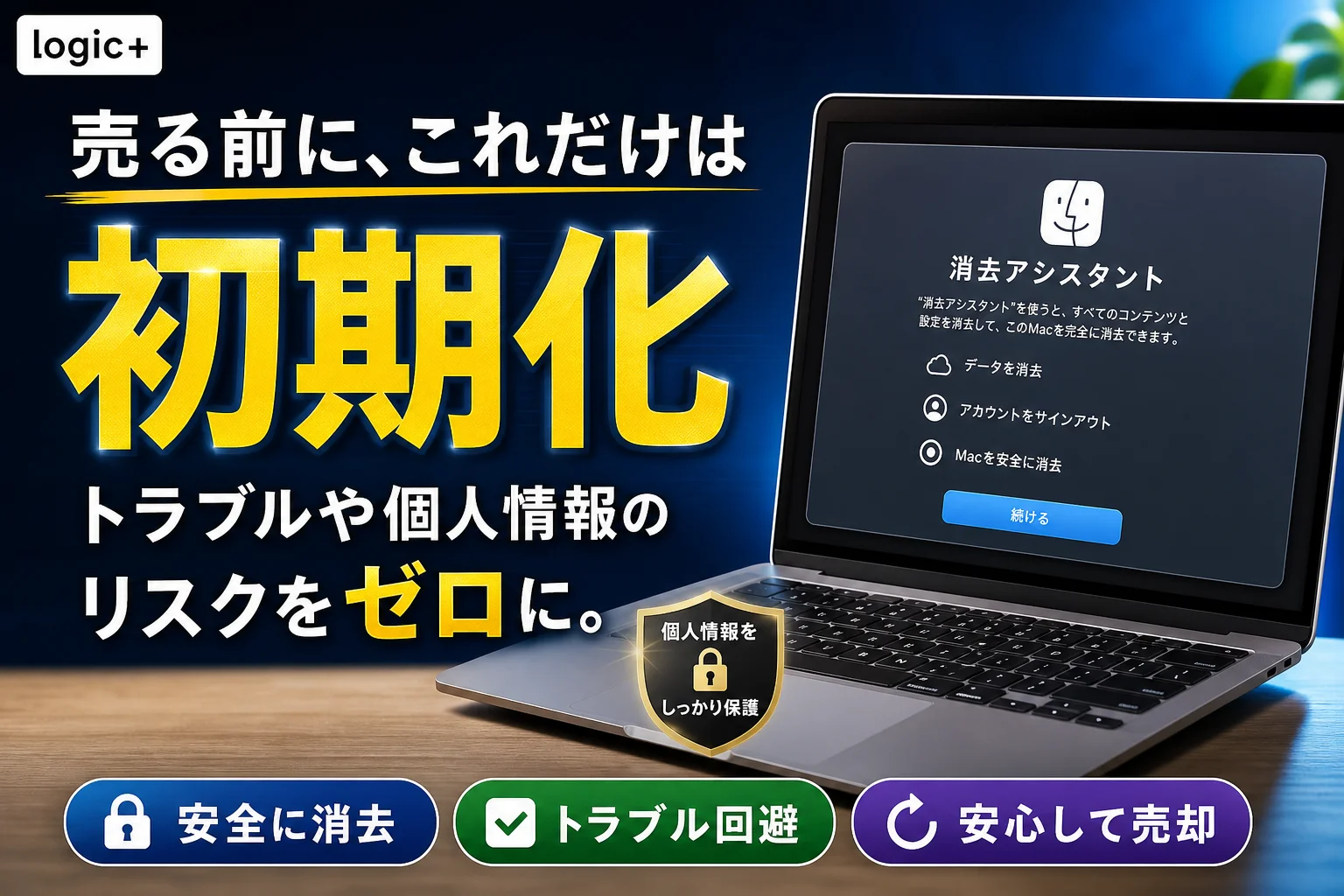
💡 結論(要点まとめ)
Macの消去アシスタントを使った初期化手順と所要時間を解説。Appleシリコン(M1〜M4)やT2チップ搭載モデルにおける対応条件、暗号化消去の仕組み、項目が表示されない場合の対処法まで、Apple公式資料に基づいて整理しました。
この記事でわかること
- 消去アシスタントを使うとmacOSの再インストールは必要ですか?
- 「すべてのコンテンツと設定を消去」が表示されないのはなぜですか?
- Macの消去アシスタントによる初期化は何分かかりますか?
Macの消去アシスタントは、対応機種でmacOSを残してデータと設定を消去する機能です。実行前にバックアップを確認してください。
対象はAppleシリコンまたはApple T2セキュリティチップを搭載し、macOS Monterey以降を使用しているMacです。正常に完了すれば、通常はmacOSの再インストールなしで売却・譲渡の準備を進められます。(出典:Apple「Macを消去して工場出荷時の初期設定にリセットする」、2026年10月参照)
この記事では、対応条件の確認、消去前の準備、OS別の操作、引き渡す際の終了地点を整理します。故障したMacの修理、アカウントのロック回避、組織の管理解除は対象外です。
操作中に見たい箇所へ進む
Macの消去アシスタントで初期化できる条件と結論
AppleシリコンまたはT2チップ搭載Macで、macOS Monterey以降を使っていれば、消去アシスタントによる初期化の対象です。「Intel Macだから使えない」と判断せず、T2チップの有無まで確認します。
AppleシリコンまたはT2チップ搭載Mac・macOS Monterey以降が対象
Apple公式サポートは、対応するハードウェアとmacOSの両方を条件にしています。MacBook Air、MacBook Proなどの製品名だけでは判断できません。(出典: Apple公式の消去アシスタント対応条件)(出典:Apple「Macを消去して工場出荷時の初期設定にリセットする」、2026年10月参照)
| Macの構成 | macOS | 判断 |
|---|---|---|
| Appleシリコン搭載 | Monterey以降 | 消去アシスタントの対象 |
| Intel・T2チップ搭載 | Monterey以降 | 消去アシスタントの対象 |
| AppleシリコンまたはT2チップ搭載 | Montereyより前 | OSの条件を満たしていない |
| Intel・T2チップ非搭載 | いずれのバージョンでも | macOS復旧を使う方法へ進む |
macOSを残してデータと設定を消去する機能
消去アシスタントは、インストール済みのmacOSを保持しながら、ユーザーデータ、アプリ、設定を消去します。「工場出荷時の初期設定にリセットする」と「購入時のmacOSへ戻す」は別の操作です。(出典:Apple「Macを消去して工場出荷時の初期設定にリセットする」、2026年10月参照)
売却のためにまっさらな設定状態へ戻したいなら、この機能が選択肢になります。古いmacOSへの変更を目的に実行するものではありません。
所要時間は消去・再起動・アクティベーションを分けて考える
消去だけの所要時間と、引き渡し準備の総時間は分けて考えてください。バックアップ、認証情報の入力、再起動、ネット接続後のアクティベーションまで含めた時間を、一律には示せません。
- 消去前:必要なデータの保存とバックアップ確認
- 実行中:管理者認証、消去内容の確認、アカウントのサインアウト
- 消去後:再起動、必要なネット接続、設定アシスタントの確認
Appleの手順も、消去ボタンを押した後に再起動やアクティベーションへの対応を案内しています。引き渡す直前ではなく、これらの画面を確認できる余裕を持って進めましょう。(出典:Apple「Macを消去して工場出荷時の初期設定にリセットする」、2026年10月参照)

初期化前に済ませるバックアップと準備
消去を始める前に、必要なデータがMac以外にも保存されていることを確認してください。認証情報が分からない場合や会社・学校から借りているMacでは、消去より先にその問題を解決します。
Time Machineや外付けストレージに保存し、復元できるか確認する
Apple公式の手順では、消去アシスタントの途中でもTime Machineによるバックアップを促す場合があります。そこで慌てないよう、書類、写真、制作データなどを先に保存しておきます。(出典:Apple「Macを消去して工場出荷時の初期設定にリセットする」、2026年10月参照)
- 必要なファイルがバックアップ先にあるか確認する
- 外付けストレージへコピーしたファイルは、保存先から開けるか確認する
- アプリ独自のデータや書き出しが必要なデータも見落とさない
- バックアップを使う際に必要なパスワードを手元に控える
避けたい失敗:バックアップの代わりにファイルを手動削除すること
初期化前に書類や写真を一つずつ削除する必要はありません。iCloudなどで同期しているデータの削除は、ほかの端末にも影響する場合があります。本体の初期化と、クラウド上のデータ整理は分けて扱ってください。
管理者パスワードとApple Accountの認証情報を用意する
消去アシスタントを開く際にはMacの管理者パスワードを使い、Appleのサービスからサインアウトする際にはApple Accountのパスワードを求められる場合があります。Apple Accountは旧称Apple IDです。(出典:Apple「Macを消去して工場出荷時の初期設定にリセットする」、2026年10月参照)
普段Touch IDで操作している方も、今回はパスワードを入力できるか確認してください。Macへのログイン用とApple Account用を混同しないようにします。
電源とネット接続を確保し、バックアップ用ドライブを取り外す
消去後にネットワークへの接続を求められることがあります。接続先を用意し、ノート型Macは電源につないで作業を進めてください。バックアップ用ドライブは保存内容の確認後に取り外し、初期化する本体と区別しておきます。
Apple公式の案内では、再起動後にWi-Fiへの接続や、Bluetoothキーボード・マウスなどの接続が必要になる場合があります。(出典:Apple「Macを消去して工場出荷時の初期設定にリセットする」、2026年10月参照)
会社・学校の管理対象Macは管理者に確認する
組織から貸与されたMacは、返却担当者の指示を先に確認してください。MDMは組織が端末を管理する仕組みで、個人のデータ消去と組織の登録解除は同じ作業ではありません。
会社・学校のMacでは、自己判断で消去や管理設定の変更を進めないでください。バックアップの持ち出し可否、返却時の状態、消去記録の要否を担当者と確認します。この記事では組織の管理解除手順は扱いません。
Macの機種とmacOSを確認する方法
「このMacについて」でチップとmacOSを確認し、Intel MacならT2チップの有無を追加確認します。購入年の記憶だけで判断しないほうが、操作の分岐を間違えずに済みます。
「このMacについて」でチップとmacOSのバージョンを確認する
画面左上のAppleメニューから「このMacについて」を開き、チップまたはプロセッサとmacOSの名称を確認します。AppleシリコンかIntelかを確認したうえで、Apple公式が示す対応条件と照合してください。(出典:Apple「Macを消去して工場出荷時の初期設定にリセットする」、2026年10月参照)
Intel MacはT2チップの有無を追加確認する
Intelと表示されたら、その時点では非対応と決められません。「システム情報」のハードウェア項目で「コントローラ」または「iBridge」を確認し、Apple T2チップの表示があるかを見ます。
機種による判断に迷う場合は、Appleの初期化手順ページの冒頭にあるT2チップ搭載Macの案内から、対象モデルを照合できます。製品名だけでなく、自分のMacのモデル情報と一致するか確認してください。(出典:Apple「Macを消去して工場出荷時の初期設定にリセットする」、2026年10月参照)
対応・OS更新が必要・非対応の分岐で判断する
| 確認結果 | 次に進む場所 | 避けたい判断 |
|---|---|---|
| 対応チップ・Monterey以降 | OS別の操作手順 | 消去のためだけにOSを再インストールする |
| 対応チップ・Montereyより前 | OS条件を満たす更新が可能か確認する。更新しない場合はmacOS復旧の方法へ | 存在しない消去項目を探し続ける |
| T2チップ非搭載のIntel Mac | macOS復旧の方法 | OSを更新すれば消去アシスタントが使えると思い込む |
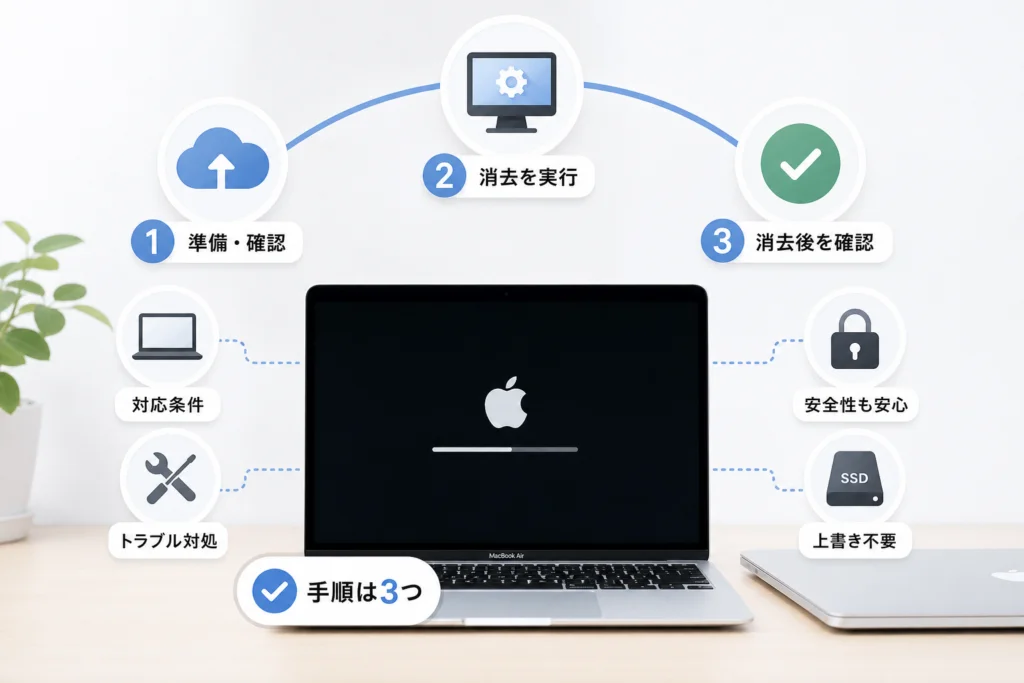
消去アシスタントでMacを初期化する手順
Ventura以降は「システム設定」、Montereyは「システム環境設定」のメニューバーから起動します。入口は異なりますが、起動後は認証と消去内容の確認を進めます。
macOS Ventura以降:システム設定から起動する
- 手順① Appleメニューから「システム設定」を開く
- 手順② サイドバーの「一般」を選ぶ
- 手順③ 「転送またはリセット」を選ぶ
- 手順④ 「すべてのコンテンツと設定を消去」をクリックする
この入口はmacOS Ventura以降向けです。(出典: Apple公式のOS別起動手順)(出典:Apple「Macを消去して工場出荷時の初期設定にリセットする」、2026年10月参照)
macOS Monterey:システム環境設定のメニューから起動する
- 手順① Appleメニューから「システム環境設定」を開く
- 手順② 画面上部のメニューバーにある「システム環境設定」をクリックする
- 手順③ 「すべてのコンテンツと設定を消去」を選ぶ
Montereyでは、設定ウインドウ内のアイコンではなく画面上部のメニューバーを探してください。(出典:Apple「Macを消去して工場出荷時の初期設定にリセットする」、2026年10月参照)
管理者認証・消去内容の確認・Apple Accountのサインアウト
- 手順① 管理者の認証を求められたら、Macの管理者パスワードを入力する
- 手順② バックアップの案内が表示されたら、必要な保存が済んでいるか確認する
- 手順③ 消去される内容の一覧を読み、続行する
- 手順④ Apple Accountのパスワードを求められたら入力し、サインアウトを進める
画面に表示される確認内容を読み飛ばさず、認証対象に合ったパスワードを入力します。(出典:Apple「Macを消去して工場出荷時の初期設定にリセットする」、2026年10月参照)
消去実行前の最終確認
このMacにしかない必要なデータが残っているなら、ここで止めて保存してください。消去後に本体から取り戻すことを前提に進めないでください。
消去を実行し、再起動後は画面の案内に従う
確認画面の「すべてのコンテンツと設定を消去」をクリックすると、Macが再起動します。その後、入力機器の接続やネットワーク接続を求められた場合は画面に従って進め、アクティベーションを完了させます。(出典:Apple「Macを消去して工場出荷時の初期設定にリセットする」、2026年10月参照)
売却する場合は、続けて自分用のユーザーを作らず、次の引き渡し確認へ進んでください。
売却・譲渡前に確認する消去後の状態
引き渡すMacは、必要なアクティベーションを終え、設定アシスタントが表示されたところで終了します。消去ボタンを押しただけでは、引き渡し準備の完了とは判断しません。
ネット接続とアクティベーションの案内に対応する
ネット接続を求められたら接続し、Macのアクティベーションを進めます。Apple公式の案内では、アクティベーション後に「再起動」をクリックして設定アシスタントへ進みます。(出典:Apple「Macを消去して工場出荷時の初期設定にリセットする」、2026年10月参照)
設定アシスタントが表示されたら新しいユーザーを作らず終了する
売却・譲渡する場合は設定を続けず、Command+Qを押してシステム終了します。次の所有者が自分の情報で設定できる状態にしておきます。(出典: Apple公式の譲渡時の終了手順)(出典:Apple「Macを消去して工場出荷時の初期設定にリセットする」、2026年10月参照)
「探す」とアクティベーションロックの解除を確認する
Appleの消去アシスタントは、Appleのサービスからのサインアウトと、「探す」およびアクティベーションロックの無効化を処理します。認証で止まった場合は、正常終了したと扱わないでください。(出典:Apple「Macを消去して工場出荷時の初期設定にリセットする」、2026年10月参照)
| 消去後の状態 | 次の対応 |
|---|---|
| 設定アシスタントが表示された | 売却・譲渡ならユーザーを作らず終了する |
| 以前の所有者のApple Accountを求められる | ロックが解決した状態とは扱わず、引き渡しを止める |
| アクティベーションが完了しない | 画面の案内とネット接続を確認し、設定画面まで進める |
| 組織による管理の画面が表示される | 返却・管理担当者に確認する |
Apple Accountの端末一覧に名前があるかどうかだけで、アクティベーションロックの解除状態を判定しないでください。消去処理の正常終了と、その後の画面を確認します。
自分で使い続ける場合は再設定・バックアップ復元へ進む
自分で再利用するなら、設定アシスタントを続けてMacを設定します。売却時の「設定せず終了する」操作とは分けてください。(出典:Apple「Macを消去して工場出荷時の初期設定にリセットする」、2026年10月参照)
バックアップからデータを戻したい場合は、設定中の転送案内に応じて進めます。新しい状態で使いたい場合は、必要なファイルだけを戻す方法も検討できます。
消去アシスタントが表示されない・失敗する場合の対処
項目がない場合は「機種・OS・開く場所」、途中で止まる場合は「認証・画面の指示」を確認します。非対応と認証失敗を混同せず、表示されている状態から次の操作を選んでください。
機種・OS・操作場所を順番に確認する
| 症状 | 確認事項 | 安全な次の操作 |
|---|---|---|
| 消去項目が見つからない | AppleシリコンまたはT2チップ搭載か | 機種確認へ戻り、非対応ならmacOS復旧へ進む |
| 対応機種なのに項目がない | Monterey以降か | OS条件を確認する |
| Montereyで見つからない | ウインドウ内だけを探していないか | 「システム環境設定」を開いた状態でメニューバーを見る |
| Ventura以降で見つからない | 設定の別項目を開いていないか | 「一般」→「転送またはリセット」へ進む |
Apple公式は、消去アシスタントが使えない場合に別の初期化方法を案内しています。条件を満たさないMacで、同じ操作を繰り返す必要はありません。(出典:Apple「Macを消去して工場出荷時の初期設定にリセットする」、2026年10月参照)
管理者パスワードとApple Accountのパスワードを区別する
管理者認証ではMacのログインに使うパスワード、AppleのサービスからのサインアウトではApple Accountのパスワードを入力します。失敗したら、先に画面がどちらを求めているか読み直してください。(出典:Apple「Macを消去して工場出荷時の初期設定にリセットする」、2026年10月参照)
管理制限・追加ボリューム・Boot Campなどを確認する
Apple公式の案内では、Boot CampでWindowsをインストールしている場合に、ほかのボリュームの消去を求められることがあります。該当する表示が出た場合だけ、公式ページのBoot Campに関する案内から対応手順へ進んでください。(出典:Apple「Macを消去して工場出荷時の初期設定にリセットする」、2026年10月参照)
避けたい失敗:エラーを消すために、名前の分からないボリュームを削除すること
追加ボリュームにも必要なデータが入っている可能性があります。画面の指示と保存内容を確認する前に削除しないでください。組織の管理対象Macでは、担当者に表示内容を伝えます。
アクティベーションやロック解除で止まる場合の相談先
アクティベーションロックが残っている状態で、次の所有者に設定を任せないでください。まず、消去時にApple Accountの認証とサインアウトが完了したかを確認します。
消去処理自体を完了できない場合は、Appleの初期化手順ページの「すべてのコンテンツと設定を消去」を使えない場合の案内へ進み、そこに掲載された代替手順を選びます。アカウントや所有権の問題は、消去操作で回避するものではありません。(出典:Apple「Macを消去して工場出荷時の初期設定にリセットする」、2026年10月参照)
非対応MacはmacOS復旧から初期化する
T2チップ非搭載のIntel Macなどは、macOS復旧からディスクの消去とmacOSの再インストールを行います。消去アシスタントとは作業内容が異なるため、同じ手順として進めないでください。
消去アシスタントとmacOS復旧の違い
| 比較項目 | 消去アシスタント | macOS復旧からの初期化 |
|---|---|---|
| 利用場面 | 対応チップ・対応OSのMac | 非対応Macや別の消去手順が必要な場合 |
| macOSの扱い | インストール済みのmacOSを保持 | 消去後に再インストールを進める |
| 主な操作 | 設定から消去アシスタントを起動 | 復旧を起動し、機種別の消去手順を実行 |
| 譲渡時の終了地点 | 設定アシスタントで終了 | 再インストール後の設定アシスタントで終了 |
Apple公式の初期化ページは、消去アシスタントが使えない場合の代替方法を分けて案内しています。(出典:Apple「Macを消去して工場出荷時の初期設定にリセットする」、2026年10月参照)
Intel Macの復旧起動と消去・再インストールの流れ
Intel Macでは、起動時にCommand+Rを押してmacOS復旧へ進みます。その後は、ディスクの消去、macOSの再インストールという流れです。
消去するディスクやフォーマットを一律に選ばず、Appleの初期化手順ページで、消去アシスタントを使えない場合のディスクユーティリティによる消去案内を開き、Intel Mac向けの手順に従ってください。(出典:Apple「Macを消去して工場出荷時の初期設定にリセットする」、2026年10月参照)
Appleシリコンで復旧が必要な場合の起動方法
Appleシリコン搭載Macでは、電源ボタンを押し続けて起動オプションを表示し、「オプション」から復旧へ進みます。Intel MacのCommand+Rによる起動と混同しないでください。
こちらもAppleの初期化手順ページにある代替消去の案内から、Appleシリコン搭載Mac向けの手順を選びます。正常に使える消去アシスタントがある場合に、復旧からの消去を追加する必要はありません。(出典:Apple「Macを消去して工場出荷時の初期設定にリセットする」、2026年10月参照)
売却前のサインアウトなどは公式チェックリストで確認する
消去アシスタントを使わない場合は、アカウントのサインアウトなどを自動で済ませたつもりにならないでください。Appleの初期化ページから、売却・譲渡・下取り前の案内へ進み、バックアップ、サインアウト、消去、再インストールの順に確認します。(出典:Apple「Macを消去して工場出荷時の初期設定にリセットする」、2026年10月参照)
暗号化消去の安全性とSSDの上書き消去が不要な理由
対応Macの消去アシスタントは、暗号鍵を消去して保存データへアクセスできなくする仕組みを利用します。正常に完了した個人用Macに、追加の上書き消去を前提として勧める必要はありません。
暗号鍵を破棄して保存データへアクセスできなくする仕組み
暗号鍵は、暗号化されたデータを読み出すために必要な情報です。Appleの「Apple Platform Security」では、Appleデバイスの消去時に鍵を消去し、ユーザーデータを暗号学的にアクセスできなくする仕組みが説明されています。(出典: Appleのデータ保護と鍵の消去に関する技術資料)(出典:Apple「Apple Platform Security」、2026年10月参照)
同資料では、「データ保護」「Appleデバイスを消去する」に関する項目を読むと、単にファイルの一覧を消す操作との違いを確認できます。暗号化消去の説明を、外付けディスクなど別の保存先にもそのまま当てはめないでください。
SSDのウェアレベリングと上書き消去の限界
SSDの上書き消去と、消去アシスタントの暗号化消去は別の方式です。ウェアレベリングは、SSD内部の書き込み先を分散させる仕組みであり、画面上で見える領域への上書きだけを根拠に、内部の全領域を消去できたと判断するのは適切ではありません。
今回のMacでは、上書きの回数ではなく、Appleが対応機種に用意した消去処理を正常に終えたかを確認します。Appleのセキュリティ資料が説明する鍵の消去と、一般的な媒体の上書き消去を混同しないことが判断の軸です。(出典:Apple「Apple Platform Security」、2026年10月参照)
本体の消去ではクラウドや外部バックアップは消えない
消去アシスタントによる本体の消去と、iCloudや外部バックアップの削除は別です。Appleの案内でも、サービスからのサインアウトとMac上のデータ消去を扱っており、保存先すべてを削除する操作ではありません。(出典:Apple「Macを消去して工場出荷時の初期設定にリセットする」、2026年10月参照)
- Mac本体:消去アシスタントの対象
- クラウド上のデータ:本体の初期化とは別に管理する
- 外付けバックアップ:Macとは分けて保管・管理する
- ほかの端末にあるコピー:その端末側のデータとして扱う
個人の譲渡と組織の廃棄基準は分けて判断する
総務省の「検討項目② 機器の廃棄・データ消去について【補足資料】」は、機器の廃棄・返却時の消去方法を検討する資料です。暗号化消去という方法の位置付けを確認できますが、特定のMacの操作を認証する資料ではありません。(出典: 総務省の機器廃棄・データ消去に関する補足資料)(出典:総務省「検討項目② 機器の廃棄・データ消去について【補足資料】」、2026年10月参照)
個人情報保護委員会の「データの消去に関する注意喚起」は、機器の廃棄・譲渡時にデータを適切に消去する必要性を示しています。この注意喚起を、個人のMac売却に一律の法的義務を課す説明へ広げないようにします。(出典: 個人情報保護委員会の機器廃棄・譲渡時の注意喚起)(出典:個人情報保護委員会「データの消去に関する注意喚起」、2026年10月参照)
業務データを扱ったMacでは、組織の管理規程や返却契約を優先して確認してください。消去方法だけでなく、対象機器、実施者、処理結果などの記録を求められる場合があります。本記事は、Apple公式資料と公的資料を基に、個人の初期化手順と組織の管理判断を分けて整理しています。
Macの消去アシスタントに関するFAQ
再インストールの要否や消去後の終了地点は、消去アシスタントが正常に完了したか、売却するか再利用するかで分かれます。
消去アシスタントを使うとmacOSの再インストールは必要ですか?
対応Macで正常に完了した場合、通常は不要です。インストール済みのmacOSを保持してデータや設定を消去します。購入時のmacOSへ戻す機能ではありません。(出典:Apple「Macを消去して工場出荷時の初期設定にリセットする」、2026年10月参照)
「すべてのコンテンツと設定を消去」が表示されないのはなぜですか?
対応チップやOSの条件を満たしていないか、開く場所が異なる可能性があります。Montereyは「システム環境設定」のメニューバー、Ventura以降は「システム設定」の「一般」→「転送またはリセット」を確認してください。
Macの消去アシスタントによる初期化は何分かかりますか?
機種、認証、ネット接続、再起動、アクティベーションの状況によって異なります。消去処理だけと、バックアップを含む全作業を同じ所要時間として考えないでください。
消去アシスタントでアクティベーションロックも解除されますか?
正常な処理では、Appleのサービスからのサインアウトと、「探す」およびアクティベーションロックの無効化が行われます。認証や通信で止まった場合は、解除済みと決めつけないでください。
SSDを上書きする消去ソフトも必要ですか?
対応Macで消去アシスタントが正常に完了した場合、通常は追加の上書き消去を必要としません。組織の機器では、個人向けの判断だけで済ませず、管理規程を確認してください。
売却するMacは初期化後にどこで止めればよいですか?
必要なネット接続とアクティベーションを済ませ、設定アシスタントが表示されたら、新しいユーザーを作らずCommand+Qで終了します。以前の所有者の認証や組織の管理画面が残っている場合は、解決してから引き渡してください。
- 操作場所に迷ったら:OS別の初期化手順
- 項目が見つからなければ:表示されない場合の分岐
- 消去後の画面に迷ったら:引き渡し前の確認
初期化はバックアップから引き渡し確認まで進める
Macを手放す準備は、バックアップ、対応条件の確認、消去、設定アシスタントでの終了までが一区切りです。売却するMacに自分のアカウントを作り直す必要はありません。
- 消去前:必要なファイルを保存し、管理者とApple Accountの認証情報を用意した
- 実行中:対象OSに合う入口を使い、消去内容とサインアウトを確認した
- 引き渡し前:アクティベーション後の設定アシスタントで、新しいユーザーを作らず終了した
この終了地点はApple公式の譲渡時の案内に沿っています。まだバックアップを確認していない方は消去前の準備へ、準備が済んだ方は機種とOSの確認から初期化手順へ進んでください。(出典:Apple「Macを消去して工場出荷時の初期設定にリセットする」、2026年10月参照)
出典一覧
- Apple「Macを消去して工場出荷時の初期設定にリセットする」
- Apple「Apple Platform Security」
- 総務省「検討項目② 機器の廃棄・データ消去について【補足資料】」
- 個人情報保護委員会「データの消去に関する注意喚起」
📚 参考・出典(編集部が確認した一次ソース)
- soumu.go.jp (soumu.go.jp)
- ppc.go.jp (ppc.go.jp)
- apple.com (support.apple.com)
- apple.com (it-training.apple.com)
※本記事の作成にあたり、上記の公開情報・一次ソースを参照しています(参照日: 2026年10月10日)。内容は公式情報の更新により変わることがあります。
🔗 あわせて読みたい関連記事
 Macのすべてのコンテンツと設定を消去できない原因と対処手順💡 結論(要点まとめ)Macで「すべてのコンテンツと設定を消去」ができない・項目が出ない原因を解説。Appleシリコンや…
 Macの修理はどこに出す?公式サポートの受付条件と費用の確認方法💡 結論(要点まとめ)故障したMacの修理窓口と費用の確認方法を整理。保証対象外は要見積もりであること、AppleCar…
 Macの起動時に疑問符フォルダが点滅する原因とデータを消さない復旧手順💡 結論(要点まとめ)Macの起動画面に「?(疑問符)の付いたフォルダ」が点滅して進まないときの原因と復旧手順を解説。一…
 Macをセーフモードで起動する方法|AppleシリコンとIntelの手順と確認方法💡 結論(要点まとめ)Macをセーフモードで起動する手順を、Appleシリコン(Mシリーズ)とIntel搭載機別に解説。…
 Macの起動ディスクを選択・変更する手順と表示されない時の対処法💡 結論(要点まとめ)Macの起動ディスクを選択・変更する手順を分かりやすく整理。AppleシリコンとIntel Mac…
 Macでソフトウェアアップデートが表示されない原因と確認手順💡 結論(要点まとめ)Macでソフトウェアアップデートが表示されない場合の確認手順を整理。設定画面で見当たらない場所の確…
🧰 お困りごとの解決に



最近更新した記事
 アプリ購入の返金申請手順|iPhoneとAndroidのやり方・審査基準💡 結論(要点まとめ)アプリや課金アイテムを誤って購入した際の返金申請手順を整理。iPhone(Apple)とAndro…
 Apple Watchのバッテリー確認方法と最大容量(劣化度)の調べ方💡 結論(要点まとめ)Apple Watchのバッテリー残量(%)と最大容量(寿命・劣化度)の確認手順を解説。watch…
 ドコモのAPN設定手順と入力値一覧|繋がらない時の確認方法💡 結論(要点まとめ)ドコモ・ahamo向けのAPN設定値(spmode.ne.jp)とAndroidでの手動登録手順を…
 ドコモのネットワーク利用制限とは?判定の確認手順と記号の意味💡 結論(要点まとめ)ドコモのネットワーク利用制限の確認手順と、判定結果(○・△・×・ー)の意味をわかりやすく解説。IM…
 楽天モバイルのMNP予約番号の発行手順とワンストップの確認方法💡 結論(要点まとめ)楽天モバイルのMNP予約番号の発行手順を画面項目に沿って整理。my 楽天モバイルでの申請・認証後の…