💡 結論(要点まとめ)
Google PixelがWi-Fiに接続できない・切断されるときの確認手順を整理。接続ステータス別の原因切り分けから、保存情報の再登録、アプリの切り分け、ネットワーク設定リセットの注意点まで紹介。通信設定を一律に変更しない考え方も説明します。
この記事でわかること
- Pixelが「接続済み、インターネットなし」になるのはなぜですか?
- 「IPアドレス取得中」から進まないときはどうすればよいですか?
- アダプティブ接続をオフにすれば必ず直りますか?
PixelがWi-Fiにつながらないときは、他端末と別のWi-Fiで原因を切り分け、再登録や設定確認を順に試します。
自宅のWi-Fiだけで起きるのか、どのWi-Fiでも起きるのかによって、見直す場所は変わります。写真やアプリを消す端末全体の初期化は、最初に行う操作ではありません。
この記事では、接続表示の読み分け、保存情報の再登録、DNSの変更履歴、更新状況、アプリの影響、ネットワーク設定のリセットを扱います。ルーター固有の管理画面操作、機種別の周波数対応、企業ネットワークの証明書設定は対象外です。
編集部はGoogle Pixel ヘルプの案内に基づき、端末側と接続先側の確認を分けて整理しています。設定名はAndroidのバージョンによって異なります。変更前の値を控え、操作時は端末の確認画面も読んでください。
PixelがWi-Fiに接続できないときは、まず原因を切り分ける
同じWi-Fiを他の端末で試し、Pixelを別のWi-Fiでも試します。ネットワーク名が見えるかだけでなく、ウェブページが開けるかまで確認してください。Google公式によると、他端末と別のネットワークでの比較が、端末・ネットワーク・インターネット接続の問題を分ける手掛かりになります。(出典: Google Pixel ヘルプ「Wi-Fi 接続に関する問題を解決する」、2026年10月参照)
| 確認結果 | 確認の中心 | 次の操作 |
|---|---|---|
| 他端末も同じWi-Fiで通信できない | ルーター・回線側 | ルーター側の確認 |
| 他端末は使え、Pixelも別のWi-Fiでは使える | 元のWi-FiとPixelの組み合わせ | 保存情報の再登録 |
| 他端末は使えるが、Pixelは別のWi-Fiでも使えない | Pixelの設定・アプリ側 | Pixel側の基本対処 |
| 別のWi-Fiを試せない | まだ切り分けられない | 表示を記録し、再接続から試す |
最初に試す確認手順:Wi-Fiの切り替え・再起動
作業を保存してから、設定の「ネットワークとインターネット」でWi-Fiをオフにし、オンへ戻します。改善しなければPixelを再起動してください。機内モードの状態も確認します。機内モード中でもWi-Fiは利用できるため、機内モードの表示だけで接続可否を判断しないでください。(出典: Google Pixel ヘルプ「Wi-Fi 接続に関する問題を解決する」、Google Pixel ヘルプ「機内モード、プライベート DNS、その他のネットワーク設定を管理する」、2026年10月参照)
他の端末もつながらないならルーターや回線を確認
同じWi-Fiでパソコンや別のスマートフォンも通信できないなら、Pixelの設定変更を続けず、接続先側の確認へ進みます。職場や学校の共有機器は管理者へ状況を伝えてください。
Pixelだけつながらないなら別のWi-Fiでも試す
利用許可のある別のWi-Fiで試した結果を、上の表に当てはめます。別の場所では使えるなら、元のネットワークの保存情報や接続条件から調べます。
比較時の落とし穴:別のスマートフォンがモバイル通信でページを開いていると、Wi-Fiが使える証拠にはなりません。同じネットワークへの接続を確認してから比較してください。
画面の表示別に確認する:保存済み・IPアドレス取得中・インターネットなし
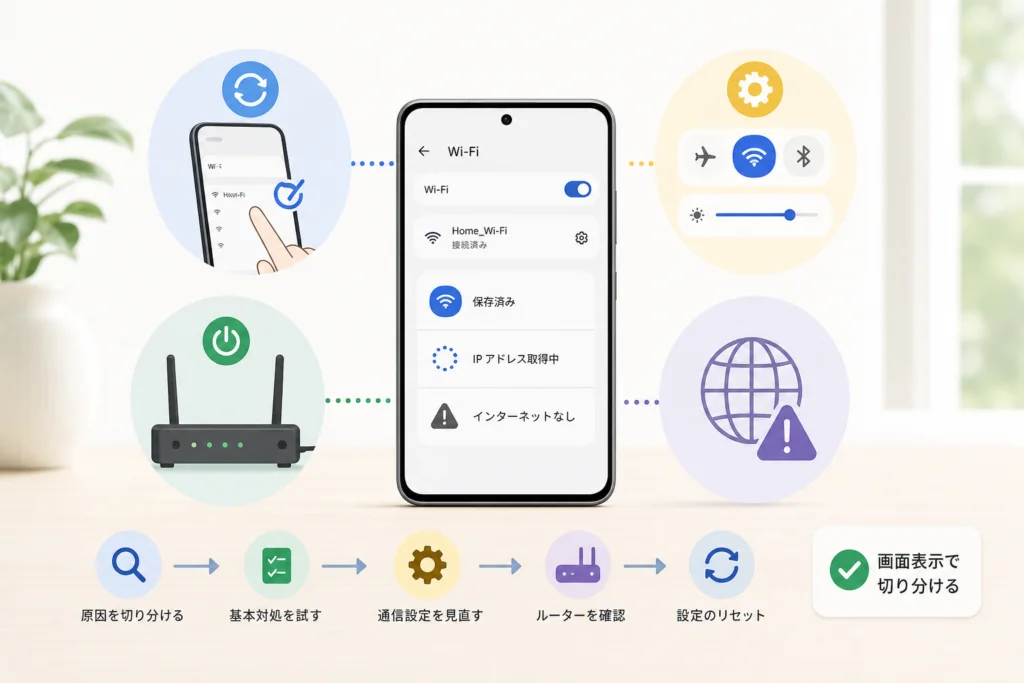
表示は確認先を選ぶ手掛かりであり、原因の確定ではありません。Google公式も、Wi-Fiへの接続とインターネットへの接続を分けて調べています。DNS、暗号化方式、アプリなどの原因を表示だけで決めつけないでください。(出典: Google Pixel ヘルプ「Wi-Fi 接続に関する問題を解決する」、2026年10月参照)
| 表示・状態 | 最初の確認 | 改善しない場合 |
|---|---|---|
| 保存済み/認証に問題 | ネットワーク名とパスワード | 削除・再登録 |
| IPアドレス取得中 | ルーターの近くでも止まるか | 自動割り当て・接続制限 |
| 接続済み、インターネットなし | 他端末の通信とログイン通知 | 場所別の確認 |
| Wi-Fiの名前が出ない | 他端末には表示されるか | 電波・接続先の確認 |
「保存済み」「認証に問題」:パスワードと接続許可を確認
保存情報が残っていても、現在通信できているとは限りません。対象のネットワークを選び、接続が完了するか確認します。パスワード変更後なら、再登録へ進んでください。
「IPアドレス取得中」:電波状態とDHCPの割り当てを確認
ルーターに近づいても接続が完了しない場合は、保存情報を再登録します。それでも止まるなら、管理者に表示文言を伝え、IPアドレスの自動割り当てを確認してもらいます。表示だけを理由に固定IPへ変更する操作は扱いません。
「接続済み、インターネットなし」:回線・ログイン画面・DNSを確認
他端末も通信できなければ回線側を、公共Wi-Fiならログイン通知を先に確認します。Pixelだけで起きる場合は、通信設定の変更履歴やアプリの影響を調べます。
SSIDが表示されない:距離・接続先を確認
SSIDはWi-Fi一覧に表示されるネットワーク名です。Google公式には、一覧にないネットワークを追加する案内もあります。ただし、名前やセキュリティ設定は管理者から指定された情報を使ってください。(出典: Google Pixel ヘルプ「Google Pixel を Wi-Fi ネットワークに接続する」、2026年10月参照)
Pixel側で試す基本対処:再登録・更新・アプリの切り分け
Wi-Fiの切り替えと再起動で変わらなければ、次の操作へ進みます。操作ごとに同じ接続先で通信を試し、改善した時点で追加の変更を止めてください。
パスワードを準備してネットワークを削除・再登録する
- 正しいネットワーク名とパスワードを用意します。
- 設定の「ネットワークとインターネット」から「インターネット」を開きます。
- 対象ネットワークの設定、または保存済みネットワークから対象を選び、削除します。
- Wi-Fi一覧から選び直し、パスワードを入力して接続します。
Google公式は、保存したネットワークを削除して再度追加する方法を案内しています。再登録後にページが開けば、リセットまで進む必要はありません。(出典: Google Pixel ヘルプ「Wi-Fi 接続に関する問題を解決する」、2026年10月参照)
AndroidとGoogle Playシステムの更新を分けて確認する
Androidの更新:設定の「システム」→「ソフトウェア アップデート」を開き、更新ステータスを確認します。「システム アップデート」と表示される場合もあります。更新が案内されたら画面の指示に従ってください。Google公式によると、PixelのAndroid更新は、インストール後の再起動で有効になります。(出典: Google Pixel ヘルプ「Android のバージョンを確認して更新する」、2026年10月参照)
Google Playシステムの適用状況:設定の「デバイス情報」→「Android バージョン」を開き、「Google Play システム アップデート」の表示を確認します。Androidバージョン、セキュリティアップデート、ビルド番号とは別に記録してください。更新の確認は「システム」→「ソフトウェア アップデート」で行い、表示される更新名と指示を確認します。(出典: Google Pixel ヘルプ「Android のバージョンを確認して更新する」、2026年10月参照)
更新には通信環境と充電の準備が必要です。接続できないWi-Fiでダウンロードを繰り返すより、利用できる別のWi-Fiを確保してから行ってください。更新の有無だけでは、接続不良の原因は判断できません。
セーフモードでダウンロードしたアプリの影響を調べる
Google公式は、セーフモードでWi-Fiが使えるかを確認し、ダウンロードしたアプリの影響を切り分ける方法を案内しています。起動操作は、Wi-Fiトラブルシューティングページの「問題のあるアプリを確認する」から、セーフモードの起動案内へ進んでください。機種に合う電源メニューの開き方を選びます。(出典: Google Pixel ヘルプ「Wi-Fi 接続に関する問題を解決する」、2026年10月参照)
起動後は機内モードとWi-Fiの状態を確認します。機内モードを解除する場合は、設定の「ネットワークとインターネット」→「機内モード」をオフにします。その後、Wi-Fiをオンにして対象ネットワークへ接続してください。機内モードを維持したままWi-Fiを有効にすることもできます。(出典: Google Pixel ヘルプ「機内モード、プライベート DNS、その他のネットワーク設定を管理する」、2026年10月参照)
セーフモードを終了するには通常の再起動を行います。セーフモードだけで接続できるなら、最近追加したアプリを中心に確認します。接続できなければ、アプリが原因と決めつけず次の確認へ進んでください。(出典: Google Pixel ヘルプ「Wi-Fi 接続に関する問題を解決する」、2026年10月参照)
職場・学校の管理アプリや業務用VPNは、自己判断で削除・停止しないでください。管理端末の切り分けは、組織の管理者と相談します。
改善しないときに確認するPixelの通信設定
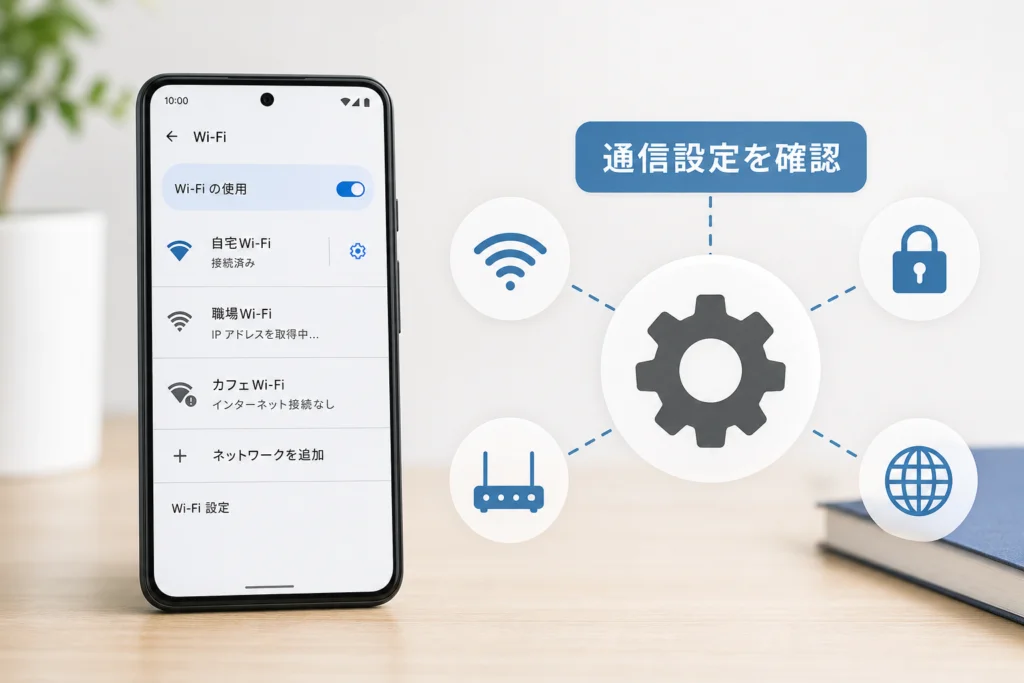
設定は「変更した覚えがある項目」から確認します。DNS、MACアドレス、接続の自動調整を一度に変えると、結果と操作の関係が分からなくなります。
| 状況 | 確認する項目 | 避けたい操作 |
|---|---|---|
| DNSのホスト名を入力してから使えない | 入力値と変更履歴 | 元の値を控えず削除する |
| 端末登録が必要なWi-Fiだけで失敗 | 接続先のMAC情報と登録内容 | ランダムMACを一律に無効化する |
| 手動接続はできる | 対象Wi-Fiの自動接続 | 接続不能として全設定をリセットする |
プライベートDNSの変更履歴を確認する
Google公式によると、プライベートDNSの選択肢は「オフ」「自動」「プライベート DNS プロバイダのホスト名」です。また、GoogleはプライベートDNSをオンにしておくことを推奨しています。Wi-Fi不良を理由に、一律にオフへ変更する必要はありません。(出典: Google Pixel ヘルプ「機内モード、プライベート DNS、その他のネットワーク設定を管理する」、2026年10月参照)
- 設定の「ネットワークとインターネット」→「プライベート DNS」を開きます。見つからなければ設定内で検索します。
- 選択中の項目と、入力したホスト名を控えます。
- 個人でホスト名を設定した直後から問題が起きた場合に限り、「自動」を選んで「保存」を押し、通信を比較します。
- 元に戻す場合は、同じ画面で「プライベート DNS プロバイダのホスト名」を選び、控えた値を入力して「保存」を押します。
業務用の指定値や管理端末では変更せず、管理者へ相談してください。自動へ変えても改善しない場合は、DNSが原因と断定せず、変更前の状態に戻して次の確認へ進みます。(出典: Google Pixel ヘルプ「機内モード、プライベート DNS、その他のネットワーク設定を管理する」、2026年10月参照)
MACアドレス制限があるネットワークで登録情報を確認する
設定の「ネットワークとインターネット」→「インターネット」から対象ネットワークの設定を開き、表示されるMACアドレス情報を確認します。端末登録が必要なら、管理者に登録内容と照合してもらってください。(出典: Google Pixel ヘルプ「Google Pixel を Wi-Fi ネットワークに接続する」、2026年10月参照)
ランダムMACを使っていることだけで、IPアドレスの不足やルーターの故障とは判断できません。「端末のMAC」への変更を一律の対処にしないでください。
アダプティブ接続を万能な対策として変更しない
Google公式の「接続の自動調整」は、高速な接続をアプリが必要とするときに5Gをオンにする機能として説明されています。Wi-Fi接続不良を直すための共通手順として、オフへの変更は勧めません。(出典: Google Pixel ヘルプ「機内モード、プライベート DNS、その他のネットワーク設定を管理する」、2026年10月参照)
「Wi-Fiを自動で選ぶ設定」と「接続の自動調整」は、同じ意味ではありません。手動では接続できる場合は、次の自動接続を確認します。
対象ネットワークの自動接続を確認する
設定の「ネットワークとインターネット」→「インターネット」から対象Wi-Fiの設定を開き、「自動接続」の状態を確認します。自動で利用したいネットワークなら有効にし、手動での接続と結果を比較してください。(出典: Google Pixel ヘルプ「Google Pixel を Wi-Fi ネットワークに接続する」、2026年10月参照)
症状を分けて記録:「自動ではつながらない」「手動でもつながらない」「接続後に切れる」は別の状態です。自動接続が有効でも手動接続に失敗するなら、その設定だけで解決する問題とは扱わず、表示別の確認へ戻ります。
ルーター側を確認する:再起動・電波・接続制限
Google公式は、ネットワーク側の問題についてルーターやモデムの再起動と、回線事業者への相談を案内しています。再起動と設定の初期化は別の操作です。リセットボタンを再起動の代わりに使わないでください。(出典: Google Pixel ヘルプ「Wi-Fi 接続に関する問題を解決する」、2026年10月参照)
機器名と配線を控えてから再起動する
機器のラベルでメーカー名と型番を確認し、付属の取扱説明書で「再起動」「電源」の項目を探します。回線契約時の書類に機器の操作案内がある場合は、それも照合してください。電源を切る順序や待ち時間を、別機種の情報で代用しないでください。
- ONU・モデム・ルーターそれぞれのメーカー名と型番を控える。
- どの機器とどのポートがケーブルでつながっているか、写真に残す。
- 電源操作前のランプ名と点灯・点滅状態を記録する。
- 電話など、同じ回線機器に接続されたサービスがないか確認する。
共有機器は管理者の許可なく操作しないでください。異常な発熱、煙、異臭、破損がある場合は使用を中止し、安全を確保してメーカーへ相談します。
距離と接続先を比較する
ルーターの近くでは使えるか、離れると切れるかを記録します。別名のネットワークが用意されている場合も、管理者が案内する接続先を使ってください。機種別の対応を調べず、表示されない原因を周波数帯だけに限定しないようにします。
暗号化方式やファームウェアは機種ごとの案内で確認する
Pixelだけ接続できない場合は、ルーターの型番、設定変更の時期、更新状況を相談時に伝えます。WPA2・WPA3やPMFの変更手順は、機器ごとの条件が関わるため、この記事では扱いません。
接続させるために暗号化をなくす、保護機能をまとめて無効にする、といった変更は避けてください。先に、保存情報の再登録と他ネットワークでの比較結果をそろえます。
IPアドレスの自動割り当てと接続制限を確認する
「IPアドレス取得中」が続く場合は、管理者に自動割り当ての状態と、端末登録・接続制限の有無を確認してもらいます。伝える内容は次の組み合わせです。
- Pixelに表示される文言。
- 他端末が同じWi-Fiで通信できるか。
- Pixelが別のWi-Fiでは使えるか。
- 再登録後も同じ状態か。
6GHzの対応は機種名だけで判断しない
Pixelとルーターの型番、接続したいネットワーク名を控えて相談します。この記事では、屋外判定や周波数帯を接続不良の原因として断定しません。
自宅・職場・公共Wi-Fiで異なる確認ポイント
Google公式は、公共ネットワークでログインが必要な場合、通知からログイン画面を開く方法を案内しています。パスワード入力だけで利用できるWi-Fiと、追加認証が必要なWi-Fiを分けて考えます。(出典: Google Pixel ヘルプ「Wi-Fi 接続に関する問題を解決する」、2026年10月参照)
| 場所 | 確認すること | 相談先 |
|---|---|---|
| 自宅 | 他端末の通信、保存情報、接続制限 | 回線契約先・ルーターの窓口 |
| 職場・学校 | 個人端末の利用許可、端末登録、指定認証 | ネットワーク管理者 |
| ホテル・カフェ | 正規のWi-Fi名、ログイン通知、利用規約 | 施設の担当者 |
自宅だけつながらない:保存情報と接続制限を確認
別のWi-Fiでは使えるなら、保存情報の再登録後にルーター側の確認へ進みます。端末全体の初期化を先に行わないでください。
職場・学校:指定された認証情報を使う
証明書や利用者アカウントを求められたら、管理者が配布する設定を使います。警告や認証エラーは表示文言を伝え、接続のために証明書検証を自己判断で無効化しないでください。
ホテルやカフェ:ログインを完了する
施設が案内するWi-Fiへ接続し、ログイン通知があれば開いて、画面の案内に沿って認証や利用規約への同意を行います。ログイン後にページが開けば、ネットワーク設定のリセットは不要です。(出典: Google Pixel ヘルプ「Wi-Fi 接続に関する問題を解決する」、2026年10月参照)
通知が出ない、認証後も使えない場合は、施設の担当者へネットワーク名と表示状態を伝えます。
最後にネットワーク設定をリセットする:消える設定と注意点
リセットは、再登録や切り分けを試した後に検討します。Google公式の案内では、設定の「システム」→「リセット オプション」からネットワーク関連のリセットを行います。(出典: Google Pixel ヘルプ「Wi-Fi 接続に関する問題を解決する」、2026年10月参照)
実行前に再接続の準備をする
- 再接続するWi-Fiの名前とパスワードを用意する。
- Bluetooth機器のペアリング方法を確認する。
- 業務用ネットワークやVPNを利用している場合は管理者に相談する。
- 確認画面に表示される消去対象を読む。
分かれた項目と旧版の統合項目を区別する
| 端末に表示される項目の例 | 操作前に確認すること |
|---|---|
| Wi-Fi・Bluetoothのリセット | 保存済みWi-FiとBluetoothの接続情報を再設定できるか |
| モバイルネットワークのリセット | Wi-Fiの操作と取り違えていないか |
| モバイルネットワーク・Bluetooth・Wi-Fiの統合リセット | 複数の接続設定をまとめてリセットする対象か |
Wi-FiとBluetoothをリセットする場合は、保存済みWi-Fiの接続情報とBluetoothのペアリング情報の再登録に備えます。旧版の統合項目と、分かれて表示される項目を同じ範囲と決めつけず、実行画面で対象を確認してください。VPNやeSIMへの影響も、選択項目にかかわらず一律に説明できるものとして扱いません。(出典: Google Pixel ヘルプ「Wi-Fi 接続に関する問題を解決する」、2026年10月参照)
選択しない項目:「すべてのデータを消去」は端末全体の初期化です。写真やアプリ本体を消す操作と、ネットワーク関連のリセットを取り違えないでください。
リセット後はWi-Fiを選び直して通信を確認する
対象を確認して実行したら、Wi-Fi一覧から接続先を選び、パスワードを入力して再接続します。通信できれば追加操作は不要です。複数のWi-Fiで使えないままなら、端末全体の初期化へ進む前に相談用の記録をそろえます。(出典: Google Pixel ヘルプ「Wi-Fi 接続に関する問題を解決する」、2026年10月参照)
それでも直らない場合の相談先とよくある質問
Google公式は、解決しない場合の追加サポートと、ネットワーク側の問題に対する回線事業者への相談を案内しています。端末だけで再現するか、接続先の全端末で再現するかを添えて相談してください。(出典: Google Pixel ヘルプ「Wi-Fi 接続に関する問題を解決する」、2026年10月参照)
Pixelだけ複数のWi-Fiで失敗するならGoogleサポートへ
GoogleのWi-Fiトラブルシューティングページを開き、末尾の追加サポート案内から相談へ進みます。Wi-Fiを有効にできない場合も、その状態を伝えてください。
全端末で使えないなら回線・接続先側へ
自宅では回線契約先やルーターの窓口へ、職場・学校・ホテルではネットワーク管理者へ相談します。機器名・配線・ランプの記録を用意しておくと、接続先側の確認に使えます。
問い合わせ前に記録する内容
| 記録項目 | 内容 |
|---|---|
| 端末 | Pixelの機種名、Androidバージョン、ビルド番号 |
| 接続先 | 自宅・職場・公共Wi-Fiの別、ルーターの型番 |
| 表示 | 画面に出た文言を省略せず記録 |
| 比較結果 | 他端末と、Pixelの別Wi-Fiでの通信可否 |
| 再現条件 | 場所、発生時期、接続直後か利用中か |
| 実施済み操作 | 再登録、更新確認、セーフモード、リセットと各結果 |
パスワードは相談用の記録表や公開投稿に載せないでください。SSIDやMACアドレスも公開範囲に注意します。
PixelのWi-Fi接続トラブルに関するFAQ
Q. 「接続済み、インターネットなし」はDNSが原因ですか?
A. 表示だけでは判断できません。他端末の通信と、公共Wi-Fiのログインを先に確認します。個人でDNSを変更した場合は、変更履歴と復元手順を使って比較してください。
Q. 「IPアドレス取得中」から進まないときは?
A. 近くで再接続し、保存情報を再登録します。改善しなければ、管理者へ表示文言と比較結果を伝え、自動割り当てや接続制限を確認してもらいます。
Q. アダプティブ接続をオフにすれば直りますか?
A. Wi-Fi不良の万能な対策ではありません。手動接続だけ成功する場合は、対象ネットワークの自動接続を先に確認します。
Q. ランダムMACを端末のMACに変えるべきですか?
A. 一律に変更する必要はありません。端末登録が必要なネットワークでは、管理者に登録情報との照合を依頼します。
Q. ネットワーク設定のリセットで写真は消えますか?
A. 写真やアプリ本体を消す端末全体の初期化とは別の操作です。ただし、接続情報の再設定に備え、「すべてのデータを消去」と取り違えないでください。
最初に行うのは、他端末と別のWi-Fiでの比較です。結果に応じて再登録、アプリの切り分け、接続先の確認へ進みます。改善しない場合も、設定変更や初期化を重ねるより、表示と比較結果をそろえて相談してください。
出典
- Google Pixel ヘルプ「Wi-Fi 接続に関する問題を解決する」
- Google Pixel ヘルプ「Google Pixel を Wi-Fi ネットワークに接続する」
- Google Pixel ヘルプ「機内モード、プライベート DNS、その他のネットワーク設定を管理する」
- Google Pixel ヘルプ「Android のバージョンを確認して更新する」
参照日:2026年10月9日。設定の表示や案内は更新により変わる場合があります。
📚 参考・出典(編集部が確認した一次ソース)
- soumu.go.jp (soumu.go.jp)
- google.com (support.google.com)
※本記事の作成にあたり、上記の公開情報・一次ソースを参照しています(参照日: 2026年10月9日)。内容は公式情報の更新により変わることがあります。
🧰 お困りごとの解決に



最近更新した記事
 アプリ購入の返金申請手順|iPhoneとAndroidのやり方・審査基準💡 結論(要点まとめ)アプリや課金アイテムを誤って購入した際の返金申請手順を整理。iPhone(Apple)とAndro…
 Apple Watchのバッテリー確認方法と最大容量(劣化度)の調べ方💡 結論(要点まとめ)Apple Watchのバッテリー残量(%)と最大容量(寿命・劣化度)の確認手順を解説。watch…
 ドコモのAPN設定手順と入力値一覧|繋がらない時の確認方法💡 結論(要点まとめ)ドコモ・ahamo向けのAPN設定値(spmode.ne.jp)とAndroidでの手動登録手順を…
 ドコモのネットワーク利用制限とは?判定の確認手順と記号の意味💡 結論(要点まとめ)ドコモのネットワーク利用制限の確認手順と、判定結果(○・△・×・ー)の意味をわかりやすく解説。IM…
 楽天モバイルのMNP予約番号の発行手順とワンストップの確認方法💡 結論(要点まとめ)楽天モバイルのMNP予約番号の発行手順を画面項目に沿って整理。my 楽天モバイルでの申請・認証後の…