💡 結論(要点まとめ)
iPhoneで有料アプリや対象のアプリ内課金を復元する手順を整理。買い切り・サブスク・消費型アイテムの違いや、復元と新規購入を取り違えないための購入履歴の照合、購入が見つからない場合の別アカウントの履歴確認、Web外部決済時の相談先を紹介します。
この記事でわかること
- iPhoneの有料アプリを購入復元すると二重請求されますか?
- 機種変更したiPhoneでも有料アプリを引き継げますか?
- 「購入を復元」が反応しない、またはボタンがない場合は?
iPhoneの有料アプリ本体はApp Storeで再取得し、対象の課金機能は購入用Apple Accountを確認して復元します。
機種変更後に有料機能が戻らないときは、アプリ本体・アプリ内課金・Web契約を分けて確認してください。同じアプリで使う機能でも、購入先によって戻し方が異なります。
この記事の対象は、購入履歴の照合、アプリの再ダウンロード、対象のアプリ内課金の復元、反映されない場合の相談先です。ゲームのセーブデータの個別復旧、サービス独自の残高移行、Apple Accountの認証復旧は対象外です。
編集部はAppleのサポート・開発者資料と公正取引委員会の公開情報に基づいて整理しています。個別アプリの復旧成功を保証するものではありません。
iPhoneの有料アプリ購入復元は「本体の再取得」と「課金機能の復元」で方法が違う
アイコンがないなら再ダウンロード、アプリは開けるのに有料機能が使えないなら購入状態の復元へ進みます。Apple公式サポートによると、アプリ内課金の復元は、そのアイテムを購入したアプリで行います。(出典: Apple「AppleのApp内課金が見つからない/使えない場合」、2026年10月参照)
取得済み一覧・購入履歴・契約管理を使い分ける
| 確認する場所 | 調べること | 確認後の行動 |
|---|---|---|
| App Storeの取得済みアプリ一覧 | アプリ本体を再取得できるか | 再ダウンロード |
| Appleの購入履歴 | 購入商品・請求・購入アカウント | 商品を照合して復元または請求の確認へ |
| サブスクリプションの契約管理 | 更新予定と利用終了の状態 | 利用期間が残っている契約の反映を確認 |
| Web購入先の注文情報 | 購入先とサービスアカウント | 購入したサービスへ相談 |
Apple公式サポートの購入履歴案内では、アプリだけでなくサブスクリプションなども確認できます。取得済みアプリ一覧に本体があることと、追加機能を購入済みであることは別です。(出典: Apple「App StoreやほかのAppleメディアサービスの購入履歴を確認する」、2026年10月参照)
切り分けの例:有料の辞書アプリを再取得できても、別売りの追加辞書まで有効になるとは限りません。本体を戻した後、追加辞書の商品名を購入履歴と照合します。
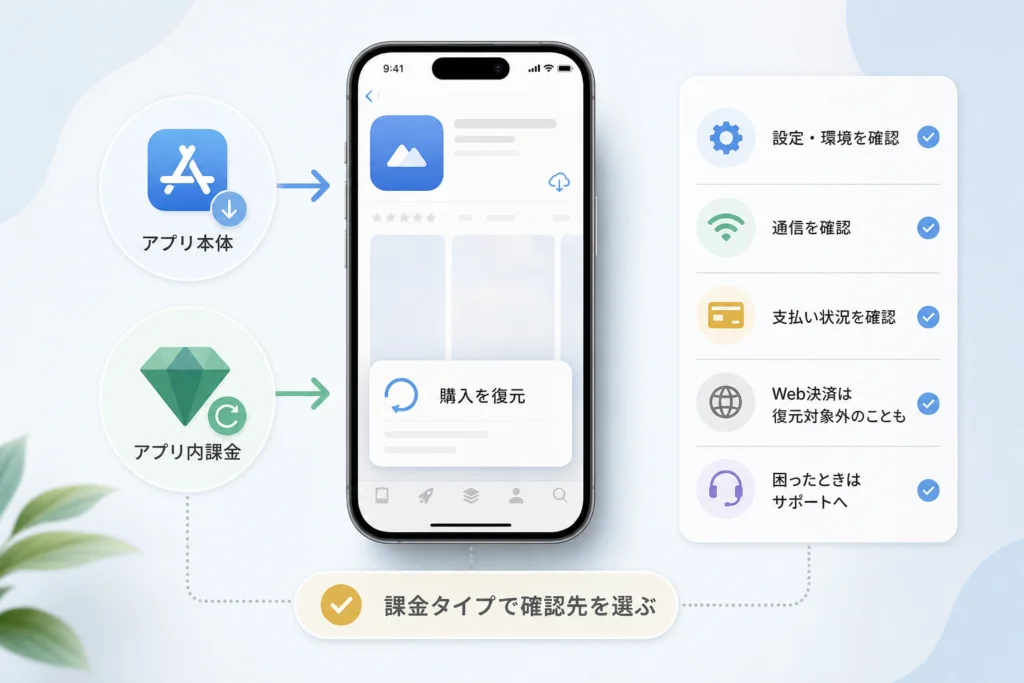
課金タイプ別に何が復元できる?確認先を早見表で選ぶ
Apple公式サポートによると、ゲーム内通貨やヒントなどの消費型コンテンツは復元できません。一方、プロ版へのアップグレード、追加機能、サブスクリプションなどは復元できる場合があります。(出典: Apple「AppleのApp内課金が見つからない/使えない場合」、2026年10月参照)
| 購入の種類 | 戻す方法・確認先 | 間違えやすい点 |
|---|---|---|
| 有料アプリ本体 | App Storeで再ダウンロード | アプリ内復元とは別の操作 |
| 非消費型:買い切りの広告非表示・追加機能 | 購入したアプリ内で復元 | 月額プランに含まれる同名機能と混同しない |
| 自動更新サブスクリプション | 利用期間を確認してから復元 | 過去の支払いだけでは有効な契約と判断できない |
| 消費型:コイン・使い切りアイテム | 残高や引き継ぎをサービス側へ相談 | Appleの購入復元で残高は戻せない |
| 非更新サブスクリプション | 開発元の購入情報管理方式を確認 | 自動更新型と同じ復元方法とは限らない |
| Webで購入した契約 | 注文情報とサービスアカウントを照合 | Appleの購入用アカウントとは別に管理される |
Apple Developerの「Persisting a purchase」では、商品タイプによって購入情報の保存方法が異なることが説明されています。購入機能の復元と、サービス側の残高・保存データの移行を分けて扱います。(出典: Apple Developer「Persisting a purchase」、2026年10月参照)
サブスクリプションは更新日と終了日を読み分ける
- iPhoneの「設定」を開き、自分の名前をタップします。
- 「サブスクリプション」を開き、対象のアプリ・サービスを選びます。
- プラン名と、更新予定または利用終了を示す日付を確認します。
この画面は契約状態を確認するために使います。対象が見つからない場合は、購入履歴で購入用アカウントと購入先を照合してください。購入履歴ではサブスクリプションの支払いも確認できます。(出典: Apple「App StoreやほかのAppleメディアサービスの購入履歴を確認する」、2026年10月参照)
| 表示の意味 | 判断 | 次の行動 |
|---|---|---|
| 更新予定の日付が示されている | 次回の契約更新に関する日付 | 対象プランを照合し、機能が戻らなければ復元へ |
| 終了・有効期限の日付が示されている | 利用終了に関する日付 | その日付が過ぎているか確認 |
| 利用期間が終了している | 過去の購入履歴と現在の利用権は別 | 復元を契約再開の操作として扱わない |
契約を調べるだけなら、解約や再契約のボタンを押す必要はありません。「解約済み」と「利用期間が終了済み」も区別してください。
有料アプリ本体をApp Storeから再ダウンロードする手順
Apple公式の再ダウンロード案内では、App Storeのアカウント画面から自分のアプリを選び、再ダウンロードボタンで取得する流れが示されています。(出典: Apple「Redownload apps from Apple」、2026年10月参照)
操作前の注意:価格付きのボタンや購入確認が出たら認証を止めてください。復元・再取得と新規購入は別です。購入アカウント、商品名、プランを照合するまでは買い直しません。保存データの確認前にアプリを削除したり、iPhone全体からサインアウトしたりする必要もありません。
App Storeのアカウント画面から探す
- App Storeを開き、自分の写真またはアカウントボタンをタップします。
- アプリの一覧から「自分のアプリ」を選びます。
- このiPhoneにないアプリの一覧で、目的のアプリを探します。
- 再ダウンロードボタンをタップします。
表示名が異なる場合は、Appleの再ダウンロード案内のiPhone向け手順と照合してください。(出典: Apple「Redownload apps from Apple」、2026年10月参照)
| 画面の状態 | 次にすること |
|---|---|
| 再ダウンロードボタンがある | 本体を取得し、起動後に購入機能を確認 |
| 「開く」と表示される | 本体は取得済み。アプリ内復元へ |
| 価格が表示される | 購入用アカウントと購入履歴を照合 |
| 一覧に見つからない | 別アカウント・家族の購入・非表示を確認 |
| 再取得できない旨が表示される | 表示文言を控え、公式案内の再取得できない場合の項目へ |
購入を非表示にしていないか確認する
取得済み一覧にない場合は、App Storeのアカウント画面で自分の名前またはApple Accountをタップし、「非表示の購入済みアイテム」を探します。対象が見つかったら再表示し、再ダウンロードへ進みます。非表示については、Appleの再ダウンロード案内内の「購入したアプリを再ダウンロードできない場合」から、アプリの非表示・再表示の案内を開いて確認してください。(出典: Apple「Redownload apps from Apple」、2026年10月参照)
本体を再取得できない状態は、アプリ内の復元ボタンでは解決できません。開発元には、取得時の表示、対応する端末・iOS、代替版で既存購入を利用できるかを質問してください。
容量不足の表示が出た場合は、iPhoneのストレージ容量を減らすシステムデータ整理法を参考に、保存データを確認してから整理します。
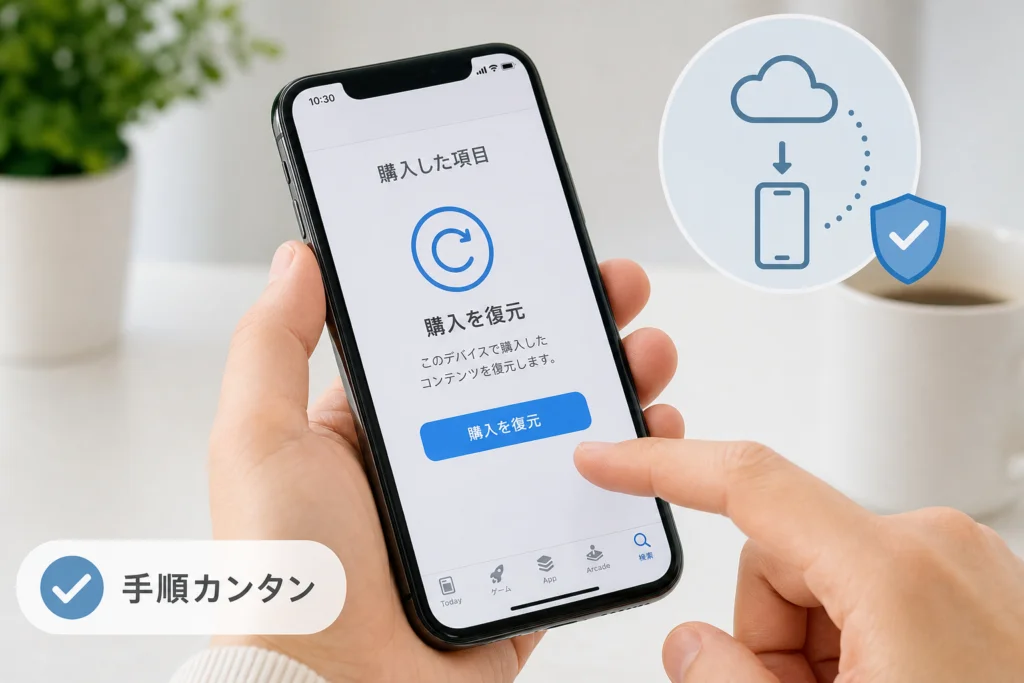
アプリ内課金の「購入を復元」を実行する手順
Apple公式サポートによると、復元オプションはアプリのストア、メインメニュー、設定、オプションなどにある場合があります。(出典: Apple「AppleのApp内課金が見つからない/使えない場合」、2026年10月参照)
設定・ショップの復元項目を探す
- 購入したアイテムのあるアプリを開きます。
- 設定、ショップ、メインメニュー、オプションを確認します。
- 「購入を復元」「Restore Purchases」などの復元項目を選びます。
- 処理後に、広告非表示や追加機能など、購入した機能を確認します。
復元しても何も起きない、またはエラーが出る場合は、購入時と同じApple Accountを使っているか確認します。具体的な確認場所は「メディアと購入」の確認を参照してください。(出典: Apple「AppleのApp内課金が見つからない/使えない場合」、2026年10月参照)
| 復元後の状態 | 進む先 |
|---|---|
| 対象の機能が使える | 確認終了 |
| 購入が見つからない・何も起きない | 履歴と購入用アカウントの照合 |
| 購入は認識されるが機能を使えない | 購入情報と表示文言をそろえ、開発元へ |
| 価格付きの購入画面になる | 認証せず、復元項目を選んだか見直す |
Apple Developerの「Restoring purchased products」では、購入状態の復元・同期が説明されています。復元は購入情報を照合する処理であり、新しい利用権を購入する操作ではありません。利用者がStoreKitのAPIを操作する必要はありません。(出典: Apple Developer「Restoring purchased products」、2026年10月参照)
購入復元ができない・反応しないときは何から確認する?
購入先・商品名・購入用アカウントを先に照合します。別の商品やWeb契約をAppleの復元で探している場合、再起動を繰り返しても原因の切り分けは進みません。
購入用Apple Accountは「メディアと購入」で確認する
- 「設定」を開き、自分の名前をタップします。
- 「メディアと購入」を開き、表示されるアカウントを確認します。必要に応じて「アカウントを表示」へ進みます。
- 購入履歴や購入情報と、アカウントが一致するか照合します。
設定上部のiCloud用アカウントと、App Storeなどの購入用アカウントは、別になっている場合があります。設定上部の名前を見ただけで「購入時と同じ」と判断しないでください。Apple公式サポートは、復元時に購入に使ったApple Accountでサインインしているか確認するよう案内しています。(出典: Apple「AppleのApp内課金が見つからない/使えない場合」、2026年10月参照)
別アカウントの履歴に購入が見つかっても、履歴を閲覧しただけでアプリに反映されるわけではありません。購入用アカウントが異なる場合は、Appleの復元案内で購入時のアカウントに関する項目を確認してください。iPhone全体からのサインアウトは、この手順では行いません。
購入履歴で商品を照合する
- App Storeを開き、自分の写真またはイニシャルをタップします。
- 「アプリと購入履歴」から「購入履歴」を開きます。
- 古い購入が見つからない場合は、履歴の期間などの絞り込み条件を変更します。
- 商品名・購入内容を照合します。請求額が分かる場合は金額でも探します。
Apple公式サポートは、複数のApple Accountを使っている場合、別のアカウントで購入した可能性も確認するよう案内しています。Webでは購入確認・問題報告ページに該当アカウントでサインインし、購入アイテムのリストを調べられます。(出典: Apple「App StoreやほかのAppleメディアサービスの購入履歴を確認する」、2026年10月参照)
スクリーンタイムのApp内課金制限を確認する
- 「設定」から「スクリーンタイム」を開きます。
- 「コンテンツとプライバシーの制限」を開きます。
- 「iTunesおよびApp Storeでの購入」内の「App内課金」を確認します。
表示名が異なる場合は、Appleの復元案内の「復元を試みても何も起こらないか、エラーが表示される場合」にある、App内課金を許可する案内から該当手順を確認します。Appleは復元できない場合の確認事項としてApp内課金の許可を挙げています。(出典: Apple「AppleのApp内課金が見つからない/使えない場合」、2026年10月参照)
保護者が管理している制限は、管理者と相談して確認してください。復元のために購入制限を変更することと、新しく課金することは別です。
確認結果ごとの次の行動
| 確認結果 | 次にすること |
|---|---|
| 履歴に商品がない | 期間・別アカウント・購入先を確認 |
| 別アカウントの履歴にある | 購入用アカウントの一致を確認してから復元 |
| 商品とアカウントが一致する | 制限を確認し、端末を再起動して復元を試す |
| 購入は認識されるが機能を使えない | 開発元へ機能反映を相談 |
| Web購入の注文情報がある | 購入先のサービスアカウントを確認 |
Apple公式サポートは、アカウントとApp内課金の許可、端末の再起動を確認し、請求済みなのに復元できない場合は開発元へ相談する流れを示しています。(出典: Apple「AppleのApp内課金が見つからない/使えない場合」、2026年10月参照)
Web決済の購入はAppleの復元ボタンでは戻らないことがある
iPhoneアプリで使う契約でも、支払先がAppleとは限りません。Apple公式サポートの復元案内はAppleのApp内課金を対象としています。(出典: Apple「AppleのApp内課金が見つからない/使えない場合」、2026年10月参照)
| 確認できた情報 | 確認するアカウント | 相談先 |
|---|---|---|
| Appleの購入履歴に商品がある | 購入用Apple Account | 機能反映は開発元、請求確認はApple |
| Web購入先の注文情報がある | 購入時のサービスアカウント | 注文情報に記載された購入先 |
| カード明細だけがある | 購入先の特定が先 | 購入メール・注文情報を追加で照合 |
Appleの履歴にないことだけでWeb購入と断定しないでください。別のApple Accountで購入していないかは、購入履歴の手順で確認します。
サービスアカウントと購入用Apple Accountを混同しない
Web購入の注文情報が確認できたら、アプリで使っているサービスアカウントと購入時のアカウントを照合してください。異なる場合は、購入先へ「この契約がどのサービスアカウントに紐付いているか」を質問します。既存データの扱いを確認せずにログアウトする必要はありません。
よくある失敗:Webで契約したプランをAppleの復元で探し続け、見つからないためアプリ内で別契約を追加すること。先に契約の紐付け先を確認します。
制度の変更だけでは購入経路を判定できない
公正取引委員会の「スマホソフトウェア競争促進法(スマホ法)」関連情報では、アプリ内決済や外部への誘導に関する制度が案内されています。ただし、個別の購入がApple経由かWeb経由かは、制度ではなく実際の購入履歴と注文情報で判定します。(出典: 公正取引委員会「スマホソフトウェア競争促進法(スマホ法)」、2026年10月参照)
二重請求が心配なとき・復元できないときはどこへ問い合わせる?
Apple公式サポートは、請求済みなのに復元できない場合、開発元への問い合わせとAppleへの問題報告を案内しています。有料機能を戻したいのか、請求内容を調べたいのかで相談先を選びます。(出典: Apple「AppleのApp内課金が見つからない/使えない場合」、2026年10月参照)
| 目的 | 進む先 | そこで確認すること |
|---|---|---|
| 購入済み機能の反映 | Appleの復元案内から開発元への問い合わせ案内へ | エラーが出る場合の項目にある開発元へのリンクを開き、対象アプリの窓口を探す |
| Apple経由の請求確認・問題報告 | 購入確認・問題報告ページ | 購入用アカウントでサインインし、該当商品と請求を照合する |
| Web購入の反映・請求 | 注文情報に記載された購入先 | 注文とサービスアカウントの紐付けを確認する |
| アプリ本体の再取得不可 | 開発元 | 表示文言、対応端末・iOS、既存購入の扱いを伝える |
購入確認・問題報告ページを開くだけで、アプリの機能が復元されるわけではありません。また、返金リクエストと返金の承認も別です。(出典: Apple「App StoreやほかのAppleメディアサービスの購入履歴を確認する」、2026年10月参照)
問い合わせに添える情報
- アプリ名、商品名、購入先
- 購入日時、注文情報、領収書
- iOSとアプリのバージョン
- エラーの表示文言と、個人情報を隠した画面画像
- 試した操作と結果
- 本体の取得不可・購入が見つからない・購入後の機能未反映のどれか
注文情報は公式窓口にだけ送ってください。パスワードや認証コードを伝えたり、領収書を公開コメント欄に載せたりしないでください。
TikTokで新規の決済自体が失敗している場合は、TikTokの決済エラーの原因と対処法を参照してください。購入済み商品の復元とは別に扱います。
iPhoneの有料アプリ購入復元でよくある質問
購入復元で二重請求される?
購入状態の復元と新規購入は別です。価格や購入確認が出た場合の対応は、手順直前の注意を参照してください。個別アプリの購入画面で追加請求が発生しないことを保証するものではありません。
別のiPhoneや家族の端末でも使える?
自分の別端末での復元と、家族が購入した商品の利用は分けて考えます。Appleの再ダウンロード案内では、家族の購入を探す場合に、購入した家族を選ぶ手順が示されています。(出典: Apple「Redownload apps from Apple」、2026年10月参照)
| 家族の購入 | 確認すること | 進む先 |
|---|---|---|
| アプリ本体 | 購入アイテムの共有と、購入した家族の一覧 | App Storeのアプリ一覧で該当する家族を選び、対象アプリを探す |
| アプリ内課金・サブスクリプション | 対象商品そのものが共有に対応しているか | 商品の共有条件を確認し、不明なら開発元へ |
| 消費型のコインなど | アプリ本体の共有とは別の扱い | 残高・利用条件はサービス側へ |
アプリ本体を共有できても、その中の課金商品まで共有できるとは限りません。Appleの再ダウンロード案内で家族の購入に関する項目を確認し、アプリ内商品の共有対応は開発元へ商品名を指定して質問してください。(出典: Apple「Redownload apps from Apple」、2026年10月参照)
復元ボタンがないときはどうする?
設定、ショップ、メインメニュー、オプションを探します。見つからず、Apple経由の対象購入も反映されない場合は開発元へ相談してください。(出典: Apple「AppleのApp内課金が見つからない/使えない場合」、2026年10月参照)
ゲーム内コインやWeb購入のサブスクも復元できる?
消費型のコインはAppleの購入復元の対象外です。Web購入はAppleのApp内課金とは切り分け、購入先に契約の反映を確認します。(出典: Apple「AppleのApp内課金が見つからない/使えない場合」、2026年10月参照)
購入復元で保存データも戻る?
購入状態の復元と、セーブデータや端末内ファイルの復旧は別です。購入済み機能が戻っても、保存データまで戻ったとは判断しないでください。Apple Developerの資料でも、購入情報の保存と復元がそれぞれ説明されています。(出典: Apple Developer「Restoring purchased products」、「Persisting a purchase」、2026年10月参照)
- 購入済み機能は、購入状態と実際の動作を確認する。
- サービス上のデータは、サービスアカウントと引き継ぎ方法を確認する。
- 端末内だけのデータは、削除前に保存先やバックアップを確認する。
購入先・課金タイプ・アカウントを確認して復元する
本体はApp Store、Apple経由の対象機能はアプリ内復元、Web契約は購入先の確認へ進みます。戻らないときは、購入履歴の商品名と「メディアと購入」のアカウントを照合してください。
- アイコンがない:取得済みアプリから再ダウンロードする。
- 有料機能だけ戻らない:購入したアプリで復元する。
- 購入が見つからない:履歴の期間と別アカウントを調べる。
- 月額プランが使えない:契約画面で更新・終了の日付を確認する。
- 請求済みなのに使えない:注文情報と症状をまとめ、開発元へ相談する。
確認後も復元できない場合は、Appleの復元案内のエラーが出る場合の項目から、開発元への問い合わせ案内へ進みます。(出典: Apple「AppleのApp内課金が見つからない/使えない場合」、2026年10月参照)
出典一覧
参考・出典について
操作案内はApple公式資料、制度の説明は公正取引委員会の公開情報を参照しています。アプリ固有の復元位置や対応条件は異なるため、対象商品と画面の表示を照合してください。
参照年月:2026年10月。公式情報の更新により、表示や案内内容が変わることがあります。
🧰 お困りごとの解決に



最近更新した記事
 アプリ購入の返金申請手順|iPhoneとAndroidのやり方・審査基準💡 結論(要点まとめ)アプリや課金アイテムを誤って購入した際の返金申請手順を整理。iPhone(Apple)とAndro…
 Apple Watchのバッテリー確認方法と最大容量(劣化度)の調べ方💡 結論(要点まとめ)Apple Watchのバッテリー残量(%)と最大容量(寿命・劣化度)の確認手順を解説。watch…
 ドコモのAPN設定手順と入力値一覧|繋がらない時の確認方法💡 結論(要点まとめ)ドコモ・ahamo向けのAPN設定値(spmode.ne.jp)とAndroidでの手動登録手順を…
 ドコモのネットワーク利用制限とは?判定の確認手順と記号の意味💡 結論(要点まとめ)ドコモのネットワーク利用制限の確認手順と、判定結果(○・△・×・ー)の意味をわかりやすく解説。IM…
 楽天モバイルのMNP予約番号の発行手順とワンストップの確認方法💡 結論(要点まとめ)楽天モバイルのMNP予約番号の発行手順を画面項目に沿って整理。my 楽天モバイルでの申請・認証後の…