💡 結論(要点まとめ)
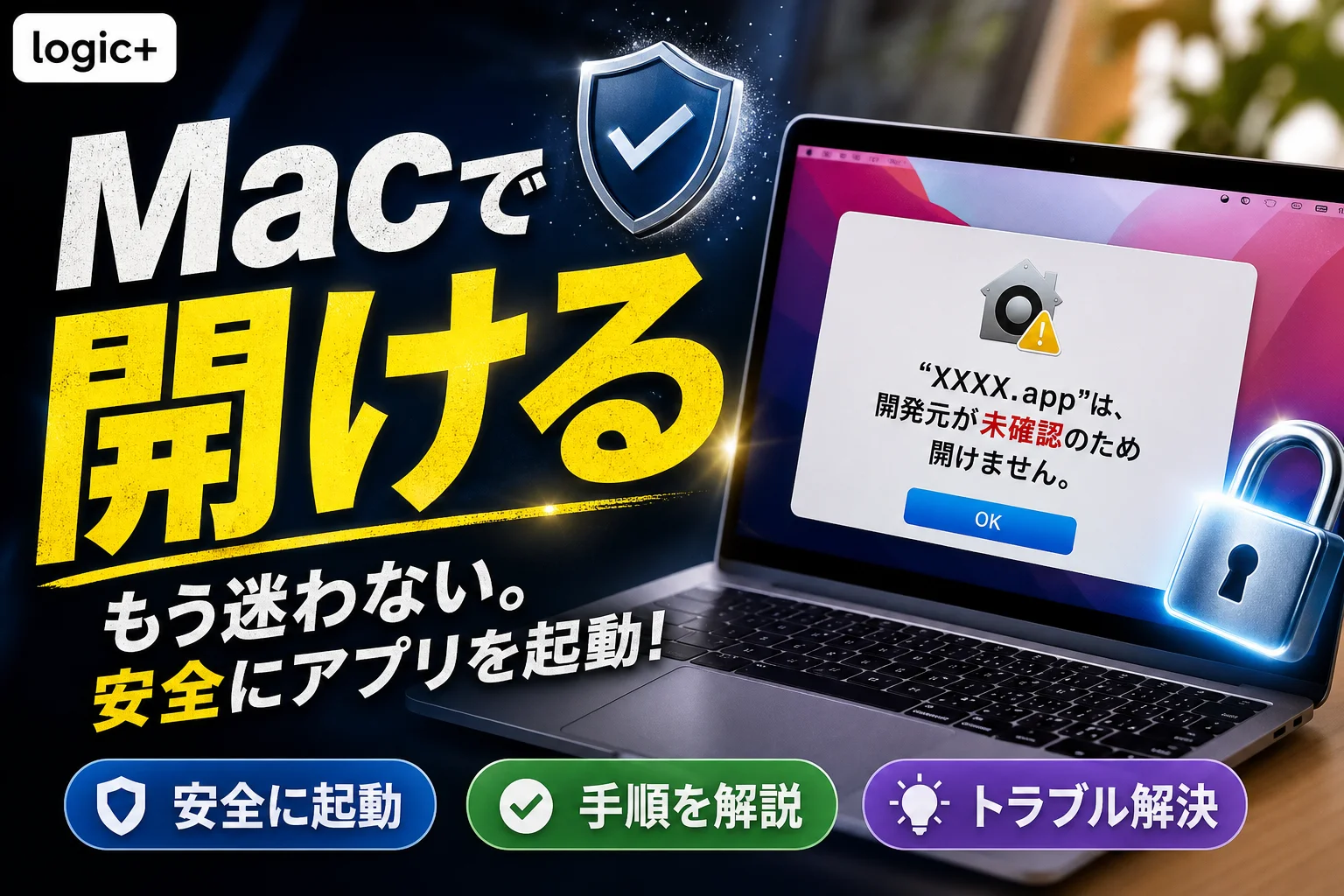
Macで「開発元を確認できないため開けません」と表示されアプリが起動しないときの対処手順を解説。macOSのGatekeeperによるブロック原因、システム設定から安全に起動を許可する正規の手順、開く前に確認すべき安全基準を整理しました。
この記事でわかること
- Macで「このまま開く」が表示されない場合はどうすればいいですか?
- Control+クリックで開けないのはなぜですか?
- 開発元未確認のアプリはすべてウイルスですか?
信頼できるMacアプリなら、システム設定から個別に起動を許可できます。危険を知らせる警告は解除しません。
「開発元を確認できないため開けません」は、アプリの安全性をMacが確認できず、起動を止めている状態です。起動許可の前に、入手元と警告の全文を確認してください。
ここでは、開発元未確認アプリの安全確認、個別の許可手順、「このまま開く」が表示されない場合の切り分けを扱います。アプリ自体の安全性の保証や、個別アプリの互換性・不具合の診断は対象外です。
操作したい箇所へ進む
Macで開発元未確認アプリが開けないときの結論
入手元とアプリの信頼性を確認できる場合だけ、「プライバシーとセキュリティ」から個別に許可します。起動できるようにする操作と、安全性を確かめる作業は別です。
信頼できるアプリだけ「システム設定」から個別に許可する
Appleサポートは、アプリが改ざんされておらず信頼できると判断した場合に、セキュリティ設定から例外として開く方法を案内しています。単に「仕事で必要だから」「配布ページに解除方法が書かれているから」という理由だけでは、許可の判断材料になりません。(出典:Appleサポート「Macでアプリを安全に開く」、2026年10月参照)
(出典: Appleサポートの個別許可の条件と操作案内)
- 自分が入手しようとしたアプリで、配布元とファイルの対応を確認できる → 安全チェックへ進む。
- 入手元が不明、他人から送られた理由が分からない → 開かない。
- 警告に「コンピュータに損害を与えます」などとある → 個別許可の手順へ進まない。
「コンピュータに損害を与えます」などの警告は解除せず停止する
Appleサポートは、悪意のある内容や承認の取り消しなどが検出された場合の警告を、開発元を確認できない場合の警告と分けて説明しています。危険を知らせる表示を、未確認アプリと同じ方法で回避しないでください。警告文ごとの対応は、後半の比較表にまとめています。(出典:Appleサポート「Macでアプリを安全に開く」、2026年10月参照)
アプリを開く前に確認する安全チェック
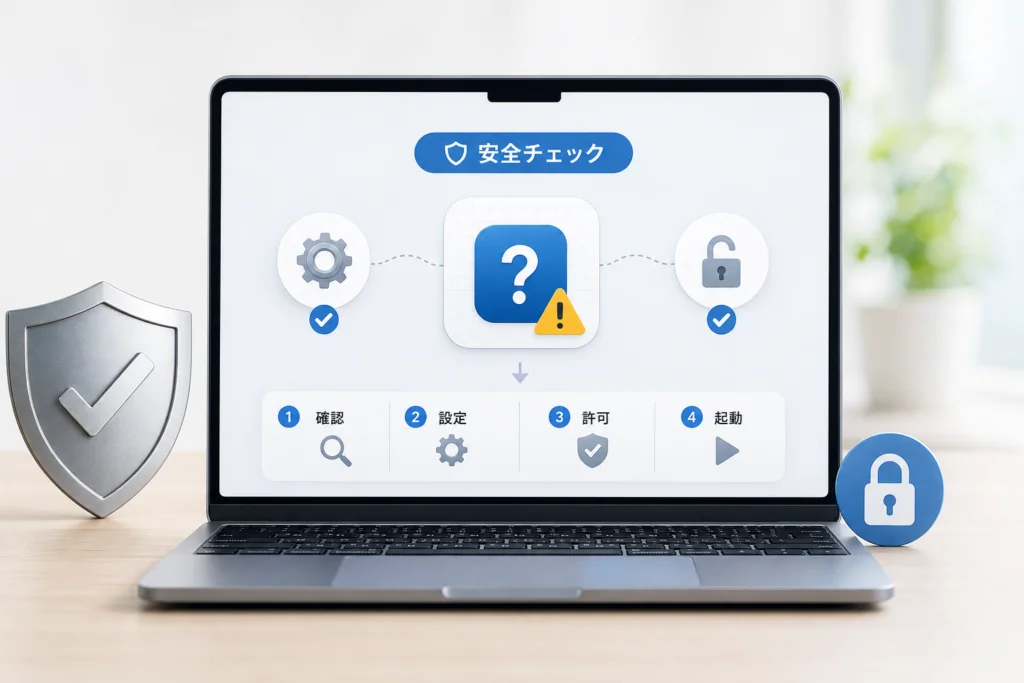
配布元、対応するmacOS、開発元の案内を照らし合わせ、判断できなければ開かないでください。HTTPSで配布されていることや、GitHubに掲載されていることだけでは、安全性を保証できません。
公式サイト・公式リポジトリから入手したか確認する
ダウンロード履歴と配布ページを見比べ、目的の開発元が配布するファイルか確認します。GitHubの場合も、掲載されているという理由だけで信用せず、開発元のサイトからそのリポジトリへ案内されているかを確認すると、別人による同名プロジェクトとの取り違えを防げます。
- 開発元のサイト名・運営者と、ダウンロード先の関係を確認する。
- 広告のダウンロードボタンや、第三者の再配布ファイルを選んでいないか見直す。
- 目的のアプリ名・版と、取得したDMGやZIPの名前を照合する。
- 「保護をすべて無効にする」ことを要求される場合は、許可を急がない。
これは入手経路を整理するためのチェックリストです。最終的な判断は、Appleサポートが示す「改ざんされておらず、信頼できる」という条件に立ち返って行います。(出典:Appleサポート「Macでアプリを安全に開く」、2026年10月参照)
対応macOS・更新履歴・開発元の案内を確認する
配布ページにある対応macOS、リリースノート、インストール案内を、取得した版と照らし合わせてください。「旧版についての警告説明」を、別の新版にそのまま当てはめないようにします。
開発元未確認の警告を解除する操作は、アプリの動作条件を変更するものではありません。対応する版か判断できない場合は、起動許可より先に、開発元へ警告全文とアプリの版を伝える方が適切です。
公開されているSHA-256ハッシュ値と照合する
ハッシュ値は、ファイルの内容から作る照合用の値です。開発元がSHA-256の値を公開している場合は、同じ版・同じ配布ファイルを対象に照合します。DMG用の値を、展開後のアプリや別のZIPと比べないでください。
ハッシュ一致は「無害」の証明ではありません。確認できるのは、照合先とファイルの内容が一致することです。不審な配布ページにファイルと照合値が一緒に置かれていても、信頼性の裏付けにはなりません。開発元が公開する照合値を使い、署名・公証の確認とは区別します。
Appleの公証は、単なるファイル一致の確認ではなく、既知の悪意ある内容などを確認する仕組みです。ハッシュが一致したことを、公証を受けたことと同一視しないでください。(出典:Apple Developer「配信前にmacOSソフトウェアを公証する」、2026年10月参照)
「システム設定」からアプリを開く手順
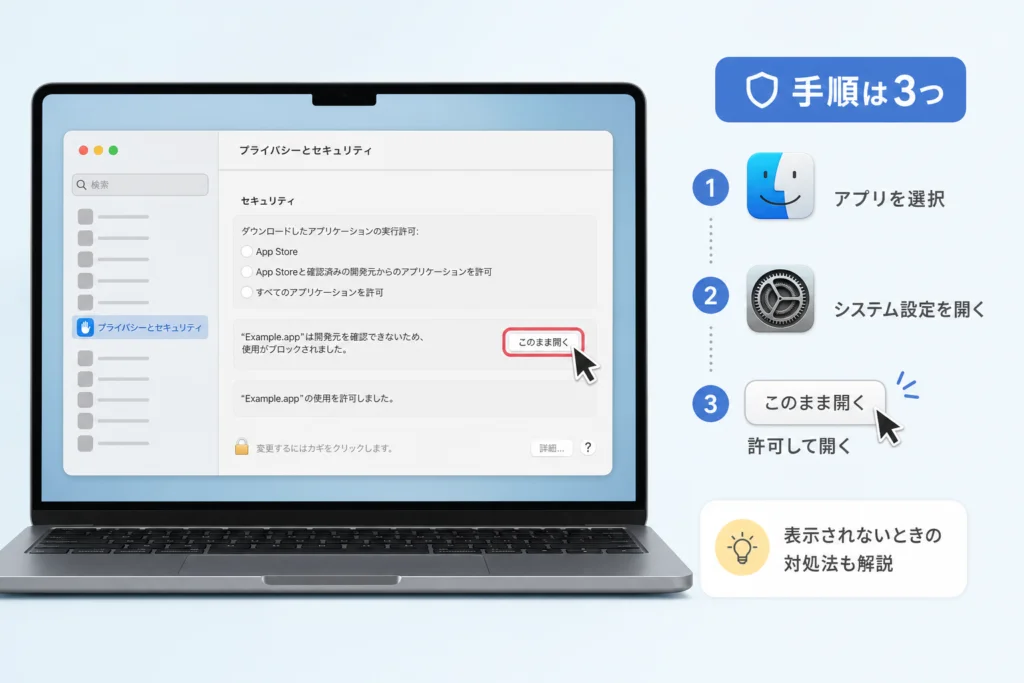
対象アプリの起動がブロックされた後、「システム設定」→「プライバシーとセキュリティ」で「このまま開く」を選びます。再確認画面の「開く」まで進めて、個別の例外を登録します。
手順1:対象アプリを起動し、警告を確認して閉じる
Finderで対象アプリを開き、警告全文を確認します。開発元未確認などの警告で、前節の安全チェックを済ませている場合に、警告を閉じて次へ進みます。危険を知らせる文言や「壊れている」という表示なら、警告別の対応へ進んでください。
手順2:「プライバシーとセキュリティ」のセキュリティ欄を開く
- アップルメニューから「システム設定」を開く。
- 「プライバシーとセキュリティ」を選ぶ。
- 下へスクロールし、セキュリティ欄にあるブロックの案内を確認する。
- 表示されたアプリ名が、今開こうとしたものと一致するか確認する。
手順3:対象アプリの「このまま開く」を選び、認証・再確認する
- 対象アプリに対応する「このまま開く」を選ぶ。
- 認証を求められたら、画面に従ってパスワードまたはTouch IDで認証する。
- 再表示された確認画面で、対象アプリを確認して「開く」を選ぶ。
以上はAppleサポートが案内する個別許可の経路です。macOSの版により文言や認証画面の順序が異なる場合があるため、アプリ名と操作の対象を確認しながら進めてください。(出典:Appleサポート「Macでアプリを安全に開く」、2026年10月参照)
(出典: Appleサポートの「プライバシーとセキュリティ」からの手動許可手順)
よくある失敗は、設定画面で「このまま開く」を押しただけで操作が完了したと思うことです。再確認画面が出た場合は、その画面の「開く」まで確認します。別のアプリ名が表示されている場合は、そのまま許可しないでください。
「このまま開く」が表示されない・押せないときの対処
対象アプリを再度開いて警告を出し、「プライバシーとセキュリティ」を確認し直します。危険を知らせる警告や管理者による制限は、ボタンの表示待ちとは分けて考えます。
ブロック後の表示時間を確認し、起動を再試行する
Appleの案内では、「このまま開く」はアプリを開こうとした後、約1時間表示されます。以前の起動時には表示されていても、時間が経過すると見つからないことがあります。対象アプリを再度開き、警告を確認してから設定へ戻ってください。(出典:Appleサポート「Macでアプリを安全に開く」、2026年10月参照)
セキュリティ欄とブロックされたアプリ名を確認する
| 今の状態 | 次に行うこと |
|---|---|
| 以前は警告が出たが、ボタンがない | 対象アプリを再度開いてから、設定を確認する。 |
| 設定を開いたが、ブロックの案内が見つからない | 「プライバシーとセキュリティ」を下へスクロールし、セキュリティ欄を見る。 |
| 別のアプリ名が表示されている | そのアプリを許可せず、目的のアプリの警告を出し直す。 |
| 「コンピュータに損害を与えます」などと表示される | 個別許可の対象として扱わず、警告別の対応へ進む。 |
| 会社・学校のMacで設定を変更できない | 管理者に確認し、制限を回避しない。 |
会社・学校のMacは管理者の制限を確認する
Appleサポートは、組織で管理されているMacでは、管理者が設定変更を制限している場合があると案内しています。個人所有のMacと同じ操作で進められない場合は、アプリ名、入手元URL、警告全文をIT担当者へ伝えてください。(出典:Appleサポート「Macでアプリを安全に開く」、2026年10月参照)
Control+クリックで開けない理由とmacOS別の違い
macOS Sequoia以降では、未署名・未公証ソフトウェアのGatekeeper警告をControl+クリックで上書きする方法が使えなくなりました。右クリック操作そのものが廃止されたわけではありません。
macOS Sequoia以降では未署名・未公証アプリの許可方法が変更
古い記事の「Controlキーを押しながらクリックして開く」を試して進めない場合は、同じ操作を繰り返すのではなく、システム設定からの個別許可へ進みます。変更の対象は、未署名または未公証のソフトウェアに対する保護の上書きです。(出典:Appleサポート「Macでアプリを安全に開く」、2026年10月参照)
旧macOSの「システム環境設定」と現行の「システム設定」の違い
| 案内に書かれている名称・操作 | 読み違えないための確認 |
|---|---|
| 「システム環境設定」 | 旧macOS向けの画面名。自分のMacに表示される名称と区別する。 |
| 「システム設定」 | この記事の操作経路。「プライバシーとセキュリティ」を開く。 |
| Control+クリックで警告を回避 | Sequoia以降の未署名・未公証ソフトウェアには、そのまま適用しない。 |
Gatekeeperの全無効化や隔離属性の削除を勧めない理由
目的は、信頼できる対象アプリだけを開くことです。Gatekeeper全体を無効化したり、ダウンロードしたファイルの扱いに関わる隔離属性を機械的に削除したりする方法は、アプリの信頼性を確認する代わりにはなりません。
Apple Platform Securityでは、Gatekeeperがダウンロードしたソフトウェアの署名や公証などを確認する仕組みとして説明されています。本記事では、その確認を広く回避する方法ではなく、Appleが案内する個別許可を扱います。(出典:Apple Platform Security「macOSでのGatekeeperおよびランタイム保護」、2026年10月参照)
警告メッセージ別に対処を見分ける
「検証できない」と「危険を検出した」は別の警告です。「壊れている」という表示も、開発元未確認と同じ理由だと決めつけず、再取得や開発元への確認へ進みます。
| 警告の例 | 表示から分かること | 推奨する行動 | 個別許可 |
|---|---|---|---|
| 「開発元を確認できないため開けません」 | macOSが開発元を確認できない。 | 入手元と信頼性を確認する。 | 信頼性を判断できる場合に検討する。 |
| 「マルウェアが含まれていないことを検証できませんでした」 | 必要な検証を完了できない。検出したという意味とは異なる。 | 開発元の配布・公証に関する案内を確認する。 | 信頼性を判断できる場合に検討する。 |
| 「壊れているため開けません。ゴミ箱に入れる必要があります」 | ファイルの破損や改変などが考えられるが、原因は文言だけでは確定できない。 | 開発元の配布元から対応するファイルを再取得し、続く場合は開発元へ確認する。 | 未確認アプリと同じ扱いで解除しない。 |
| 「コンピュータに損害を与えます」など | 悪意ある内容や承認の取り消しなどに関係する警告。 | 開かず、警告に従う。組織のMacでは管理者へ連絡する。 | 解除手順へ進まない。 |
この表はAppleサポートの警告説明を、次の行動で整理したものです。表示文はmacOSや対象ファイルによって異なるため、一部の単語だけではなく全文を確認してください。(出典:Appleサポート「Macでアプリを安全に開く」、2026年10月参照)
「開発元を確認できない」「マルウェアが含まれていないことを検証できない」
どちらも、その表示だけでウイルスと断定することはできません。一方で、無害だと確認された表示でもありません。安全チェックを済ませられない場合は、起動を保留します。
「壊れているため開けません。ゴミ箱に入れる必要があります」
同じファイルの保護を回避するより、配布元から再取得して状態を確かめます。再取得しても同じ警告が出る場合は、警告全文、アプリの版、入手元URLを開発元へ伝えてください。署名の問題や改変など、特定の原因に決めつけないことがポイントです。
「コンピュータに損害を与えます」などのマルウェア検出警告
起動を中止する警告です。「使いたいアプリだから」という理由で、個別許可やコマンドによる回避を試さないでください。未検証の警告とは分けて扱います。
Gatekeeper・Developer ID署名・公証の違い
Gatekeeperは起動時の確認、Developer ID署名は開発元と改変の確認、公証はAppleによる既知の悪意ある内容などのチェックです。それぞれ役割が異なり、どれも将来にわたる安全性の保証ではありません。
Gatekeeperはダウンロードしたソフトウェアの起動を確認する仕組み
Apple Platform Securityによると、Gatekeeperはインターネットから入手したソフトウェアについて、開発元の署名、公証、改変の有無などを確認します。「開けない」は、この起動前の保護が働いた結果です。(出典:Apple Platform Security「macOSでのGatekeeperおよびランタイム保護」、2026年10月参照)
(出典: Apple Platform SecurityのGatekeeperの役割)
Developer ID署名は開発元と改変の有無を確認するための仕組み
Developer IDは、App Store以外で配布するソフトウェアの開発元を確認するために用いられるAppleの証明書です。署名は、署名後にソフトウェアが改変されていないかを確認する役割も持ちます。(出典:Apple Platform Security「macOSでのGatekeeperおよびランタイム保護」、2026年10月参照)
公証はAppleによる既知の悪意ある内容などのチェック
Apple Developerの説明では、公証は自動化されたサービスによるチェックで、App Storeのアプリ審査とは異なります。チェックを通過すると公証チケットが発行され、Gatekeeperが公証状況を確認する際に利用します。(出典:Apple Developer「配信前にmacOSソフトウェアを公証する」、2026年10月参照)
(出典: Apple Developerの公証サービスと公証チケットの説明)
- 署名済みというだけで、あらゆる危険がないと判断しない。
- 公証をApp Storeの審査と同じものとして扱わない。
- 個別の起動許可を、macOSの保護機能すべての停止と混同しない。
AppleはGatekeeper以外にも実行時の保護を説明しています。個別に許可した後も、今後の警告を無条件に無視してよいわけではありません。(出典:Apple Platform Security「macOSでのGatekeeperおよびランタイム保護」、2026年10月参照)
開発元未確認アプリが開けないときのFAQ
許可で解決するのは、信頼性を確認したアプリの起動ブロックです。互換性やアプリ内部の不具合まで直す操作ではありません。
「このまま開く」が表示されない場合はどうすればいいですか?
対象アプリを再度開いて警告を出し、設定のセキュリティ欄を確認します。表示時間や管理対象Macの分岐は、ボタンがない場合の対処表で確認できます。
Control+クリックで開けないのはなぜですか?
macOS Sequoia以降では、未署名・未公証ソフトウェアの警告を、その操作で上書きできなくなっています。信頼性を確認できる場合は、システム設定からの手順を使います。
未確認アプリはすべて危険なのですか?
いいえ。開発元を確認できない表示だけで、マルウェアとは断定できません。ただし安全性の証明にもならないため、入手元や開発元の案内を確認できなければ開かない判断になります。
「壊れているため開けません」と表示されたら許可してよいですか?
開発元未確認と同じ扱いで解除しないでください。配布元から再取得し、繰り返す場合は開発元へ確認します。詳しい区別は警告メッセージの比較表にあります。
許可後やアップデート後も承認が必要なのですか?
Appleサポートによると、個別許可したアプリは例外として保存され、以後は通常どおり開けます。ただし、その許可を別の配布ファイルや更新版の安全性の保証として扱わず、新たな警告が出た場合は内容を確認してください。(出典:Appleサポート「Macでアプリを安全に開く」、2026年10月参照)
許可しても起動しない場合はどうすればいいですか?
起動許可を繰り返すのではなく、配布ページの対応条件と取得した版を照合します。原因を判断できなければ、次の情報を開発元へ伝えてください。会社・学校のMacなら、IT担当者に相談します。
- macOSのバージョン
- アプリ名とバージョン
- 入手元URLと取得したファイル名
- 警告全文、または警告画面の画像
- 個別許可後の状態:同じ警告、別の警告、起動して終了するなど
開発元未確認なら、警告全文の確認 → 入手元の確認 → 対象アプリだけの個別許可、の順に進めます。「危険を検出した」「壊れている」という警告は、同じ解除操作に進めません。判断できない場合は開かず、警告と配布情報をそろえて開発元・管理者へ相談してください。
出典・参照したApple公式資料
本記事は、Appleの利用者向け案内と技術文書をもとに、警告と次の行動を整理しています。画面や手順が変わった場合は、「Macでアプリを安全に開く」の該当する警告・手動許可の説明と照合してください。
- Appleサポート「Macでアプリを安全に開く」(2026年10月参照)
- Apple Platform Security「macOSでのGatekeeperおよびランタイム保護」(2026年10月参照)
- Apple Developer「配信前にmacOSソフトウェアを公証する」(2026年10月参照)
📚 参考・出典(編集部が確認した一次ソース)
※本記事の作成にあたり、上記の公開情報・一次ソースを参照しています(参照日: 2026年10月5日)。内容は公式情報の更新により変わることがあります。
🧰 お困りごとの解決に



最近更新した記事
 アプリ購入の返金申請手順|iPhoneとAndroidのやり方・審査基準💡 結論(要点まとめ)アプリや課金アイテムを誤って購入した際の返金申請手順を整理。iPhone(Apple)とAndro…
 Apple Watchのバッテリー確認方法と最大容量(劣化度)の調べ方💡 結論(要点まとめ)Apple Watchのバッテリー残量(%)と最大容量(寿命・劣化度)の確認手順を解説。watch…
 ドコモのAPN設定手順と入力値一覧|繋がらない時の確認方法💡 結論(要点まとめ)ドコモ・ahamo向けのAPN設定値(spmode.ne.jp)とAndroidでの手動登録手順を…
 ドコモのネットワーク利用制限とは?判定の確認手順と記号の意味💡 結論(要点まとめ)ドコモのネットワーク利用制限の確認手順と、判定結果(○・△・×・ー)の意味をわかりやすく解説。IM…
 楽天モバイルのMNP予約番号の発行手順とワンストップの確認方法💡 結論(要点まとめ)楽天モバイルのMNP予約番号の発行手順を画面項目に沿って整理。my 楽天モバイルでの申請・認証後の…