
💡 結論(要点まとめ)
Google Chromeの「常に安全な接続を使用する」設定を変更する手順をPC版向けに解説。一時変更後の戻し方やHTTP通信のリスク、警告の種類と表示された選択肢の確認、設定をオフにしてもHTTPSへ転送される原因の切り分けをまとめました。
この記事でわかること
- ChromeのHTTPS設定はどこで変更できますか?
- 「常に安全な接続を使用する」をオフにするとHTTPSは無効になりますか?
- 特定のHTTPサイトだけ開くことはできますか?
ChromeのHTTPS設定は「セキュリティ」で切り替えますが、証明書の不備は直らず、一時変更後は元の状態に戻します。
PC版では「設定」>「プライバシーとセキュリティ」>「セキュリティ」から「常に安全な接続を使用する」を確認します。社内ページやルーターの画面が開けないときは、先に警告の種類を見分けてください。
この記事はWindows・MacのPC版を対象に、オン・オフの操作、変更を検討できる条件、管理者への相談内容を整理しています。証明書警告の強制回避、HSTSの削除・プリロード解除、組織の管理ポリシー変更、スマートフォン固有の設定操作は対象外です。
移動先:設定を変更する/警告を見分ける/HTTPSへ転送される理由/よくある質問
編集部はGoogle・Chromium・IPAの公開情報を基に整理しています。画面の表示が異なる場合は、別の保護機能を代わりに無効化せず、ここで扱う操作を中止してください。
ChromeのHTTPS設定はどこで変更できる?
「セキュリティ」の「常に安全な接続を使用する」で、スイッチをオンまたはオフにします。Google Chromeヘルプでは、PC版の設定からこの機能を変更する手順を案内しています。(出典: Google Chromeヘルプ「Chrome の安全性とセキュリティを管理する」、2026年10月参照)
設定を開き、スイッチを切り替える
- Chrome右上のメニューから「設定」を選びます。
- 「プライバシーとセキュリティ」>「セキュリティ」を開きます。
- 高度な設定・詳細設定の「常に安全な接続を使用する」を探します。
- 変更前のスイッチの状態を、スクリーンショットやメモで控えます。
- 機能を有効にする場合はオン、無効にする場合はオフへ切り替えます。
上記はPC版の設定変更経路です。機能をオンにすると、HTTPSに対応していないサイトへのアクセス前に警告を受けるための設定になります。(出典: Google Chromeヘルプ「Chrome の安全性とセキュリティを管理する」、2026年10月参照)
一時変更を検討できる条件
一時的なオフは、管理者がHTTP専用と確認した接続先で、HTTPS優先の警告との関連を調べる必要がある場合に限って検討します。自己判断で警告を消すための常用設定にはしないでください。具体的な判断は特定のHTTPサイトを開く場合の分岐表にまとめています。
画面に追加の選択肢がある場合:ここで扱うのは「常に安全な接続を使用する」のオン・オフです。別の選択肢を推測で選ばず、変更前の状態を残してください。「セーフ ブラウジング」の保護レベルは別の機能であり、HTTPS設定の代わりにオフにする操作は行いません。
作業後は「オン」ではなく、変更前の状態へ戻す
対象ページの確認が終わったら、同じ設定画面で記録した状態へ戻します。変更前がオンならオン、オフならオフです。開けなかった場合も一時変更を終了し、警告文を控えて次の切り分けへ進んでください。
日常利用の保護としてオンを検討することと、一時変更を元に戻すことは別の判断です。Google Chromeヘルプは、保護されていない接続を使う前に確認画面を表示したい場合、この機能をオンにするよう案内しています。(出典: Google Chromeヘルプ「サイトの接続が安全かどうかを確認する」、2026年10月参照)

表示された警告はHTTPS優先、証明書エラー、HTTP表示のどれ?
警告文をそのまま読むと、設定変更の対象かどうかを分けやすくなります。Google Chromeヘルプによると、「常に安全な接続を使用する」をオンにした状態でHTTPS非対応サイトにアクセスすると、「接続は安全ではありません」という警告が表示されます。一方、「この接続ではプライバシーが保護されません」は、サイト・ネットワーク・デバイスのいずれかに接続上の問題があることを示す別の表示です。(出典: Google Chromeヘルプ「サイトの接続が安全かどうかを確認する」、2026年10月参照。引用した警告文は同ページのAndroid向け説明)
| 表示・状態 | 見分けるポイント | 次にすること | 設定変更の位置づけ |
|---|---|---|---|
| 「接続は安全ではありません」など、HTTPS非対応を知らせる警告 | 暗号化されない接続へ進む前の警告かを読む | 対象URLとHTTP専用であることを管理者に確認する | HTTPS優先の設定と関連する場合がある |
| 「この接続ではプライバシーが保護されません」 | HTTPS接続の問題を知らせている | URL・警告文を控え、管理者に相談する | オフにしても証明書の不備は修復されない |
| アドレスバーの「保護されていない通信」 | 接続のプライバシーが保護されていない状態 | 情報入力を避け、HTTPSで利用できる接続先を確認する | オフにしてもHTTP通信は暗号化されない |
| 危険なサイトを知らせる赤い警告画面 | HTTPS優先ではなく、サイトの危険性に関する警告 | 利用を中止する | HTTPS設定を変えて回避しない |
接続状態の確認と、危険なサイトについての警告は区別してください。Google Chromeヘルプは、安全でない接続では情報が見られたり変更されたりする可能性があり、危険なサイトは使用しないよう案内しています。(出典: Google Chromeヘルプ「サイトの接続が安全かどうかを確認する」、2026年10月参照)
HTTPS優先の警告の場合
警告本文が「HTTPSを使えないため、安全でない接続へ進むか」を確認しているか読みます。表示文言だけで判断できなければ、設定は変えずに相談してください。続行ボタンの名称や配置を、証明書警告の画面と同じものとして扱わないでください。
プライバシーの警告や証明書エラーの場合
「常に安全な接続を使用する」は証明書を修復する機能ではありません。「詳細設定」などの表示を探して進むのではなく、接続先と警告文を管理者へ伝えます。
「保護されていない通信」と表示される場合
ページが開いたことと、安全な接続であることは別です。アドレスバーの接続状態とサイト名を確認してください。Google Chromeヘルプは、安全な接続でも機密情報を共有する際には注意し、接続先のサイト名を確認するよう案内しています。(出典: Google Chromeヘルプ「サイトの接続が安全かどうかを確認する」、2026年10月参照)
特定のHTTPサイトだけ開くにはどうすればよい?
対象URLと接続方法を確認してから、個別の画面案内と一時変更のどちらを検討するか分けます。HTTP専用という確認が取れていない段階で、ブラウザ全体の設定をオフにしないでください。
アクセス先のURLと管理者を確認する
- 目的の機器・システムと、アドレスバーの接続先が一致しているか。
- 管理者からHTTPSで利用できるURLが案内されていないか。
- 閲覧だけか、パスワードや個人情報の入力が必要か。
- 警告がHTTPS非対応を知らせるものか、接続・証明書の問題を知らせるものか。
Google Chromeヘルプは、安全でない接続の問題を解決するには、サイト所有者がHTTPSを使ってサイトと利用者のデータを保護する必要があると説明しています。利用者の設定変更だけで、接続先のHTTP通信を安全な通信に変えることはできません。(出典: Google Chromeヘルプ「サイトの接続が安全かどうかを確認する」、2026年10月参照)
状況別に「検討する」「変更しない」を分ける
| 状況 | 判断 | 次の行動 |
|---|---|---|
| 管理者がHTTP専用と確認済みで、HTTPS優先の警告が出る | 個別の画面案内を確認。一時変更は必要性を管理者と判断する | 変更するなら元の状態を記録し、確認後に復元する |
| HTTP専用だが、ログイン情報の入力が必要 | 警告を消して入力する方法は選ばない | HTTPS対応や別の管理方法を管理者に相談する |
| 証明書・プライバシーの警告が出る | HTTPS優先の設定変更で対処しない | URLと警告文を管理者に渡す |
| 組織の管理端末、または変更できない設定 | 利用者が別の方法で解除しない | 管理者に接続方法を確認する |
| 接続先や警告の種類が分からない | 変更しない | 利用を止め、案内した担当者へ照会する |
HTTPS優先の警告に続行の選択肢がある場合
画面に続行の選択肢があっても、それを恒久的なドメイン例外登録とは扱わないでください。アクセス先を確認したうえで、その画面の説明を読みます。証明書警告や危険なサイトの警告に、同じ判断を流用しないでください。
よくある失敗:「社内の機器だから安全」と考え、警告を消してログインすることです。社内・家庭内という接続場所だけで通信保護の有無は決まりません。HTTP管理画面で認証が必要なら、ブラウザ設定より先に管理方法を見直してください。
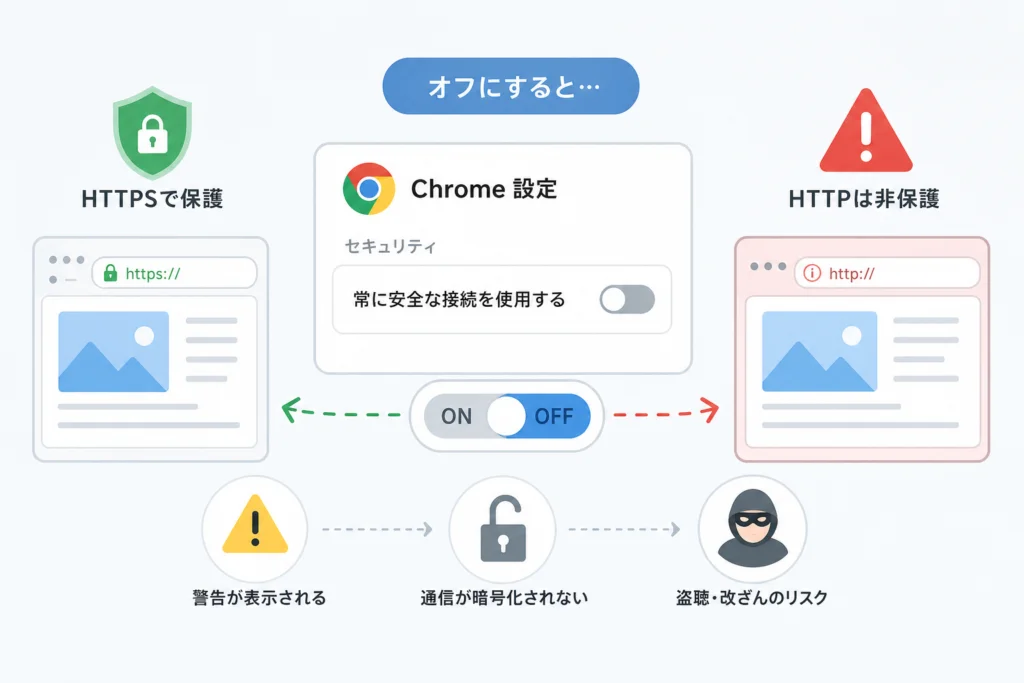
「常に安全な接続を使用する」をオフにすると何が変わる?
オフにしてもHTTPSそのものは無効になりません。Chromium Blog「Towards HTTPS by default」は、HTTPからHTTPSへの自動アップグレードと、HTTPS優先モードによる警告を別の仕組みとして説明しています。警告設定を変えることと、HTTPSへの切り替えをすべて止めることは同じではありません。(出典: Chromium Blog「Towards HTTPS by default」、2026年10月参照)
既存のHTTPSサイトがHTTPになるわけではない
HTTPSのURLへの接続を、設定オフによってHTTPへ変更する操作ではありません。オフにした後もHTTPSになる場合は、設定の変更が失敗したと決めつけず、転送原因の切り分けへ進みます。
HTTP通信では情報入力を避ける
安全上の注意:HTTPページではパスワード、個人情報、決済情報を入力しないでください。警告が消えたことは、通信が暗号化された証拠にはなりません。証明書検証の全体無効化や警告の強制回避も、このページでは扱いません。
IPAの「TLS暗号設定ガイドライン」は、暗号化通信を安全に利用するための設定を扱う資料です。Chromeのオン・オフ操作ではなく、サイトやシステムの通信保護を整える担当者向けの背景資料として参照できます。(出典: IPA「TLS暗号設定ガイドライン」、2026年10月参照)
個別の判断、一時変更、サイト側の修正を比較する
| 方法 | 用途 | 残る課題 |
|---|---|---|
| 対象の警告画面で判断する | 確認済みの接続先について、表示された案内を読む | HTTPで進む場合、通信は暗号化されない |
| 設定を一時的に変更する | 管理者と必要性を確認して設定との関連を調べる | 対象サイト以外にも影響し得る。作業後の復元が必要 |
| サイト側のHTTPS・証明書を整える | 継続利用するシステムの接続方法を改善する | サイト・機器の管理者による対応が必要 |
端末全体の保護を別途見直す場合は、セキュリティ対策アプリの比較も参考になります。ただし、アプリの導入はHTTPS設定や証明書不備の解決策ではありません。
設定をオフにしてもHTTPSへ転送されるのはなぜ?
Chromeの設定だけでなく、サイト側の転送や別のHTTPS化の仕組みを確認します。Chromium Blogは、HSTSなどの既存の保護と、ChromeによるHTTPSへのアップグレードを区別しています。(出典: Chromium Blog「Towards HTTPS by default」、2026年10月参照)
サイト側がHTTPSへ転送している場合
サイト側で接続先をHTTPSへ変更している場合、HTTPS優先の警告設定だけを変えても原因の解消にはなりません。一般利用者は転送設定を操作せず、アクセスしたURLと最終的に表示されたURLを管理者へ伝えます。
HSTSはHTTPS優先の設定とは別に扱う
HSTSもHTTPS接続に関わる保護の仕組みです。「常に安全な接続を使用する」をオフにすれば、HSTSも解除できるとは考えないでください。動的なポリシーの削除やプリロードの解除手順は、この記事の対象外です。
確認結果だけでなく、誰が何を調べるかを分ける
| 調べたい状態 | 開発者・管理者の確認対象 | 一般利用者がすること | 結果に応じた対応 |
|---|---|---|---|
| HTTPへのアクセスにサーバーがHTTPSへの転送を返しているか | HTTPへの応答と、転送先の情報 | 入力したURLと最終URLを控え、管理者へ確認する | サーバー側の転送なら、サイト側の設定を調べる |
| HTTPへの応答を受ける前にブラウザ側で切り替わっているか | 通信記録とブラウザ側のHTTPS化の動作 | 設定変更前後の結果を伝える。保護情報は削除しない | ブラウザ側の切り替えなら、適用される保護を担当者が調べる |
| HTTPSへ切り替わった後に警告が出るか | HTTPS側の接続先と証明書の構成 | 警告文をそのまま控えて相談する | 接続・証明書の問題を修正する |
この表は管理者へ調査を依頼するための切り分けです。一般利用者が通信記録の取得や保護設定の解除を行う必要はありません。
よくある失敗:HTTPSになったという結果だけを見て、履歴削除や設定リセットを繰り返すことです。まず「サーバーが転送したのか」「ブラウザ側で切り替わったのか」を担当者に確認し、原因を分けてください。
ルーター・社内サイト・開発環境が開けないときは何を伝える?
URL、警告文、変更前後の結果をまとめて渡します。Google Chromeヘルプは、アドレスバーの接続状態とサイト名を確認するよう案内しています。相談時も、接続先と警告を別々に記録すると状況が伝わりやすくなります。(出典: Google Chromeヘルプ「サイトの接続が安全かどうかを確認する」、2026年10月参照)
ルーターは案内された管理URLと照合する
機種共通のIPアドレスやポートを決め打ちせず、手元の機器について案内されたURLと照合します。認証が必要なHTTP管理画面なら、設定変更で警告を消す前に、安全に利用する方法を機器の管理担当者へ確認してください。
社内サイトは管理者へ警告文を渡す
相談用メモ
- 入力したURLと、転送後のURL。共有前にトークンなどの秘密情報を取り除く。
- 画面の警告文と、アドレスバーの接続状態。
- 社内ネットワークからか、社外からか。
- 「常に安全な接続を使用する」の変更前の状態。
- 一時変更後に何が変わったか、または変わらなかったか。
- 元の状態へ戻したか。
開発環境は転送とHTTPS側の構成を分けて確認する
担当者には転送原因の切り分け表を基に調査を依頼します。「ページが開けない」だけでなく、「HTTPで入力するとHTTPSになり、その後にこの警告が出る」と順番を伝えてください。証明書警告をブラウザ全体で無視するのではなく、対象環境の接続を整える方向で対応します。
設定項目が見つからない・変更できない場合は?
PC版の設定経路を確認しても画面が一致しない場合は、操作を止めて表示状態を確認します。基準にするのは「設定」>「プライバシーとセキュリティ」>「セキュリティ」の案内です。(出典: Google Chromeヘルプ「Chrome の安全性とセキュリティを管理する」、2026年10月参照)
設定内で項目名を探す
「セキュリティ」の高度な設定・詳細設定に「常に安全な接続を使用する」があるか確認します。見当たらない場合、似た名称の別機能を変更して代用しないでください。
「組織によって管理されています」と表示される場合
その表示や、スイッチを変更できない状態を管理者へ伝えます。ここでは組織のポリシー設定・解除は扱いません。接続する必要があるシステム名と警告文を渡し、組織が案内する接続方法を確認してください。
Android・iPhoneはPCと同じ手順とは限らない
別の保護機能をオフにしないでください。Google Chromeヘルプによると、セーフ ブラウジングは危険なサイト・ダウンロード・拡張機能などへの警告を担う機能です。HTTPS設定が見つからないことを理由に、この保護を無効にする操作は別問題です。(出典: Google Chromeヘルプ「Chrome でセーフ ブラウジングの保護レベルを選択する」、2026年10月参照。Android向けの機能説明)
ChromeのHTTPS設定変更に関するよくある質問
設定変更は、接続の問題を一括で直す操作ではありません。Google Chromeヘルプが案内する「常に安全な接続を使用する」は、安全でない接続を使う前の警告に関わる機能です。(出典: Google Chromeヘルプ「サイトの接続が安全かどうかを確認する」、2026年10月参照)
ChromeのHTTPS設定はどこで変更できますか?
PC版では「設定」>「プライバシーとセキュリティ」>「セキュリティ」で「常に安全な接続を使用する」を確認します。具体的な操作は設定変更の手順にまとめています。
オフにすればHTTPSやすべての警告が無効になりますか?
いいえ。HTTPS接続自体を無効化する操作ではありません。証明書の問題やサイト側の転送なども、設定オフだけでは解消しません。
特定サイトだけHTTPで開けますか?
HTTPS優先の警告に選択肢がある場合も、恒久的な例外登録とは扱わないでください。対象URLとHTTP専用であることを確認し、状況別の判断表に沿って、変更せず相談する場合と分けます。
HSTSを削除すれば直りますか?
削除で解決するとは限りません。サイト側の転送や証明書の問題は別です。このページでは削除を案内せず、管理者が確認する対象を整理しています。
証明書エラーも設定をオフにすれば直りますか?
いいえ。証明書の不備そのものは直りません。URLと警告文を控え、接続先の管理者へ伝えてください。
一時変更した設定は作業後に戻すべきですか?
はい。作業後は変更前の状態へ戻してください。元がオンならオン、元がオフならオフへ戻します。日常利用でオンにするかどうかは、一時変更の復元とは分けて判断します。
作業を終える前のチェック
- 警告の種類を確認した。
- 対象URLと管理者の案内を照合した。
- 解決しなかった場合、URL・警告文・変更結果を控えた。
- 一時的に変更した設定を、変更前の状態へ戻した。
出典・参考資料
- Google Chromeヘルプ「Chrome の安全性とセキュリティを管理する」
- Google Chromeヘルプ「サイトの接続が安全かどうかを確認する」(パソコン)
- Google Chromeヘルプ「サイトの接続が安全かどうかを確認する」(Android・警告文の参照)
- Google Chromeヘルプ「Chrome でセーフ ブラウジングの保護レベルを選択する」(Android)
- Chromium Blog「Towards HTTPS by default」
- IPA「TLS暗号設定ガイドライン」
参照日:2026年10月5日。設定の表示や公式案内は更新により変わることがあります。
🧰 お困りごとの解決に



最近更新した記事
 アプリ購入の返金申請手順|iPhoneとAndroidのやり方・審査基準💡 結論(要点まとめ)アプリや課金アイテムを誤って購入した際の返金申請手順を整理。iPhone(Apple)とAndro…
 Apple Watchのバッテリー確認方法と最大容量(劣化度)の調べ方💡 結論(要点まとめ)Apple Watchのバッテリー残量(%)と最大容量(寿命・劣化度)の確認手順を解説。watch…
 ドコモのAPN設定手順と入力値一覧|繋がらない時の確認方法💡 結論(要点まとめ)ドコモ・ahamo向けのAPN設定値(spmode.ne.jp)とAndroidでの手動登録手順を…
 ドコモのネットワーク利用制限とは?判定の確認手順と記号の意味💡 結論(要点まとめ)ドコモのネットワーク利用制限の確認手順と、判定結果(○・△・×・ー)の意味をわかりやすく解説。IM…
 楽天モバイルのMNP予約番号の発行手順とワンストップの確認方法💡 結論(要点まとめ)楽天モバイルのMNP予約番号の発行手順を画面項目に沿って整理。my 楽天モバイルでの申請・認証後の…