💡 結論(要点まとめ)
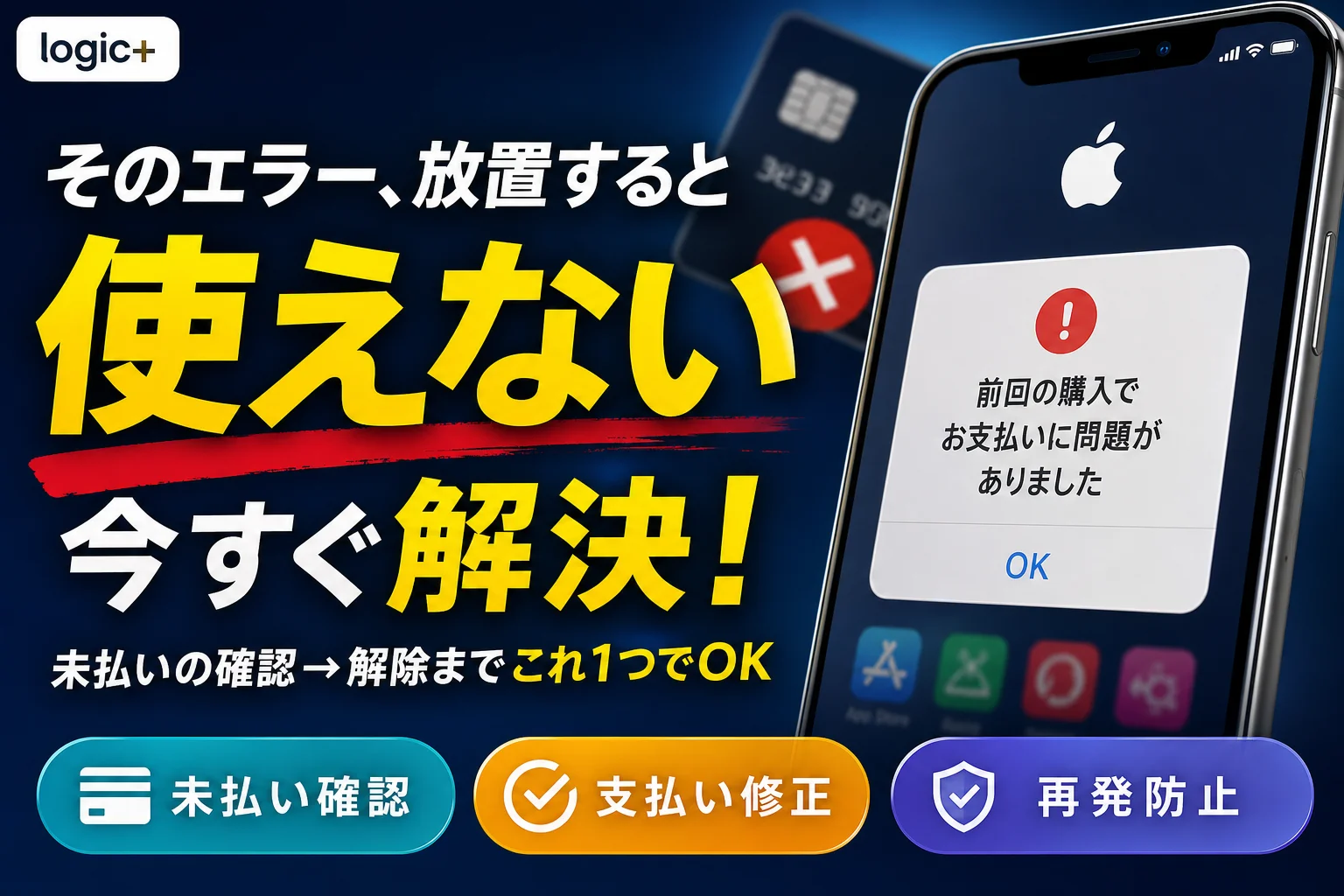
Appleで「前回の購入で、お支払いに問題がありました」や「確認が必要です」と表示された時の対処法を解説。未払い残高の確認、支払い方法の変更・追加、利用可能なApple Gift Cardによる清算手順を紹介。即時復旧は保証されません。
この記事でわかること
- 無料アプリなのに「前回の購入で、お支払いに問題がありました」と出るのはなぜですか?
- 未払い残高はどこで確認できますか?
- カードに利用可能額があるのに支払いが拒否されるのはなぜですか?
この表示は過去の購入の未払いを示します。購入履歴で対象を確認し、有効な支払い方法か残高で清算してください。
iPhone・iPadで「前回の購入で、お支払いに問題がありました」「確認が必要です」と表示されたら、無料アプリを入れ直す前にApple Accountの請求状況を確認しましょう。今回ダウンロードするアプリの料金ではなく、以前の購入代金が関係している場合があります。
この記事で扱うのは、未払い注文の確認、支払い方法の変更、Apple Gift Cardによる清算、ファミリー共有と返金の切り分けです。カード会社が決済を拒否した個別の理由や、エラーが消えるまでの時間は特定できません。
Apple「前回の購入で、お支払いに問題がありました」は未払いの確認から
Appleの案内では、このメッセージは未払い残高があることを示します。購入履歴で内容を確かめ、清算後にアプリの入手を再試行する順番で進めてください。
(出典: Apple公式のエラーメッセージと未払い残高の関係) Appleは、未払いが解消するまで新しい購入、無料アプリのダウンロード、サブスクリプションの利用などができない場合があると案内しています。(出典:Apple「『前回の購入で、お支払いに問題がありました』または『確認が必要です』というメッセージが表示される場合」、2026年10月参照)
購入履歴の確認→清算→アプリの再試行の順で進める
支払い方法を変更する前に、どの注文が未払いなのか確認します。身に覚えのない購入なら、カードの追加やギフトカードの購入を急がないでください。
- 確認:購入履歴を開き、未払いの注文と請求予定額を見る。
- 清算:購入内容に問題がなければ、有効な支払い方法または利用可能なApple Account残高で支払う。
- 再試行:未払いの状態を再確認してから、App Storeでアプリの入手・更新を試す。
「確認が必要です」と表示された場合も請求状況を確認する
購入時に「確認が必要です」と表示されるケースも、Appleは同じ未払いの案内で扱っています。表示を閉じてダウンロードを繰り返すのではなく、次の購入履歴の手順へ進みましょう。
無料アプリの入手や更新にも影響することがある
無料アプリを選んでいても、過去の未払いが原因で入手できない場合があります。更新時に同じ請求メッセージが出た場合も、先に未払いを確認してください。
この表示だけで、iPhoneの全機能が停止した、Apple Accountが永久に使えなくなった、と判断する必要はありません。請求に関する制限と端末の故障は分けて考えます。
購入履歴で未払いの項目と金額を確認する
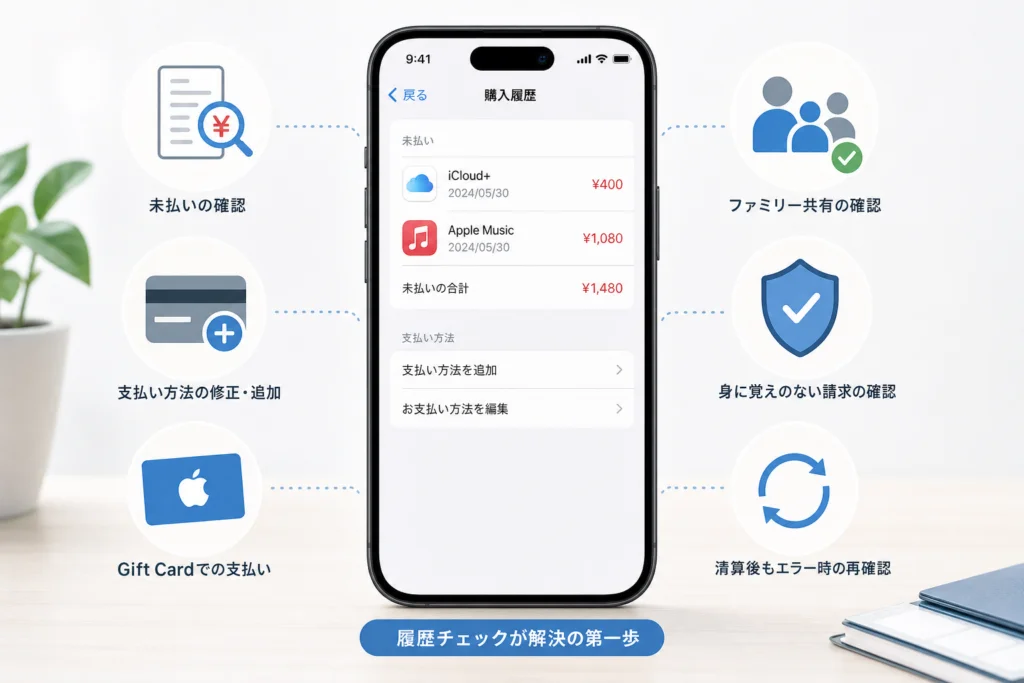
iPhone・iPadの「設定」から購入履歴を開き、未払いの注文に表示される請求予定額を確認します。複数のApple Accountを使っている場合は、購入に使ったアカウントかどうかも見てください。
「メディアと購入」から購入履歴を開く
Appleが案内する確認経路は次のとおりです。画面名や配置はOSなどによって異なる場合があります。(出典:Apple「『前回の購入で、お支払いに問題がありました』または『確認が必要です』というメッセージが表示される場合」、2026年10月参照)
- 「設定」を開き、自分の名前をタップする。
- 「メディアと購入」→「アカウントを表示」を開く。求められた場合は認証する。
- 「購入履歴」を開く。
- 赤字で請求予定額が表示されている注文を確認する。
未払いの注文と「請求予定額」を確認する
対象の注文を開いて、購入内容と請求予定額を照合してください。「保留」と表示されているだけで未払いと決めつけず、今回の請求エラーに対応する注文を探します。
| 購入履歴で見えた状態 | 次にすること |
|---|---|
| 未払いの注文があり、内容も分かる | 支払い方法の修正、または残高での清算へ進む。 |
| 未払いの注文があるが、内容に心当たりがない | 領収書や家族の購入と照合し、不正利用が疑われるなら支払う前に相談する。 |
| 該当する注文が見つからない | 「メディアと購入」で使っている購入用アカウントを確認する。 |
購入日・請求日・サブスクリプション更新日を照合する
請求に心当たりがないときは、金額だけでなく、注文の内容とAppleからの領収書も見比べます。サブスクリプションなら、利用しているサービス名や更新に関する記載も確認しましょう。日付が違うという理由だけで、不正利用とも正当な請求とも判断しないでください。
支払い方法を修正・追加して未払いを清算する
購入内容が確認できたら、「お支払いと配送先」で有効な支払い方法を追加します。Appleは、新しい有効な支払い方法に未払い残高が自動的に請求されると案内しています。
「お支払いと配送先」で登録内容を確認する
「設定」→自分の名前→「お支払いと配送先」を開きます。登録済みのカードを使う場合は、有効期限や請求先情報が現在の内容と合っているか確認してください。(出典:Apple「App StoreやiTunes Storeで支払いが拒否された場合」、2026年10月参照)
別の有効な支払い方法を追加する
Appleの案内では、新しい支払い方法を追加してから、古い支払い方法を削除します。利用できる方法は国・地域によって異なるため、画面に表示される選択肢に従ってください。(出典:Apple「『前回の購入で、お支払いに問題がありました』または『確認が必要です』というメッセージが表示される場合」、2026年10月参照)
追加操作を繰り返す前に購入履歴を確認してください。支払い方法の追加後、未払いへの請求が行われるため、同じエラーが見えても、先に注文の支払い状態を確認します。古い方法を削除できなくても、削除だけを未払い解消の目的にしないでください。
支払い後に購入履歴とApp Storeの動作を確認する
購入履歴で対象注文の状態を見直し、App Storeで元のアプリの入手・更新を再試行します。清算済みなのに同じ表示が続く場合は、後述の「清算後もエラーが消えないとき」の表で相談先を切り分けてください。
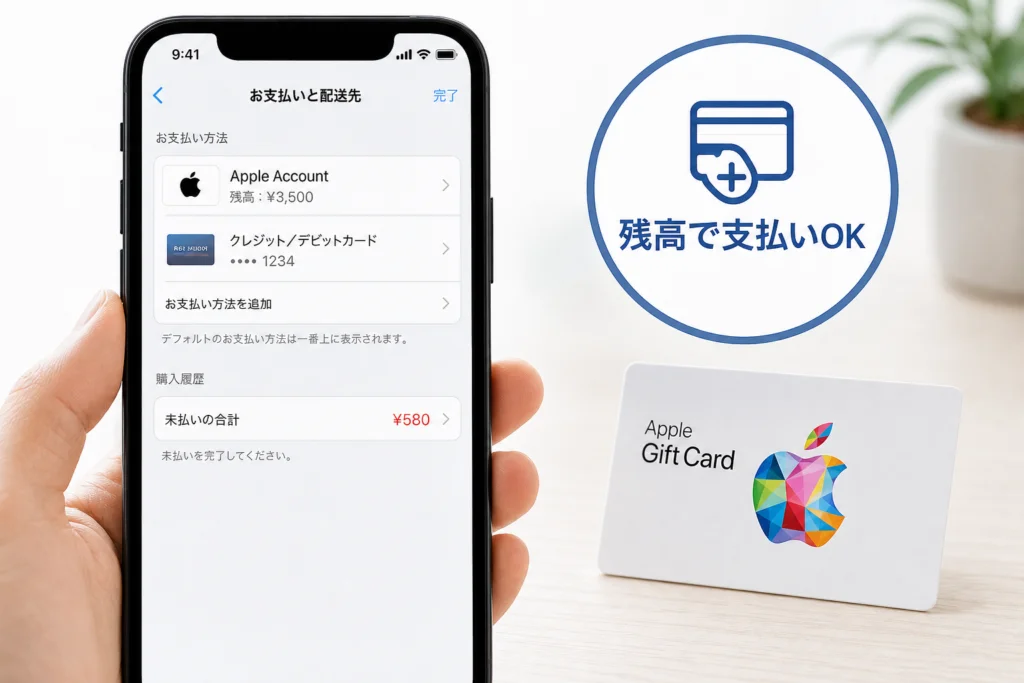
カードが使えないときはApple Gift Cardで支払えるか確認する
Apple Gift Cardを利用できる国・地域では、Apple Account残高から未払い注文を支払う方法があります。コードの引き換えと、未払い注文への支払いは別の操作です。
(出典: Apple公式のギフトカードによる未払い清算手順) Appleは、ギフトカードを引き換えた後、購入履歴の未払い注文を開き、Apple Account残高で支払う手順を案内しています。(出典:Apple「『前回の購入で、お支払いに問題がありました』または『確認が必要です』というメッセージが表示される場合」、2026年10月参照)
Apple Accountとギフトカードの国・地域を確認する
購入前に、未払いがあるApple Accountと、ギフトカードの対象国・地域を確認します。購入用とは別のアカウントに残高を追加しないよう、「メディアと購入」で使っているアカウントと照合してください。
コードを使ってApple Account残高にチャージする
対象のアカウントでApp Storeを開き、プロフィールから「ギフトカードまたはコードを使う」を選び、コードを引き換えます。必要額は購入履歴の請求予定額で確認してください。(出典:Apple「『前回の購入で、お支払いに問題がありました』または『確認が必要です』というメッセージが表示される場合」、2026年10月参照)
購入履歴の未払い注文で残高による支払いを行う
- 「設定」→自分の名前→「メディアと購入」→「アカウントを表示」→「購入履歴」を開く。
- 未払いの注文を選ぶ。
- Apple Account残高で支払う項目を選ぶ。
- 支払い状態を確認してから、アプリの入手・更新を再試行する。
チャージだけで清算や復旧が完了したとは判断しないでください。また、支払いの代行を理由にギフトカードのコードを求められても、第三者へ渡さないでください。
カードに余裕があるのに支払いが拒否される原因
利用可能額が残っていても、カードが拒否された理由はこの表示だけでは特定できません。Appleは、拒否理由について金融機関へ問い合わせるよう案内しています。
有効期限・利用制限・継続課金の設定を確認する
カードの登録情報を確認しても解決しない場合は、カード発行会社にAppleの請求を受け付けられる状態か確認します。利用制限や継続課金の扱いはカードごとに異なるため、利用枠に余裕があることだけで決済可能とは判断しないでください。
本人認証や不正検知が関係するかは表示だけでは分からない
「本人認証の失敗」「不正検知による拒否」と、このエラーから決めつけることはできません。Apple側の未払い表示と、カード会社側の拒否理由を分けて確認します。
拒否理由はカード発行会社に問い合わせる
(出典: Appleでは支払い方法の拒否理由を把握できないという案内) Appleは「お支払い方法が拒否された理由はわかりかねます」と説明しています。カード会社へ問い合わせる際は、次の情報を手元に用意してください。(出典:Apple「App StoreやiTunes Storeで支払いが拒否された場合」、2026年10月参照)
- 購入履歴に表示される注文内容と請求予定額
- 決済を試した日時
- カード明細に表示される加盟店名や請求状態
- Appleで表示されたエラーメッセージ
別サービスで起きた問題は、決済エラーが発生したときの原因と解決策も参考になります。ただし、リンク先はTikTokの決済に関する記事で、Appleの未払い清算とは手順が異なります。
ファミリー共有では購入の共有設定と管理者の支払い方法を確認する
購入の共有を使っている場合は、ファミリー管理者の支払い方法も確認対象です。一方、購入者自身のApple Account残高が使われる場合もあるため、すべて管理者への請求とは限りません。
購入の共有が有効か確認する
家族でApple Accountを共有しているかではなく、ファミリー共有の「購入の共有」を利用しているか確認します。Appleの未払い案内では、購入の共有を使っている場合、管理者に支払い方法の更新を依頼するよう示されています。(出典:Apple「『前回の購入で、お支払いに問題がありました』または『確認が必要です』というメッセージが表示される場合」、2026年10月参照)
個人のApple Account残高と管理者への請求を分ける
自分の残高を使う対応と、管理者が登録している支払い方法を更新する対応は分けて考えます。ギフトカードを利用するなら、未払いがある本人のアカウントに残高を追加することを確認してください。
管理者に確認してもらう項目
| 確認する人 | 確認する内容 |
|---|---|
| 購入した本人 | 購入用アカウント、未払い注文、請求予定額、自分の残高 |
| ファミリー管理者 | 購入の共有の利用状況、登録済みの支払い方法が有効か |
身に覚えのない請求は内容を確認してから返金・相談へ進む
心当たりがない請求は、購入履歴や家族の購入を確認してから対応します。未払い注文の返金申請には支払いが必要ですが、不正利用が疑われる場合は清算を急がず相談を優先してください。
購入履歴・領収書・家族の購入を照合する
- 注文に表示されるアプリやサービス名を確認する。
- Appleから届いた領収書と、購入履歴の内容を照合する。
- ファミリー共有を使っているなら、家族の購入か確認する。
- 別のApple Accountで購入した可能性がないか確認する。
未払い注文の返金リクエストは清算後に行う
Appleの問題報告ポータルでは、未払いの注文は支払いを済ませてから返金リクエストへ進みます。購入内容に問題がなく返金を希望する場合は、Appleの問題報告ポータルに購入用アカウントでサインインし、返金のリクエストを選び、理由と対象項目を指定します。申請しても返金が認められるとは限りません。(出典:Apple「問題を報告する」、2026年10月参照)
解約と未払いの清算は別です。サブスクリプションを解約しても、すでに発生した未払いが清算されたことにはなりません。購入履歴で既存の注文の支払い状態を確認してください。
他サービスとの違いを確認したい場合は、サブスクリプションの解約と返金タイミングの仕組みも参考になります。リンク先はAmazonプライムの説明で、Appleの返金条件に置き換えることはできません。
不正利用が疑われる場合はAppleとカード会社に相談する
購入履歴や家族の利用を確認しても説明がつかない場合は、支払いやギフトカード購入の前に相談してください。Appleへの相談は、該当エラーの公式案内にあるAppleサポートへの問い合わせ導線から進めます。カード明細にも不審な請求がある場合は、カード発行会社にもその内容を伝えます。
清算後もエラーが消えないときの確認先と再発防止
清算後も同じ表示が続く場合は、未払いの残存と購入用アカウントを確認してからAppleへ相談します。カードそのものが拒否される問題は、カード発行会社に切り分けてください。
未払いの残存・購入用アカウント・支払い状態を確認する
前述の購入履歴を再度開き、別の未払い注文がないか、支払ったアカウントとアプリを入手するアカウントが一致しているかを確認します。解除までの一律の待ち時間は設けず、注文の状態を基準に判断してください。
カード会社とAppleサポートの相談先を切り分ける
| 現在の状態 | 相談先・次の操作 | 用意する情報 |
|---|---|---|
| カードが拒否され、清算できない | カード発行会社へ拒否理由を確認する。 | 日時、金額、加盟店表示、エラー文言 |
| 購入の共有で管理者の支払い方法が関係する | ファミリー管理者へ支払い方法の確認を依頼する。 | 対象注文、請求予定額 |
| 未払いを清算したが同じ表示が続く | Appleの該当エラー案内からサポートへ進む。 | 購入用アカウント、注文の状態、清算方法、エラー文言 |
| 購入内容に心当たりがなく、不正利用が疑われる | Appleへ相談し、カード明細にも問題があればカード会社にも連絡する。 | 該当注文、領収書、明細の表示 |
Appleは、問題が解決しない場合にサポートへの問い合わせを案内しています。該当エラーの公式ページを開き、Appleサポートへの問い合わせリンクから進んでください。カードの拒否理由はAppleでは分からないため、カード会社への確認と分けます。(出典:Apple「該当エラーメッセージの案内」「App StoreやiTunes Storeで支払いが拒否された場合」、2026年10月参照)
有効期限・サブスクリプション・共有設定を見直す
カードの更新や変更をした際は、Apple側の登録情報も見直しましょう。家族と購入を共有している場合は、管理者の支払い方法も確認します。
未払いを解消するために、iPhoneの初期化やApple Accountの作り直しを行う必要はありません。対象注文の確認と清算、解決しない場合の相談を先に進めてください。
Appleの請求エラーでよくある質問
無料アプリの制限も、ギフトカードによる支払いも、判断の基準は過去の注文の未払い状態です。次の回答はAppleの未払い案内と問題報告ポータルに沿っています。(出典:Apple「該当エラーメッセージの案内」「問題を報告する」、2026年10月参照)
無料アプリなのに「前回の購入で、お支払いに問題がありました」と出るのはなぜですか?
過去の購入に未払い残高があると、無料アプリのダウンロードも制限される場合があるためです。今回のアプリではなく、購入履歴の未払い注文を確認してください。
未払い残高はどこで確認できますか?
「設定」→自分の名前→「メディアと購入」→「アカウントを表示」→「購入履歴」で確認します。赤字の請求予定額がある注文を開いてください。
カードに利用可能額があるのに拒否されるのはなぜですか?
この表示だけでは理由を特定できません。登録情報を確認したうえで、カード発行会社に請求日時・金額・加盟店表示を伝えて確認します。
Apple Gift Cardをチャージすると、すぐに直りますか?
即時復旧は保証されません。対象アカウントでコードを引き換え、購入履歴の未払い注文を残高で支払ってから、清算状態とアプリの動作を確認してください。
身に覚えのない未払いでも先に支払う必要がありますか?
未払い注文の返金リクエストには支払いが必要ですが、不正利用が疑われる場合は先に相談します。購入履歴と家族の利用を確認しても説明できないなら、清算を急がないでください。
サブスクリプションを解約すれば請求エラーは消えますか?
解約だけでは、すでに発生した未払いは解消されません。今後の更新停止と、既存の注文の清算を分けて対応します。
返金申請、サブスクリプションの解約、未払いの清算は、それぞれ別の手続きです。どれかを行っただけで、ほかの手続きも完了したと判断しないでください。
未払いが解消したか確認して、アプリを再試行する
対象注文の確認と清算が済んだら、購入履歴を見直してApp Storeを再試行してください。未払いが解消しているのに同じエラーが続く場合は、Appleサポートへ進みます。
- 購入内容が分かる未払い:有効な支払い方法か、利用可能な残高で清算する。
- カードが拒否される:カード会社に理由を確認する。
- 身に覚えのない請求:内容を照合し、不正利用が疑われるなら支払い前に相談する。
- 清算済みでも解決しない:注文の状態とエラー文言を用意してAppleへ相談する。
相談への導線は、Appleの該当エラー案内にあります。(出典:Apple「『前回の購入で、お支払いに問題がありました』または『確認が必要です』というメッセージが表示される場合」、2026年10月参照)
出典・編集方針
本文はAppleの公式案内を基に、未払い確認と清算の手順を中立に整理しています。個別の拒否理由、返金結果、復旧時間を保証するものではありません。
📚 参考・出典(編集部が確認した一次ソース)
- meti.go.jp (meti.go.jp)
- kokusen.go.jp (kokusen.go.jp)
- tokyo.lg.jp (shouhiseikatu.metro.tokyo.lg.jp)
- apple.com (support.apple.com)
- pay.jp (help.pay.jp)
- jadma.or.jp (jadma.or.jp)
※本記事の作成にあたり、上記の公開情報・一次ソースを参照しています(参照日: 2026年10月4日)。内容は公式情報の更新により変わることがあります。
🧰 お困りごとの解決に



最近更新した記事
 アプリ購入の返金申請手順|iPhoneとAndroidのやり方・審査基準💡 結論(要点まとめ)アプリや課金アイテムを誤って購入した際の返金申請手順を整理。iPhone(Apple)とAndro…
 Apple Watchのバッテリー確認方法と最大容量(劣化度)の調べ方💡 結論(要点まとめ)Apple Watchのバッテリー残量(%)と最大容量(寿命・劣化度)の確認手順を解説。watch…
 ドコモのAPN設定手順と入力値一覧|繋がらない時の確認方法💡 結論(要点まとめ)ドコモ・ahamo向けのAPN設定値(spmode.ne.jp)とAndroidでの手動登録手順を…
 ドコモのネットワーク利用制限とは?判定の確認手順と記号の意味💡 結論(要点まとめ)ドコモのネットワーク利用制限の確認手順と、判定結果(○・△・×・ー)の意味をわかりやすく解説。IM…
 楽天モバイルのMNP予約番号の発行手順とワンストップの確認方法💡 結論(要点まとめ)楽天モバイルのMNP予約番号の発行手順を画面項目に沿って整理。my 楽天モバイルでの申請・認証後の…