💡 結論(要点まとめ)
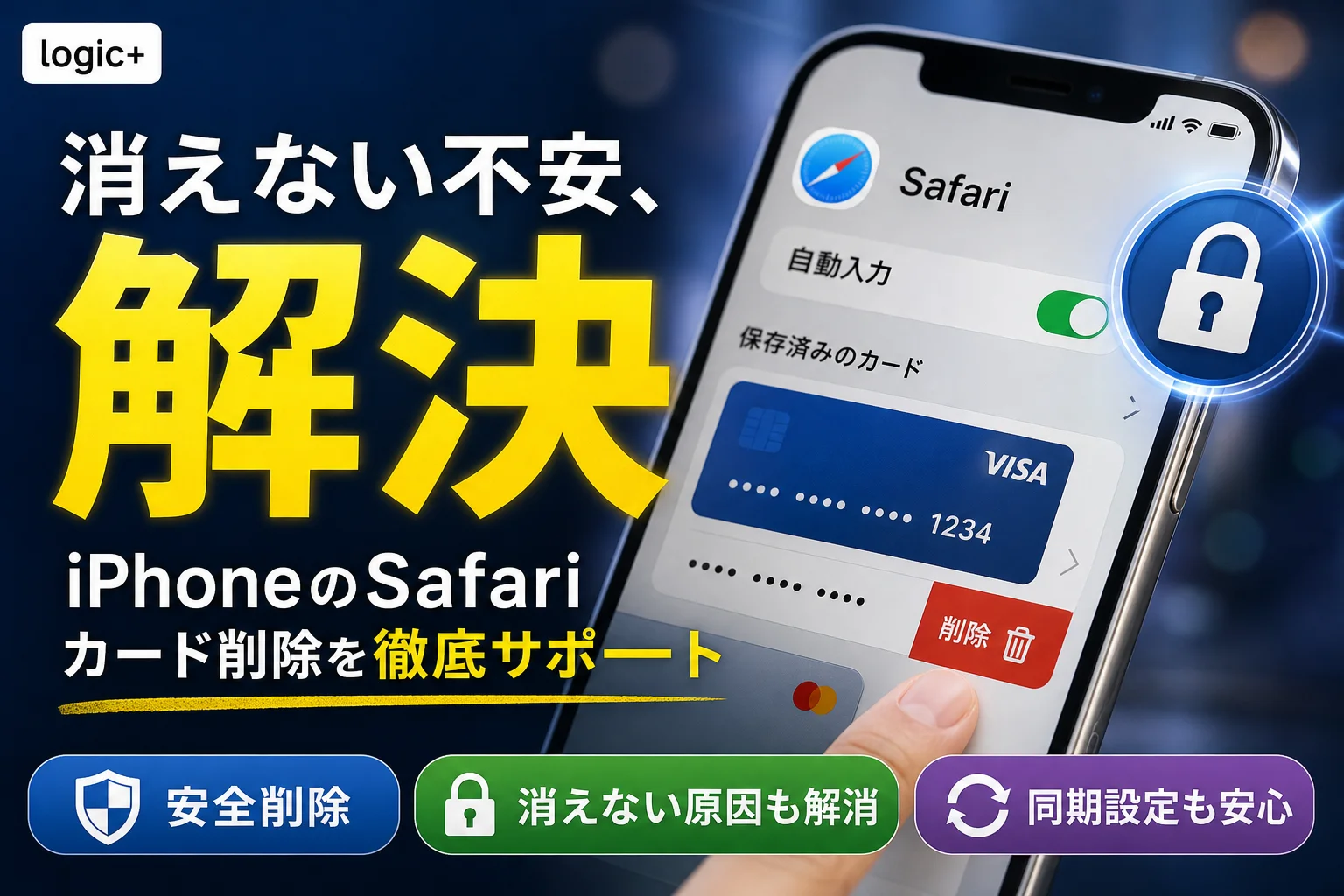
iPhoneのSafariに保存されたクレジットカード情報を削除する手順を解説。「設定」アプリからの削除方法に加え、Apple WalletやApple Account決済との違い、削除したのに番号が出る原因や自動入力機能の停止方法まで詳しく整理しています。
この記事でわかること
- Safariの自動入力からカードを削除するとApple Payも使えなくなりますか?
- カードを削除する方法と、自動入力をオフにする方法は何が違いますか?
- 削除したのに通販サイトでカードが表示されるのはなぜですか?
iPhoneのSafari用カードは自動入力の管理画面で削除します。Apple Payや通販サイトの登録は別管理です。
古いカードが候補に出るときは、どの画面に表示されるかで削除先を選んでください。この記事では、自動入力用カードの削除・入力支援の停止・同期設定の確認まで扱います。カード契約の解約、個別の通販サイトの操作、端末全体の譲渡準備は対象外です。
編集部はAppleの公開案内を基に、入力用の保存情報と決済用の登録を分けて整理しています。画面構成はiOSによって異なるため、バージョンと項目名を照合して進めてください。
iPhoneのSafariで自動入力されるカードを削除する方法
Safari設定で保存一覧を開く方法と、「自動入力用カード」から削除する方法があります。どちらも、Apple Pay用カードの削除と取り違えないようにしてください。
iOSを確認して、設定の入口を選ぶ
iOSのバージョンは「設定」→「一般」→「情報」の「iOSバージョン」で確認します。Appleの「iPhoneで支払い情報を入力する」を開いたら、バージョン選択で端末と同じiOSを選び、カード管理の項目を照合してください。(出典:Apple「iPhoneで支払い情報を入力する」、2026年10月参照)
| 対象・表示項目 | 入口からの経路 | 次の操作 |
|---|---|---|
| iOS 17以前のSafari設定 | 「設定」→「Safari」→「自動入力」→「保存済みクレジットカード」 | 認証後、「編集」で対象を選んで「削除」 |
| iOS 18以降でSafariに「保存済みクレジットカード」がある場合 | 「設定」→「アプリ」→「Safari」→「自動入力」→「保存済みクレジットカード」 | 認証後、「編集」で対象を選んで「削除」 |
| 「自動入力用カード」が表示される場合 | 「設定」→「ウォレットとApple Pay」→「自動入力用カード」 | 認証後、対象カードを選んで「自動入力から削除」 |
Appleサポートの同期トラブル案内では、Safariの設定入口を「設定」→「アプリ」→「Safari」→「自動入力」とし、iOS 17以前は旧経路に分けています。ウォレット経由は「自動入力用カード」がある場合の手順として扱い、すべての旧バージョンで使える経路とは考えないでください。(出典:Apple「iCloudキーチェーンが有効にならない場合や同期されない場合」、Apple「iPhoneで支払い情報を入力する」、2026年10月参照)
一覧で対象カードを照合して削除する
- 上の表に沿って、保存済みカードまたは自動入力用カードの一覧を開く。
- 画面に求められる認証を行う。
- カード名と表示される番号を照合し、不要なカードを選ぶ。
- Safariの一覧では「編集」→対象の選択→「削除」、自動入力用カードの画面では「自動入力から削除」を選ぶ。
Appleの案内では、自動入力から削除してもApple Payのカードは削除されません。削除確認画面でも、対象が自動入力用情報であることを確認します。(出典:Apple「iPhoneで支払い情報を入力する」、2026年10月参照)
削除後は「一覧」と「新しい候補」を分けて確認する
保存一覧へ戻り、対象カードがなくなったか確認してください。その後にSafariのカード入力欄で、新たに出る候補を確認します。すでに入力済みの番号だけを見て、削除に失敗したと判断しないようにしましょう。
確認のための注文確定は不要です。候補を確認したら決済前に操作を止めてください。一覧から消えているのに別の画面で表示される場合は、後述の「表示場所別の確認表」へ進みます。
カードを消さずにSafariの自動入力だけをオフにする方法
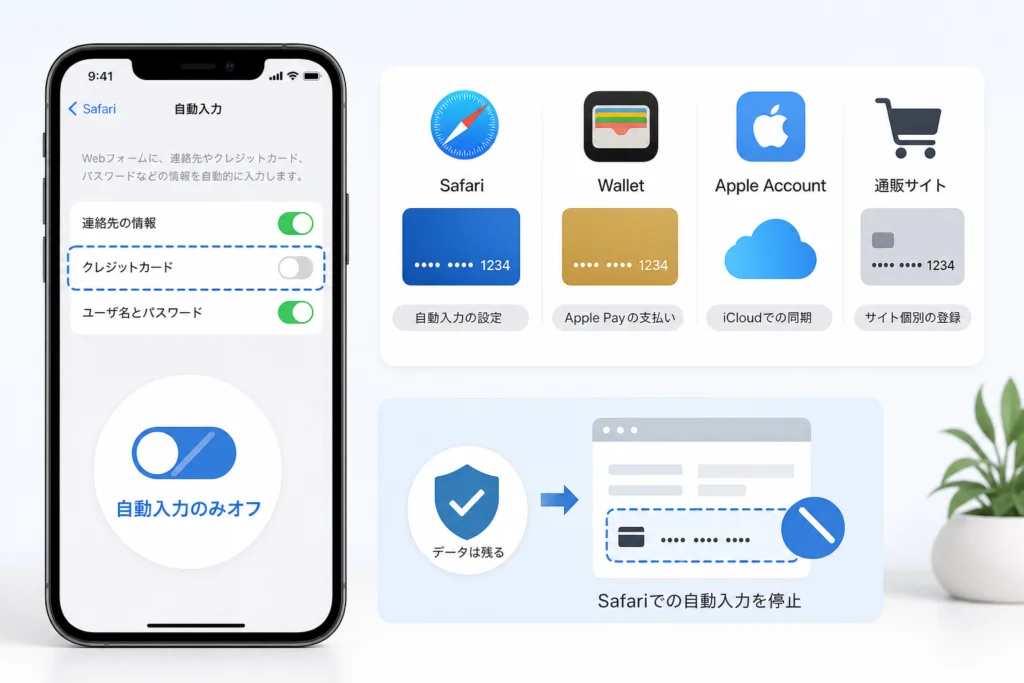
情報を残して入力支援を止めるならオフ、不要な保存情報を整理するなら削除を選びます。
バージョン別の自動入力停止手順
- iOS 17以前:「設定」→「Safari」→「自動入力」→「クレジットカード」をオフ。
- iOS 18以降:「設定」→「アプリ」→「Safari」→「自動入力」→「クレジットカード」をオフ。
Appleサポートはクレジットカード情報の自動入力設定を、Safariの「自動入力」で確認するよう案内しています。項目名や構成が異なる場合は、ユーザガイドで対象iOSの設定を照合してください。(出典:Apple「iCloudキーチェーンが有効にならない場合や同期されない場合」、Apple「iPhoneで支払い情報を入力する」、2026年10月参照)
削除とオフの違い
| 操作 | 向いている目的 | 操作後の確認 |
|---|---|---|
| 自動入力用カードを削除 | 更新・解約したカードなど、不要な保存情報を消す | 対象が保存一覧から消えたか |
| カードの自動入力をオフ | 保存情報を残して、Safariでの入力支援を止める | 自動入力設定がオフになっているか |
自動入力のオフは、保存カードの削除でもApple Payの停止でもありません。端末を手放すための操作として、この切り替えだけで済ませないでください。
Safari・Wallet・Apple Account・通販サイトのカード登録はどう違う?
Appleの「iPhoneで支払い情報を入力する」では、自動入力用カードの削除とApple Pay用カードの削除は別とされています。同じカード番号を登録していても、管理先を分けて確認します。(出典:Apple「iPhoneで支払い情報を入力する」、2026年10月参照)
用途と削除先の比較表
| 管理先 | 用途 | 確認・削除する場所 | 取り違えやすい点 |
|---|---|---|---|
| Safariの自動入力用情報 | Webフォームへのカード情報入力 | 保存済みクレジットカード/自動入力用カードの一覧 | 削除してもApple Payのカードは残る |
| WalletのApple Pay用カード | Apple Payでの決済 | ウォレットの対象カード | 「カードを削除」と「自動入力から削除」は別操作 |
| Apple Accountの支払い方法 | Appleのサービスなどの支払い | Apple Accountの支払い方法の管理 | Safariの一覧だけでは登録状況を判断できない |
| 通販サイトの会員アカウント | そのサイトでの注文・継続購入 | サイト内の登録カード・支払い方法 | Safariの入力候補とは別に表示されることがある |
Apple Payのカードも削除したい場合
Appleサポートの案内では、iPhoneの「ウォレット」→対象カード→詳細ボタン→「カードの詳細」→下へスクロール→「カードを削除」で操作します。iOS 15以前は「カードの詳細」を選ぶ段階がありません。これはSafariのカード整理とは別の手順です。(出典:Apple「Apple Payで使う決済カードを変更または削除する」、2026年10月参照)
Apple Payを残したい場合は、この「カードを削除」を操作しないでください。また、保存カードの削除はサブスクの解約手続きにはなりません。
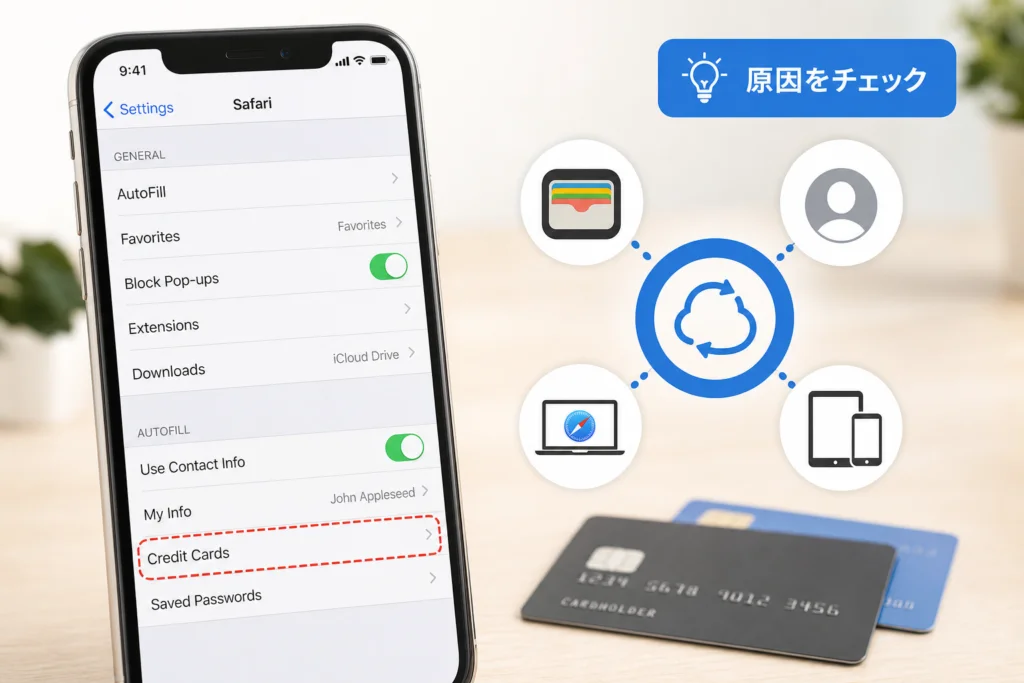
Safariから削除したのにカード番号が表示される原因
最初に見るのは、Safariの保存一覧に残っているかです。Appleは自動入力とApple Payを別管理として案内しているため、Apple Payの画面に残るだけでは削除失敗と判断できません。(出典:Apple「iPhoneで支払い情報を入力する」、2026年10月参照)
| 表示場所・状態 | 見分けるポイント | 次の対応 |
|---|---|---|
| 特定サイトの「登録カード」に出る | フォームの候補ではなく、会員情報として表示されている | そのサイトの支払い管理で確認する |
| Apple Payの支払い画面に出る | Apple Payで選ぶ決済カードである | 削除が必要なら前節のApple Pay手順へ |
| Safariの保存一覧にも残る | 自動入力用の登録が一覧にある | 対象カードを照合し、削除操作を確認する |
| 削除前から開いていた入力欄に残る | 入力済みの内容か、新たな候補か | 未確定の注文内容を確認し、ページを開き直して候補を確認する |
| 別のブラウザだけで出る | 使用中のアプリがSafariではない | Safariとは別の保存先として扱う |
| Mac・iPadの保存一覧に残る | 同じApple Accountで同期しているか | 後述の同期設定を確認する |
表示場所を特定してから操作する
特定サイトだけならサイト側、Apple Payの画面ならWallet、Safariの保存一覧なら自動入力用情報を確認します。同じ削除操作を繰り返すより、番号が出ている画面を特定するほうが次の操作を選びやすくなります。
履歴やCookieの全消去から始めないでください。カードの整理は保存カードの管理画面で行い、ページを開き直す前には未確定の注文内容を確認します。
保存済みカードを開けない・削除できないときの確認手順
Appleのカード管理手順では、保存情報を開く際に認証が求められます。項目がない問題と、認証が通らない問題を分けて確認してください。(出典:Apple「iPhoneで支払い情報を入力する」、2026年10月参照)
設定項目がない場合は最初の経路表へ戻る
旧経路でSafariが見つからなければ、「設定」内の「アプリ」を確認します。「保存済みクレジットカード」がなければ、「自動入力用カード」が表示されるか、対象iOSのユーザガイドと照合してください。画面の違いだけで故障とは判断しません。
認証で止まる場合は保護設定を変更しない
Face ID・Touch IDの認証失敗と、保護機能による認証条件は同じではありません。まず画面が求めている認証方法とメッセージを記録してください。パスコードで常に代替できる、待てばカードを削除できると決めつけず、カード整理のためだけに保護機能をオフにしないでください。
この記事の認証案内の範囲
盗難デバイスの保護の設定条件や待機時間の判定、Face ID・Touch IDそのものの復旧手順は対象外です。カード削除画面に出た案内と、通常の認証エラーを区別するための情報整理まで扱います。
エラーが続く場合に整理する情報
| 止まる場所 | 記録する情報 | 避けたい判断 |
|---|---|---|
| 設定項目がない | iOSバージョン、開いた設定の経路、表示項目 | 旧画面と違うだけで故障とする |
| 認証が完了しない | 要求された認証方法、表示メッセージ | 盗難デバイスの保護が原因と断定する |
| 削除時にエラーになる | 押した項目、エラー文言、保存一覧の状態 | スクリーンタイムや同期競合が原因と断定する |
| 会社・学校の制限が表示される | 制限の文言、端末の管理元 | 管理設定を自分で解除する |
管理端末では管理者に表示文言を伝えてください。相談用の画面には、カード番号・名義・有効期限・セキュリティコードが写らないようにします。
iCloudで同期しているMac・iPadへの影響
Appleの案内では、自動入力用カードはiCloudキーチェーンで扱われます。同じApple Accountで対象情報を同期している対応端末では、削除の影響も確認してください。(出典:Apple「iPhoneで支払い情報を入力する」、2026年10月参照)
iPhoneで同期設定を確認する経路
- 「設定」→画面上部の「自分の名前」→「iCloud」を開く。
- 「iCloudに保存済み」の「パスワード」を開く。iOS 17以前は「パスワードとキーチェーン」を開く。
- 「このiPhoneを同期」がオンか確認する。
Appleサポートは、キーチェーン項目が見つからない場合にこの同期設定を確認するよう案内しています。確認目的で同期をオフにしたり、キーチェーンをリセットしたりする手順ではありません。(出典:Apple「iCloudキーチェーンが有効にならない場合や同期されない場合」、2026年10月参照)
他の端末で反映されない場合の分岐
| 確認結果 | 次にすること |
|---|---|
| Apple Accountが異なる | 同じ保存一覧が同期される前提で比較しない |
| 対象の同期がオフ | 同期が有効な端末と同条件ではないと整理する |
| 同じアカウント・同期オンでも項目が一致しない | Appleの同期トラブル案内で該当する症状を確認する |
| 保存一覧ではなくApple Payの画面を見ていた | 前述の表示場所別の確認表へ戻る |
Appleの同期トラブル案内では、最初にページ内の「システム状況」でサービス停止の有無を調べるよう示されています。問題がなければ「iCloudキーチェーン項目が表示されない場合」など、自分の症状に合う項目を読み進めてください。(出典:Apple「iCloudキーチェーンが有効にならない場合や同期されない場合」、2026年10月参照)
カードが残っているだけで「古いキャッシュが書き戻された」と断定しないでください。Appleの案内では、すべてのデバイスでキーチェーンをオフにするとクラウド側のキーチェーンが削除されるため、削除反映の確認として一斉にオフにする操作は避けます。(出典:Apple「iCloudキーチェーンが有効にならない場合や同期されない場合」、2026年10月参照)
家族利用と同じApple Accountでの同期は別
「家族が使う端末」というだけでは、同じカードが同期されるか判断できません。確認する条件は、同じApple Accountと対象情報の同期設定です。
古いカードを整理するときの安全チェック
自動入力から削除してもApple Payの登録は残ります。入力情報の整理・決済登録の変更・契約の解約を別々に確認してください。(出典:Apple「iPhoneで支払い情報を入力する」、2026年10月参照)
更新・解約後のカードと継続課金を分ける
- 保存一覧では、不要な旧カードと残すカードを照合する。
- Apple Payを使い続けるなら、自動入力の削除と取り違えない。
- 継続課金は、保存カード削除だけで停止したと判断しない。
- カード更新後は、使うサービス側の登録内容も別に確認する。
端末の譲渡はカード削除だけで済ませない
この記事の手順は自動入力用情報の整理であり、端末全体の譲渡準備を完了させる手順ではありません。同期している情報を手作業で消すことと、端末を手放す準備を混同しないでください。
端末全体の保護の考え方は、iPhoneのセキュリティ対策と仕組みでも確認できます。
不正利用が疑われたらカード発行会社へ連絡する
不審な請求や番号流出が疑われる場合は、カード裏面または発行会社の公式サイトに記載された窓口へ連絡してください。保存カードの削除だけでは、第三者へ渡った番号への対応にはなりません。
Appleサポートも、決済カードに関するサポートはカード発行元へ問い合わせるよう案内しています。利用停止や請求への対応は発行会社に相談し、Safariの整理とは分けて進めます。(出典:Apple「Apple Payで使う決済カードを変更または削除する」、2026年10月参照)
検索広告や受信したメッセージ内の連絡先を、そのまま公式窓口だと判断しないでください。記事のコメント欄や第三者へ、カード番号・セキュリティコードを送らないようにします。
Safariのカード自動入力削除に関するよくある質問
判断の基準は、フォーム入力用の情報か、決済用の登録かです。Appleのユーザガイドでも、自動入力からの削除とApple Payの削除は区別されています。(出典:Apple「iPhoneで支払い情報を入力する」、2026年10月参照)
Safariから削除するとApple Payも使えなくなりますか?
自動入力用情報だけを削除しても、Apple Pay用カードは削除されません。「自動入力から削除」と「カードを削除」を取り違えないでください。
カード削除と自動入力オフは何が違いますか?
削除は対象の保存情報を消す操作、オフはSafariでの入力支援を止める操作です。不要な旧カードを整理する目的なら、保存一覧で削除します。
削除したのに通販サイトで表示されるのはなぜですか?
サイト側の登録カードやApple Payの画面など、別の保存先を見ている可能性があります。前述の表示場所別の確認表で、表示されている画面を切り分けてください。
iPhoneで削除するとMacやiPadのカードも消えますか?
同じApple Accountで対象情報を同期している場合は、他の対応端末にも影響します。残る場合は、同期の節にあるアカウント・設定・表示場所の順で確認してください。
セキュリティコードも保存・削除の対象ですか?
この記事では、iOS別のセキュリティコード保存可否と、コード単独の削除方法は断定しません。カードの自動入力用登録を削除する手順と、各保存項目の仕様は区別して扱います。
Apple「iPhoneで支払い情報を入力する」で端末と同じiOSを選び、カードの追加・編集に関する記載を確認してください。本記事の削除手順を、すべてのiOSでセキュリティコードが保存されるという意味には読み替えないでください。(出典:Apple「iPhoneで支払い情報を入力する」、2026年10月参照)
履歴やCookieを消せばカードも削除できますか?
この記事のカード削除手順は、保存カードの管理画面で行うものです。履歴やCookieの消去を代替手順にはしていません。
- 保存情報を消す:カードの管理画面で対象を削除する。
- 入力支援を止める:Safariのカード自動入力をオフにする。
- 別の画面に残る:表示場所別の確認表で管理先を特定する。
操作完了のチェック
- 不要なカードが自動入力用の保存一覧から消えている。
- Safariで新たに出る候補と、入力済みの番号を区別して確認した。
- Apple Payや通販サイトの登録を削除失敗と混同していない。
- 同期しているMac・iPadへの影響を確認した。
- 不審な請求がある場合は、カード発行会社への連絡を別に進めた。
削除後も番号が見えるときは、同じ操作を繰り返す前に番号が表示される場所を確認してください。自動入力の一覧に残るのか、別の決済登録なのかで、次の操作が変わります。
出典・確認先
- Apple「iPhoneで支払い情報を入力する」:対象iOSを選んで、カードの自動入力・管理手順を確認。
- Apple「Apple Payで使う決済カードを変更または削除する」:自動入力ではなく、Apple Pay用カードを削除する場合の手順。
- Apple「iCloudキーチェーンが有効にならない場合や同期されない場合」:同期設定の経路と、項目が表示されない場合の確認。
参照年月:2026年10月。設定画面や機能は変更される場合があります。操作時は端末のiOSと公式案内の対象バージョンを照合してください。
📚 参考・出典(編集部が確認した一次ソース)
- meti.go.jp (meti.go.jp)
- j-credit.or.jp (j-credit.or.jp)
- apple.com (support.apple.com)
- apple.com (apple.com)
※本記事の作成にあたり、上記の公開情報・一次ソースを参照しています(参照日: 2026年10月4日)。内容は公式情報の更新により変わることがあります。
🧰 お困りごとの解決に



最近更新した記事
 アプリ購入の返金申請手順|iPhoneとAndroidのやり方・審査基準💡 結論(要点まとめ)アプリや課金アイテムを誤って購入した際の返金申請手順を整理。iPhone(Apple)とAndro…
 Apple Watchのバッテリー確認方法と最大容量(劣化度)の調べ方💡 結論(要点まとめ)Apple Watchのバッテリー残量(%)と最大容量(寿命・劣化度)の確認手順を解説。watch…
 ドコモのAPN設定手順と入力値一覧|繋がらない時の確認方法💡 結論(要点まとめ)ドコモ・ahamo向けのAPN設定値(spmode.ne.jp)とAndroidでの手動登録手順を…
 ドコモのネットワーク利用制限とは?判定の確認手順と記号の意味💡 結論(要点まとめ)ドコモのネットワーク利用制限の確認手順と、判定結果(○・△・×・ー)の意味をわかりやすく解説。IM…
 楽天モバイルのMNP予約番号の発行手順とワンストップの確認方法💡 結論(要点まとめ)楽天モバイルのMNP予約番号の発行手順を画面項目に沿って整理。my 楽天モバイルでの申請・認証後の…