💡 結論(要点まとめ)
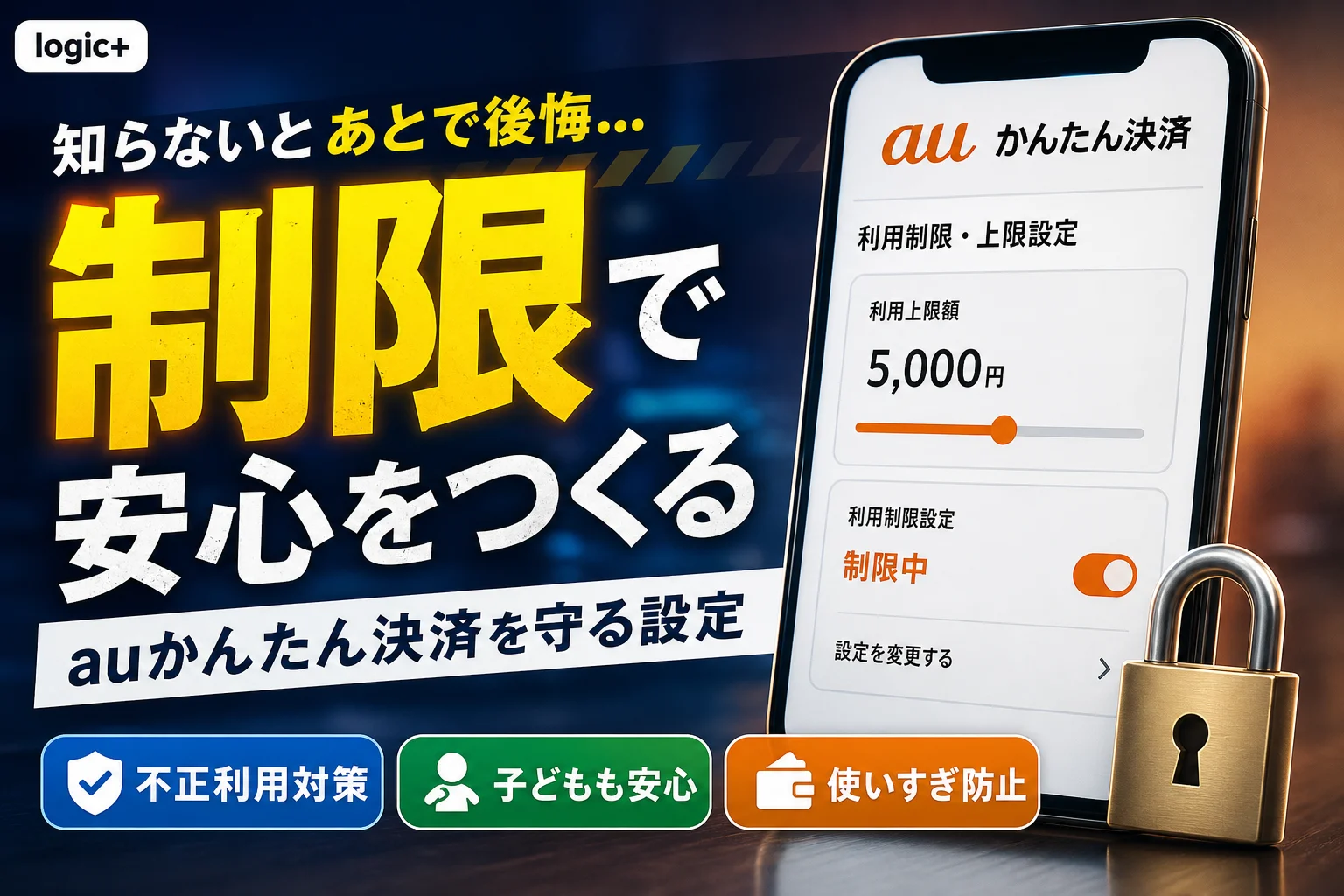
auかんたん決済(通信料金合算支払い)の使いすぎや不正利用を防ぐ設定を整理。対象の決済を止める利用制限と金額を抑える上限変更の違い、設定の手順、制限後も確認が必要なデータチャージなどの支払い、身に覚えのない決済があるときの確認先を解説します。
この記事でわかること
- auの「まとめて支払い」とauかんたん決済は同じですか?
- 使いすぎを防ぐ設定と、決済を止める設定は違いますか?
- 利用上限額を0円に設定すれば課金を止められますか?
auの通信料金合算支払いは、金額を抑えるなら上限変更、対象の決済を止めるなら利用制限を選びます。
この記事では、au PAY(auかんたん決済)の通信料金合算支払いについて説明します。以下、この決済サービスを「auかんたん決済」、通信料金と合わせて支払う方法を「通信料金合算支払い」と表記します。「au まとめて支払い」と検索されることがありますが、「ソフトバンクまとめて支払い」とは別のサービスです。
この記事で分かるのは、au回線での利用制限の操作、上限変更との使い分け、データチャージの例外、不正利用に備える確認事項です。個別契約の利用可能額、返金・補償の判断、UQ mobile・povoや端末側の購入管理の詳しい操作は対象外です。編集部はKDDIと公的機関の案内を根拠に、設定の対象と対象外を分けて整理しています。
auの「まとめて支払い」を制限するには?上限変更と利用制限を選ぶ
購入を続けながら予算を決める設定と、決済を止める設定は別です。KDDIは「ご利用上限額の変更」と「利用制限設定」を別々に案内しています。(出典: KDDI「ご利用上限額の変更」「利用制限設定」、2026年10月参照)
目的から設定を選ぶ
| やりたいこと | 選ぶ設定 | 設定後に残る確認 |
|---|---|---|
| 通信料金合算支払いを少額だけ使いたい | ご利用上限額の変更 | データチャージの例外と利用済み金額 |
| Google Playなど特定の利用を止めたい | 利用制限設定の「一部制限する」 | 選んだ項目が制限状態になっているか |
| auかんたん決済の利用をまとめて止めたい | 利用制限設定の「すべて制限する」 | auかんたん決済以外の支払い方法 |
| 不要な月額サービスをやめたい | 契約先での解約 | 契約終了と請求の扱い |
「au PAY」の名称だけで停止範囲を判断しない
利用制限の案内には、通信料金合算支払い、au PAY残高支払い、au PAYカード、WebMoneyなどの支払い手段が扱われています。auかんたん決済での利用制限と、カードそのものの停止や、スマートフォンの全購入の停止を混同しないでください。実際に変更する対象は、設定画面の項目名で照合します。(出典: KDDI「利用制限設定」、2026年10月参照)
auかんたん決済の利用制限を設定する手順
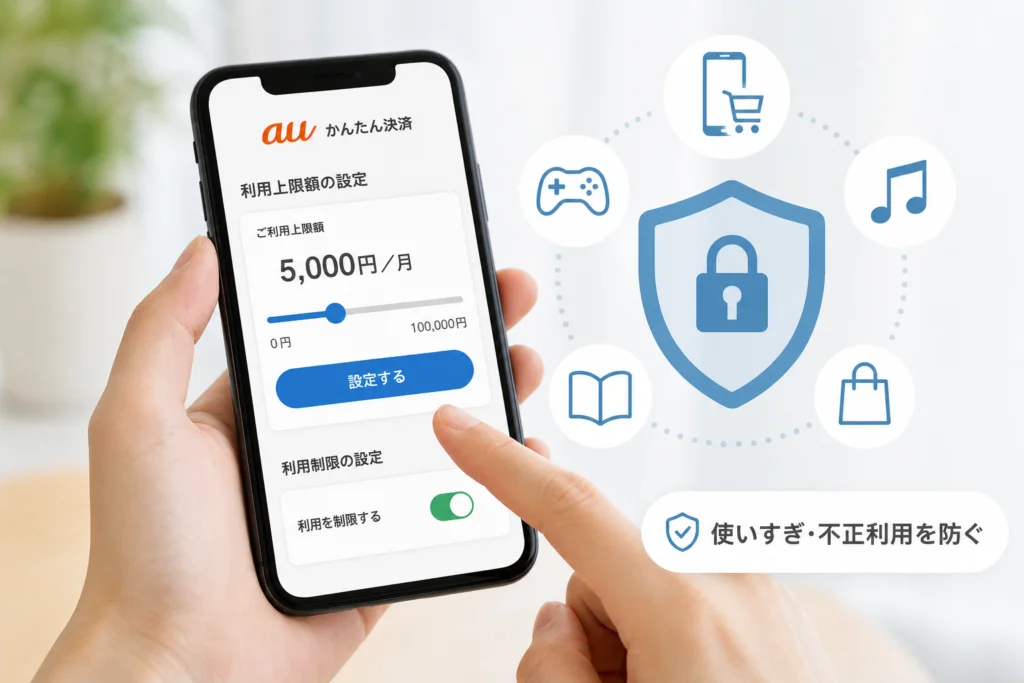
KDDIの公式FAQによると、利用制限には「一部制限する」と「すべて制限する」があり、手続きにはau ID・パスワードと暗証番号が必要です。暗証番号は4桁です。(出典: KDDI「【au PAY(auかんたん決済)】利用を制限(停止)する方法を教えてください」、2026年10月参照)
My au・au PAYアプリからの入口
| 利用するアプリ | 進むメニュー |
|---|---|
| My au | 「請求・支払い関連手続き」→「auかんたん決済に関するお手続き(利用制限の設定/利用限度額の変更)」 |
| au PAYアプリ | 「アカウント」→「auかんたん決済 メニュー」→「利用制限設定」 |
アプリからの設定経路はKDDIのFAQで案内されています。メニューを見つけられない場合は、下記の公式設定ガイドから進むと、FAQ内で項目を探し直す手間を省けます。(出典: KDDI「よくあるご質問」、2026年10月参照)
特定の利用だけを止める場合
KDDI「利用制限設定」の公式ガイドを開く。ガイドの設定への案内から、対象のau IDでログインしてください。
- 「一部制限する」を選ぶ
- 止めたい項目のスイッチをオンにする。公式FAQの操作例は「Google Playのご利用を制限」
- 「次へ」→「設定する」の順に選ぶ
- 暗証番号を入力し、「OK」を選ぶ
この操作はKDDIの一部制限の手順に沿っています。選ばなかった項目まで制限したとは扱わず、変更後の状態を確認してください。(出典: KDDI「【au PAY(auかんたん決済)】利用を制限(停止)する方法を教えてください」、2026年10月参照)
auかんたん決済の利用をまとめて止める場合
KDDI「利用制限設定」の公式ガイドを開く。対象のau IDでログインし、次の順で操作します。
- 「すべて制限する」を選ぶ
- 「次へ」→「設定する」の順に選ぶ
- 暗証番号を入力し、「OK」を選ぶ
「すべて制限する」は、auかんたん決済の利用を制限する選択肢です。端末に登録した別のカードや、他社の決済まで停止する操作ではありません。(出典: KDDI「【au PAY(auかんたん決済)】利用を制限(停止)する方法を教えてください」、2026年10月参照)
操作結果ごとの次の行動
| 画面の状態 | 次にすること |
|---|---|
| 対象の設定が制限状態になった | 対象のau ID・回線を照合し、設定内容を控える |
| 別のau ID・回線が表示されている | 変更せず、対象のログイン情報を確認する |
| エラーが出た・完了を確認できない | 表示文言を保存し、制限済みとして扱わない |
制限を確かめるための試し購入は不要です。新しい請求を発生させず、設定内容を再表示して確認してください。
利用上限額を引き下げる手順と設定できる金額
KDDIが付与する利用可能枠と、自分で設定する上限額は別です。au PAYマーケットの公式ヘルプによると、通信料金合算支払いの利用限度額は加入年月、料金の支払い方法、利用状況などに応じて利用者ごとに決まります。(出典: au PAYマーケット「au PAY(auかんたん決済)通信料金合算のご利用限度額について」、2026年10月参照)
上限変更の入口と設定の流れ
KDDI「ご利用上限額の変更」の公式ガイドを開く。au PAYアプリを使う場合は、「アカウント」→「auかんたん決済 メニュー」→「ご利用上限額の設定」から進みます。(出典: KDDI「よくあるご質問」、2026年10月参照)
- 対象のau IDでログインし、対象回線を照合する
- 設定中の上限と、契約に適用される利用可能枠を区別する
- 設定可能な範囲内で金額を変更する
- 画面の案内に従って確定し、変更後の金額を確認する
変更できるのはKDDIが付与した枠の範囲内です。条件は変わり得るため、手続き時には公式ガイドと自分の設定画面を照合してください。(出典: KDDI「ご利用上限額の変更」、2026年10月参照)
最低額・変更単位・反映時期
KDDIの案内では、利用上限額は1,000円から設定でき、1,000円単位で変更できるとされています。設定変更は即時反映の案内ですが、操作途中の状態を完了とみなさず、確定後の設定額を確認してください。(出典: KDDI「ご利用上限額の変更」、2026年10月参照)
設定額の考え方
例えば、対象となる購入の月間予算を3,000円と仮定すれば、1,000円×3=3,000円で設定単位に合います。ただし、自分の利用可能枠内であることが条件で、データチャージはこの予算管理とは分けて考えます。(出典: KDDI「ご利用上限額の変更」、2026年10月参照)
利用を止める目的で「0円にすればよい」と考えるのは避けてください。停止したい場合は、利用制限設定を選びます。
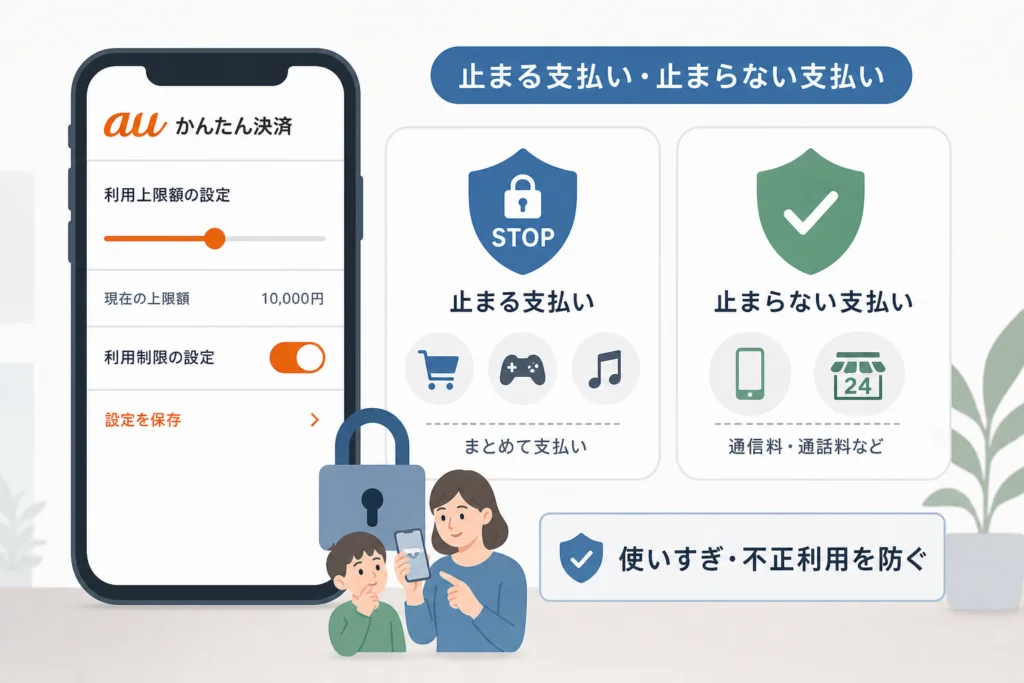
利用制限・上限変更で止まる支払いと止まらない支払い
データチャージは上限設定の対象外
KDDIの上限設定の案内では、データチャージは利用者が設定する上限額の対象外です。「上限を低くしたので、通信容量の追加購入もできない」とは判断できません。(出典: KDDI「ご利用上限額の変更」、2026年10月参照)
ここで区別したいのは、上限額の適用除外と利用制限で止める対象です。データチャージが上限設定の対象外であることから、逆に「すべて制限するならデータチャージも停止する」と推測しないでください。利用制限は、公式ガイドに示されたauかんたん決済の対象について設定するものです。(出典: KDDI「利用制限設定」、2026年10月参照)
| 支払い・操作 | 上限変更との関係 | 別に確認すること |
|---|---|---|
| 対象の通信料金合算支払い | 設定上限による金額管理 | 設定額と利用済み金額 |
| データチャージ | 利用者の上限設定の対象外 | 追加購入の有無を別に管理する |
| auかんたん決済の停止 | 金額調整とは別の操作 | 「一部制限する」「すべて制限する」の選択と結果 |
| 他のカードなどでの購入 | 通信料金合算支払いの上限では管理しない | 購入先に登録された支払い方法 |
利用制限は解約や返金の手続きではない
不要な月額サービスは、契約先で契約状態を確認してください。決済設定を変えた画面と、サービスを解約した画面は別に控えておくと、後から状況を整理しやすくなります。
よくある失敗:決済を止めたので、月額サービスも終わったと思う
利用制限の完了だけでは契約終了を確認できません。購入済み商品の取消し、返金、継続契約の終了は、それぞれ契約先への確認が必要です。
子どもの無断課金と設定の再変更を防ぐ対策
子どもの課金対策では、購入できる範囲と、設定を変更できる認証情報の管理を分けます。KDDIの公式手順では、利用制限の確定時に暗証番号の入力が求められます。(出典: KDDI「【au PAY(auかんたん決済)】利用を制限(停止)する方法を教えてください」、2026年10月参照)
保護者が管理する情報を整理する
- au IDや暗証番号を、子どもが使う端末のメモに残さない
- 認証通知が届く端末を誰が操作できるか確認する
- 制限した回線と設定内容を保護者が控える
- 購入前の相談と継続契約の管理担当を決める
認証情報を管理するだけで再変更を防げるとは断定できません。設定状態と利用履歴の確認も続けてください。
端末側の購入管理と継続契約も別に確認する
iPhone・Androidの購入承認やアプリ内課金管理は、auの決済制限とは別の対策です。au側の設定を終えた後は、端末の購入設定と、購入先に登録されている支払い方法を確認します。端末別の設定手順はこの記事では扱いません。
親子で見る確認表
「サービス名」「支払い方法」「継続契約の有無」「管理する人」を並べます。「使っていない」と「解約済み」を分けると、残った契約を見落としにくくなります。
設定画面が見つからない・変更できないときの確認事項
アプリの入口が見つからない場合は、利用制限設定ガイドまたはご利用上限額の変更ガイドから進んでください。ログイン後は対象のau IDを先に照合します。(出典: KDDI「利用制限設定」「ご利用上限額の変更」、2026年10月参照)
状態別に確認先を分ける
| つまずいた状態 | 確認すること | 次の行動 |
|---|---|---|
| 設定画面が見つからない | 利用制限か上限変更か | 上記の該当ガイドから進む |
| ログインできない | 対象のau IDと入力内容 | ログイン画面に表示される認証案内に従う |
| 希望額を選べない | 設定単位と自分の利用可能枠 | 上限変更の条件と照合する |
| エラーで完了できない | エラー文言・発生した操作 | 画面を保存し、未完了として相談する |
TikTokで購入時のエラーが出る場合は、設定変更の問題と購入先の問題を分け、関連記事の決済エラーの原因と対処手順も参照できます。
UQ mobile・povoではauの手順をそのまま当てはめない
この記事の操作例はau回線向けです。UQ mobileでは契約に応じた案内を選び、auかんたん決済の制限についてはKDDIの利用制限FAQにある契約サービスの選択から確認してください。povoについては、povo公式FAQの該当案内へ引き継ぎ、auと設定条件が同じだと推測しないでください。
不正利用が疑われる場合は履歴確認と公式窓口への連絡を優先
偽SMSから認証情報を入力しない
国民生活センターの「携帯電話会社をかたる偽SMSにご注意!-あなたのキャリア決済が狙われています-」では、偽SMSを通じて認証情報が盗まれ、キャリア決済を不正利用される手口が紹介されています。対策として、利用限度額を必要最低限にすることや、利用しない設定にすることが案内されています。(出典: 国民生活センター「携帯電話会社をかたる偽SMSにご注意!-あなたのキャリア決済が狙われています-」、2026年10月参照)
SMS内のリンクではなく、自分で開いた公式アプリや本文の公式設定ガイドから操作してください。利用制限は追加利用への対策であり、発生済みの請求を取り消す操作ではありません。
相談前に保存するもの
- 決済のサービス名、金額、利用日時
- 請求・通知の画面と不審なSMS
- 身に覚えがないと判断した理由
- 認証情報を入力したかどうか
- すでに変更した設定と結果
不正利用や認証情報の対応は、KDDIの不正利用に関する案内を開き、自分の状況に対応する注意事項と相談案内を確認してください。認証情報を入力してしまった場合は、その事実を伝え、設定変更だけで対応を終えないようにします。(出典: KDDI「不正利用に関する案内」、2026年10月参照)
請求への対応と消費生活相談
請求や購入先との対応に困った場合は、国民生活センターの偽SMS注意喚起に掲載された相談案内を確認してください。利用履歴と相談経過を用意すると、発生した購入と、その後の設定変更を分けて伝えられます。(出典: 国民生活センター「携帯電話会社をかたる偽SMSにご注意!-あなたのキャリア決済が狙われています-」、2026年10月参照)
端末側の備えを見直す際は、スマホのセキュリティ対策アプリも補足として参照できます。ただし、セキュリティアプリはauかんたん決済の利用制限を設定するものではありません。
返金・補償の可否は個別の判断です。不審な請求があっても、この記事だけを根拠に通信料金全体の支払いを止めず、請求への異議と通信契約の支払いをどう扱うか相談してください。
auかんたん決済の利用制限に関するよくある質問
auの「まとめて支払い」とauかんたん決済は同じですか?
auの通信料金と一緒に支払う方法を探しているなら、au PAY(auかんたん決済)の通信料金合算支払いが該当します。「ソフトバンクまとめて支払い」とは別です。
上限を0円にすれば利用を止められますか?
上限変更ではなく、利用制限設定を使います。金額を調整する設定と利用停止の設定は分かれています。(出典: KDDI「ご利用上限額の変更」「利用制限設定」、2026年10月参照)
上限を下げればデータチャージも止まりますか?
データチャージは利用者の上限設定の対象外です。支払いの対象範囲の比較表で、上限変更と利用制限を分けて確認してください。
利用制限でサブスクリプションも解約されますか?
決済制限を解約の証明にはできません。契約先で契約終了を確認し、購入済み料金の取消しや返金も別に相談します。
子どもによる再変更や不正利用への対策は?
認証情報の管理と設定状態の確認を組み合わせます。身に覚えのない決済があれば、保存する情報と公式相談の案内に沿って、追加利用への対策と請求への相談を分けて進めてください。
設定後の完了チェック
- 対象のau ID・回線と一致している
- 利用制限または上限額の変更結果を確認した
- データチャージと別の支払い方法を確認した
- 不要な継続契約の終了を確認した
- 認証情報を誰が管理するか決めた
参考・出典
- KDDI「利用制限設定」
- KDDI「ご利用上限額の変更」
- KDDI「よくあるご質問」
- KDDI「【au PAY(auかんたん決済)】利用を制限(停止)する方法を教えてください」
- au PAYマーケット「au PAY(auかんたん決済)通信料金合算のご利用限度額について」
- povo「公式FAQ・該当案内」
- KDDI「不正利用に関する案内」
- 国民生活センター「携帯電話会社をかたる偽SMSにご注意!-あなたのキャリア決済が狙われています-」
参照基準日:2026年10月4日。提供条件や画面表示は変更されることがあるため、手続き時は該当する公式ガイドと契約画面を照合してください。
🧰 お困りごとの解決に



最近更新した記事
 アプリ購入の返金申請手順|iPhoneとAndroidのやり方・審査基準💡 結論(要点まとめ)アプリや課金アイテムを誤って購入した際の返金申請手順を整理。iPhone(Apple)とAndro…
 Apple Watchのバッテリー確認方法と最大容量(劣化度)の調べ方💡 結論(要点まとめ)Apple Watchのバッテリー残量(%)と最大容量(寿命・劣化度)の確認手順を解説。watch…
 ドコモのAPN設定手順と入力値一覧|繋がらない時の確認方法💡 結論(要点まとめ)ドコモ・ahamo向けのAPN設定値(spmode.ne.jp)とAndroidでの手動登録手順を…
 ドコモのネットワーク利用制限とは?判定の確認手順と記号の意味💡 結論(要点まとめ)ドコモのネットワーク利用制限の確認手順と、判定結果(○・△・×・ー)の意味をわかりやすく解説。IM…
 楽天モバイルのMNP予約番号の発行手順とワンストップの確認方法💡 結論(要点まとめ)楽天モバイルのMNP予約番号の発行手順を画面項目に沿って整理。my 楽天モバイルでの申請・認証後の…